Base de conocimientos
1 000 FAQ, 500 tutoriales y vídeos explicativos. ¡Aquí sólo hay soluciones!
Enviar archivos con SwissTransfer (Infomaniak)
Esta guía detalla el uso de SwissTransfer, la plataforma gratuita y segura para la transferencia de archivos de gran tamaño.
Introducción
- SwissTransfer, impulsado por Infomaniak, le permite enviar archivos de hasta 50 GB de forma sencilla, eficiente y totalmente confidencial, respetando las normas de protección de datos; sin embargo, existen algunas limitaciones (❓: ayuda).
- Puede ir más allá personalizando sus transferencias y conservando su historial con kSuite / SwissTransfer Pro (❓: ayuda).
Transfiera datos rápidamente con SwissTransfer
Para enviar archivos a través de SwissTransfer sin necesidad de una cuenta:
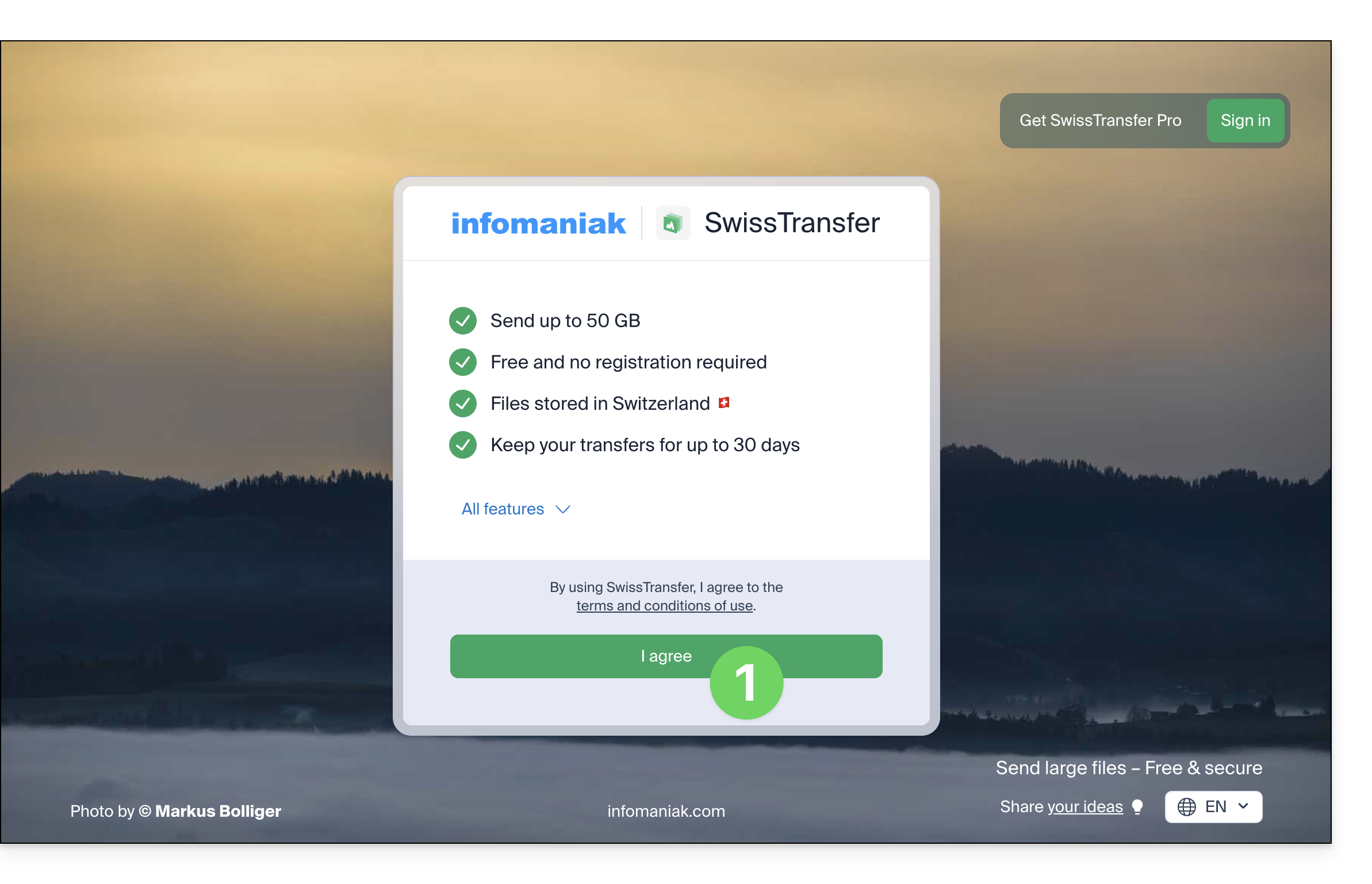
- Haga clic aquí para acceder a la aplicación web SwissTransfer de Infomaniak (servicio en línea swisstransfer.com) y acepte los términos y condiciones:
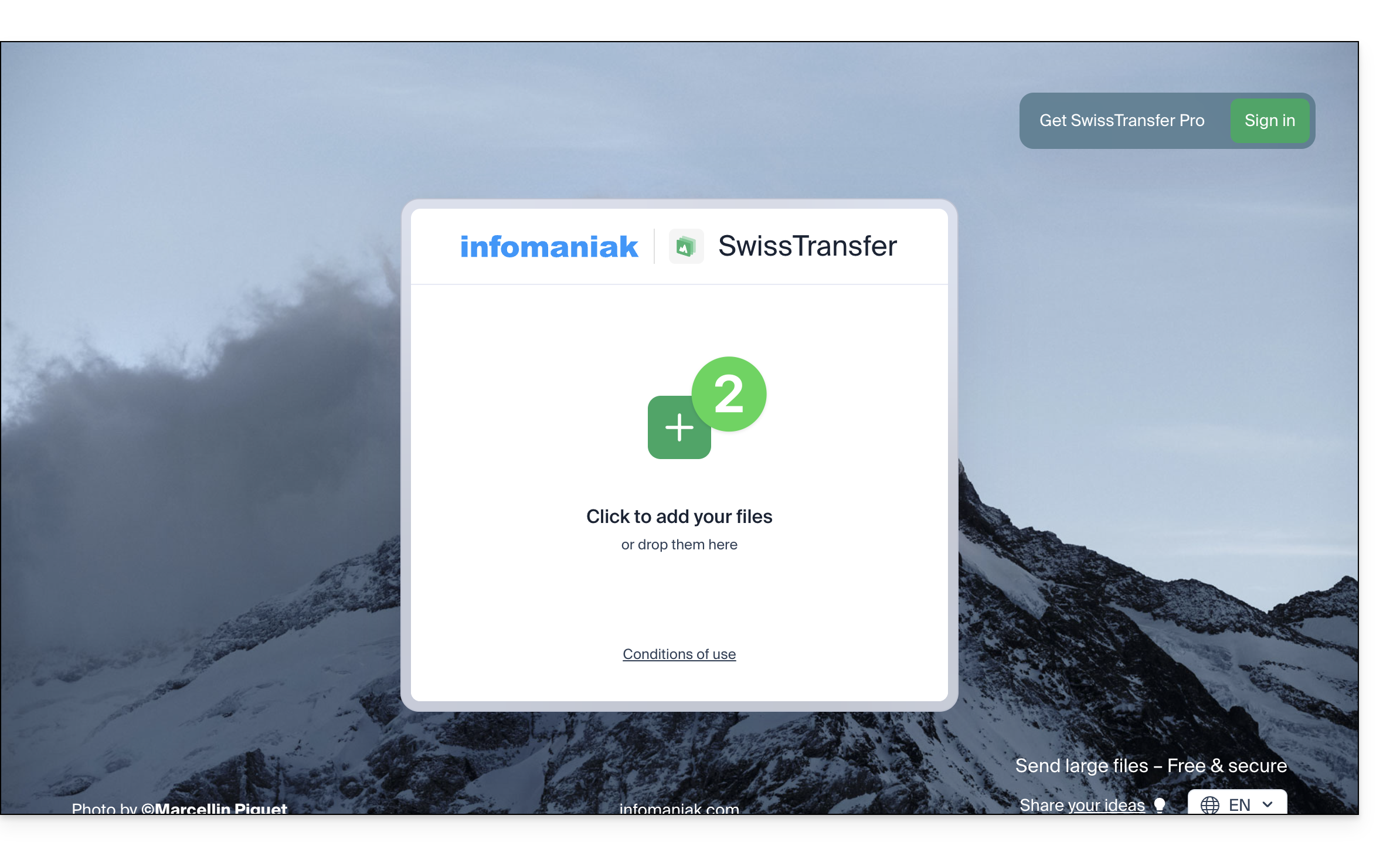
- Haga clic en el botón para agregar los documentos que desea transferir (el servicio acepta archivos de gran tamaño, hasta 50 GB); también puede arrastrar y soltar sus datos en esta área:
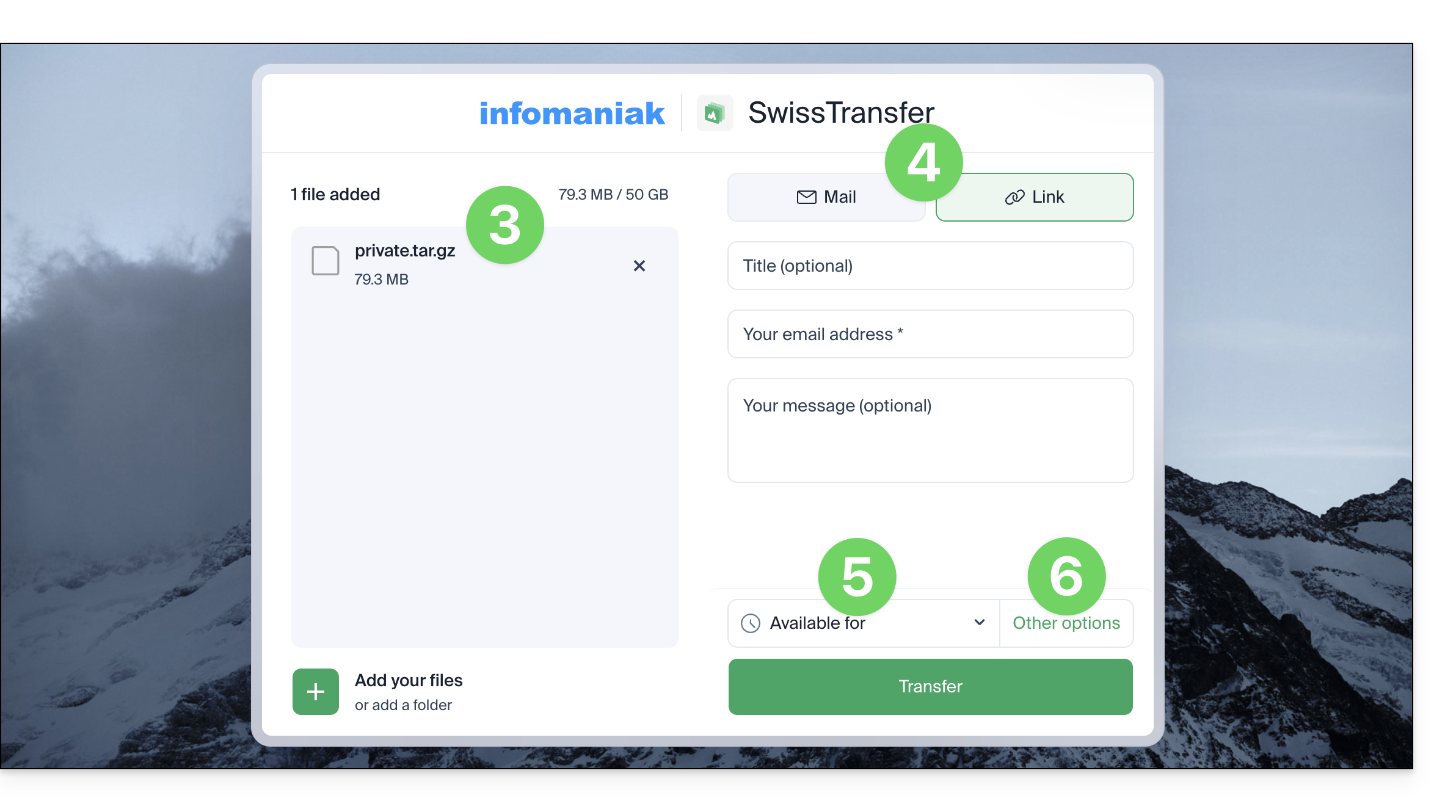
- Sus archivos están listos para ser transferidos.
- A continuación, decida si desea crear un envío por correo electrónico a la dirección que elija, o obtener un enlace que dirija a su transferencia (sin que esta se envíe a nadie).
- También puede elegir la duración durante la cual sus datos estarán disponibles para su descarga (entre 1 y 30 días).
- En las opciones, también puede elegir el número máximo de veces que sus destinatarios podrán descargar el contenido (entre 1 y 250) y añadir una posible protección mediante contraseña:
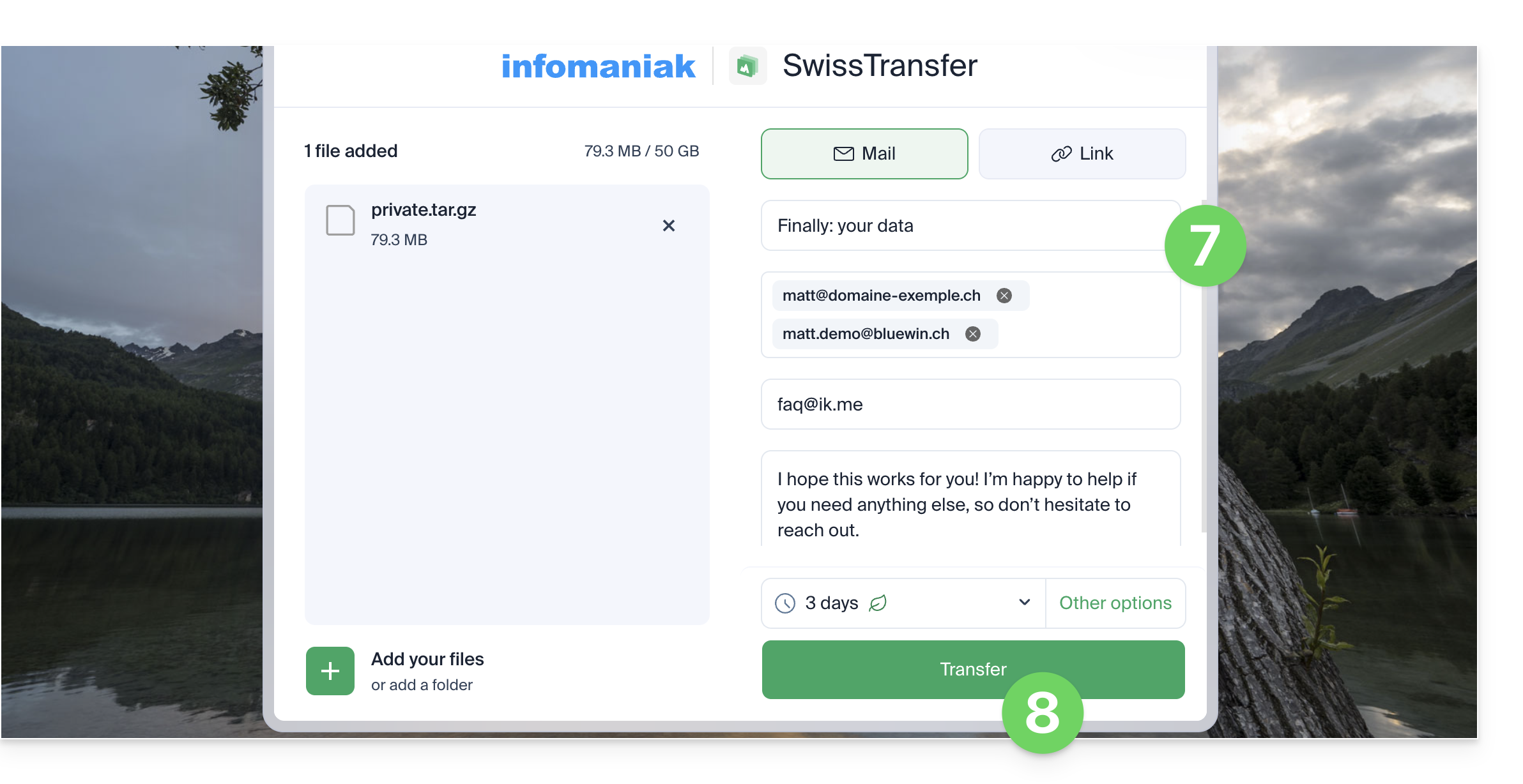
- Complete su información:
- Título, mensaje y su dirección de correo electrónico (que deberá validar en el siguiente paso).
- El envío por correo electrónico requiere necesariamente la adición de una o varias direcciones de correo electrónico de destino.
- Haga clic en el botón para Enviar:
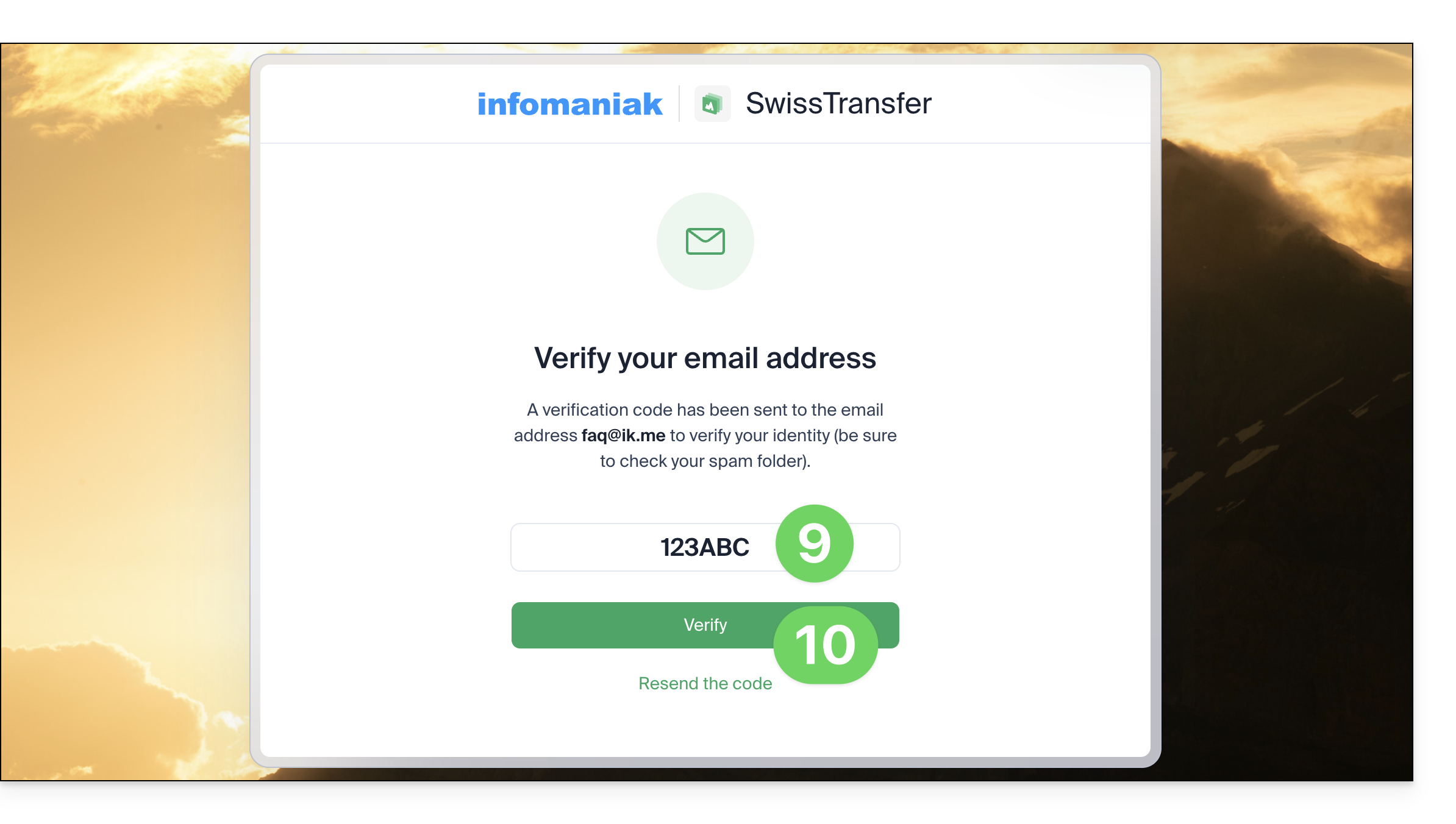
- Confirme la dirección de correo electrónico del remitente yendo a recuperar el código enviado a esa dirección:
- Esta verificación solo se realiza una vez por dispositivo (se guarda en su navegador).
- Consulte la carpeta de correo no deseado si no ha recibido nada en la bandeja de entrada.
- Introduzca el código recibido (antes de que expire el plazo de 15 minutos) y haga clic en el botón para iniciar la transferencia:
- No cierre la ventana del navegador hasta que aparezca el mensaje de confirmación de envío:
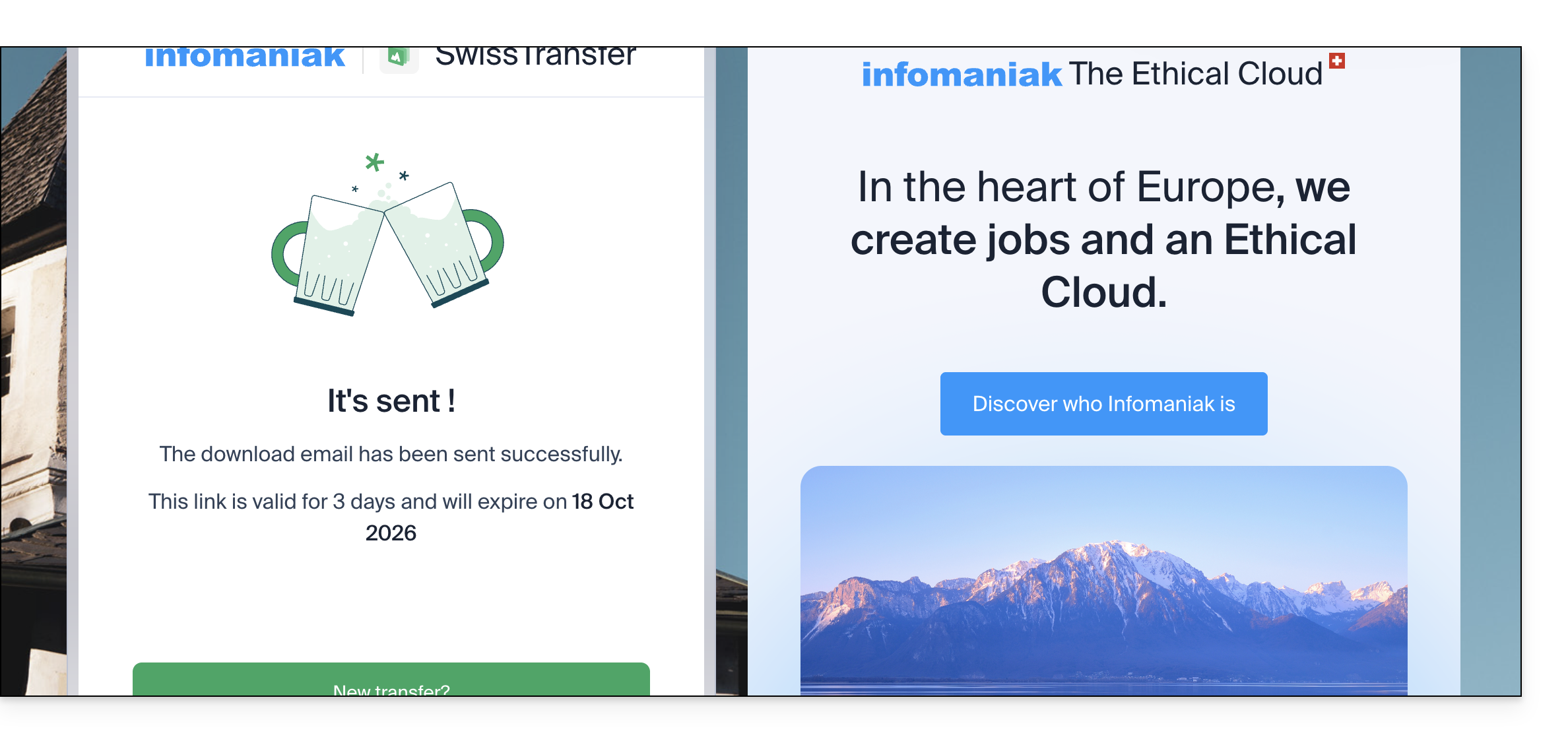
Cuando un destinatario descarga el archivo, se envía un correo electrónico al remitente para informarle.
Opcional: comprimir los archivos
Puede transferir varios archivos con SwissTransfer seleccionándolos en su dispositivo, incluso si los datos que va a enviar incluyen carpetas.
- Para facilitar el envío, no es obligatorio, pero es fácil comprimir sus archivos en un formato como ZIP, por ejemplo.
- Estas operaciones crearán una nueva carpeta comprimida
.zipque se podrá enviar más rápidamente con SwissTransfer, ya que el peso total se reducirá.
macOS y Linux
- Desde su ordenador, seleccione la(s) carpeta(s) que desea enviar.
- Haga clic con el botón derecho en la(s) carpeta(s) que desea archivar.
- Seleccione la opción “Comprimir”:
Windows
- Desde su ordenador, seleccione la(s) carpeta(s) que desea enviar.
- Haga clic con el botón derecho en la(s) carpeta(s) que desea archivar.
- Seleccione la opción "Enviar a".
- Haga clic en la opción «Archivo comprimido».
Enviar los archivos comprimidos
Solo tiene que arrastrar su archivo o archivos comprimidos a SwissTransfer:
Diferencia entre los modos de transmisión: ENLACE vs. CORREO ELECTRÓNICO
SwissTransfer le ofrece la posibilidad de elegir entre dos modos de transmisión distintos:
- Opción CORREO ELECTRÓNICO:
- Indique directamente la dirección de correo electrónico del o los destinatarios, así como su propia dirección de remitente.
- Una vez finalizada la carga de los archivos, la plataforma envía automáticamente un correo electrónico que contiene el enlace de descarga a los destinatarios correspondientes.
- Este modo es ideal para notificar a sus contactos de forma instantánea y automatizada, sin necesidad de realizar más acciones.
- Opción ENLACE:
- El sistema genera un enlace de descarga directa (URL) único tan pronto como sus archivos se suben.
- No se envía ningún correo electrónico automáticamente: debe copiar este enlace manualmente y compartirlo a través del canal que elija (aplicación de mensajería instantánea, SMS, chat empresarial, red social, etc.).
- Este modo es preferible si prefiere transmitir el enlace de descarga a través de sus propias herramientas de comunicación.
Usar la aplicación móvil
También puede utilizar la aplicación móvil iOS / Android; gracias a su integración, ofrece la posibilidad de compartir rápidamente sus archivos, fotos, PDF, etc., desde el explorador: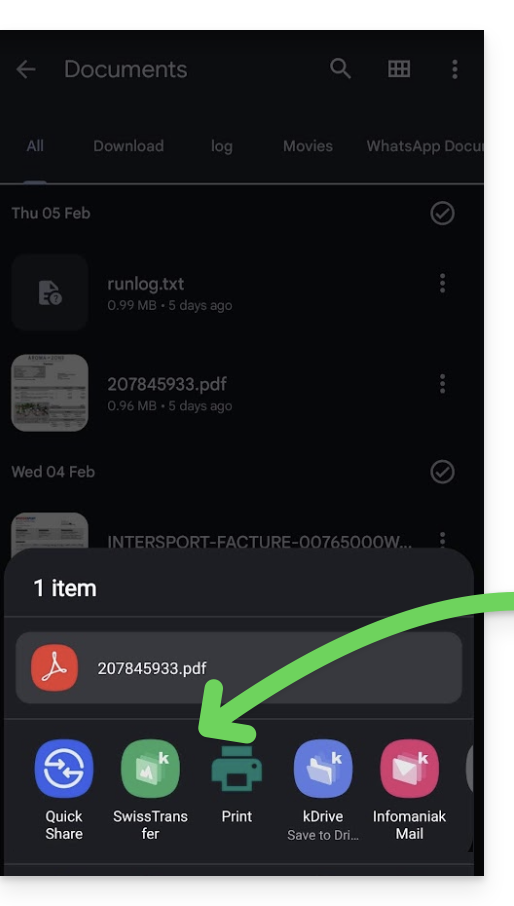
- Consulte esta otra guía en caso de que tenga problemas para instalar la aplicación.
Enlace a esta FAQ: https://faq.infomaniak.com/2557
¿Le ha sido útil esta FAQ?