Base de conocimientos
1 000 FAQ, 500 tutoriales y vídeos explicativos. ¡Aquí sólo hay soluciones!
Importar datos a kDrive mediante WebDAV
Esta guía explica cómo importar datos externos (archivos, carpetas, etc.) a su kDrive utilizando el protocolo WebDAV proporcionado por su proveedor de alojamiento en la nube.
Prólogo
- Consulte esta otra guía si busca información para copiar datos específicos de un kDrive a otro cuando su usuario tiene acceso a los 2 kDrive correspondientes.
- Consulte esta otra guía si busca información sobre el uso posterior de su kDrive a través del protocolo WebDAV.
Importar datos externos por WebDAV
Requisitos previos
- Tener una oferta kDrive o kSuite (WebDAV no requerido)
- Tener los permisos suficientes dentro de kDrive o kSuite.
- No cambie las contraseñas hasta que la importación esté completa!
Para acceder a la herramienta de importación, donde se deben importar los datos:
- Haga clic aquí para acceder a la aplicación web kDrive de Infomaniak (servicio en línea ksuite.infomaniak.com/kdrive).
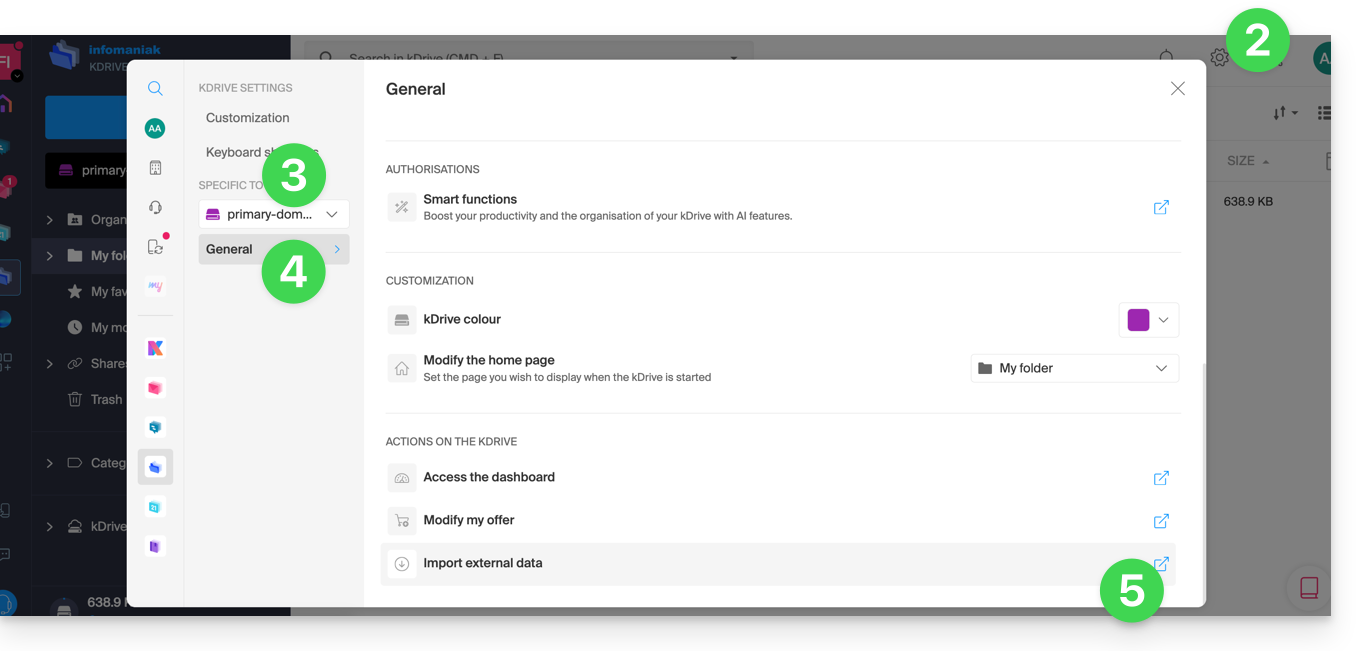
- Haga clic en el icono Configuración en la parte superior derecha.
- Verifique o seleccione el kDrive correspondiente en el menú desplegable del menú lateral izquierdo.
- Haga clic en General en el menú lateral izquierdo.
- Haga clic en Importar datos externos:
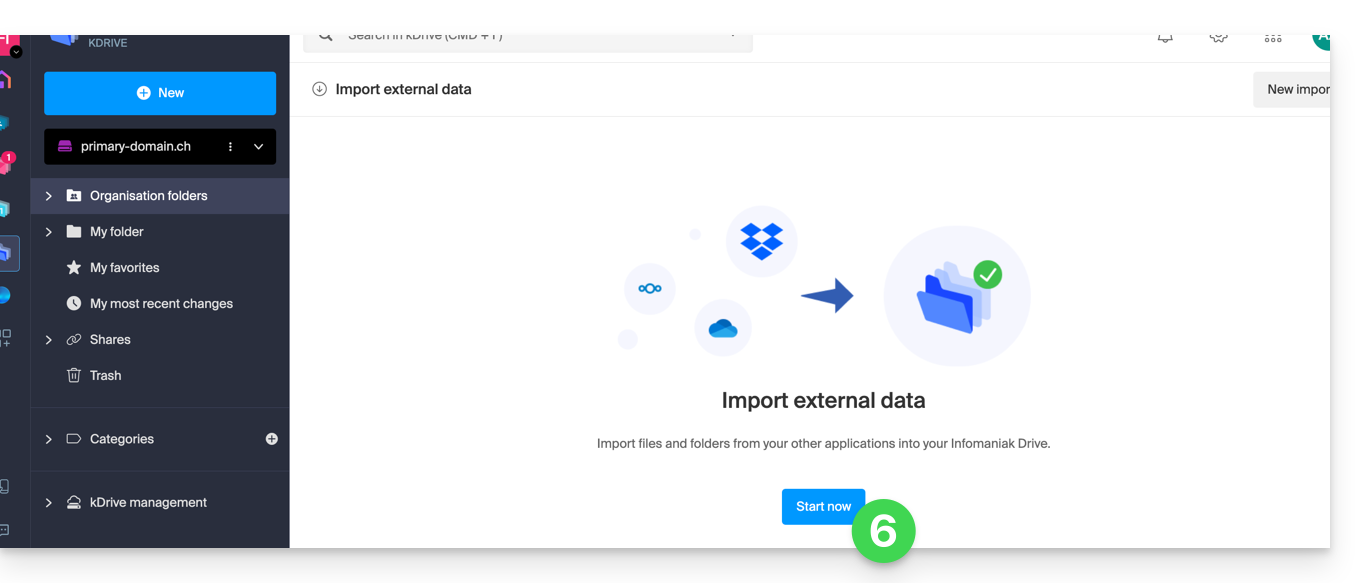
- Haga clic en el botón azul Iniciar:
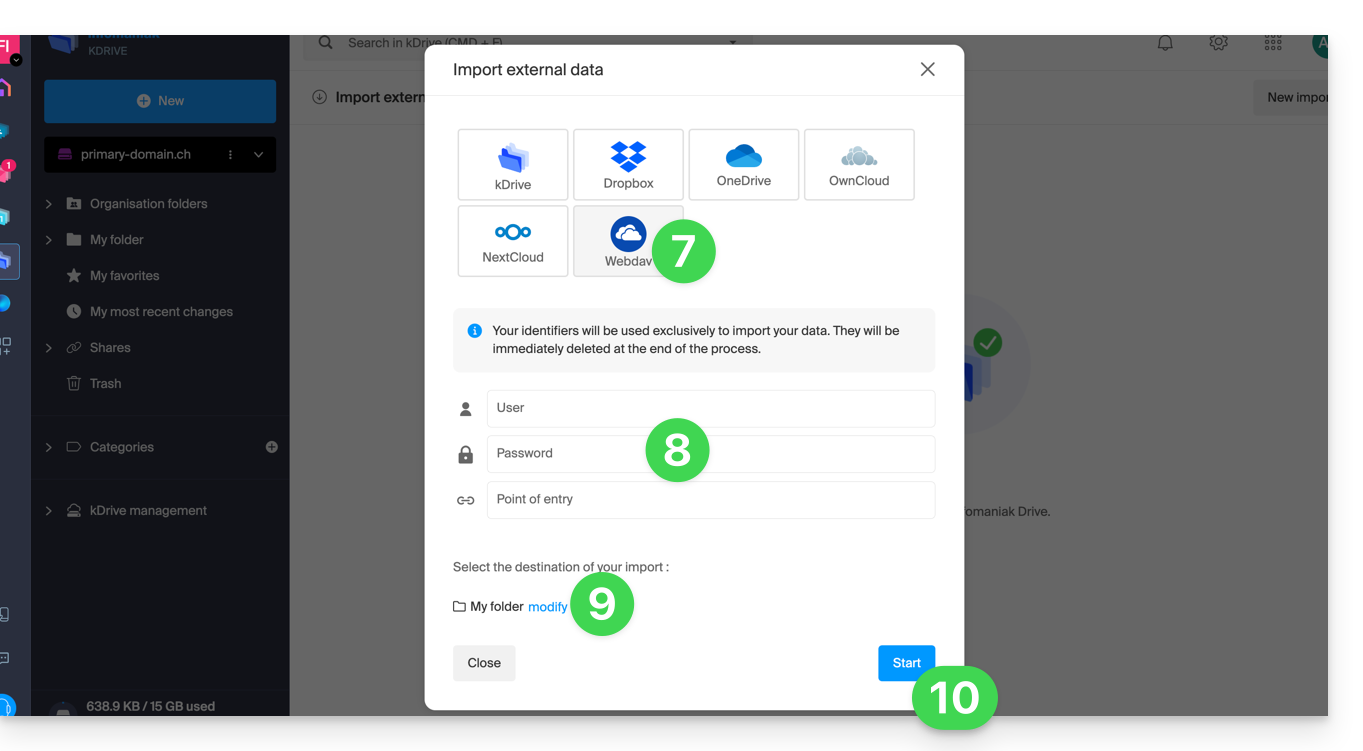
- Haga clic en WebDAV.
- Complete la información solicitada según la fuente (incluida la dirección WebDAV que posee - obtenida en la fuente).
- Elija el kDrive de destino y la ubicación deseada para alojar los datos importados.
- Haga clic en Iniciar:
Ejemplo: copiar los datos de un kDrive externo a la Organización
Para importar un kDrive que se encontraría fuera de la Organización en la que se encuentra su kDrive de destino, debe ingresar la siguiente información en el punto 9 anterior (sus identificadores se utilizarán exclusivamente para importar sus datos; se eliminarán inmediatamente al finalizar el proceso):
- Nombre de usuario: dirección de correo electrónico para iniciar sesión en la cuenta Infomaniak
- Contraseña: cree una contraseña de aplicación para este uso específico.
- Punto de entrada: la URL de inicio de sesión WebDAV con el ID del kDrive de origen (disco de origen) — consulte esta otra guía sobre el ID kDrive
- Ejemplo:
https://123456.connect.kdrive.infomaniak.comsi el ID es “123456” para obtener todo el kDrive; pero también es posible importar solo una parte (consulte a continuación).
- Ejemplo:
Especifique el nombre de una subcarpeta específica
Es posible seleccionar una subcarpeta como carpeta de origen, combinando el ID kDrive y la ruta de la carpeta.
Ejemplo de dirección para una carpeta específica en el espacio compartido de los Documentos de la organización (= "Common documents") — reemplace Folder Name por el nombre de la carpeta correspondiente en la ruta:
https://IDkDrive.connect.kdrive.infomaniak.com/Common documents/Folder Name
Ejemplo para una carpeta/subcarpeta que se encontraría en las carpetas personales (es decir, fuera de los Documentos de la organización) — reemplace Folder Name y Sub-folder Name por el nombre de las carpetas correspondientes en la ruta:
https://IDkDrive.connect.kdrive.infomaniak.com/Folder name/Sub-folder Name
Enlace a esta FAQ:
¿Le ha sido útil esta FAQ?