Base de conocimientos
1 000 FAQ, 500 tutoriales y vídeos explicativos. ¡Aquí sólo hay soluciones!
Base de conocimientosActualizar la contraseña de la dirección de correo electrónico en Apple Mail (macOS / iOS)
Actualizar la contraseña de la dirección de correo electrónico en Apple Mail (macOS / iOS)
Actualización 08/10/2026
Esta guía explica cómo actualizar la contraseña de una dirección de correo electrónico en su dispositivo después de haberla modificado desde un Servicio de correo de Infomaniak.
Introducción
- Consulte también la documentación oficial de Apple sobre este tema.
Apple Mail (macOS)
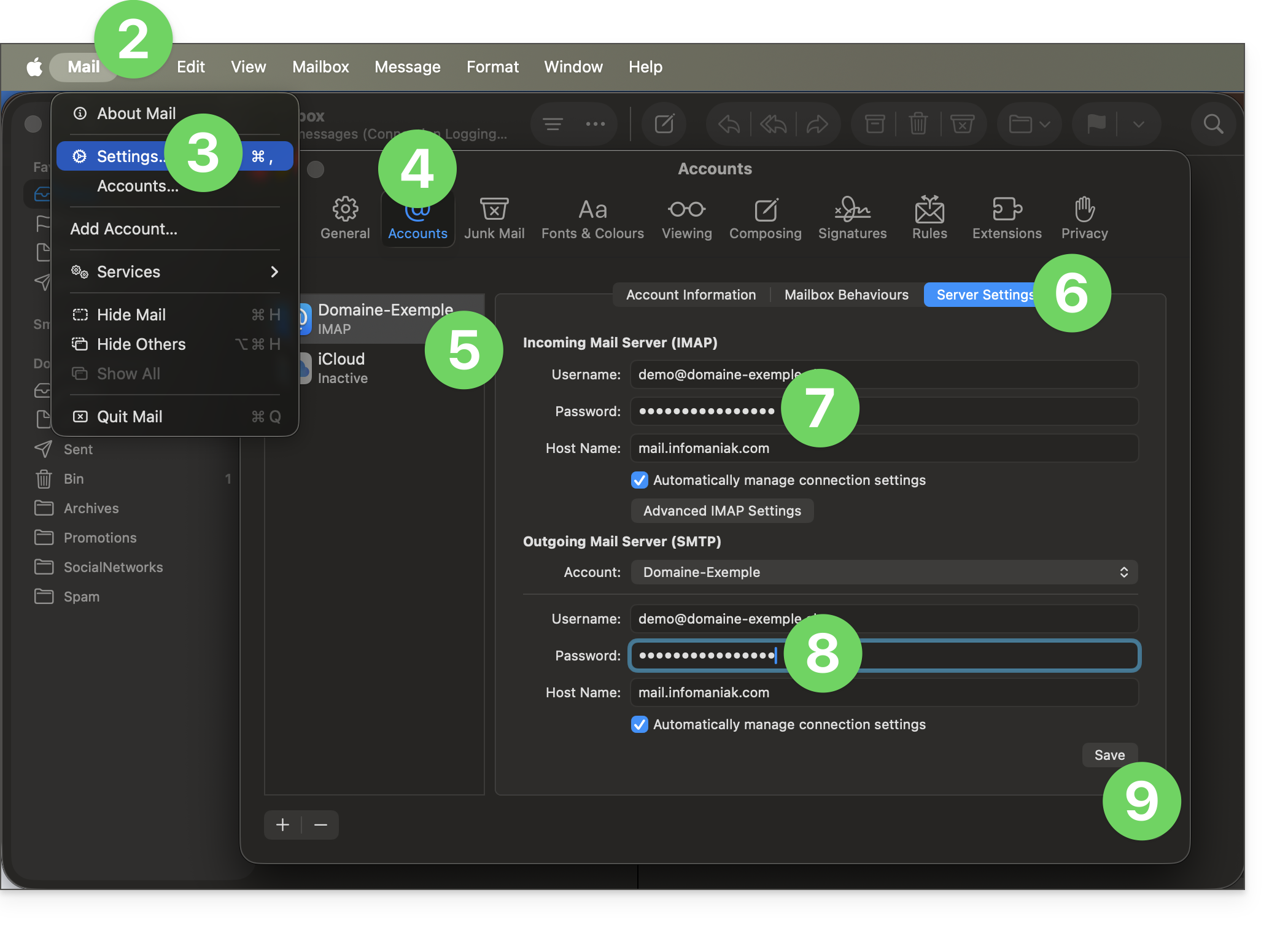
Para acceder a la configuración de la contraseña (consulte la guía completa si es necesario):
- Abra la aplicación Mail.
- Haga clic en el menú Correo en la esquina superior izquierda.
- Haga clic en Configuración.
- Haga clic en Cuentas.
- Compruebe que la cuenta correspondiente esté seleccionada.
- Haga clic en la pestaña Configuración del servidor.
- Introduzca la contraseña IMAP.
- Introduzca la contraseña SMTP y, a continuación, compruebe el resto de los parámetros, como el número de puerto, etc.
- Haga clic en el botón Guardar:
iOS (iPhone, iPad, etc.)
Aquí le indicamos cómo acceder a la configuración de la contraseña (consulte la guía completa si es necesario):
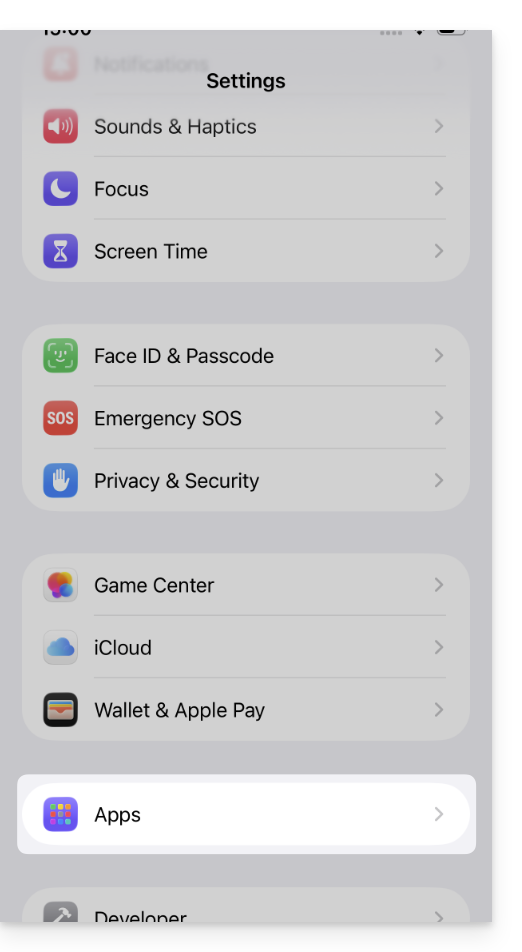
- Abra la sección Configuración del iPhone y pulse en Aplicaciones:
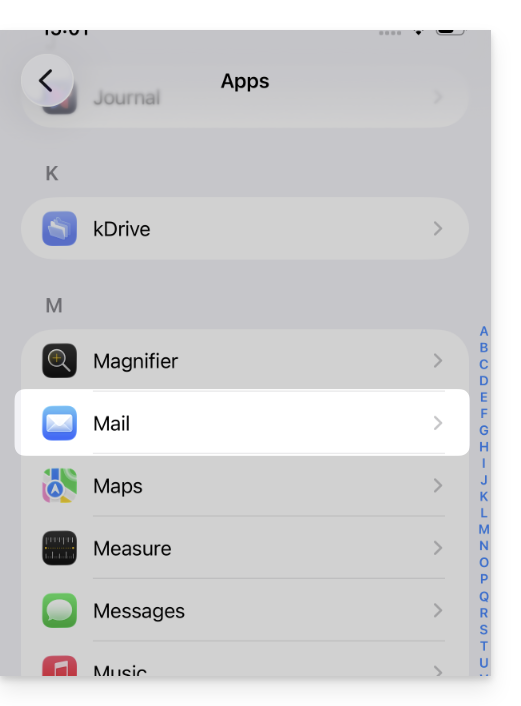
- En Aplicaciones, pulse en Correo:
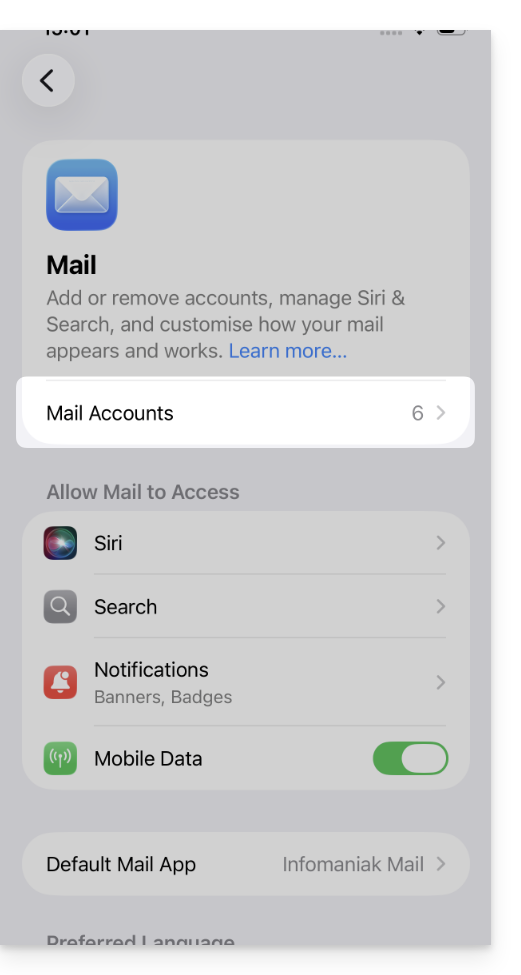
- Pulse en Cuentas de correo:
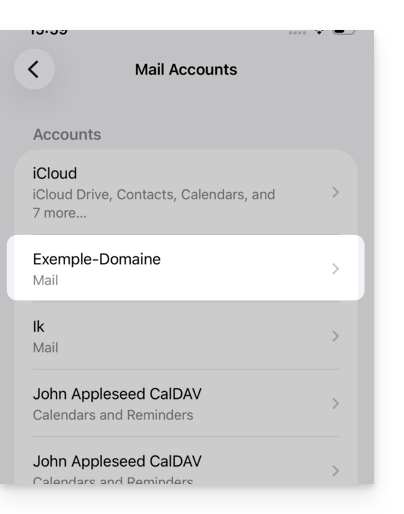
- Pulse en la cuenta asociada a la dirección de correo electrónico de Infomaniak:
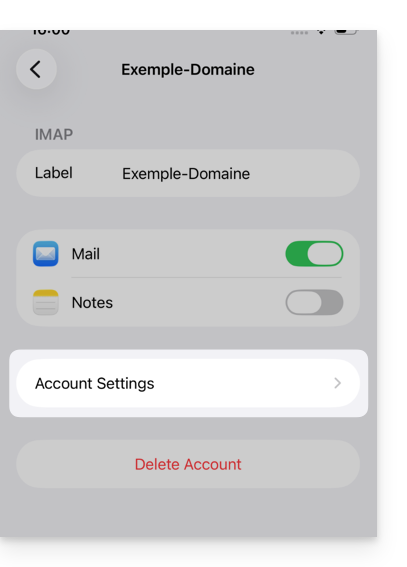
- Pulse en Configuración de la cuenta:
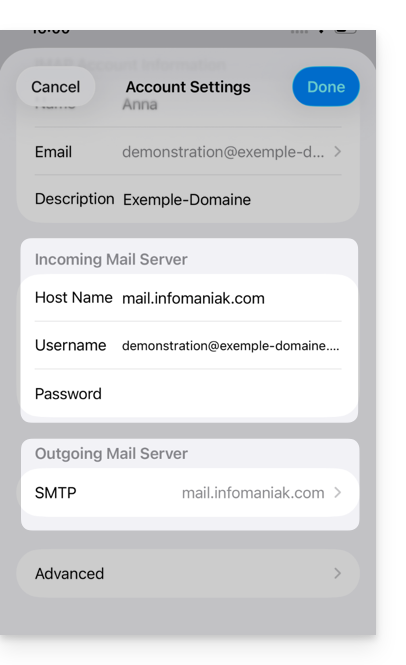
- Actualice la contraseña en la sección Servidor entrante.
- Pulse sobre el servidor SMTP en la sección Servidor saliente para actualizar la contraseña o solucionar un problema con el servidor SMTP, por ejemplo:
- Pulse sobre el servidor asociado a la dirección de correo electrónico de Infomaniak (o, si este no aparece, pulse en Añadir un servidor y configúrelo según estas indicaciones):
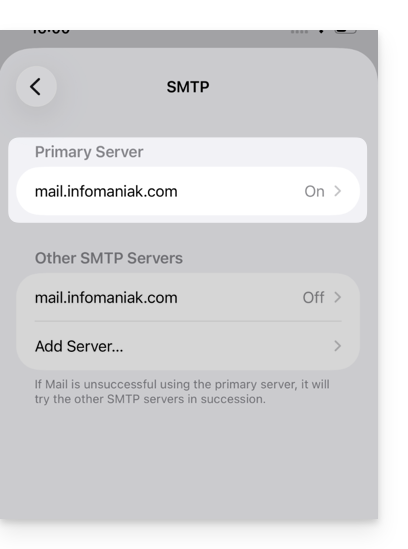
- Pulse en ON para activar el servidor SMTP si es necesario.
- Actualice la contraseña y compruebe todos los parámetros, incluida la autenticación mediante contraseña.
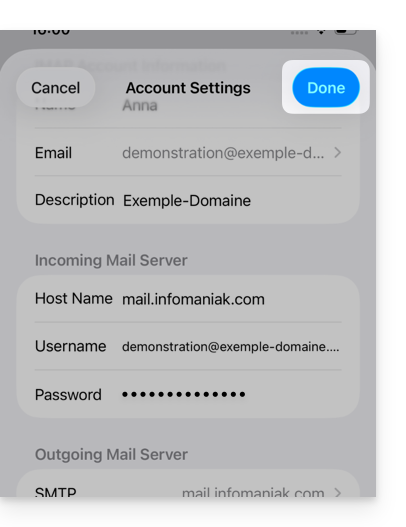
- Pulse Aceptar en la esquina superior derecha:
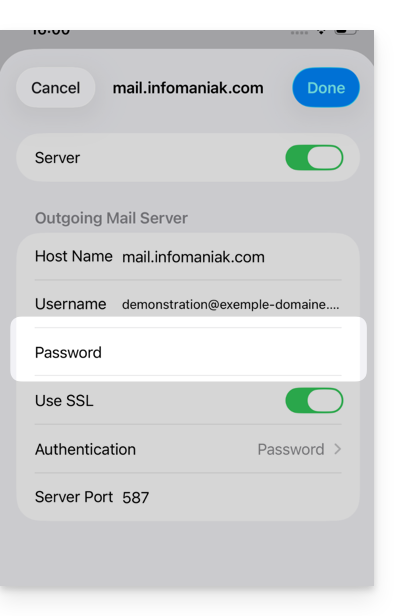
- La cuenta SMTP ahora está correctamente activada:
Enlace a esta FAQ: https://faq.infomaniak.com/2556
¿Le ha sido útil esta FAQ?