Base de conocimientos
1 000 FAQ, 500 tutoriales y vídeos explicativos. ¡Aquí sólo hay soluciones!
Instalar el agente de Acronis en AlmaLinux 9
Esta guía explica cómo preparar su servidor e instalar el Agente de copia de seguridad de Acronis para Swiss Backup en AlmaLinux 9.
Instalar el agente Acronis CyberProtect
1. Requisitos del sistema
- Utilice una cuenta con privilegios de administrador.
- Se requiere conexión a Internet para la carga y descarga.
- Espacio en disco disponible: aproximadamente 2 GB.
2. Preparación del sistema
Inicie sesión como usuario root:
# Switch to root user
sudo -i
Actualice la caché de metadatos de DNF:
# Refresh DNF metadata cache
dnf -y makecache
Compruebe las versiones actuales del kernel y de GCC:
# Check current kernel and GCC version
cat /proc/version
Si la versión del kernel no coincide con el paquete kernel-devel disponible, será necesaria una actualización en el siguiente paso.
Instale la herramienta de compilación (make):
# Install make utility
dnf install -y make
# Verify installation
make -v | head -n 1
Instale el compilador GCC:
# Install GCC compiler
dnf install -y gcc
# Verify version (should match the one in /proc/version)
gcc -dumpfullversion
Instale el último núcleo y sus encabezados (kernel-devel):
# List available versions
dnf list kernel kernel-devel --showduplicates | sort -r
# Install latest kernel and headers
dnf install -y kernel kernel-devel
Reinicie el servidor para cargar el nuevo núcleo:
# Reboot the system
systemctl reboot
Después del reinicio, vuelva a conectarse e inicie sesión como root (
sudo -i).Confirme que todas las herramientas necesarias están presentes:
# Final environment check
uname -r
rpm -qa | grep ^kernel-devel
make -v | head -n 1
gcc -dumpfullversion
perl -v | head -n 2
3. Descarga del instalador
Instale wget si es necesario:
# Install wget dnf install -y wget- Obtenga la URL de descarga:
- Inicie sesión en https://acronis.infomaniak.com.
- Vaya a Terminales → Todos los terminales.
- Haga clic en Añadir y seleccione Linux.
- Copie la URL completa que contiene su token.
Descargue el archivo binario en su servidor:
# Download the installer using your URL
wget -O CyberProtect_AgentForLinux_x86_64.bin "metre_ici_URL_obtenue_avant"
Haga que el archivo sea ejecutable:
# Set execution permissions
chmod +x CyberProtect_AgentForLinux_x86_64.bin
4. Instalación del agente
Inicie la instalación:
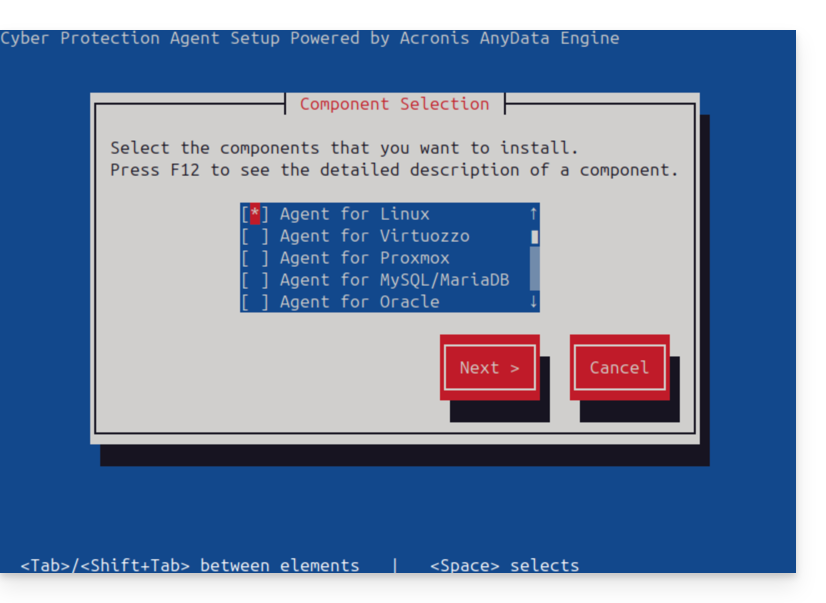
# Run the installation script ./CyberProtect_AgentForLinux_x86_64.bin- Utilice la tecla Tab para navegar y Intro para confirmar en la interfaz de texto.
- Seleccione Instalar.
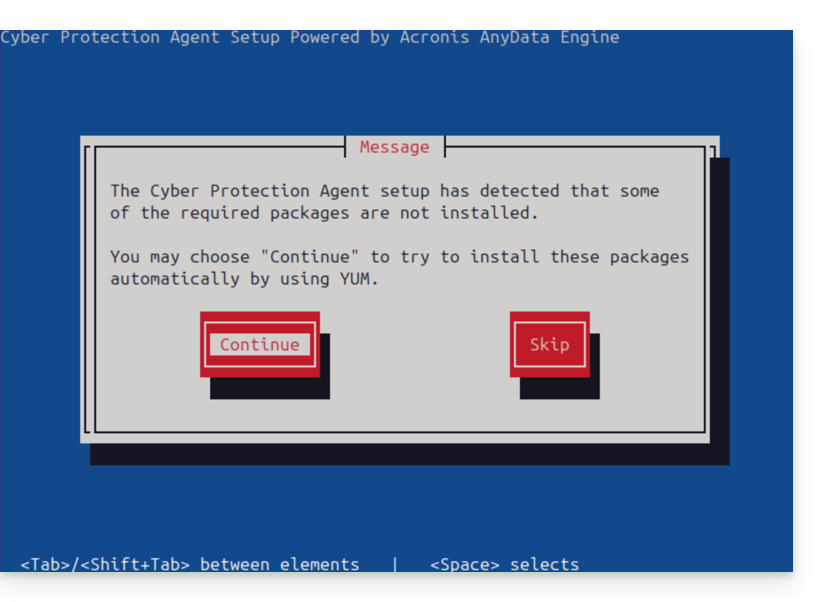
- Acepte la instalación automática de las dependencias faltantes a través de YUM.
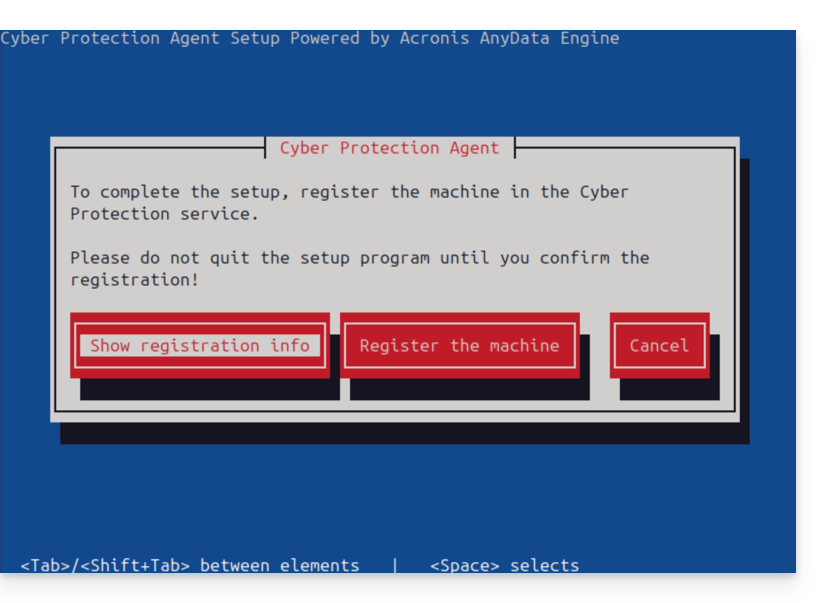
- Al final del proceso, elija Mostrar la información de registro.
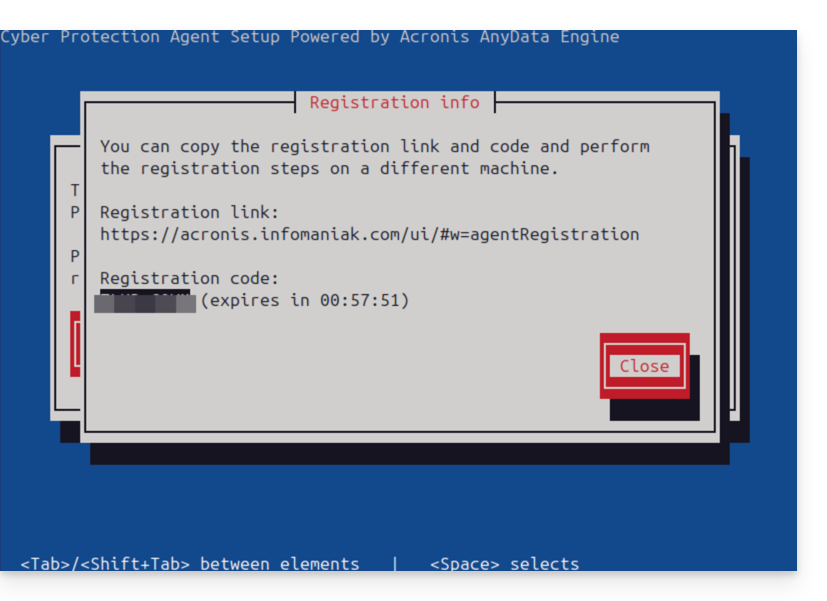
- Apunte cuidadosamente el código de registro que se muestra (por ejemplo: ABCD-1234).
5. Registro en la consola de Acronis
- Vuelva a su consola de Acronis (navegador).
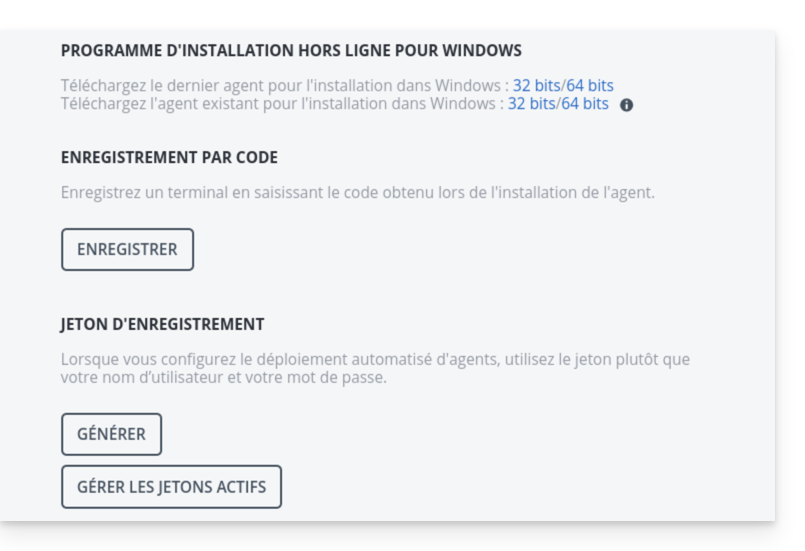
- Haga clic en Añadir y, al final de la lista, elija Registro por código.
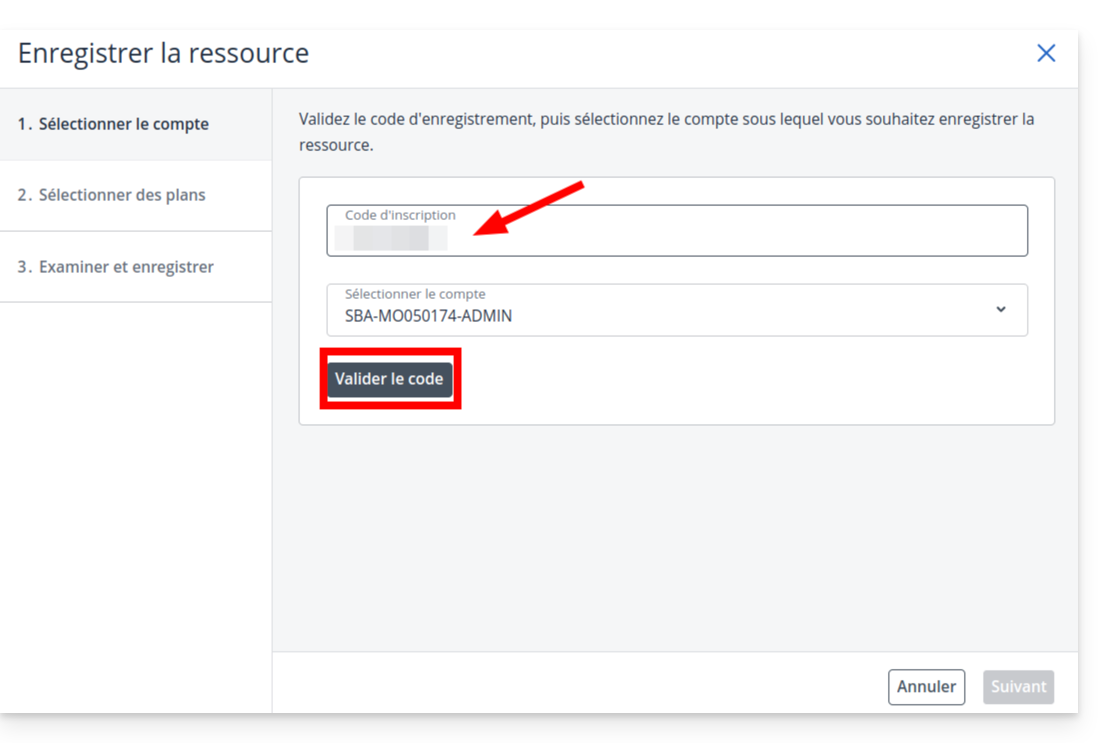
- Introduzca el código obtenido en el servidor y haga clic en Validar.
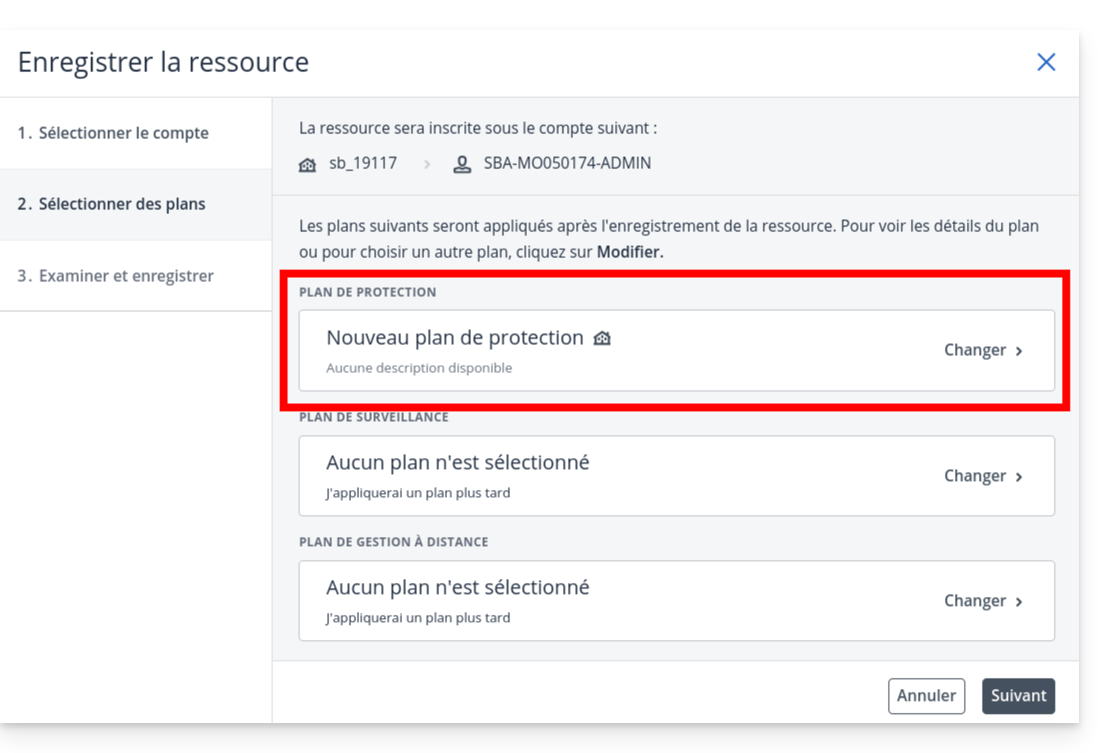
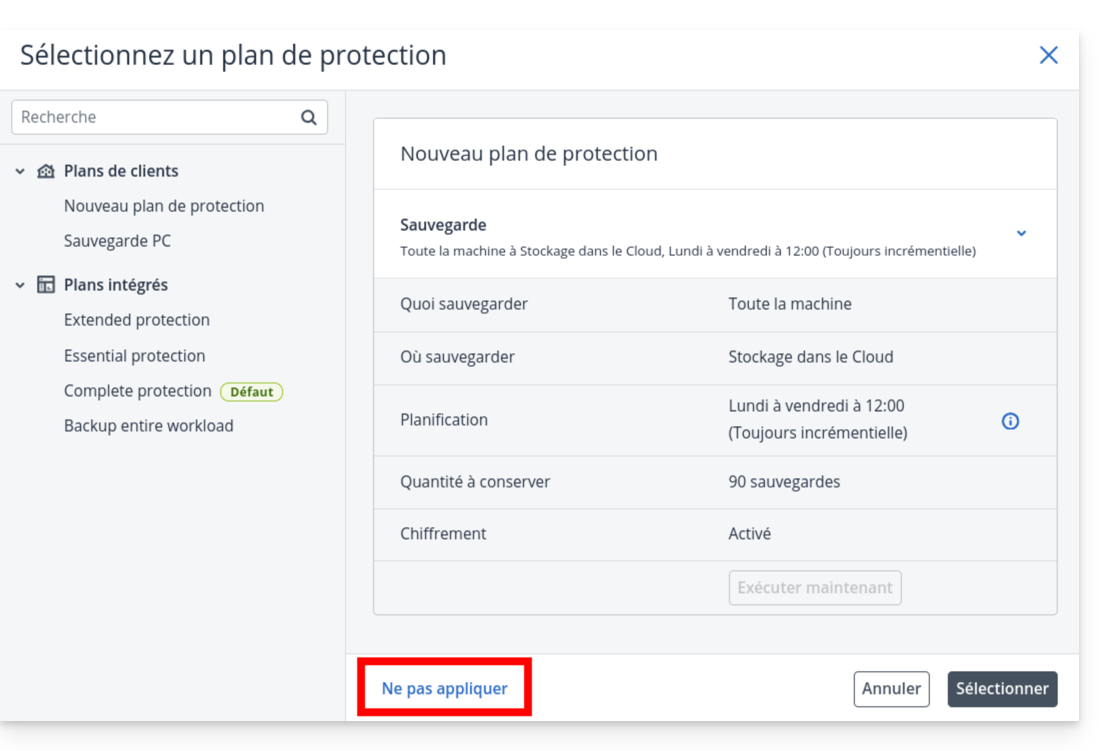
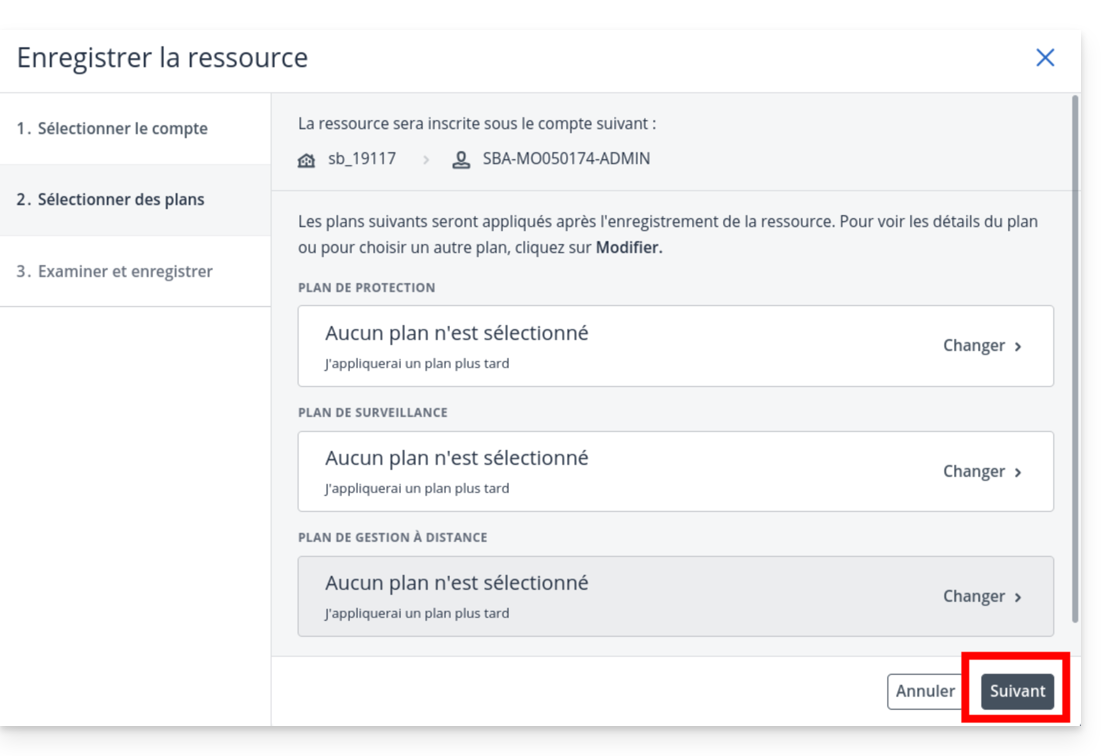
- Importante: en la pantalla de selección del plan, haga clic en el menú desplegable
- y seleccione No aplicar.
- Haga clic en Siguiente
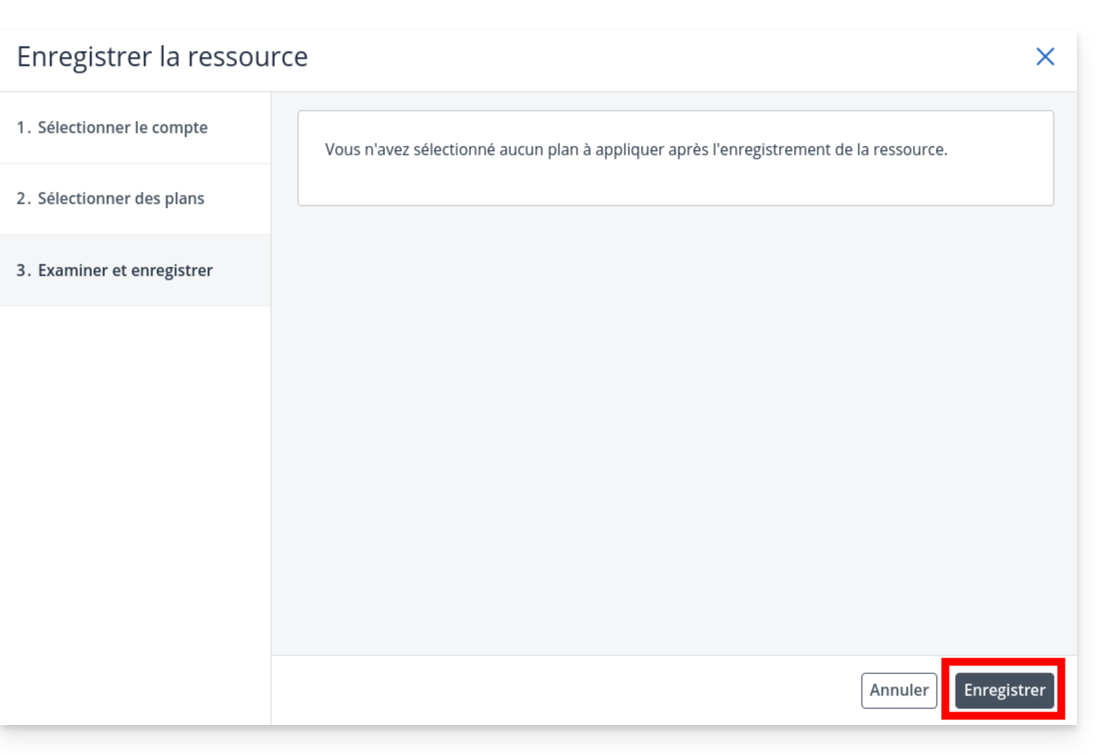
- luego, haga clic en Guardar.
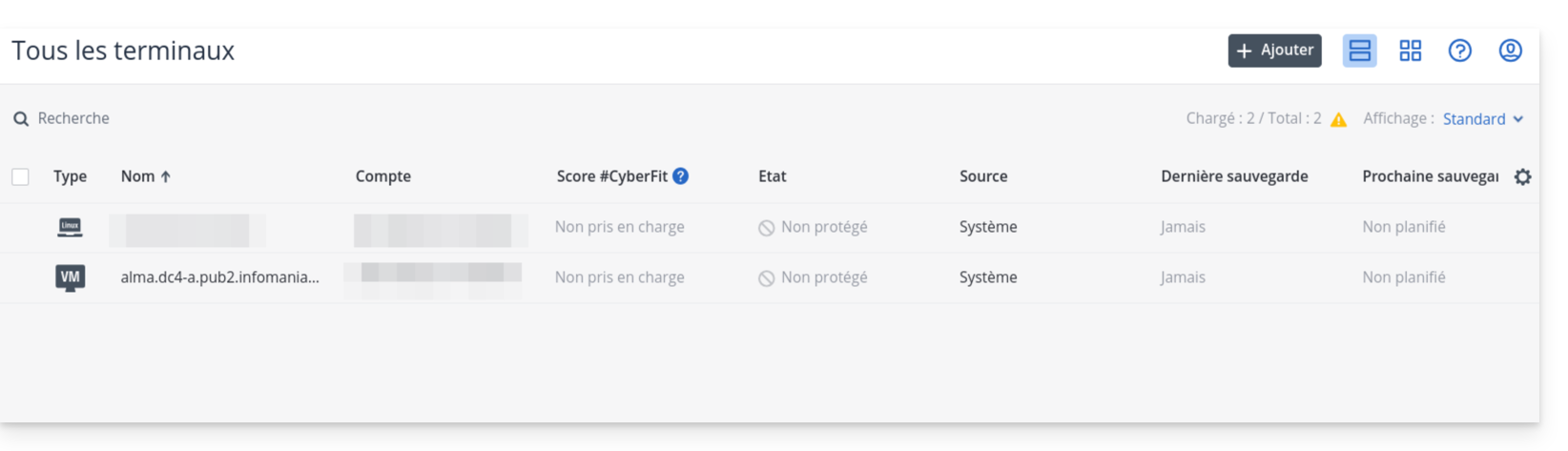
- Verifique que su servidor aparezca en la lista de dispositivos después de unos segundos.
6. Creación del plan de protección
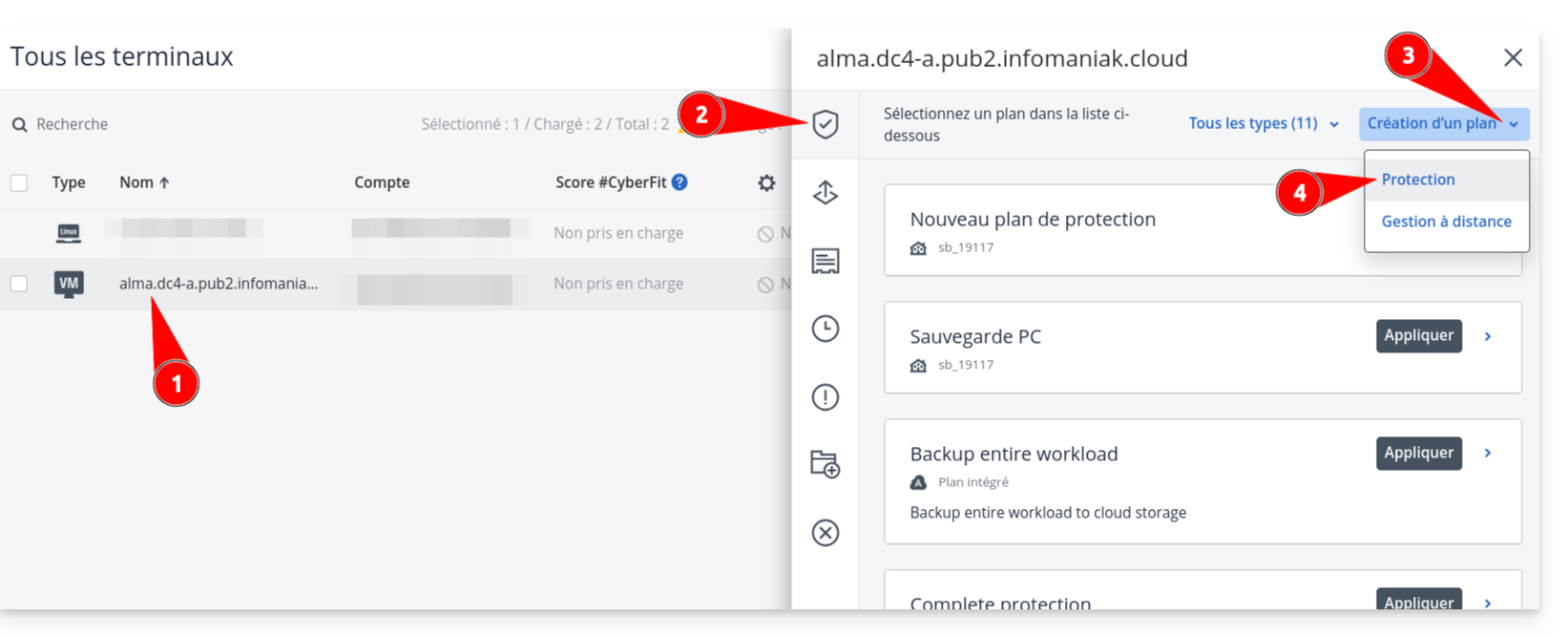
- Haga clic en el nombre de su servidor en la lista y, a continuación, en el botón Proteger.
- Seleccione Crear un plan → Protección.
- Defina sus parámetros de copia de seguridad (frecuencia, período de retención, destino).
- Atención: Si activa el cifrado, guarde la contraseña en un lugar seguro. Sin ella, sus copias de seguridad serán inutilizables.
- Verifique la configuración y haga clic en Crear.
Enlace a esta FAQ: https://faq.infomaniak.com/2555
¿Le ha sido útil esta FAQ?