Base de conocimientos
1 000 FAQ, 500 tutoriales y vídeos explicativos. ¡Aquí sólo hay soluciones!
Actualizar la contraseña en Thunderbird
Esta guía explica cómo actualizar la contraseña de una dirección de correo electrónico en su dispositivo después de haberla modificado desde un Servicio de correo de Infomaniak.
Introducción
- Puede que exista una contraseña maestra preexistente; consulte la documentación oficial de Mozilla al respecto.
Acceder al menú de contraseñas
Para ello:
- Abra el programa/cliente de correo electrónico Thunderbird.
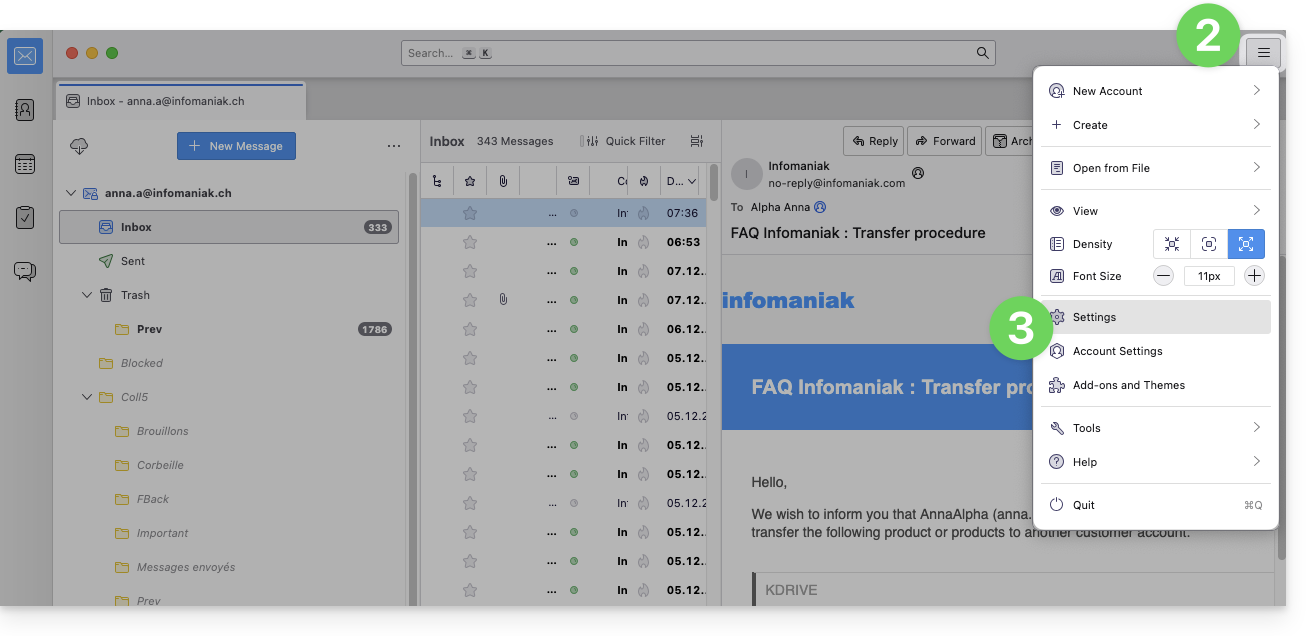
- Haga clic en el icono de los menús en la esquina superior derecha.
- Haga clic en Preferencias:
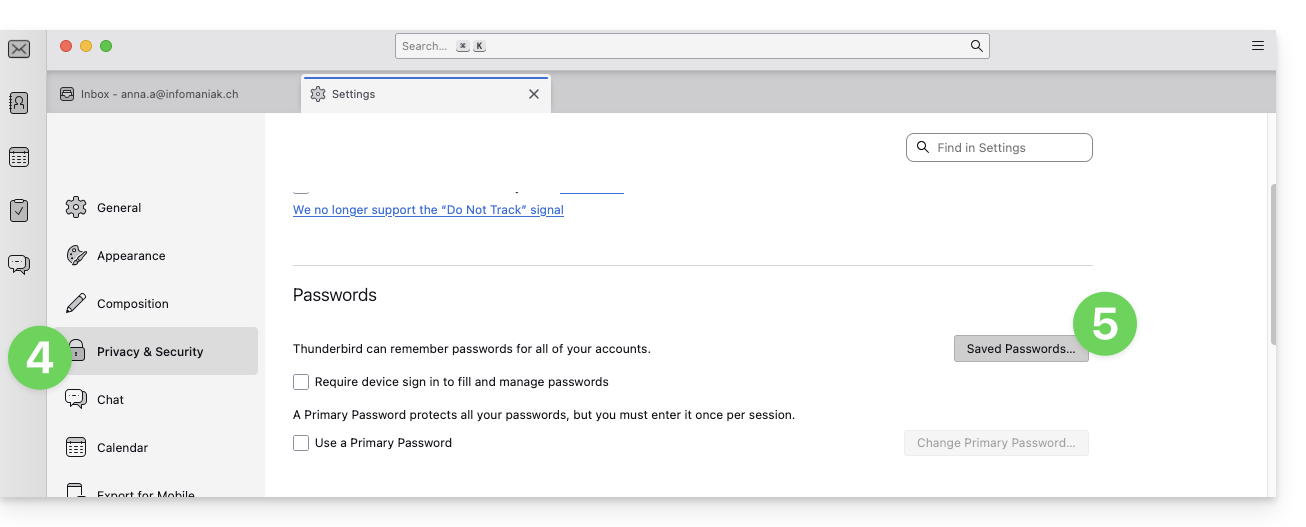
- Haga clic en Privacidad y seguridad en el menú lateral izquierdo.
- Haga clic en Contraseñas guardadas:
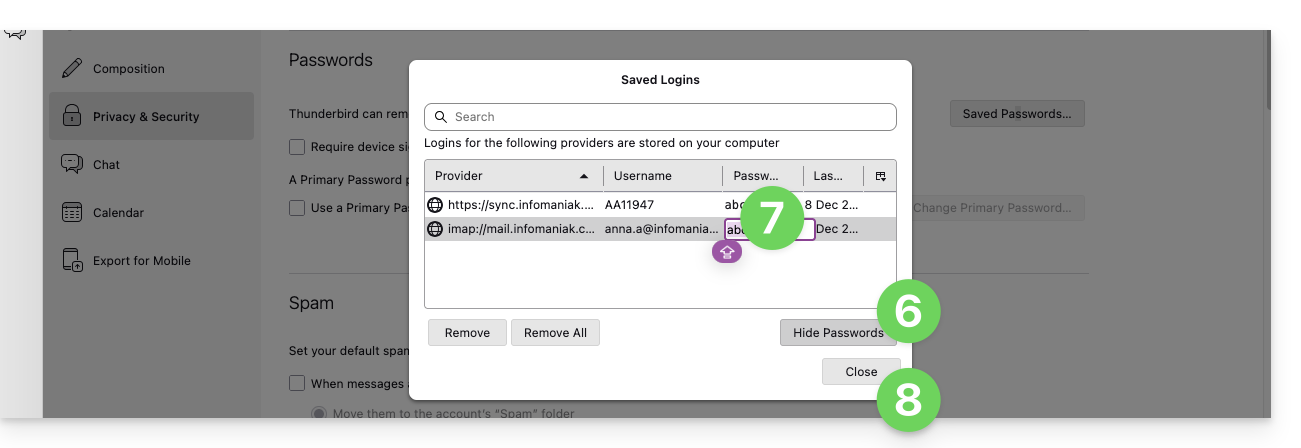
- Haga clic en Mostrar contraseñas en la esquina inferior derecha.
- Haga doble clic en la contraseña asociada a la dirección de correo electrónico (IMAP y, posiblemente, SMTP si es necesario) e introduzca la nueva contraseña:
Enlace a esta FAQ: https://faq.infomaniak.com/2553
¿Le ha sido útil esta FAQ?