Base de conocimientos
1 000 FAQ, 500 tutoriales y vídeos explicativos. ¡Aquí sólo hay soluciones!
Actualizar la contraseña de la dirección de correo electrónico en Outlook
Esta guía explica cómo actualizar la contraseña de una dirección de correo electrónico en su dispositivo después de haberla modificado desde el Servicio de correo de Infomaniak.
Introducción
- Consulte también la guía oficial de Microsoft sobre este tema.
Nueva versión de Outlook 2023-2024 (Windows)
A continuación, se explica cómo acceder a la configuración de la contraseña (consulte la guía completa si es necesario):
- Abra la aplicación Nueva versión de Outlook.
- Haga clic en el icono de engranaje en la esquina superior derecha:
- Haga clic en el botón azul para introducir la nueva contraseña y volver a conectarse a la cuenta:
Outlook para Mac
A continuación, se explica cómo acceder a la configuración de la contraseña (consulte la guía completa si es necesario):
- Abra la aplicación Outlook.
- Vaya a Microsoft Outlook > Preferencias.
- Haga clic en Cuentas:
Outlook 365
A continuación, se explica cómo acceder a la configuración de la contraseña (consulte la guía completa si es necesario):
- Abra la aplicación Outlook.
- Vaya a Outlook > Preferencias.
- Haga clic en Cuentas.
- En el menú lateral izquierdo, seleccione la cuenta de Infomaniak e introduzca la nueva contraseña en el campo correspondiente.
Es posible que la aplicación simplemente le pida que introduzca la nueva contraseña la próxima vez que la inicie. Outlook 2019 (Windows)
A continuación, se explica cómo acceder a la configuración de la contraseña (consulte la guía completa si es necesario):
- Abra la aplicación Outlook.
- Haga clic en Archivo:
- Haga clic en Configuración del servidor, en la sección de configuración de la cuenta:
- Introduzca la nueva información de la cuenta seleccionada:
Outlook 2016 (Windows)
A continuación, se explica cómo acceder a la configuración de la contraseña (consulte la guía completa si es necesario):
- Abra la aplicación Outlook.
- Haga clic en Archivo:
- Haga clic en Configuración del servidor, en la sección de configuración de la cuenta:
- Introduzca la nueva información de la cuenta seleccionada:
Outlook 2013 (Windows)
A continuación, se explica cómo acceder a la configuración de la contraseña (consulte la guía completa si es necesario):
- Abra la aplicación Outlook.
- Haga clic en Archivo:
- Haga clic en Configuración de la cuenta:
- Haga clic en Modificar para ingresar la nueva información de la cuenta seleccionada:
Microsoft Outlook (Android / iOS)
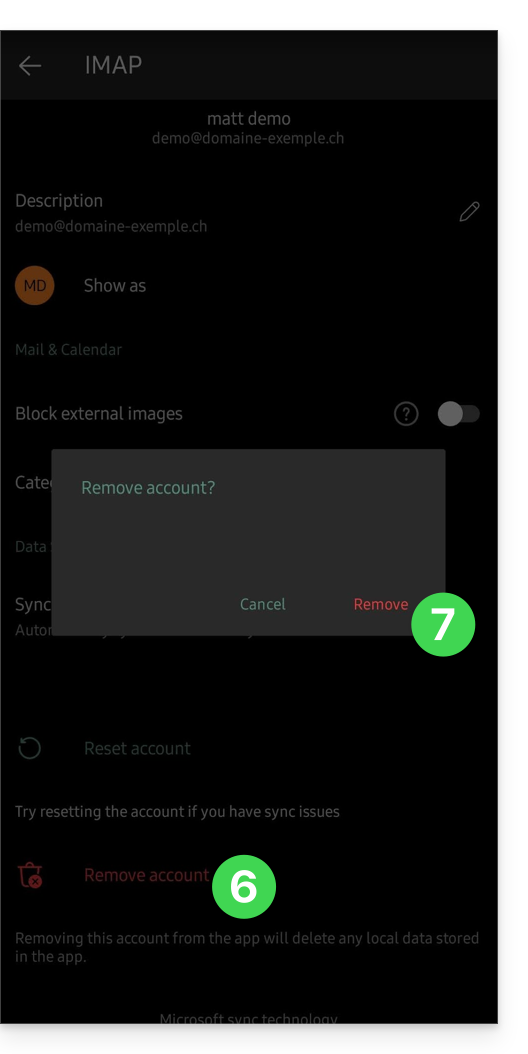
A continuación, se explica cómo eliminar su cuenta para volver a configurarla con la información correcta (consulte la guía completa si es necesario; es posible que la aplicación simplemente le pida que ingrese la nueva contraseña la próxima vez que la inicie):
- Abra la aplicación Outlook en su teléfono inteligente.
- Haga clic en la parte superior izquierda en el icono de su cuenta:
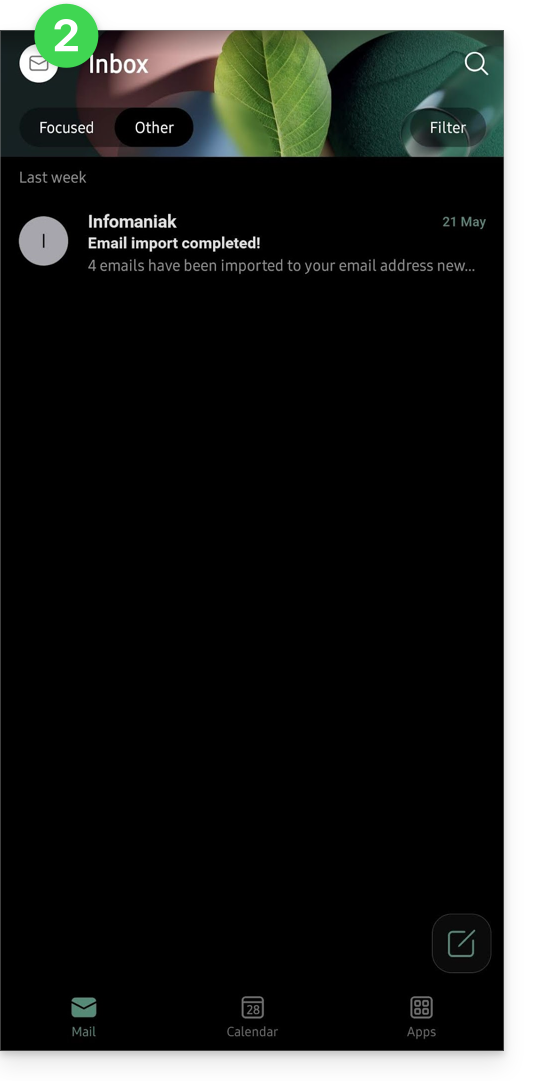
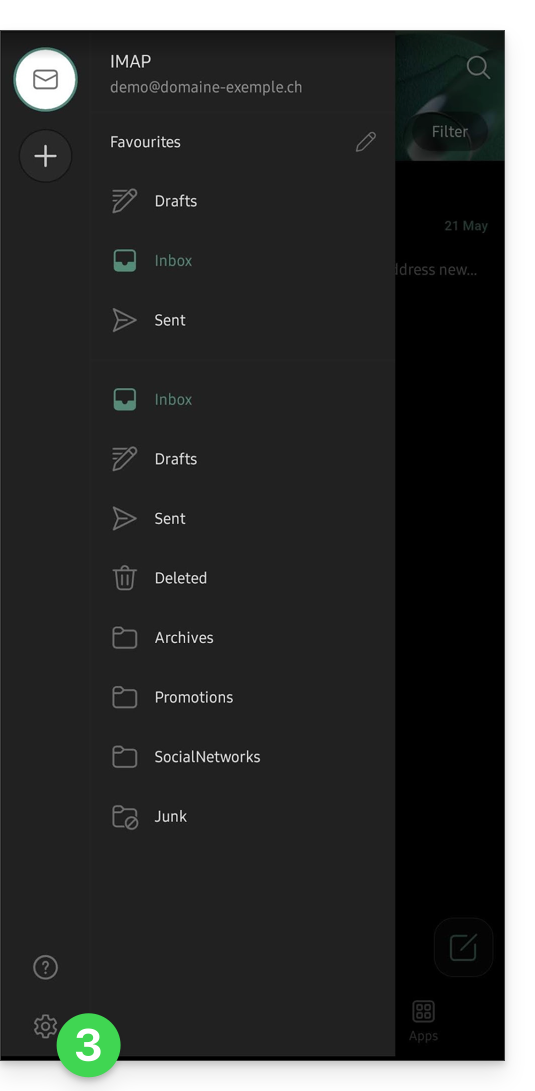
- Haga clic en el icono
en la parte inferior izquierda de la interfaz:
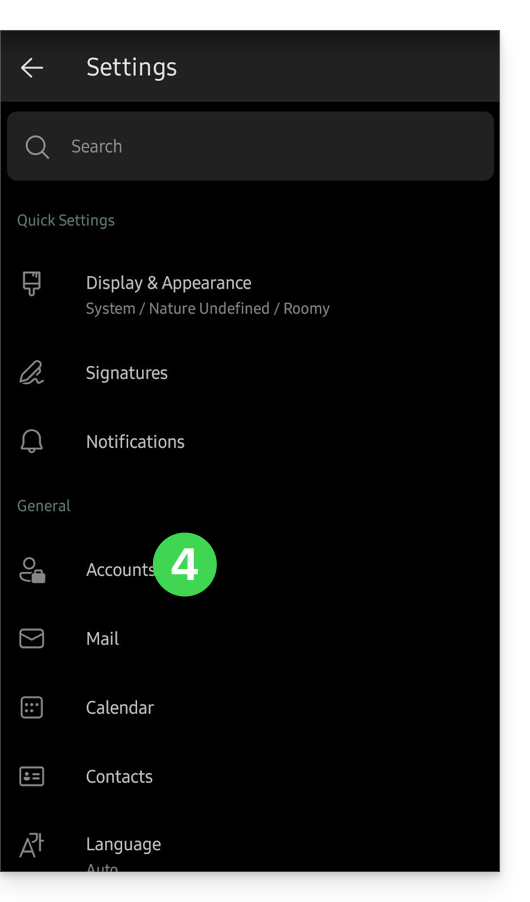
- Haga clic en Cuentas:
- Haga clic en el nombre de su cuenta de correo electrónico:
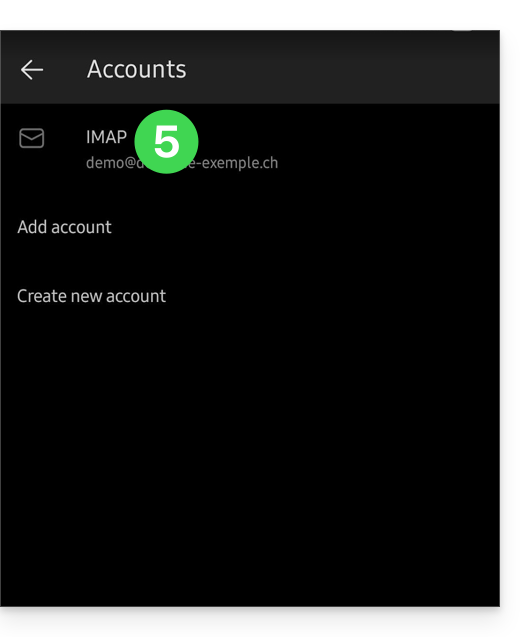
- Haga clic en Eliminar cuenta.
- Haga clic en Eliminar para confirmar:
Enlace a esta FAQ: https://faq.infomaniak.com/2552
¿Le ha sido útil esta FAQ?