Base de conocimientos
1 000 FAQ, 500 tutoriales y vídeos explicativos. ¡Aquí sólo hay soluciones!
Guardar datos con Cyberduck en Swiss Backup (SFTP)
Esta guía detalla cómo realizar copias de seguridad manuales de datos utilizando la aplicación Cyberduck (macOS / Windows) a través del protocolo SFTP en Swiss Backup, la solución de copia de seguridad en la nube suiza independiente.
Introducción
- También es posible utilizar Cyberduck a través de Swift o S3 (o incluso FileZilla a través de SFTP).
Configurar Cyberduck
Requisitos previos
- Tener un espacio de Swiss Backup de Infomaniak con una cuota de dispositivo disponible (mínimo 1) para una copia de seguridad en la nube.
- Añadir 1 dispositivo de tipo Cloud para obtener los parámetros SFTP.
- Descargar e instalar Cyberduck (macOS / Windows).
Para configurar una nueva copia de seguridad:
- Abra la aplicación Cyberduck.
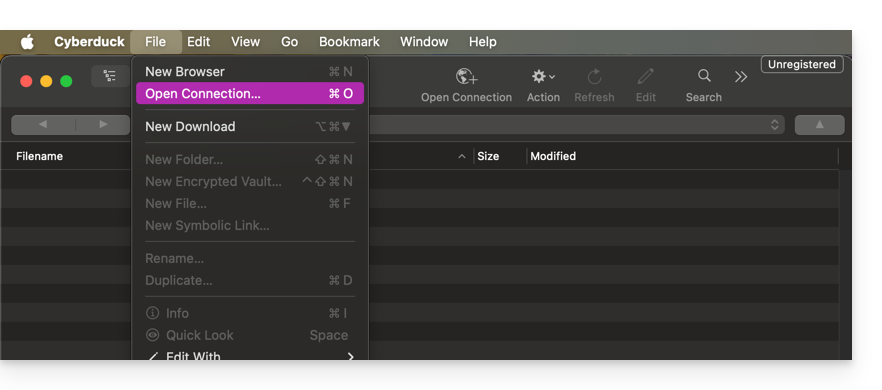
- Haga clic en Abrir conexión:
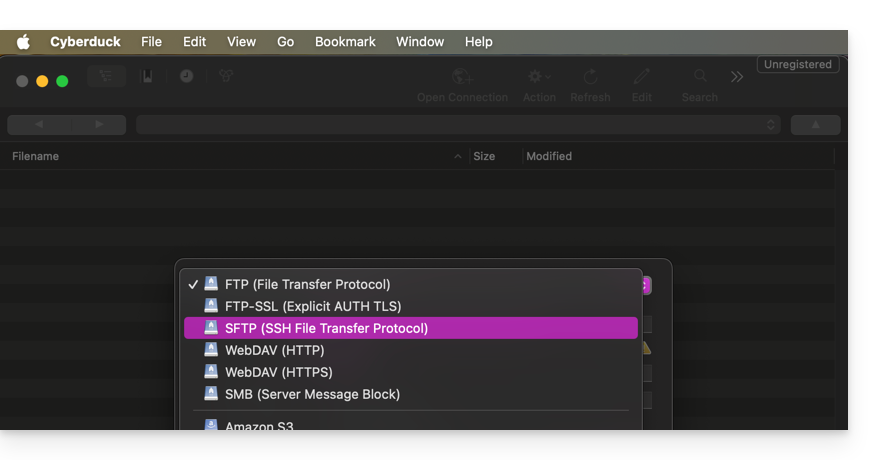
- Elija el protocolo correspondiente:
- Rellene los campos con la información específica de su dispositivo (consulte esta otra guía):
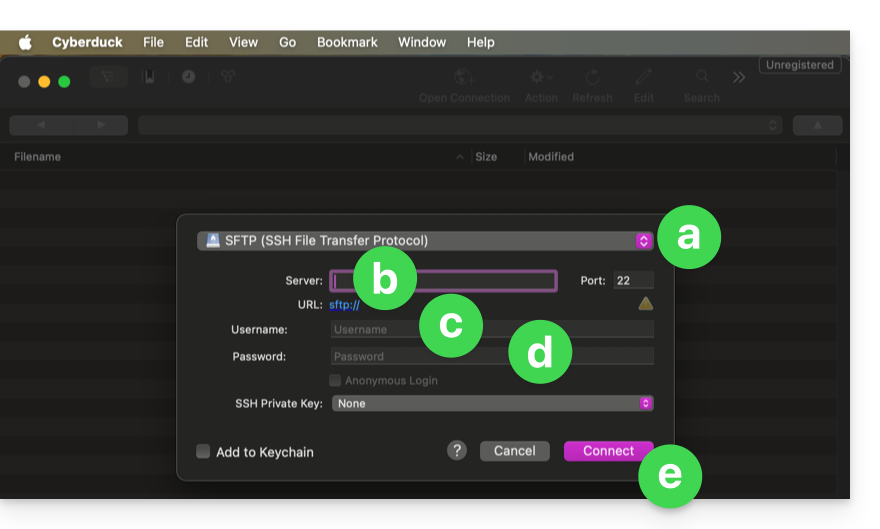
- Seleccione en el menú desplegable:
SFTP(SSH File Transfer Protocol). - Servidor:
sftp.swiss-backup02.infomaniak.com - Nombre de usuario: nombre del dispositivo Swiss Backup (por ejemplo,
SBI-MS0020). - Contraseña: contraseña generada a través del correo electrónico recibido después de la creación del dispositivo Swiss Backup.
- Haga clic en Conectar.
- Seleccione en el menú desplegable:
Cyberduck permite crear marcadores, accesos preconfigurados para facilitar la conexión al almacenamiento FTP en el futuro. Una vez creado el marcador, podrá hacer doble clic en él para conectarse al almacenamiento FTP.
Enlace a esta FAQ: https://faq.infomaniak.com/2548
¿Le ha sido útil esta FAQ?