Base de conocimientos
1 000 FAQ, 500 tutoriales y vídeos explicativos. ¡Aquí sólo hay soluciones!
Crear una ubicación de Swift en Swiss Backup
Esta guía explica cómo crear un nuevo dispositivo (copia de seguridad en la nube a través de OpenStack Swift) en Swiss Backup, la solución de copia de seguridad en una nube suiza independiente.
Requisitos previos
- Solicitar un espacio Swiss Backup de Infomaniak.
- Durante la solicitud, defina la cuota de dispositivo(s) disponible(s) (mínimo 1) para la copia de seguridad de tipo nube:
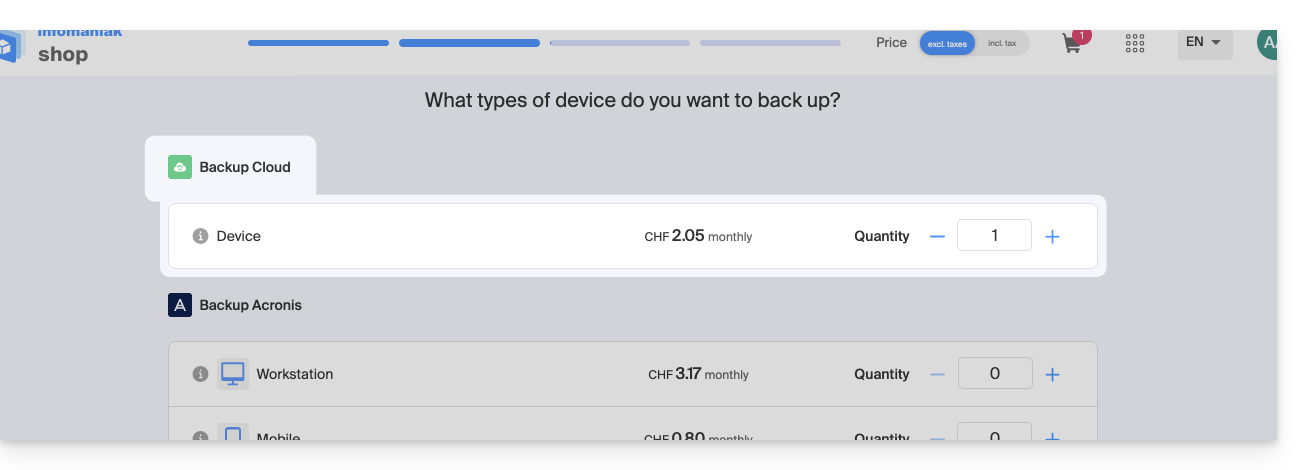
- Si es necesario, aumente la cuota del dispositivo según sus necesidades.
Agregar un dispositivo (para la conexión OpenStack Swift)
Para acceder a Swiss Backup y configurar una nueva copia de seguridad:
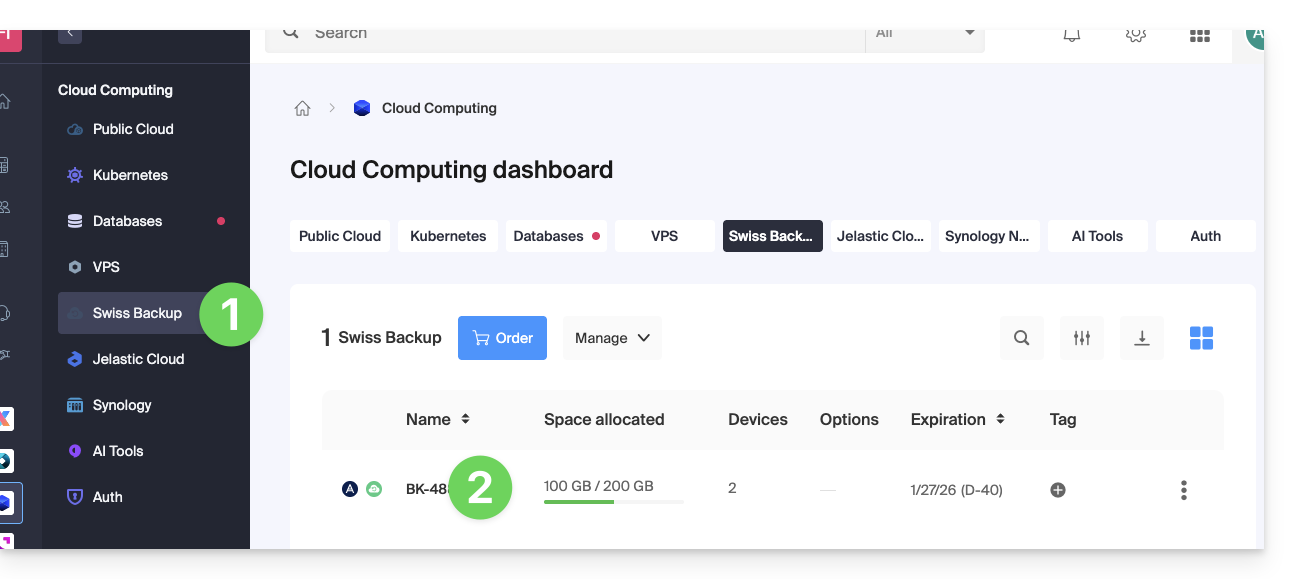
- Haga clic aquí para acceder a la gestión de su producto en el Panel de control de Infomaniak (¿necesita ayuda?).
- Haga clic directamente en el nombre asignado al producto correspondiente:
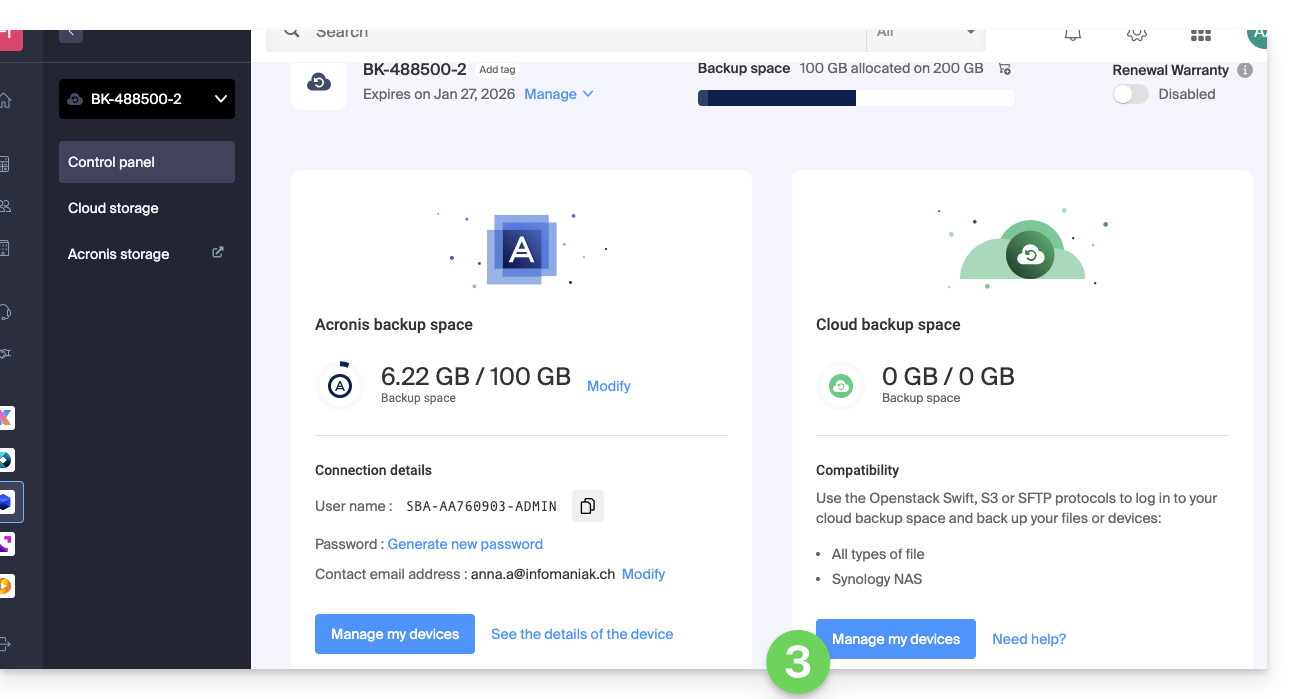
- Haga clic en el botón azul Administrar mis dispositivos (en la sección Espacio de almacenamiento en la nube):
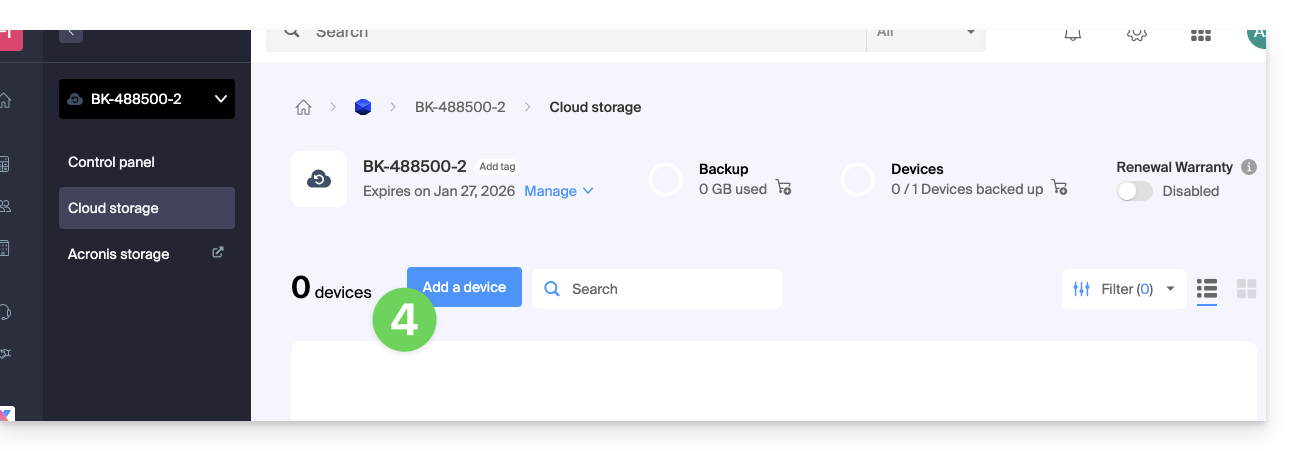
- Haga clic en el botón azul Añadir un dispositivo:
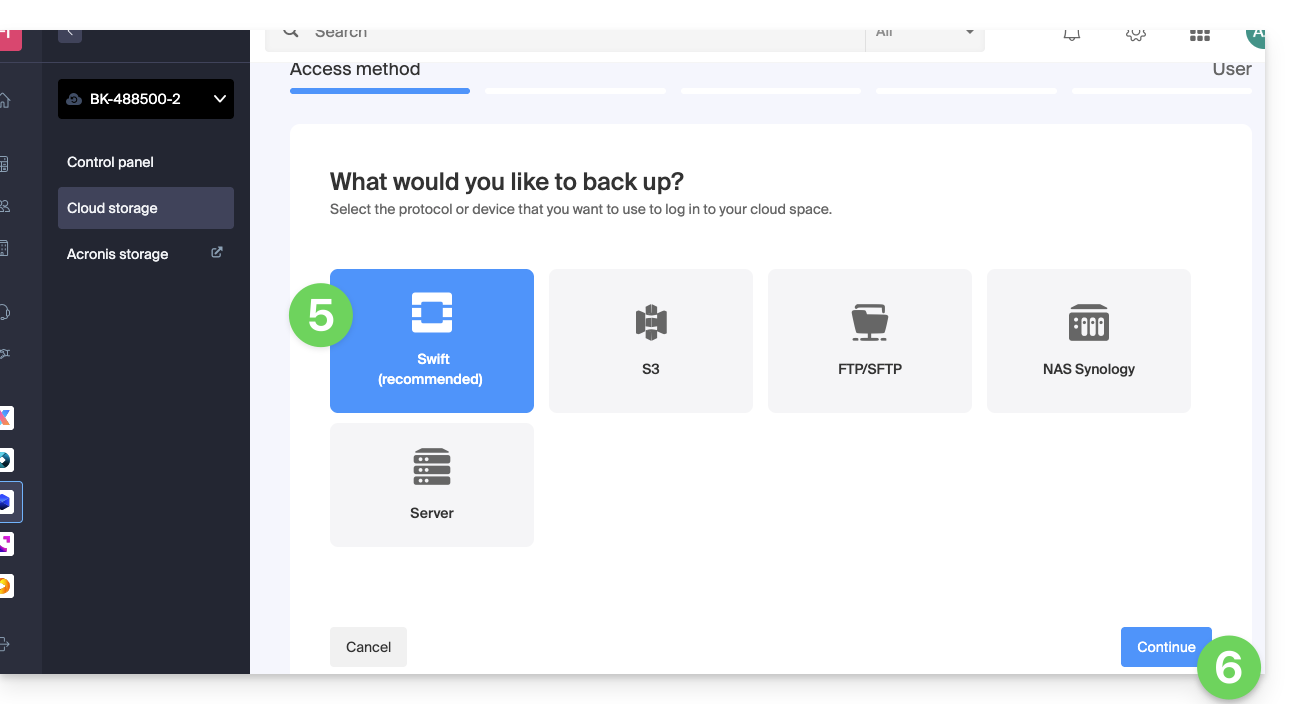
- Elija el tipo/protocolo de copia de seguridad Swift.
- Haga clic en el botón azul Continuar:
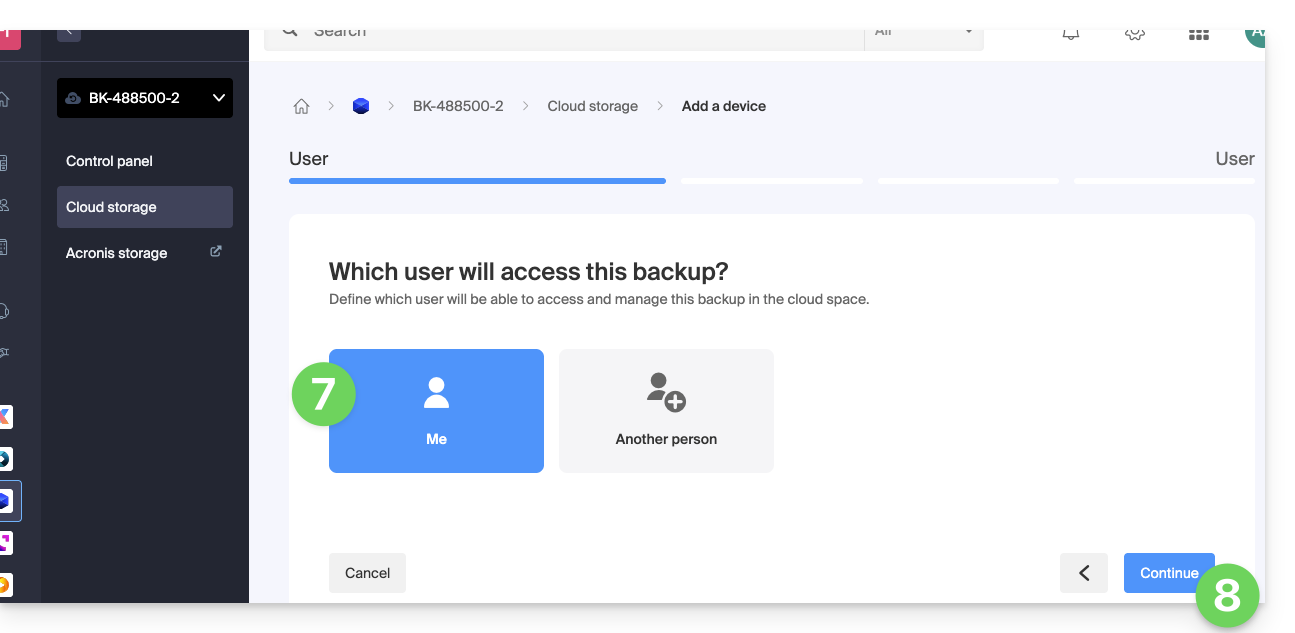
- Seleccione el usuario que recibirá la información de inicio de sesión (si es necesario, seleccione un usuario diferente al suyo y especifique los datos de contacto de la persona en el siguiente paso).
- Haga clic en el botón azul Continuar:
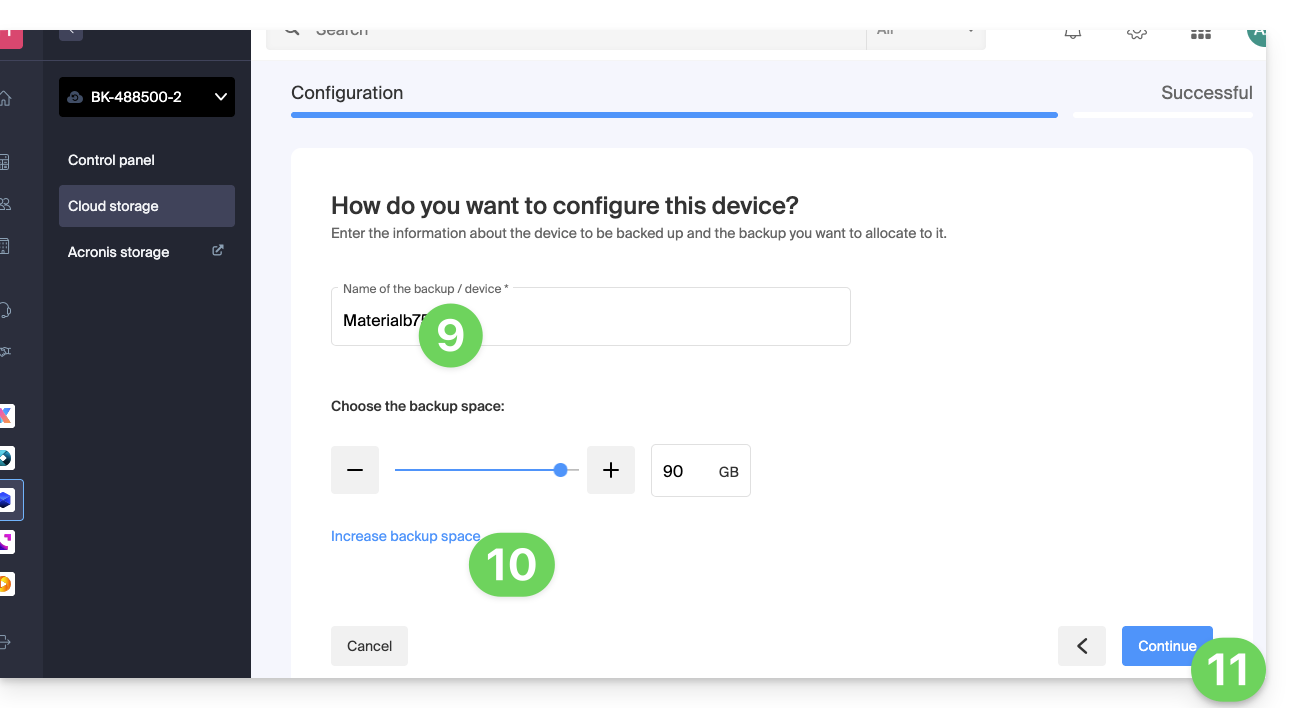
- Asigne un nombre a la copia de seguridad.
- Defina el espacio máximo en disco que deberá ocupar este espacio de copia de seguridad, en relación con el volumen total del servicio Swiss Backup contratado, y aumente el tamaño total si es necesario mediante el enlace azul.
- Haga clic en el botón azul Continuar:
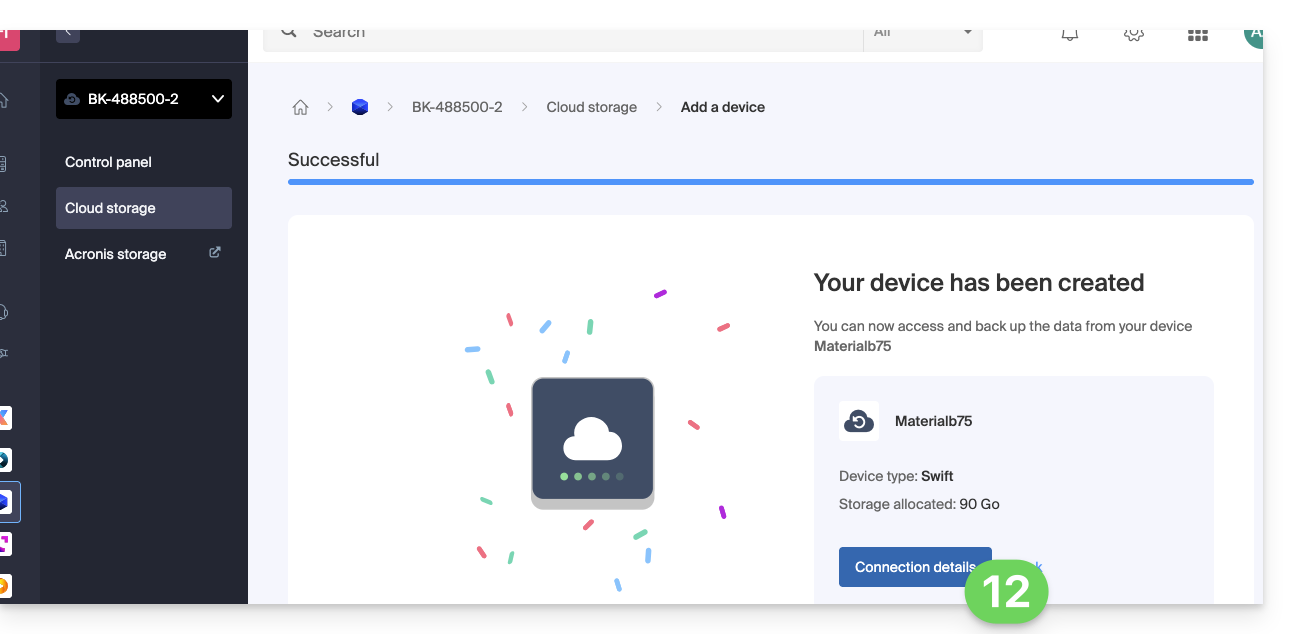
- Haga clic en el botón azul para ver la información de inicio de sesión:
- En esta sección se indica, entre otras cosas, el número que representa la ubicación, información útil para completar algunos de los datos que deberá proporcionar al configurar su aplicación de copia de seguridad.
- Esta sección ofrece un ejemplo de método de copia de seguridad, simplificado gracias a la descarga de un perfil de configuración.
- Esta sección proporciona toda la información de inicio de sesión.
- La ubicación o nombre del servidor de alojamiento.
- La contraseña (que se generará a través del enlace azul que abrirá el asistente en una ventana emergente del navegador o a través del enlace recibido por correo electrónico), así como otra información adicional, como el
Tenant, para algunas aplicaciones de copia de seguridad: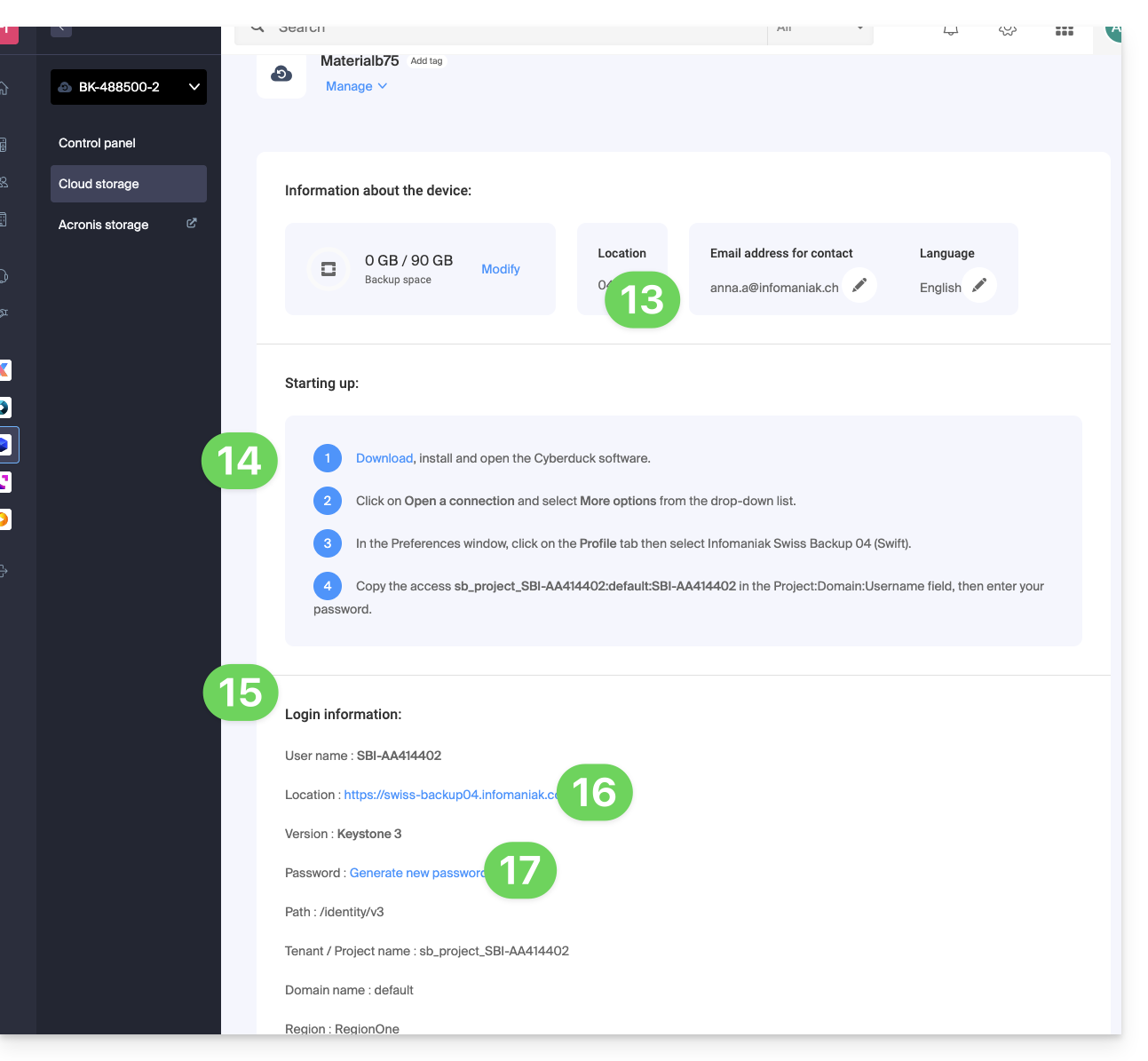
¿Y después?
Una vez que haya añadido el dispositivo en la interfaz de Swiss Backup dentro del Manager de Infomaniak, puede configurar la aplicación que desee para comenzar sus copias de seguridad en la nube a través del protocolo mencionado en esta guía.
Enlace a esta FAQ: https://faq.infomaniak.com/2544
¿Le ha sido útil esta FAQ?