Base de conocimientos
1 000 FAQ, 500 tutoriales y vídeos explicativos. ¡Aquí sólo hay soluciones!
Editar un archivo de tipo Office en kDrive
Esta guía explica cómo crear, guardar y editar un archivo de tipo Office (texto, hoja de cálculo, presentación...) en la aplicación web kDrive (servicio en línea ksuite.infomaniak.com/kdrive) y en la aplicación móvil kDrive (aplicación para smartphone o tableta iOS / Android).
Nota para los usuarios de archivos LibreOffice: para evitar errores de visualización o de formato en kDrive, convierta siempre sus archivos LibreOffice (ODF: .ods, .odt, .odp) a sus equivalentes Microsoft Office XML (.xlsx, .docx, .pptx) antes de la edición en línea.
Usar el editor nativo
kDrive integra nativamente las aplicaciones Docs, Grids y Points que permiten crear, modificar y colaborar en línea en documentos de tipo Word .docx, Excel .xlsx y PowerPoint .pptx. Así podrás trabajar con:
- documento de procesamiento de texto
- libro (hoja de cálculo)
- presentación
- bloc de notas
- documento draw.io para diagramas, esquemas y wireframes
Una funcionalidad permite agregar un marcador (acceso directo a una sección favorita de tu documento o equivalente a un ancla de página web) que podrás compartir fácilmente con tus contactos. También podrás notificar fácilmente a un usuario de tu Organización directamente en el documento.
Consulta la guía sobre este tema.
Usar Microsoft Office Online
Otra solución de edición está disponible para ti (kDrive Pro o kSuite Business / Enterprise requerido): el editor Microsoft Office Online.
Consulta la guía sobre este tema.
Definir el editor por defecto
✘ NO DISPONIBLE con
kSuite gratuito / kSuite Standard
my kSuite / my kSuite+ (ik.me, etik.com, ikmail.com)
kDrive Solo / kDrive Team / kDrive Pro
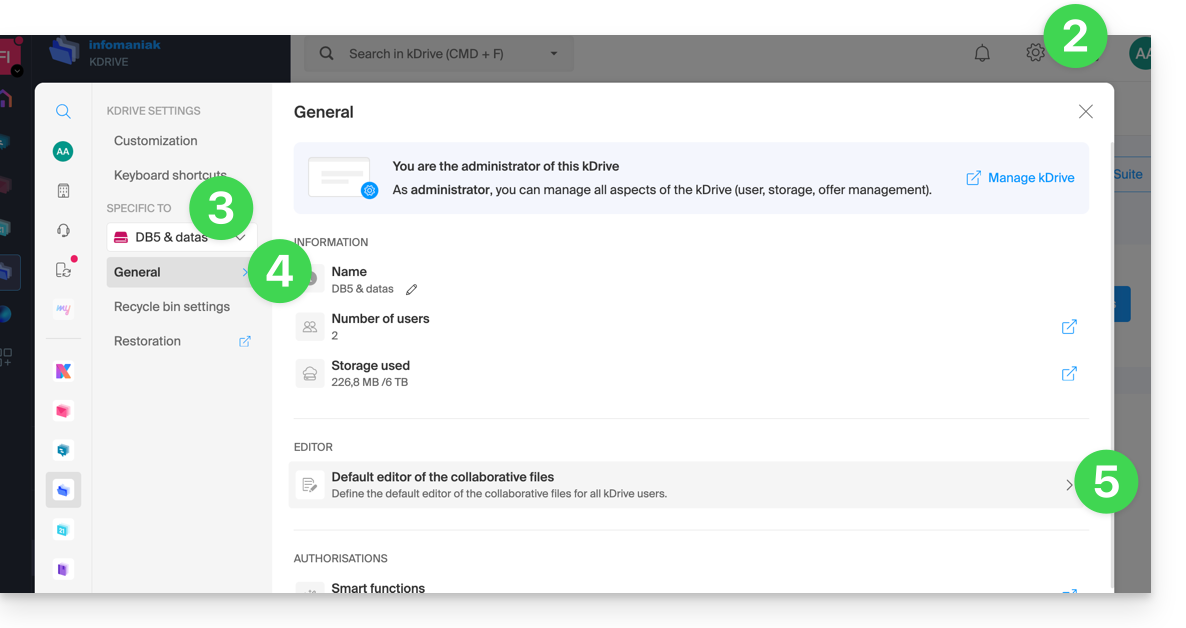
Para definir en detalle qué editor usar siempre por defecto para abrir tus archivos colaborativos de tipo Office (texto, hoja de cálculo, presentación...) entre las 2 opciones presentadas anteriormente:
- Haz clic aquí para acceder a la aplicación web kDrive de Infomaniak (servicio en línea ksuite.infomaniak.com/kdrive).
- Haga clic en el icono Configuración en la parte superior derecha.
- Verifique o seleccione el kDrive correspondiente en el menú desplegable del menú lateral izquierdo.
- Haga clic en General en el menú lateral izquierdo.
- Haga clic en Editor por defecto:
- Elija el editor por defecto para los archivos:
.docx/.doc.xlsx/.xls.pptx/.ppt
Enlace a esta FAQ: https://faq.infomaniak.com/2531
¿Le ha sido útil esta FAQ?