Base de conocimientos
1 000 FAQ, 500 tutoriales y vídeos explicativos. ¡Aquí sólo hay soluciones!
Utilice la extensión "Infomaniak Connect para OpenID" para WordPress
Actualización 09/10/2026
Esta guía se refiere al módulo WordPress Infomaniak Connect for OpenID, que permite a los usuarios iniciar sesión en su sitio WordPress (ya sea alojado por Infomaniak o no) utilizando sus credenciales de Infomaniak (❓: ayuda).
Introducción
- Permitir el inicio de sesión a través de una cuenta de Infomaniak en su sitio de WordPress permite a sus visitantes comentar, registrarse en cursos o acceder a cualquier contenido reservado para miembros con un solo clic, sin tener que crear una nueva cuenta.
- Esto les ahorra tiempo y es un método más seguro para usted, ya que no tiene que gestionar contraseñas adicionales.
- El funcionamiento de este módulo externo es idéntico a las opciones «Iniciar sesión con Google», «Iniciar sesión con Facebook» o «Iniciar sesión con Apple»; utiliza los protocolos estándar OAuth2 y OpenID Connect para permitir una autenticación única (SSO).
A. Crear una aplicación con Auth Infomaniak
Para ello:
- Haga clic aquí para acceder a la gestión del servicio Auth en su Panel de control de Infomaniak (❓: ayuda).
- Haga clic en el botón para Crear una nueva aplicación:

- Elija el tipo “Interfaz web”.
- Asigne un nombre a su aplicación.
- En el campo URL, indique el nombre de dominio correspondiente a su sitio WordPress al que debe añadir
/openid-connect-authorize(❓: ayuda). - Haga clic en el botón para finalizar la creación de la aplicación:

- Anote cuidadosamente los 2 datos que obtendrá al finalizar la configuración de su aplicación OAuth2:

B. Configurar la extensión de WordPress
Para ello:
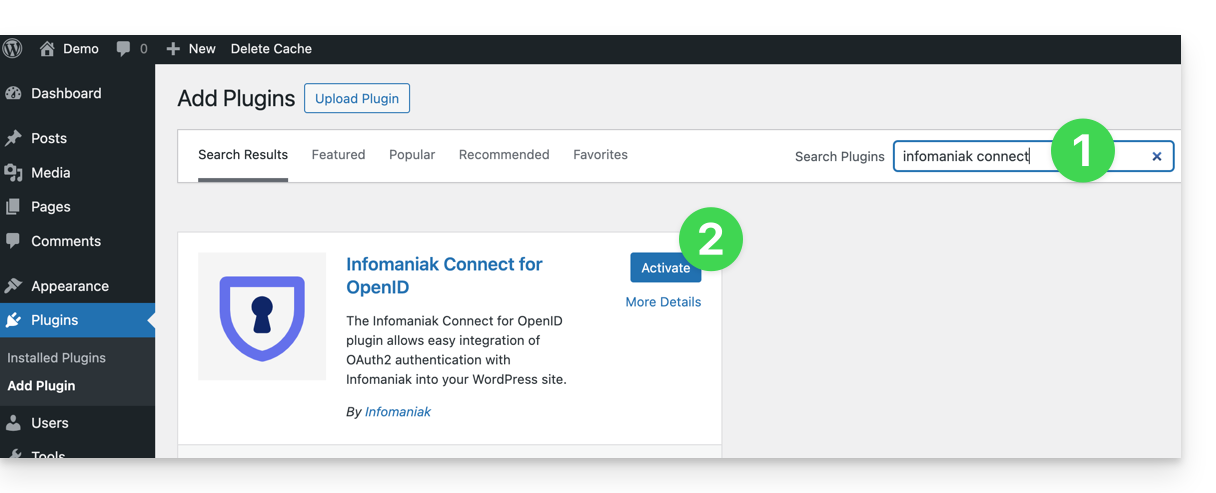
- Busque la extensión
Infomaniak Connect for OpenIDen la plataforma de extensiones de WordPress desde su sitio web. - Instale y active la extensión:
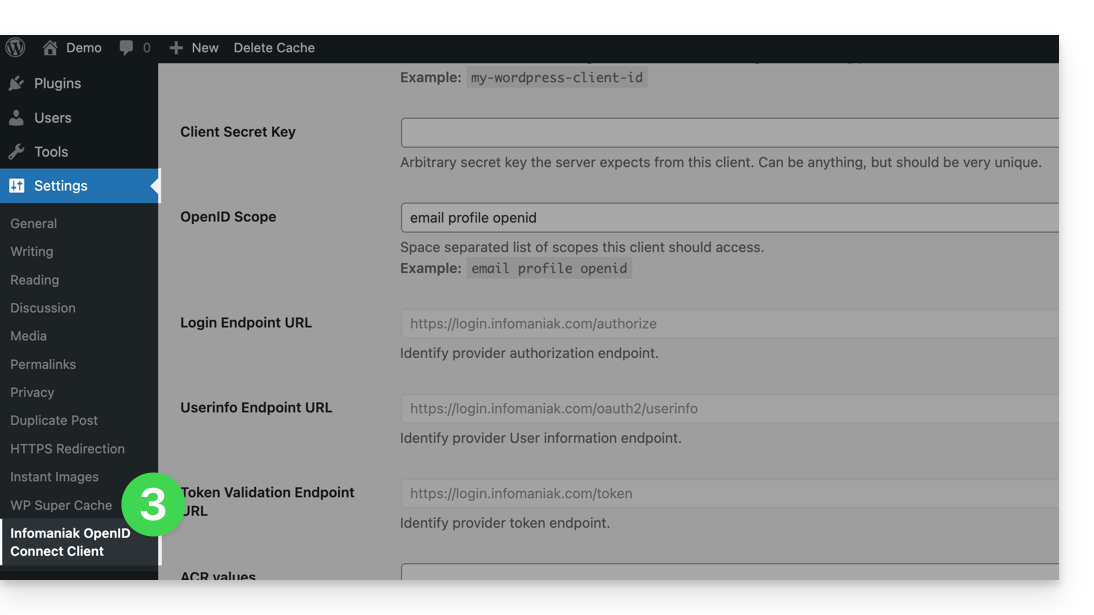
- Configure la extensión desde el menú Configuración:
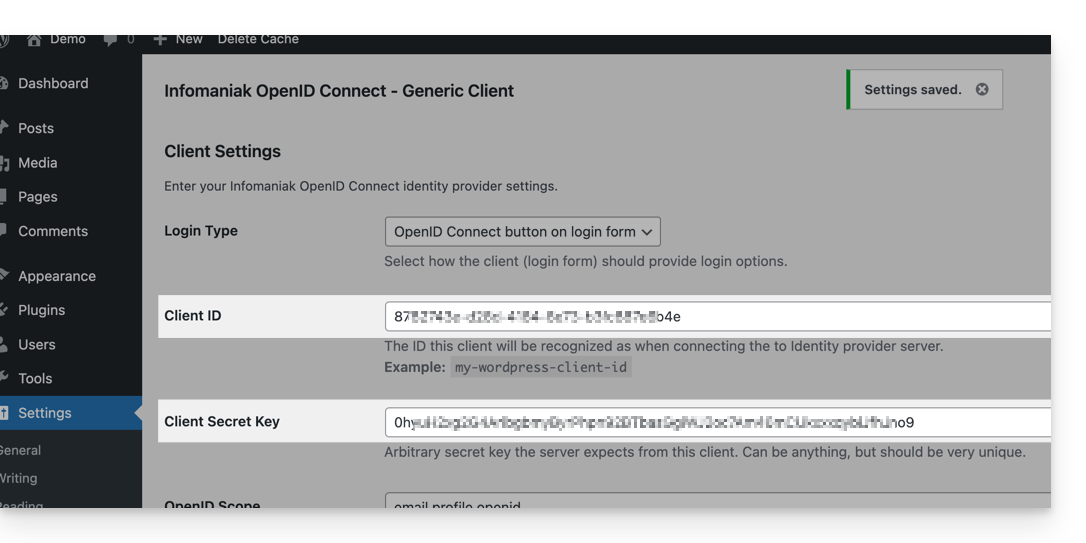
- Los únicos campos que debe completar son ID de cliente y Clave secreta de cliente, y provienen de la información obtenida en el punto A anterior:
- No olvide guardar los cambios realizados en la configuración de la extensión.
- Ahora, en su página de inicio de sesión para usuarios
/wp-admin(/wp-login.php), verá un botón adicional para iniciar sesión con su cuenta de Infomaniak: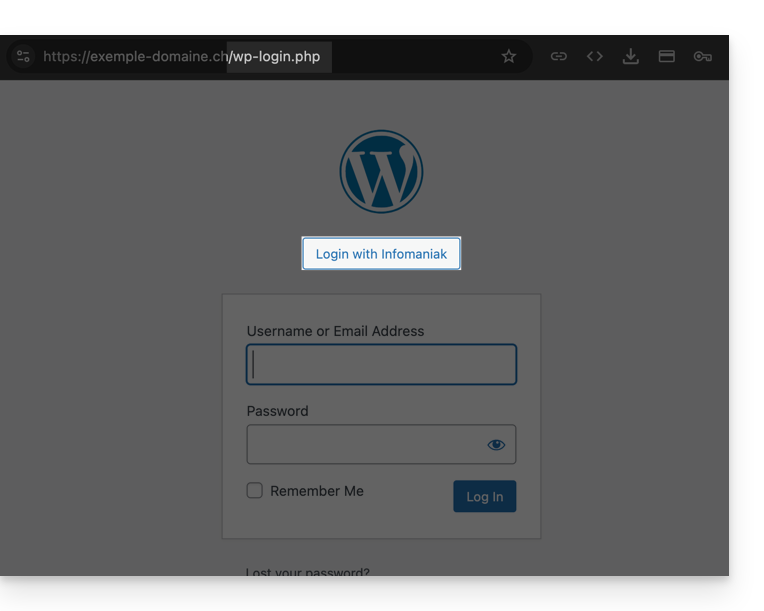
Enlace a esta FAQ: https://faq.infomaniak.com/2529
¿Le ha sido útil esta FAQ?