Base de conocimientos
1 000 FAQ, 500 tutoriales y vídeos explicativos. ¡Aquí sólo hay soluciones!
Gestionar las direcciones de correo electrónico de redirección
Esta guía se refiere a la funcionalidad de las direcciones de correo electrónico de redirección, una función disponible en los Servicios de correo y que sirve para crear direcciones destinadas únicamente a redirigir los correos electrónicos.
✘ NO DISPONIBLE con
my kSuite / my kSuite+ (ik.me, etik.com, ikmail.com)
Preámbulo
- Esta función permite crear una dirección de correo electrónico "virtual" sin afectar la cuota disponible de direcciones de correo electrónico en el Servicio de correo electrónico de pago.
- No guarda ningún mensaje recibido, por lo que es imposible acceder a él, consultarlo, restaurarlo ni ver los registros de los mensajes que han pasado por él.
- Está destinada únicamente a redirigir los correos electrónicos entrantes a una o varias (máximo 10 direcciones de correo electrónico existentes).
- Los destinatarios registrados para recibir los correos electrónicos redirigidos deben aceptar previamente su inclusión para que la redirección hacia ellos funcione (consulte el punto 3 a continuación).
- Los correos electrónicos considerados como spam por Infomaniak no se redirigirán (se devolverán al remitente; consulte esta otra guía sobre posibles redirecciones de Gmail a Gmail).
- Para gestionar las redirecciones de las direcciones de correo electrónico existentes en su Servicio de correo, consulte esta otra guía.
- Número de direcciones de redirección que se pueden crear por dirección disponible (según la cuota del Servicio de correo):
- kSuite Free = 1
- kSuite Standard = 20
- kSuite Business = 20
- kSuite Enterprise = 20
- Servicio de correo Starter = 1
- Servicio de correo Premium = 20
- Por ejemplo: Servicio de correo de pago para 10 direcciones = 200 direcciones de redirección disponibles
Crear la dirección para redirigir los correos electrónicos
1. Abrir la página de gestión de las direcciones de redirección
Para acceder a esta función:
- Haga clic aquí para acceder a la gestión del Servicio de correo en su Panel de control de Infomaniak (❓: ayuda).
- Haga clic en el nombre del servicio de correo electrónico correspondiente.
- Haga clic en la flecha hacia abajo a la derecha del botón azul Crear una dirección de correo electrónico.
- Elija Crear una dirección de redireccionamiento:
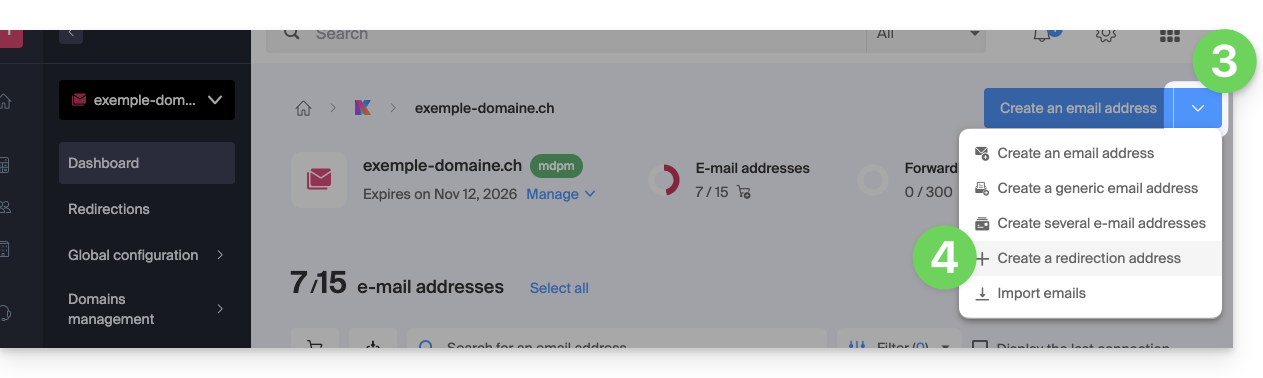
- También puede hacer clic en Redireccionamiento de correo en el menú lateral izquierdo:
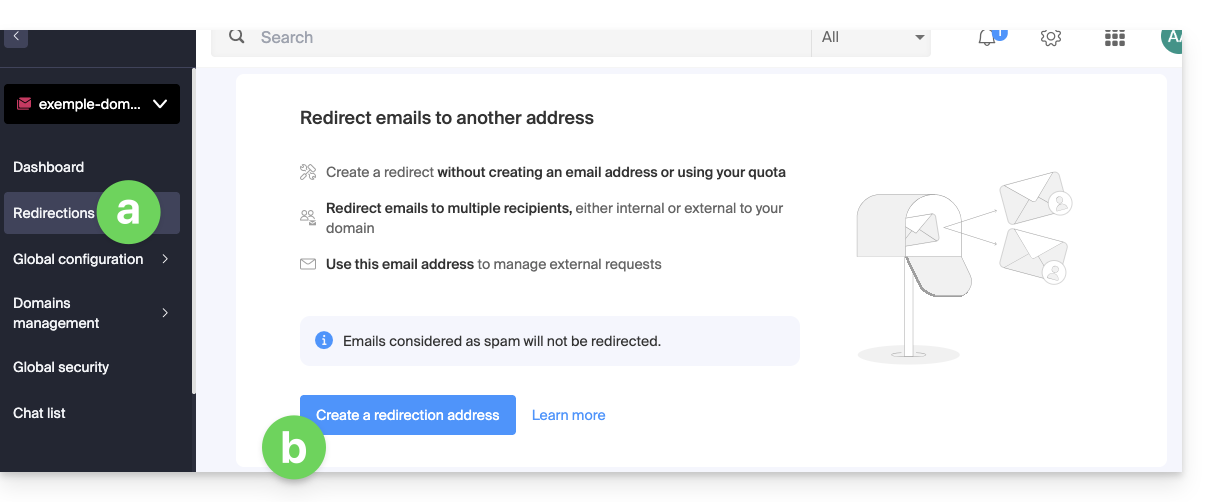
- También puede hacer clic en Redireccionamiento de correo en el menú lateral izquierdo:
2. Agregar una nueva dirección de redireccionamiento
Una vez que esté en la página de redirecciones:
- Haga clic en el botón para crear una dirección de redireccionamiento.
- Indique la dirección de correo electrónico que recibirá los mensajes que se redirigirán (será válida para el dominio principal y sus dominios asociados).
- Indique una dirección de correo electrónico que recibirá los mensajes.
- Haga clic en el botón para agregar la dirección de correo electrónico válida a la tabla que aparece a continuación.
- Si es necesario, elimine una dirección que haya agregado a la tabla haciendo clic en el icono de la papelera.
- Haga clic en el botón Crear:

3. Confirme la adición como destinatario del reenvío
Las direcciones de correo electrónico introducidas en la tabla recibirán automáticamente un correo electrónico solicitando la confirmación de la adición.
La redirección completa no funcionará hasta que al menos 1 de los usuarios mencionados confirme la adición. Una vez que 1 usuario haya confirmado su adición, la redirección funcionará (hacia el usuario o usuarios que hayan confirmado la adición).
- El usuario debe hacer clic en el enlace del correo electrónico para confirmar la adición.
- Mientras la adición no se confirme, el estado Pendiente seguirá mostrándose junto a la dirección de destino (visible si modifica la dirección de redireccionamiento; véase más abajo).
Modificar o eliminar la redirección
No puede cambiar el nombre de una dirección de redirección después de su creación. Pero para modificar la lista de destinatarios de la redirección, o volver a enviar una solicitud de confirmación de adición, o eliminar la dirección de correo electrónico de redirección:
- Una vez en la página de redirecciones:
- Los destinatarios que aún no han confirmado su inclusión se identifican con un icono gris.
- Haga clic en el menú de acciones ⋮ a la derecha de la dirección de redireccionamiento correspondiente:
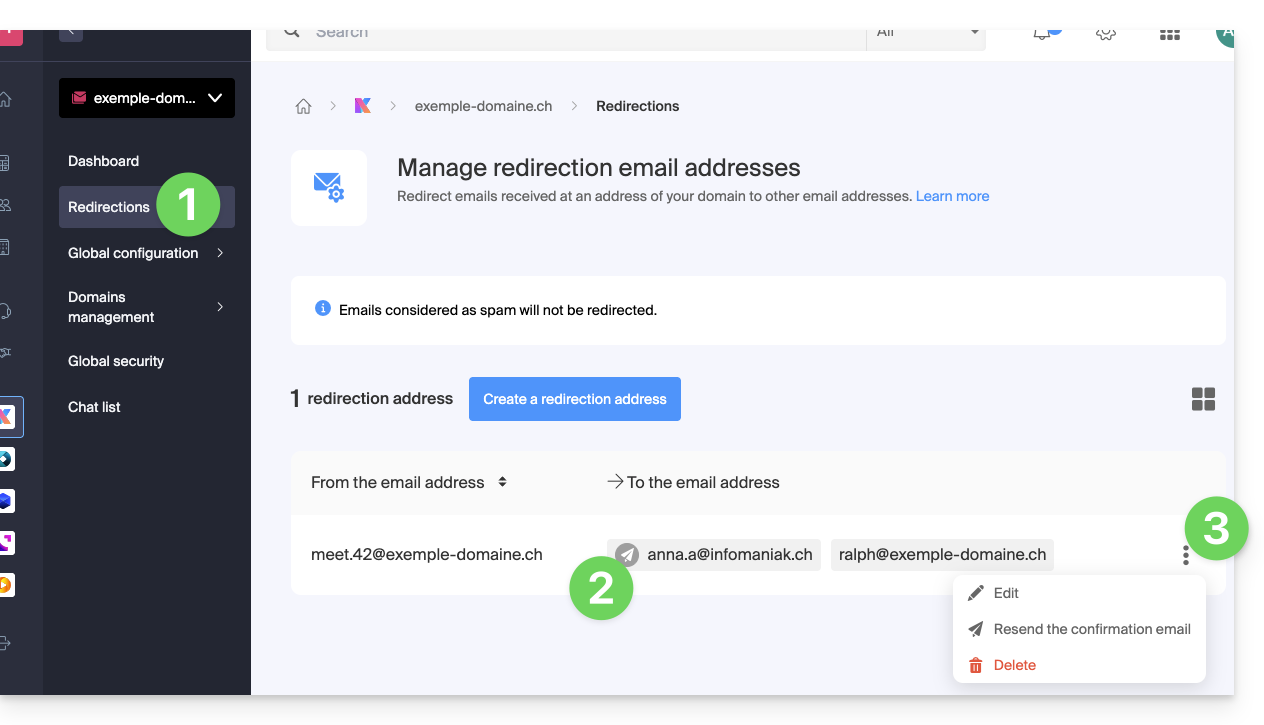
Desde este menú de acciones ⋮, haga clic en:
- Modificar para añadir direcciones de correo electrónico de destinatarios:
- Haga clic en el botón para añadir la dirección de correo electrónico válida a la tabla que aparece a continuación.
- Guarde la modificación.
- De lo contrario, haga clic en el icono de la papelera para eliminar una dirección de correo electrónico de la lista.
- El detalle del estado de aceptación se muestra a la derecha de la dirección del destinatario.
- Reenviar para solicitar inmediatamente al usuario, por correo electrónico, que acepte su inclusión en la lista (una segunda solicitud solo será posible después de 24 horas; de lo contrario, el botón permanecerá desactivado).
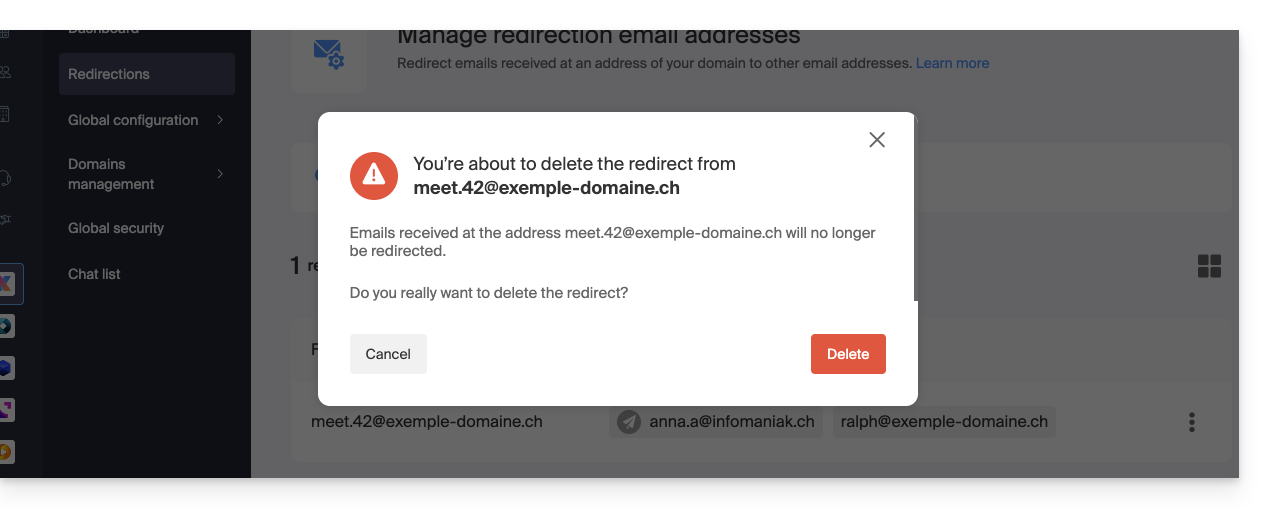
- Eliminar para quitar la dirección completa (haga clic en la ventana de confirmación para ejecutar la eliminación):
Enlace a esta FAQ: https://faq.infomaniak.com/2524
¿Le ha sido útil esta FAQ?