Base de conocimientos
1 000 FAQ, 500 tutoriales y vídeos explicativos. ¡Aquí sólo hay soluciones!
Administrar las carpetas del dispositivo que se sincronizarán con kDrive
Esta guía explica cómo seleccionar una o varias carpetas adicionales que se enviarán y sincronizarán desde la aplicación de escritorio (aplicación para macOS / Windows / Linux) a la aplicación web kDrive (servicio en línea ksuite.infomaniak.com/kdrive), un proceso denominado “sincronización avanzada”.
Introducción
- Una sincronización avanzada puede tener su propia configuración de Sincronización Lite sin depender de la configuración aplicada al resto de la sincronización clásica:
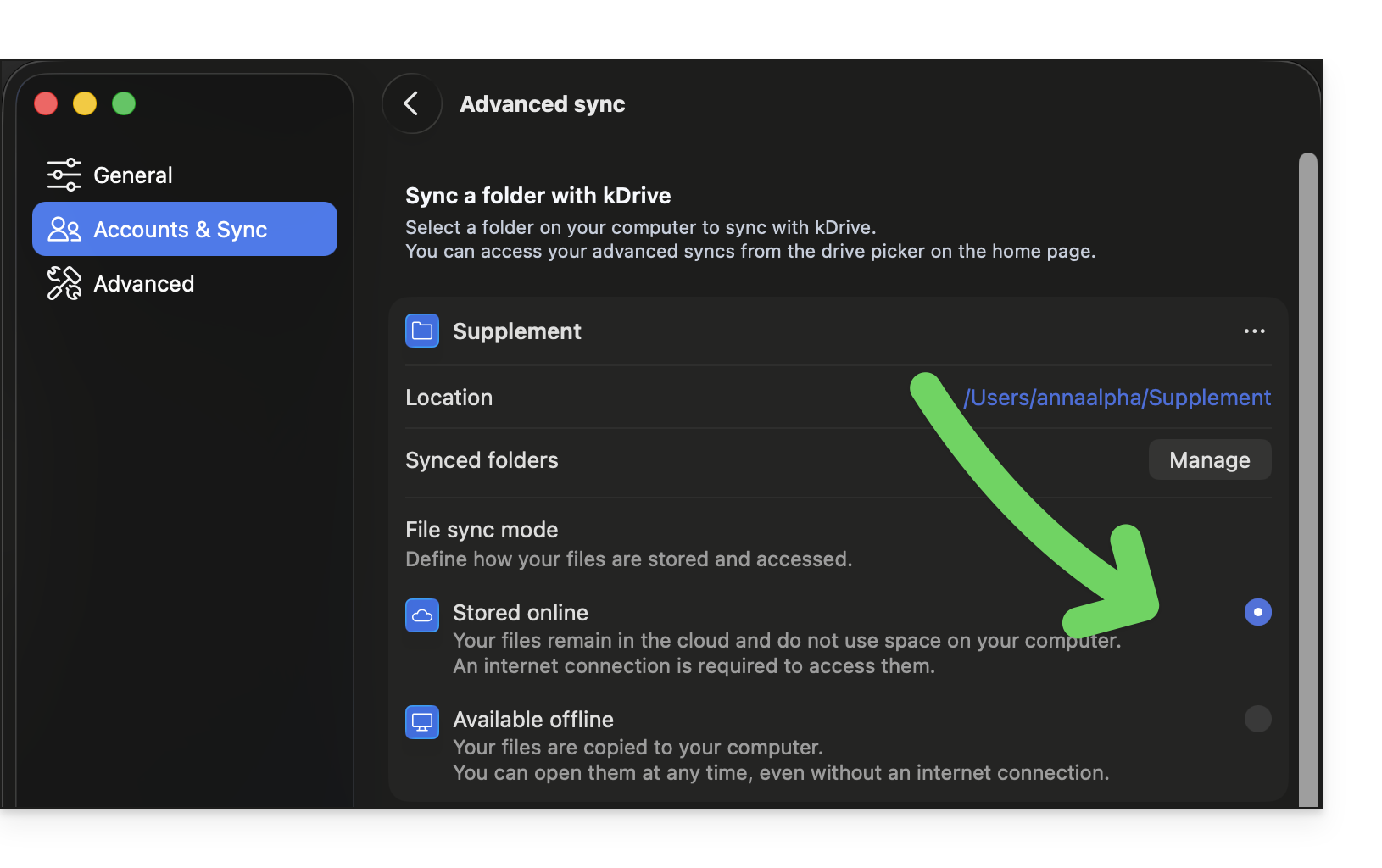
- Tenga en cuenta que, una vez configurada una sincronización avanzada, la carpeta que contiene su nueva sincronización (sincronización avanzada) le pertenece y no se compartirá automáticamente, incluso si se crea dentro de las carpetas de la organización.
- No obstante, es preferible centralizarlo todo en la carpeta “oficial”
/kdrive(o/kdrive2, etc.) en lugar de distribuir sus archivos en diferentes ubicaciones. - Y tenga cuidado de no crear duplicados que puedan ocupar espacio innecesariamente y complicar la organización de sus archivos (❓: ayuda).
Elegir una carpeta adicional para sincronizar con kDrive
Requisitos previos
- Para que la sincronización entre sus dispositivos funcione cuando haya una actualización de sus datos en kDrive (nuevo archivo, documento editado, etc.), es necesario que:
De forma predeterminada, cuando instala la aplicación kDrive en su dispositivo, todo lo que ya se encuentra (y le pertenece) en la aplicación web kDrive (servicio en línea ksuite.infomaniak.com/kdrive) se transferirá y estará visible en el dispositivo en una carpeta /kdrive (o /kdrive2, etc.); y todo lo que se encuentre en /kdrive (o /kdrive2, etc.) se transferirá a la versión web de kDrive.
Pero puede indicarle a la aplicación kDrive en su dispositivo que busque otras carpetas (en el disco duro del ordenador, por ejemplo) fuera de la estructura de carpetas estándar /kdrive (o /kdrive2, etc.) para que también se sincronicen y se envíen a los servidores de Infomaniak.
Aplicación de escritorio v4.x
Para añadir una carpeta local para una sincronización avanzada:
- Inicie kDrive en su dispositivo: el icono de la aplicación debe ser visible en la parte superior derecha en macOS/Linux y en la parte inferior derecha en Windows (❓: ayuda).
- Haga clic derecho en el icono y seleccione Configuración:

- Vaya a Cuentas y sincronización y haga clic en Gestionar (o ❯) a la derecha de la sincronización actual:
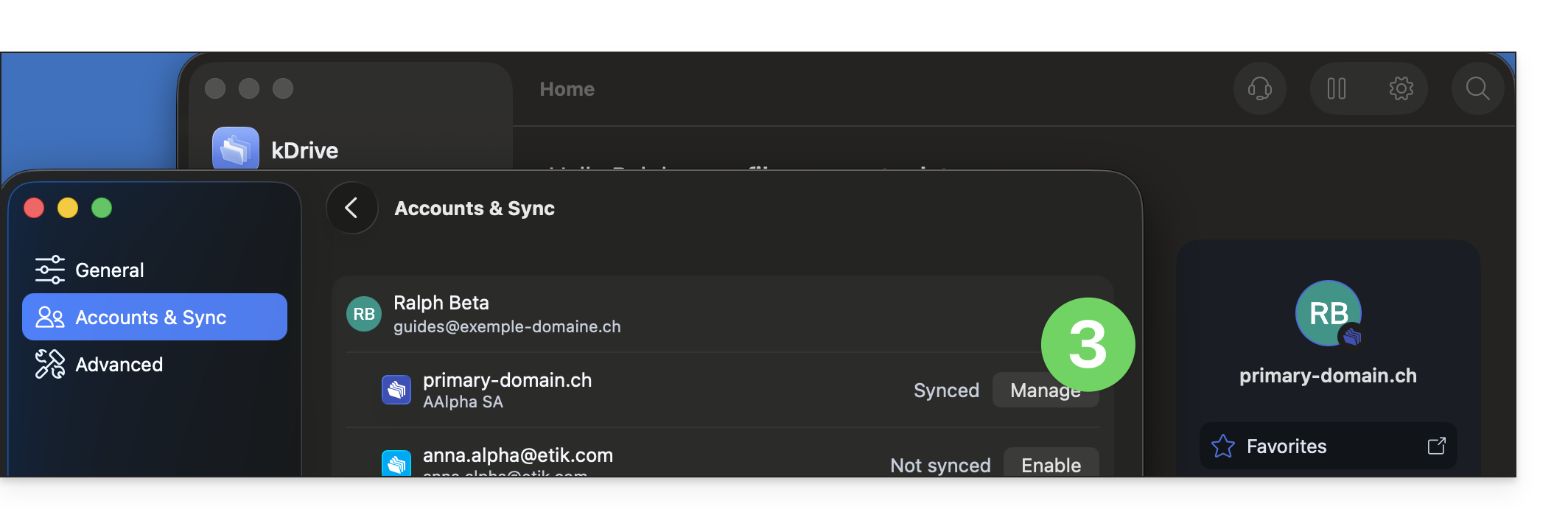
- Haga clic en Sincronización avanzada:
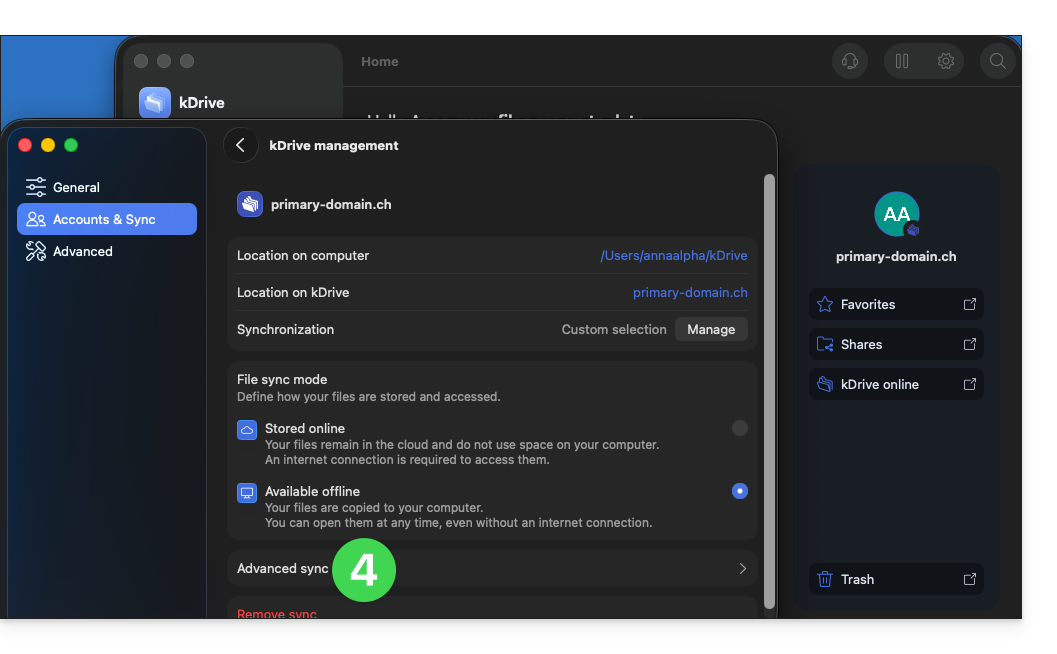
- Haga clic en Sincronizar una carpeta:
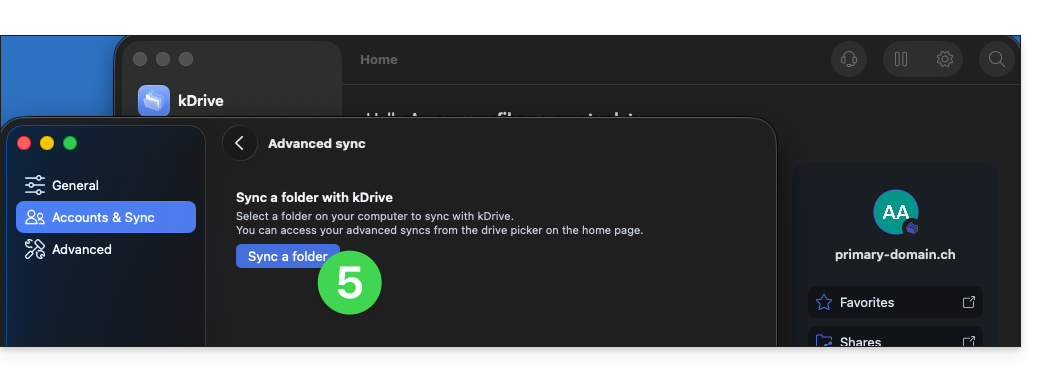
- Haga clic en el botón para Seleccionar una carpeta:
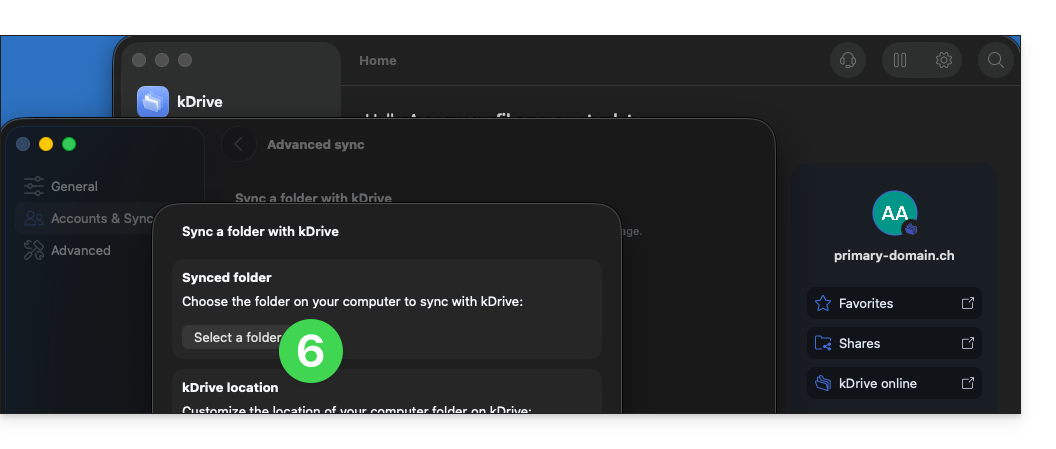
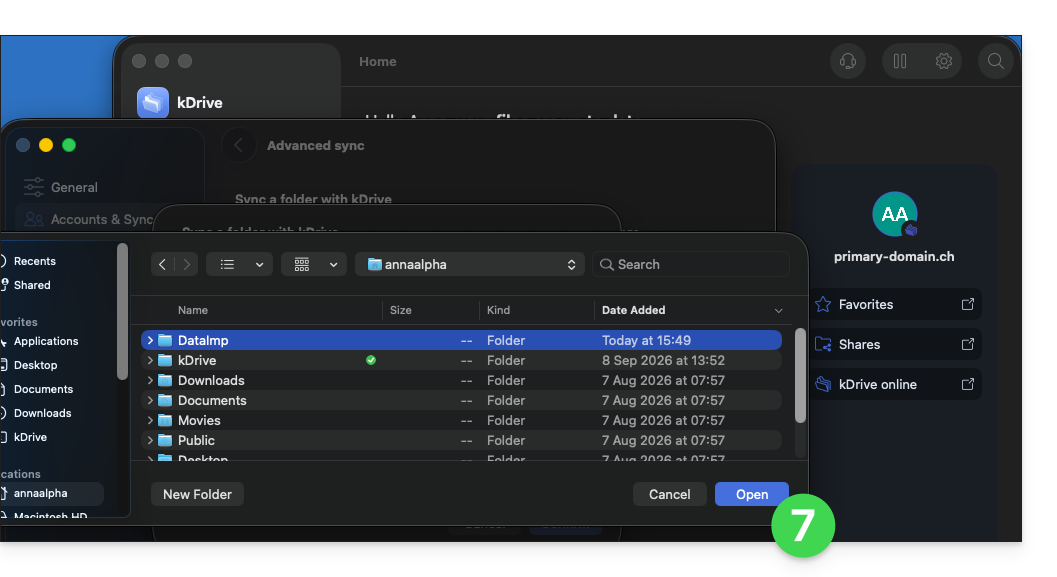
- Busque y seleccione la carpeta adicional (fuera de la estructura de carpetas de kDrive existente y ya sincronizada) y, a continuación, haga clic en Abrir:
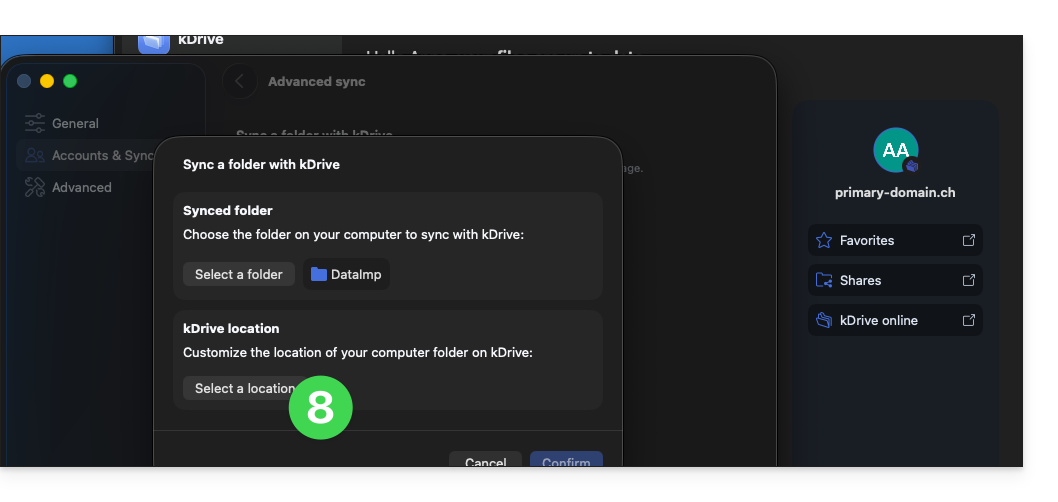
- A continuación, haga clic para elegir la ubicación en kDrive Web donde se enviará la carpeta adicional seleccionada:
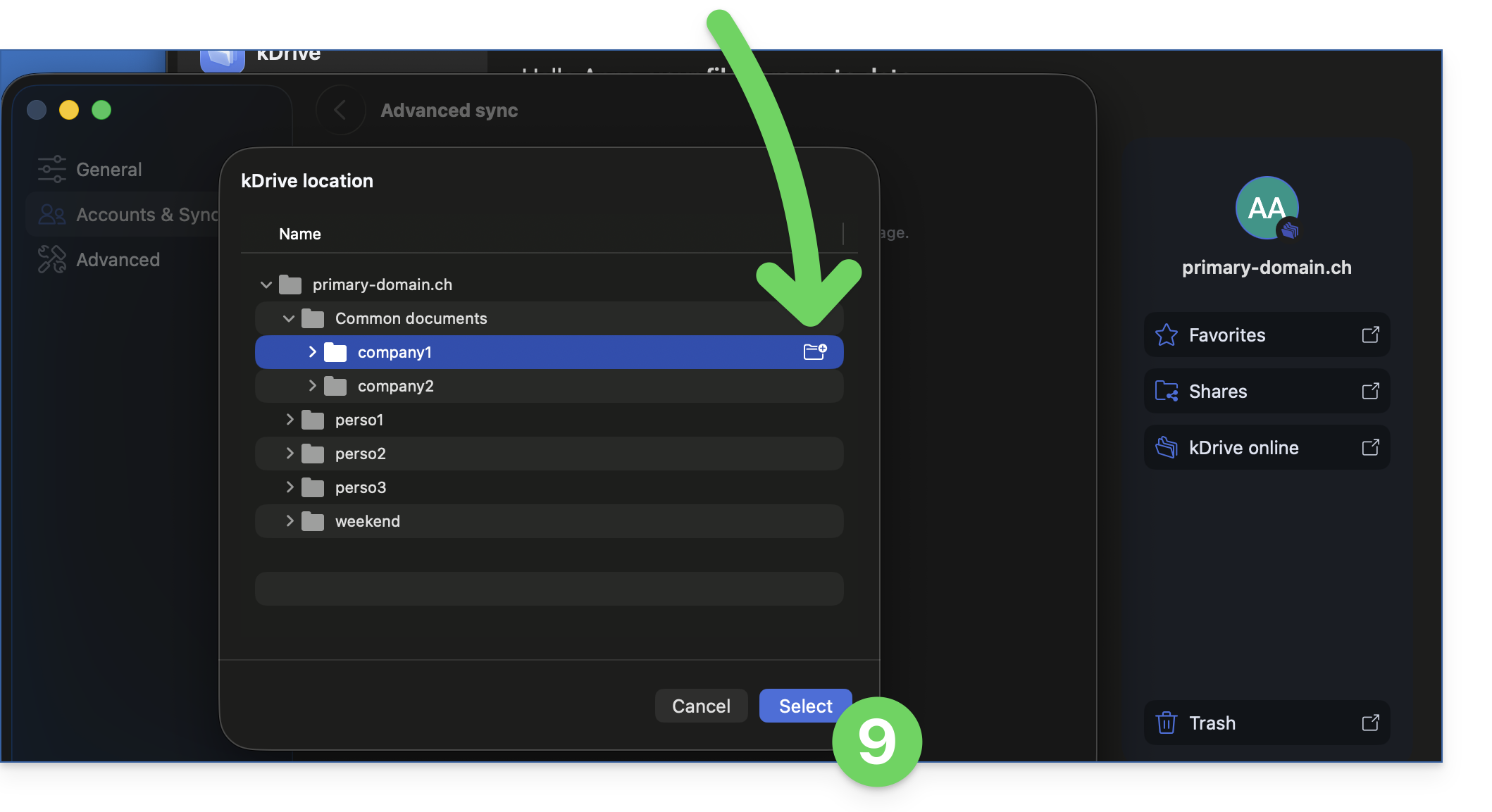
- Busque la ubicación de destino que desea utilizar; se recomienda crear una nueva carpeta (❓: ayuda) y, a continuación, haga clic en Seleccionar:
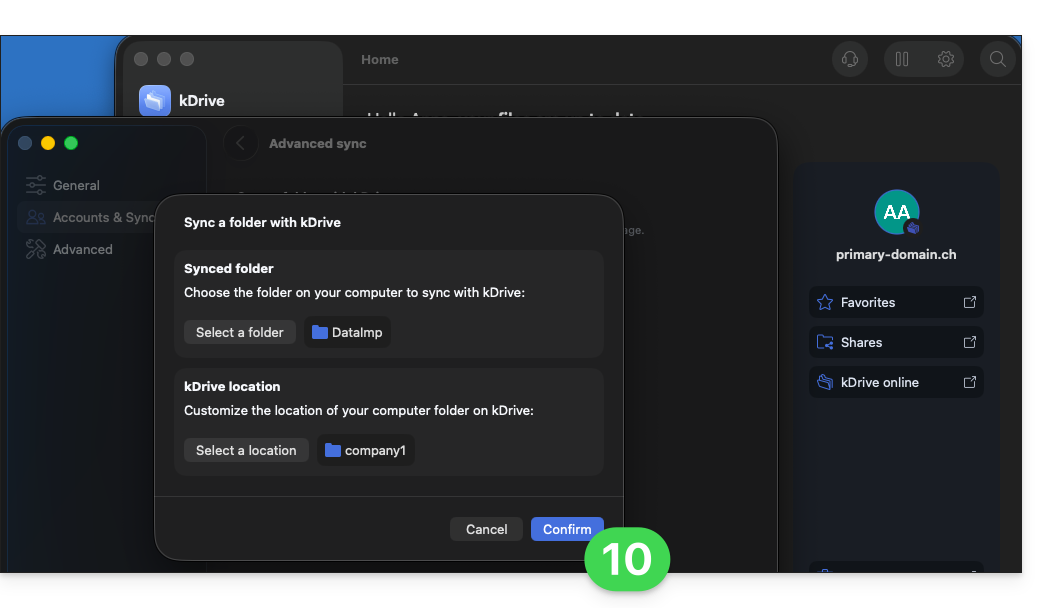
- Confirme sus selecciones:
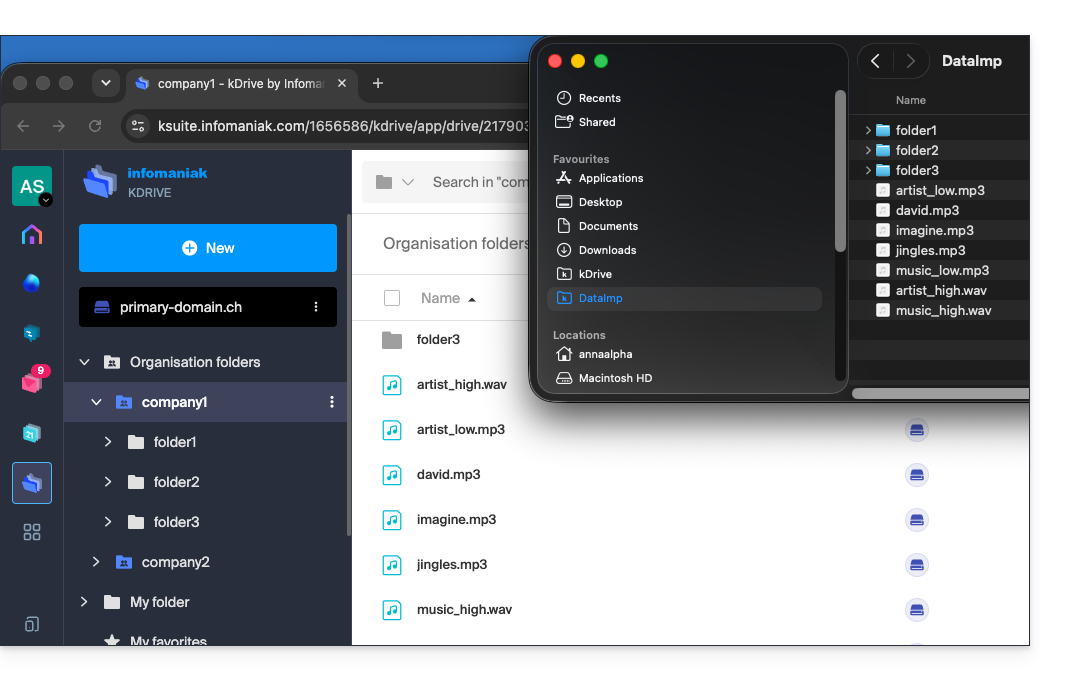
- ¡Listo! Los datos adicionales se envían a la ubicación especificada y se sincronizan entre sus dispositivos:
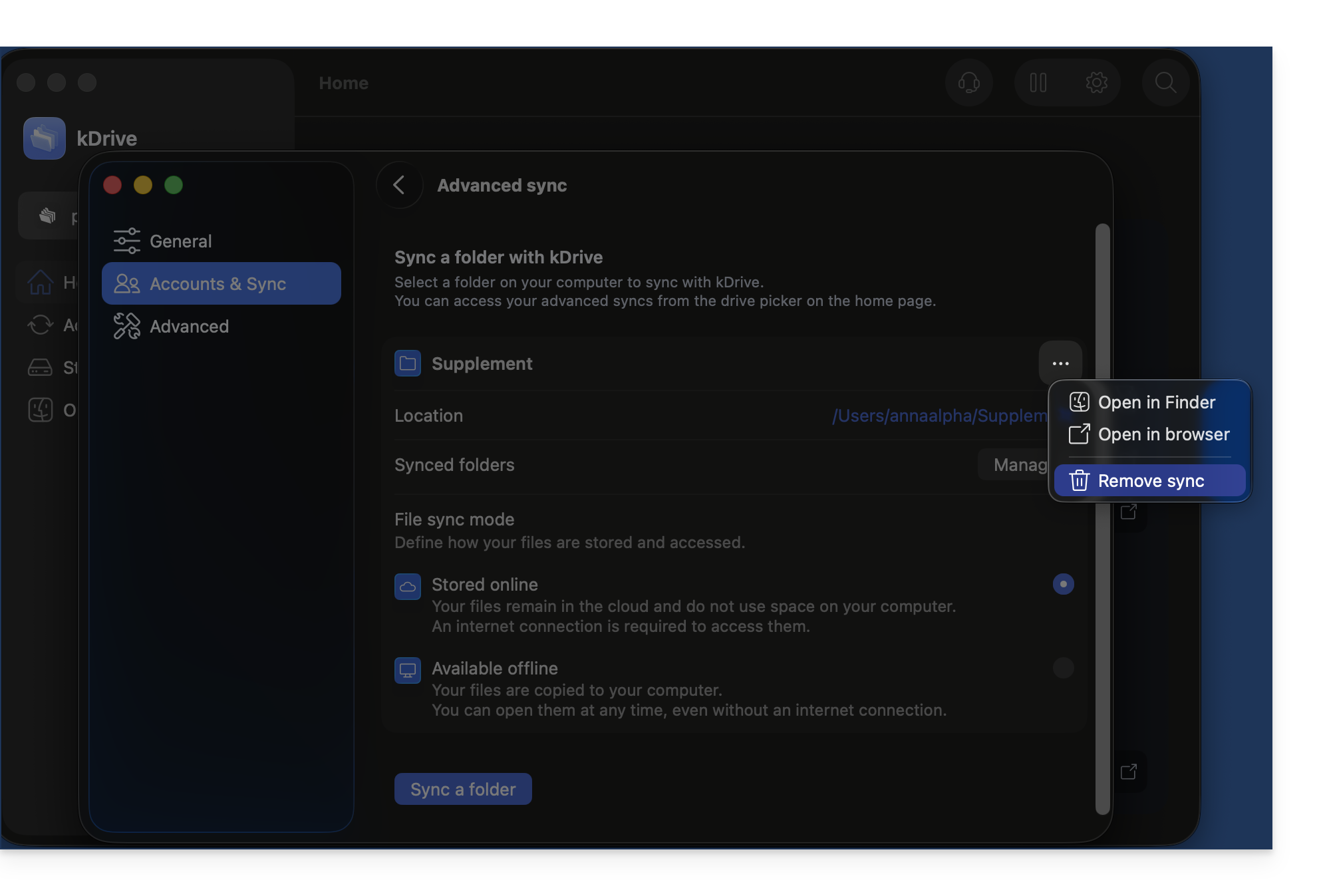
Para detener y eliminar una sincronización avanzada:
- En el mismo lugar al que se puede acceder siguiendo el procedimiento anterior, haga clic en el icono •••, que se encuentra en el extremo derecho:
Aplicación de escritorio v3.x
Para agregar una carpeta local para una sincronización avanzada:
- Haga clic izquierdo en el icono de la aplicación de escritorio en la zona de notificación de su ordenador (en la parte superior derecha en macOS, en la parte inferior derecha en Windows y haga doble clic izquierdo en la barra de tareas en Linux).
- Haga clic en el menú de acción ⋮ que aparece a la derecha de la ventana.
- Haga clic en Configuración de kDrive.
- Haga clic en la flecha hacia abajo a la izquierda del nombre de su sincronización para mostrar la lista de carpetas (actualmente almacenadas en kDrive Web).
- Si lo desea, expanda el contenido de las carpetas enumeradas y marque o desmarque las carpetas que desea sincronizar con su ordenador.
- Haga clic en el botón azul Confirmar.
- Haga clic en Sincronizar una carpeta local.
- … lo que le permitirá sincronizar una o varias carpetas nuevas de su disco duro con la ubicación que elija en kDrive.
Para detener y eliminar una sincronización:
- En el mismo lugar al que se puede acceder siguiendo el procedimiento descrito anteriormente, haga clic en el icono ⋮, que se encuentra en el extremo derecho:
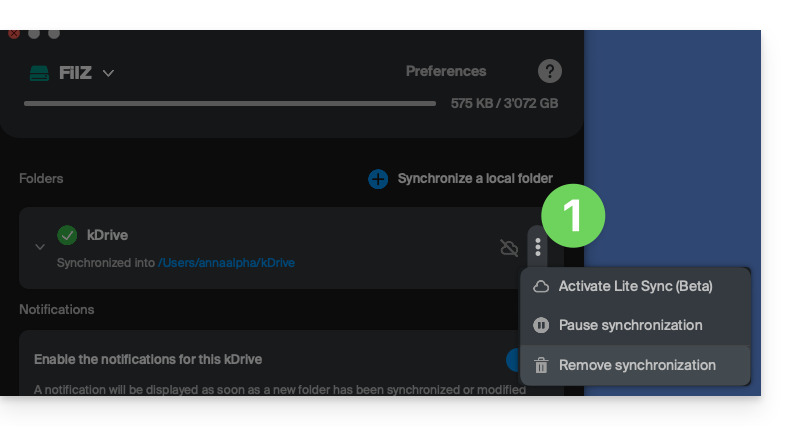
- … lo que le permitirá:
- Activar Lite Sync
- Pausar la sincronización
- Eliminar la sincronización (solo de su dispositivo, sin afectar a su kDrive); consulte esta otra guía.
Evitar duplicados durante una sincronización avanzada (v4.x)
Cuando cree una sincronización avanzada y deba elegir el destino, cree una nueva carpeta dedicada desde la ventana de selección de ubicación en kDrive: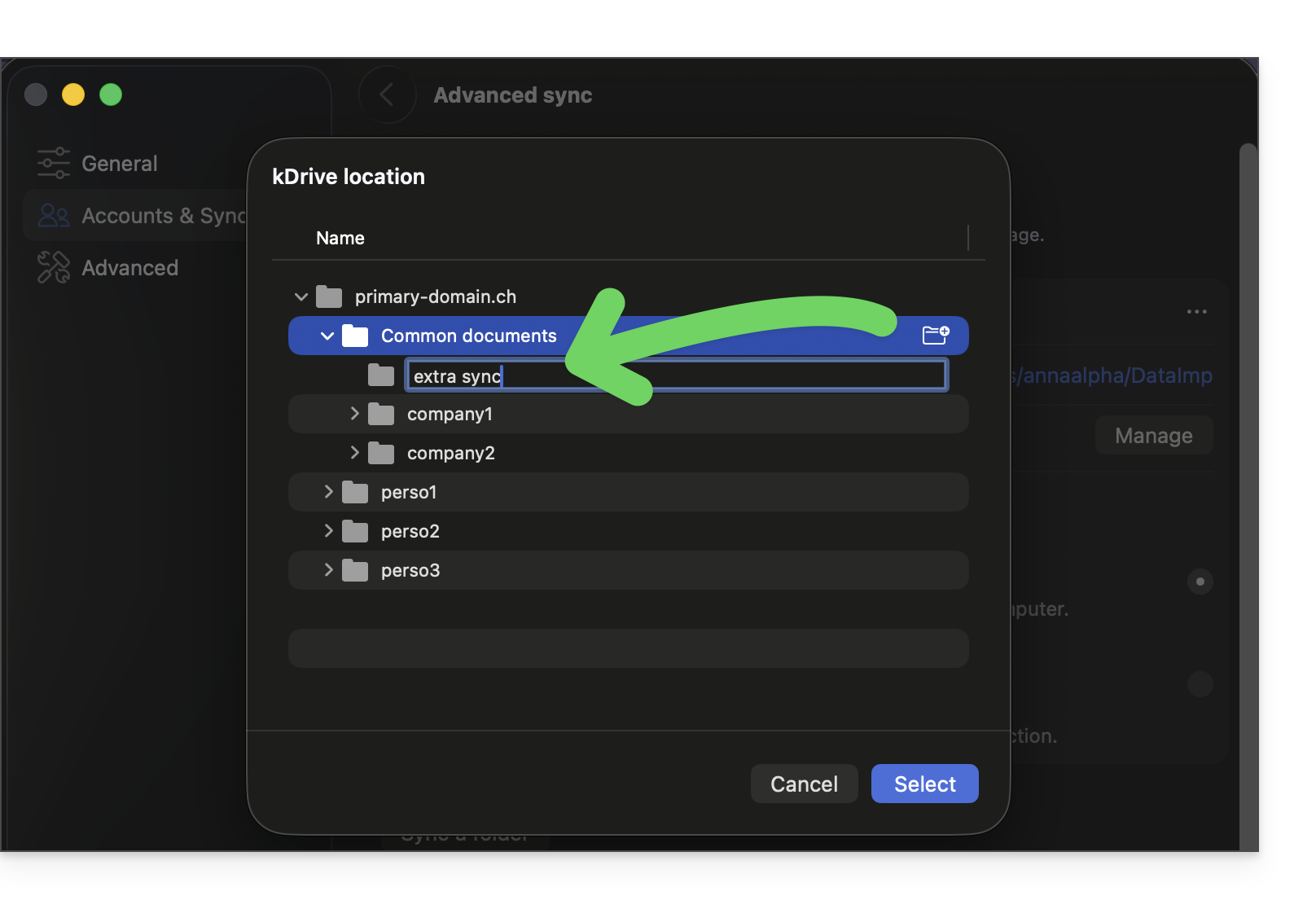
Selecciónela. La carpeta creada de esta manera se excluirá automáticamente de cualquier otra sincronización existente en kDrive, para evitar datos duplicados: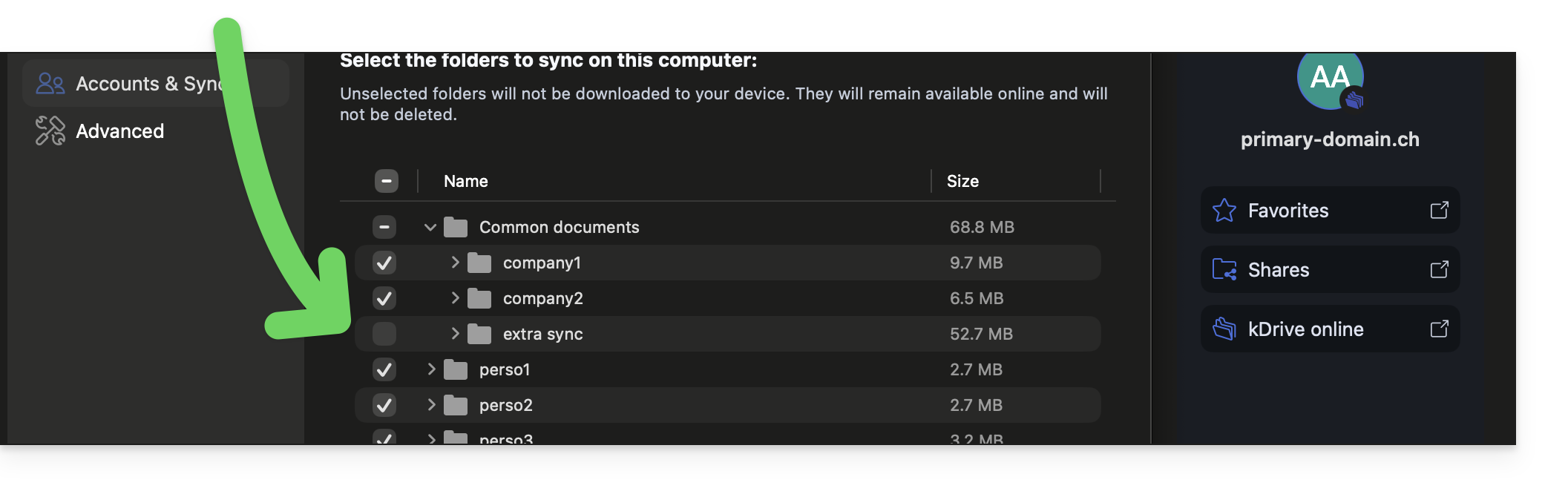
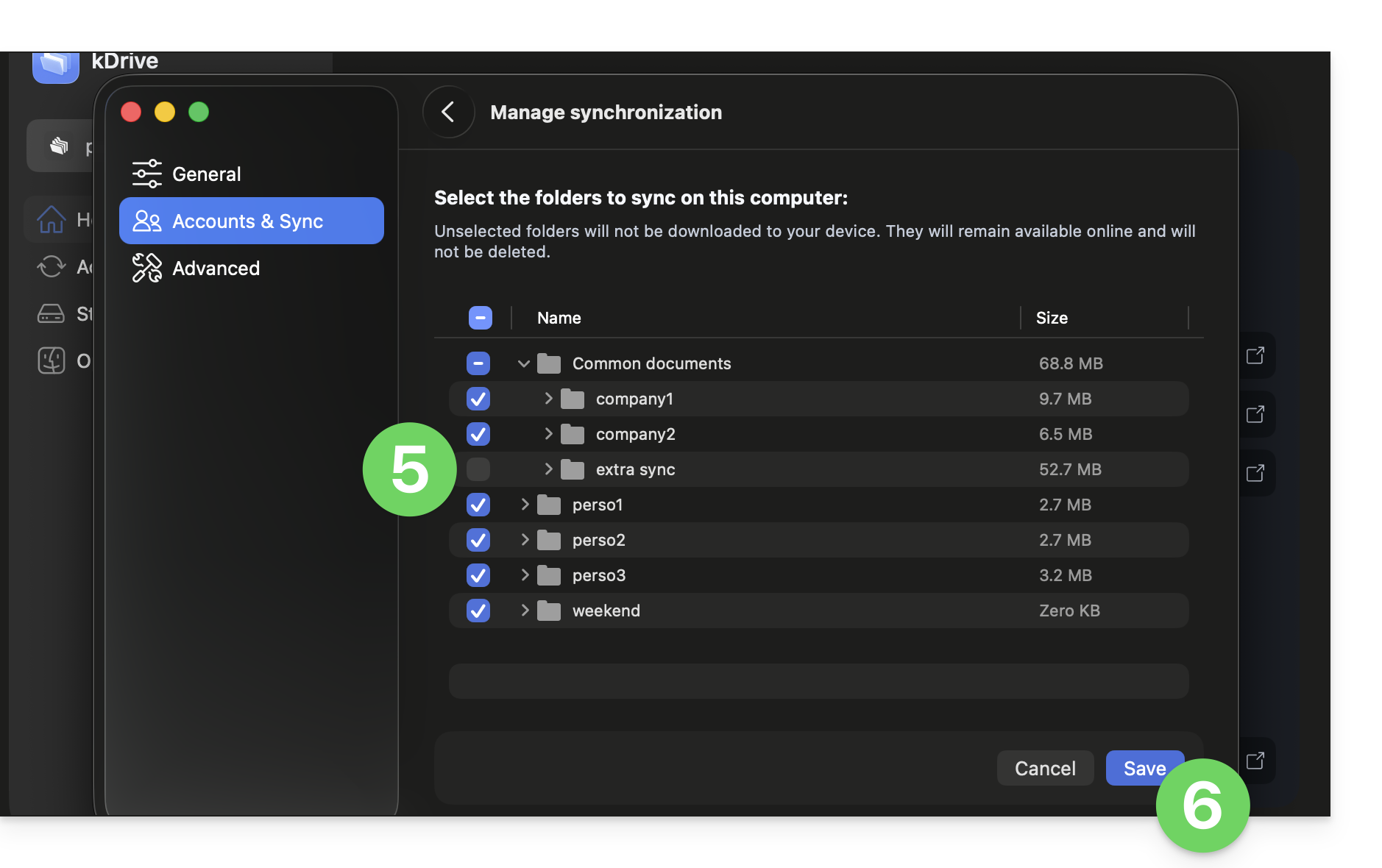
Si no ha creado una nueva carpeta de esta manera, se recomienda que excluya manualmente su sincronización avanzadade lo contrario, se sincronizará de forma dual a través de la sincronización habitual (ya que los archivos ahora forman parte de la estructura de carpetas de kDrive).
Para ello:
- Haga clic en Configuración en la esquina superior derecha en macOS.
- Haga clic en Cuentas y sincronización.
- Haga clic en Gestionar a la derecha de la sincronización actual:
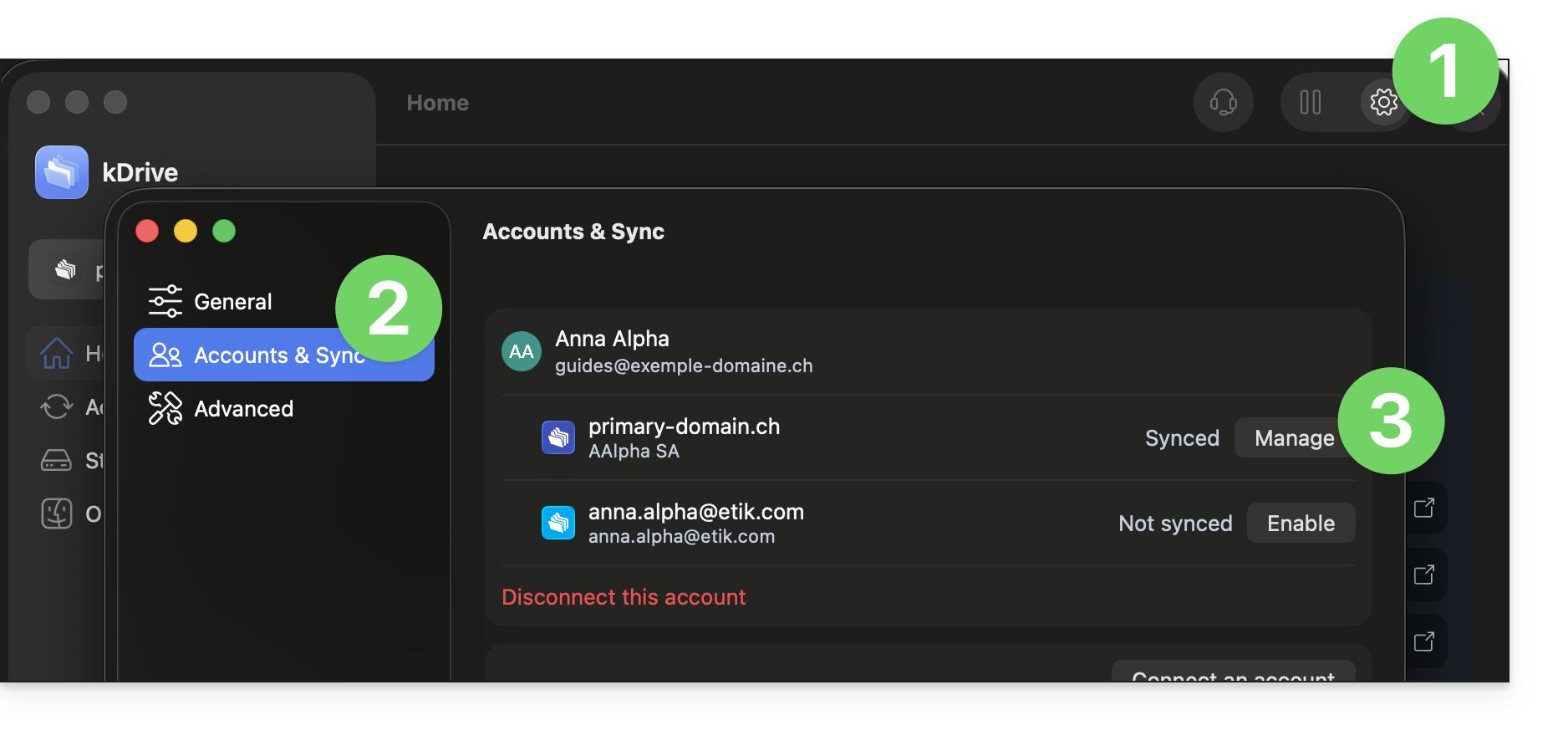
- Haga clic en Gestionar la sincronización:
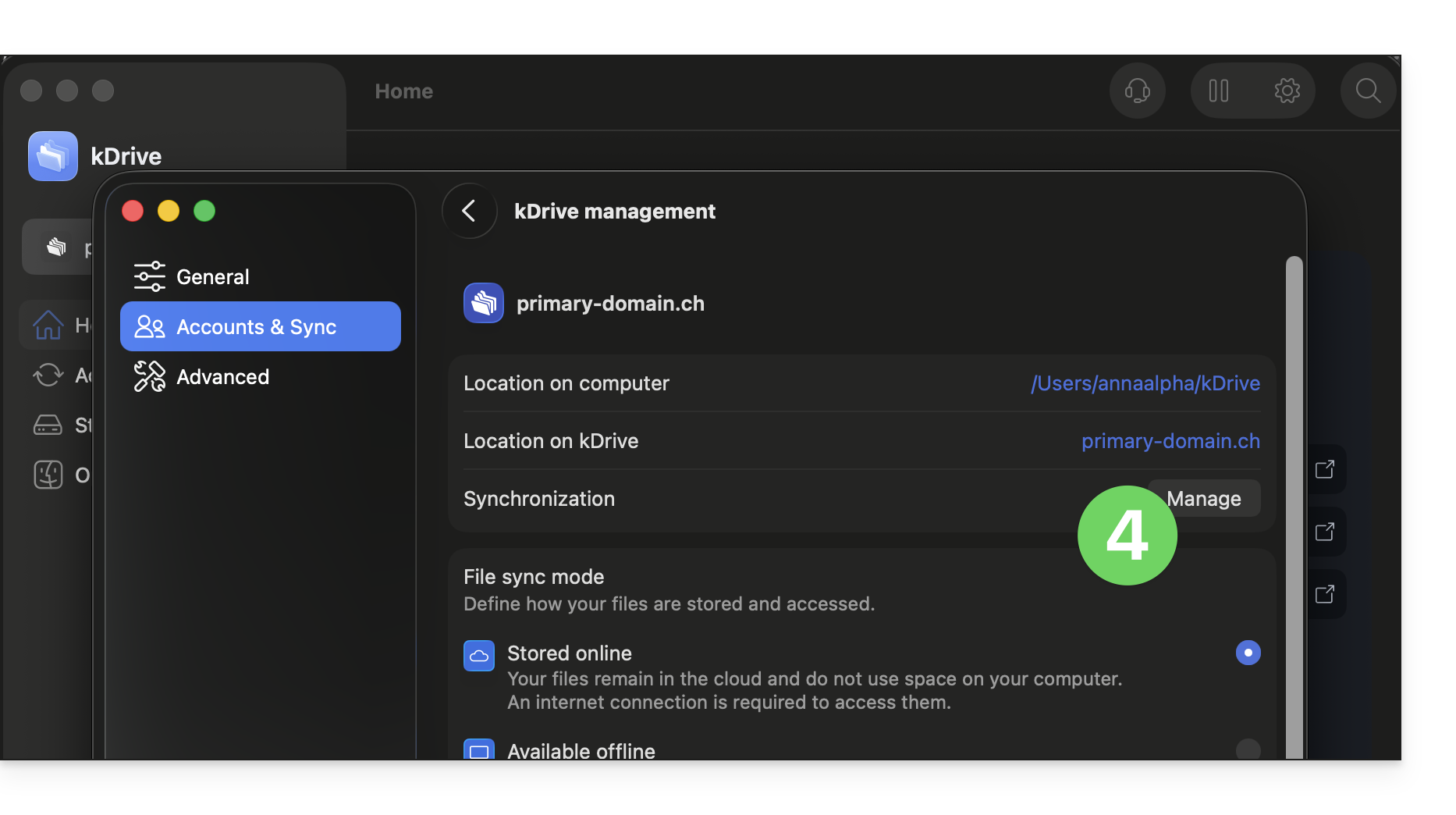
- Active o desactive las casillas correspondientes a los datos que ya no deben aparecer en su dispositivo después de la próxima sincronización.
- Guarde sus cambios:
Enlace a esta FAQ: https://faq.infomaniak.com/2510
¿Le ha sido útil esta FAQ?