Base de conocimientos
1 000 FAQ, 500 tutoriales y vídeos explicativos. ¡Aquí sólo hay soluciones!
Modificar una oferta my kSuite existente
Esta guía explica cómo ampliar su oferta my kSuite (ik.me, etik.com, ikmail.com) y pasar a una oferta de pago.
Introducción
- Para ayudarle a identificar la oferta my kSuite / kSuite que mejor se adapta a sus necesidades, consulte esta otra guía.
- No es necesario modificar una oferta my kSuite para simplemente añadir servicios: consulte esta otra guía sobre las Organizaciones.
Actualizar a my kSuite+
Para acceder a la oferta actual de my kSuite y cambiar a la oferta superior (❓: ayuda) my kSuite+:
- Haga clic aquí para acceder al panel de control de su oferta my kSuite.
- Haga clic en la flecha hacia abajo a la derecha de Gestionar.
- Elija Modificar mi oferta para convertir la oferta gratuita en una oferta de pago y más completa:
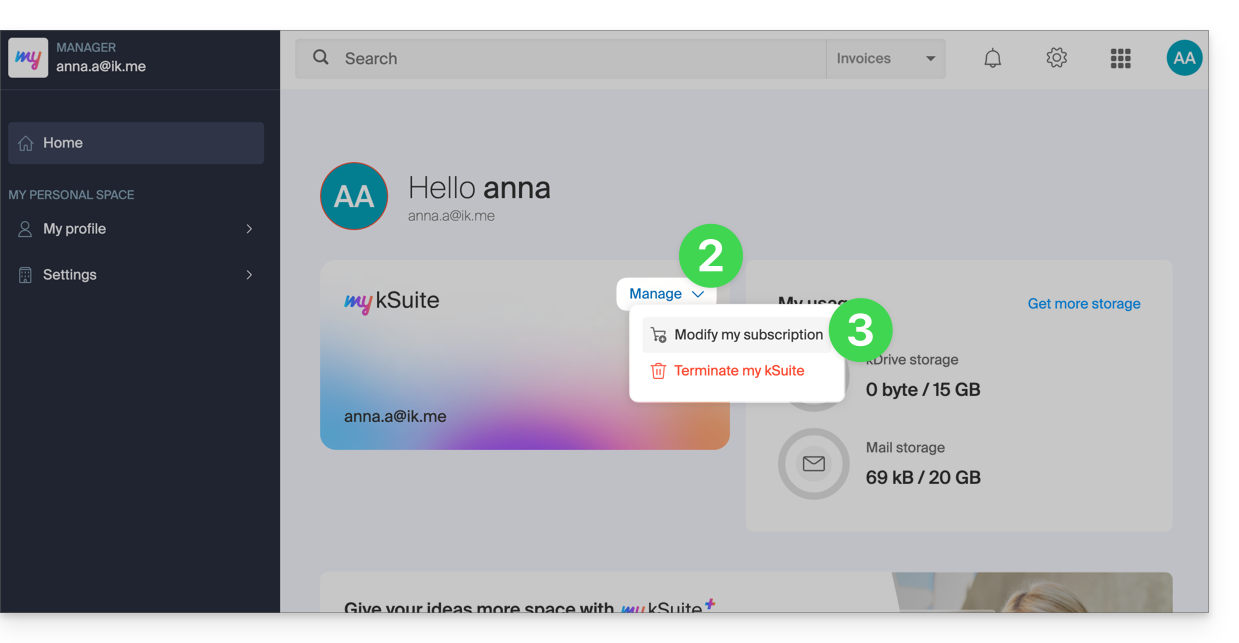
- También es posible lo contrario (dejar my kSuite+ para volver a my kSuite), en el mismo lugar, pero los costos incurridos seguirán debiéndose.
Actualizar a kSuite Pro
Puede cambiar su plan my kSuite / my kSuite+ y su dirección de correo electrónico (…@ik.me/…@etik.com/…@ikmail.com) para obtener una dirección de correo electrónico personalizada (…@su-dominio…) dentro de una kSuite Pro (Free/Standard/Business/Enterprise). El contenido presente en kDrive también se puede migrar.
1. Añadir una contraseña de dispositivo a la dirección my kSuite / my kSuite+
Para permitir la recuperación posterior de sus correos electrónicos, debe asignar una contraseña de dispositivo a la dirección de correo electrónico actual:
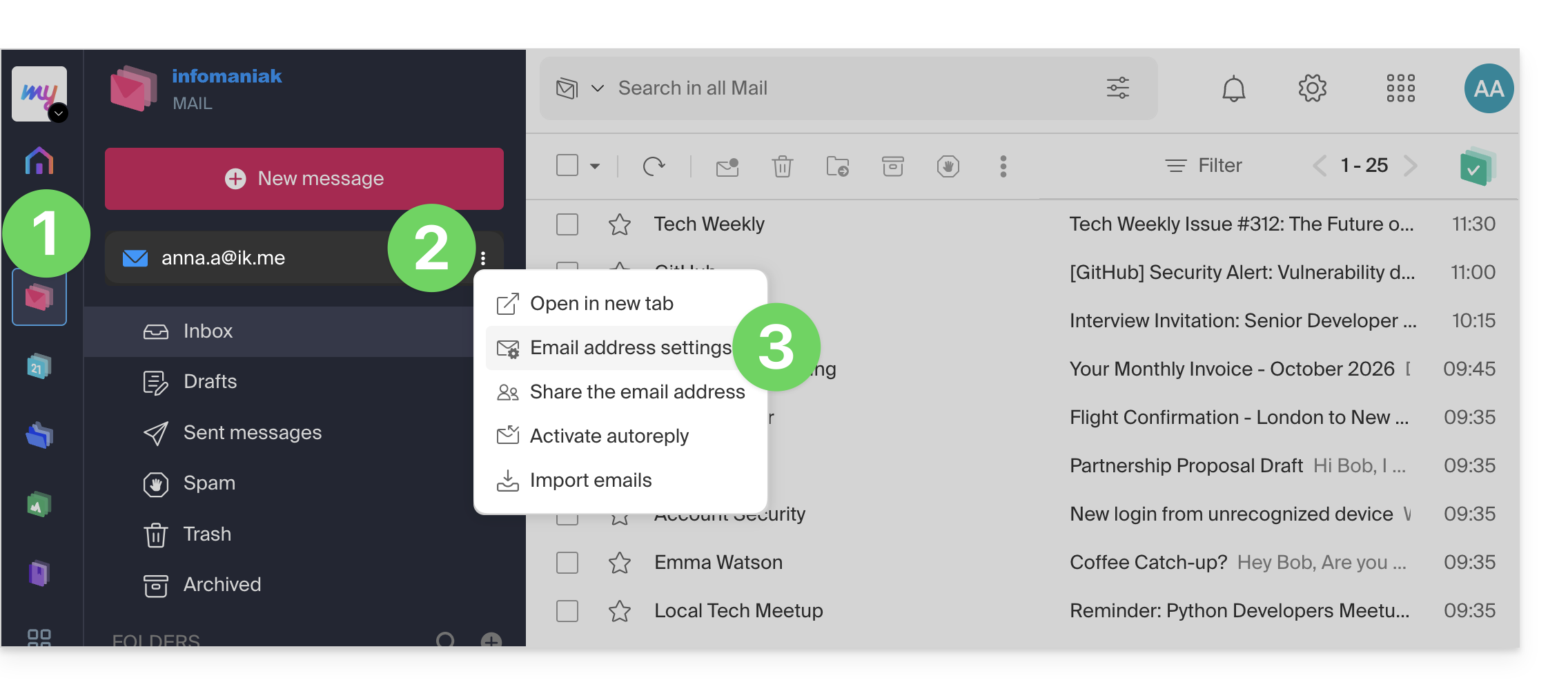
- Haga clic aquí para acceder a los correos electrónicos en su mykSuite / mykSuite+ de Infomaniak (❓: ayuda).
- Haga clic en el botón de acción ⋮ a la derecha de su dirección de correo electrónico.
- Haga clic en la opción Configuración de la dirección de correo electrónico:
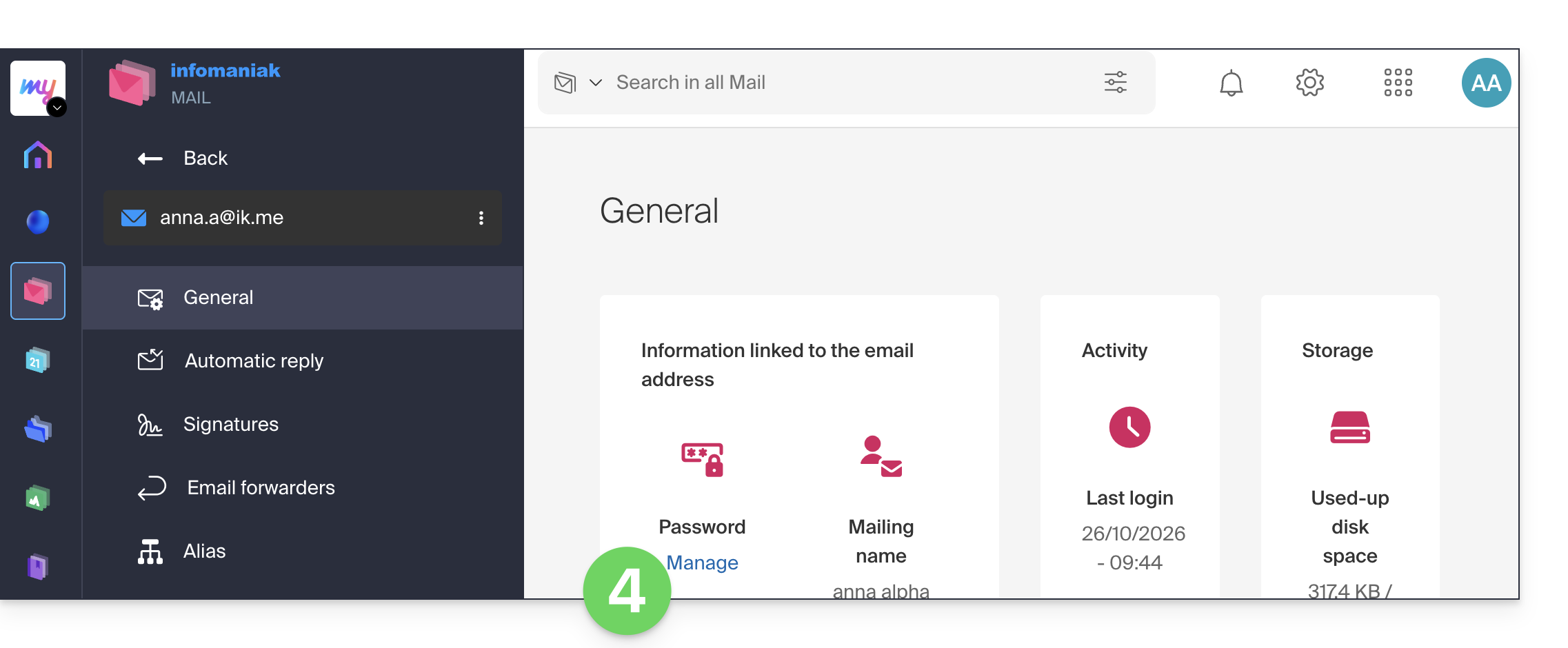
- Haga clic en Gestionar contraseña:
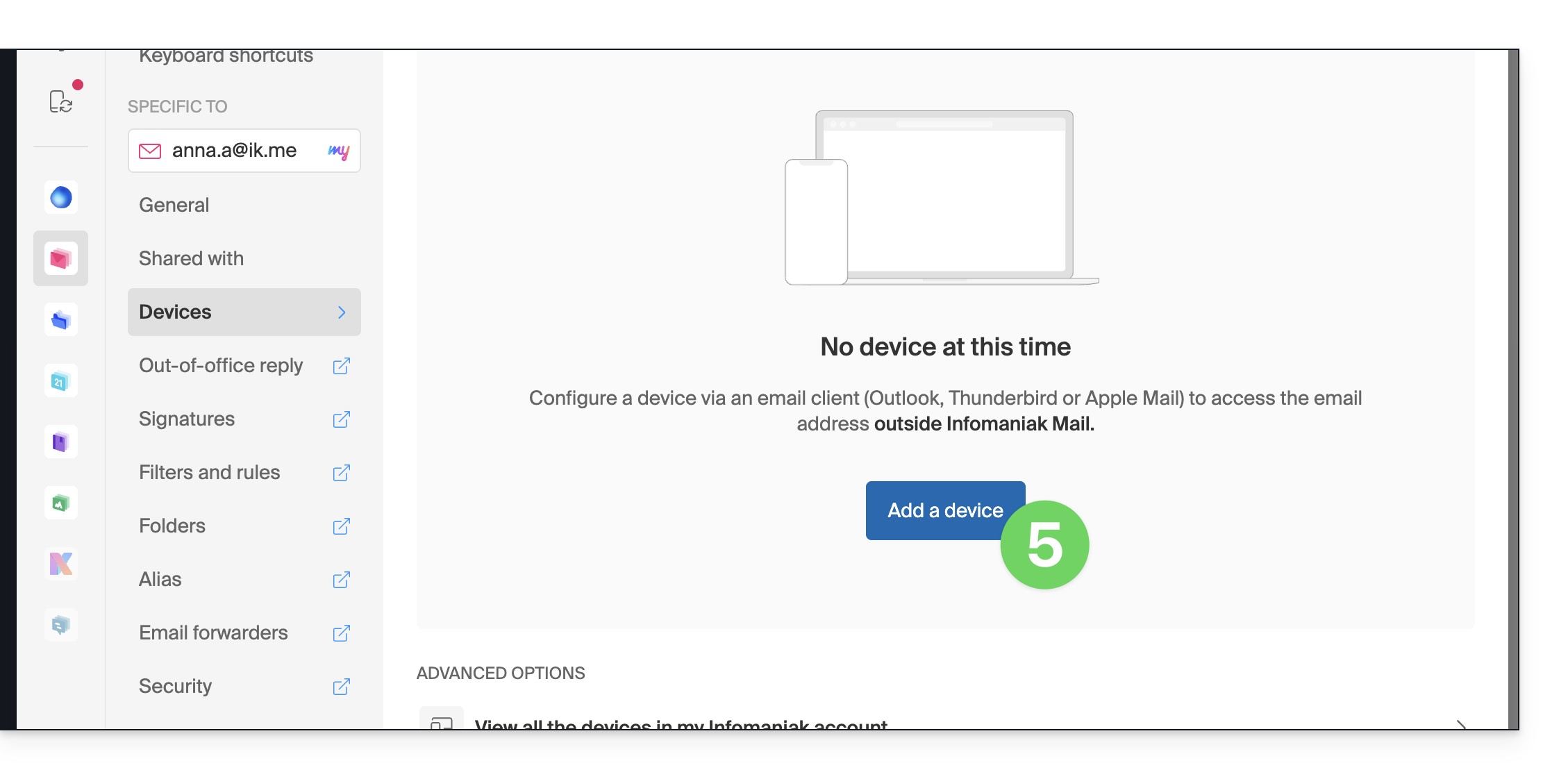
- Haga clic en Añadir dispositivo:
- Introduzca la contraseña de inicio de sesión si se le solicita por motivos de seguridad:
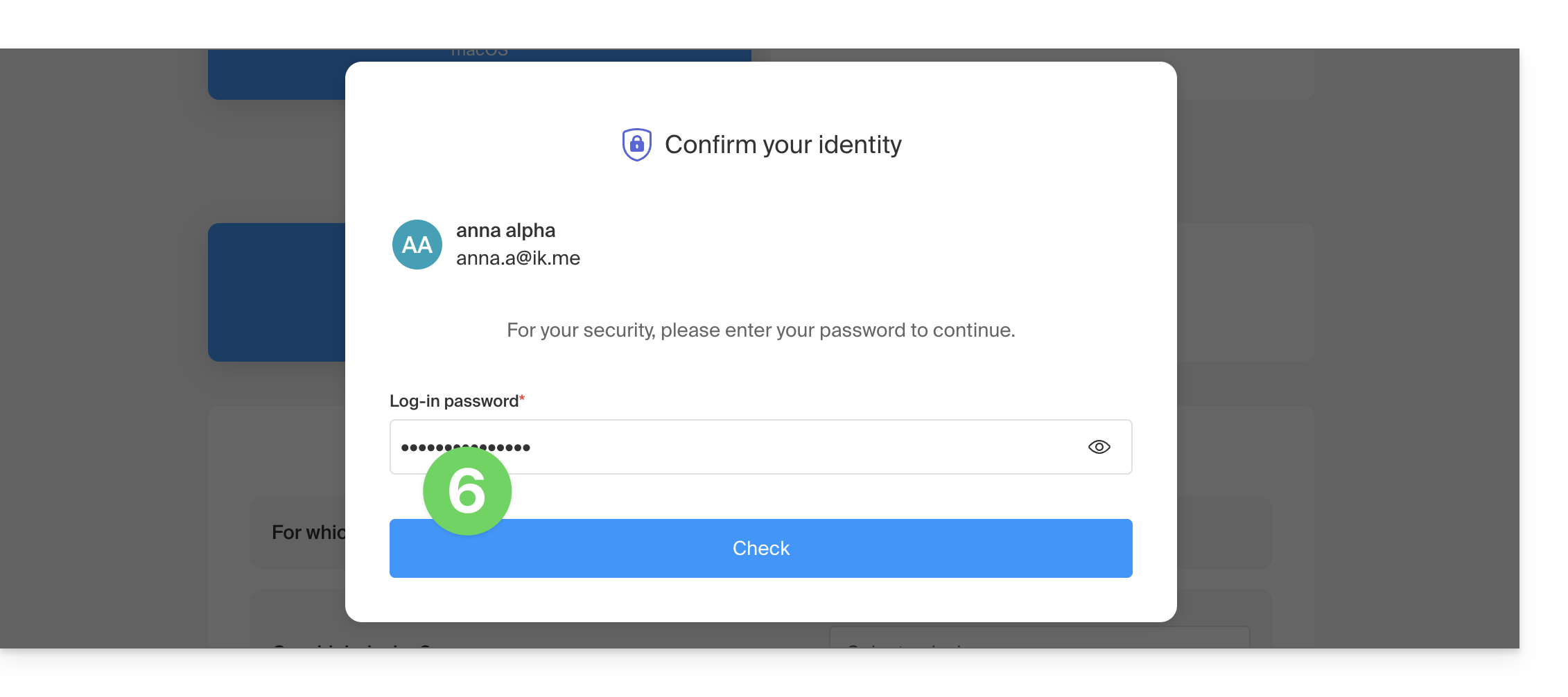
- Siga el asistente según sus necesidades, hasta la creación de un nuevo dispositivo:
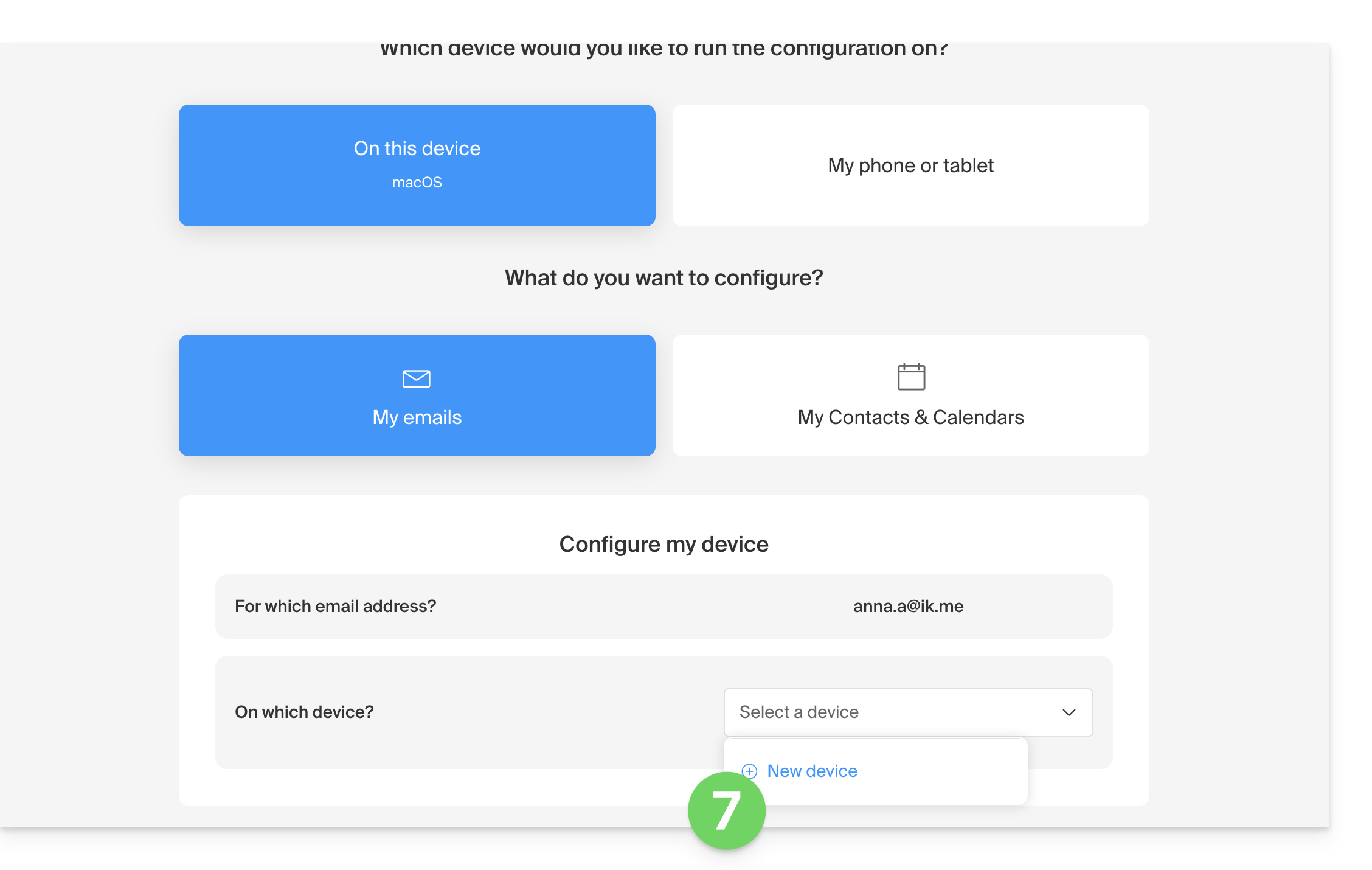
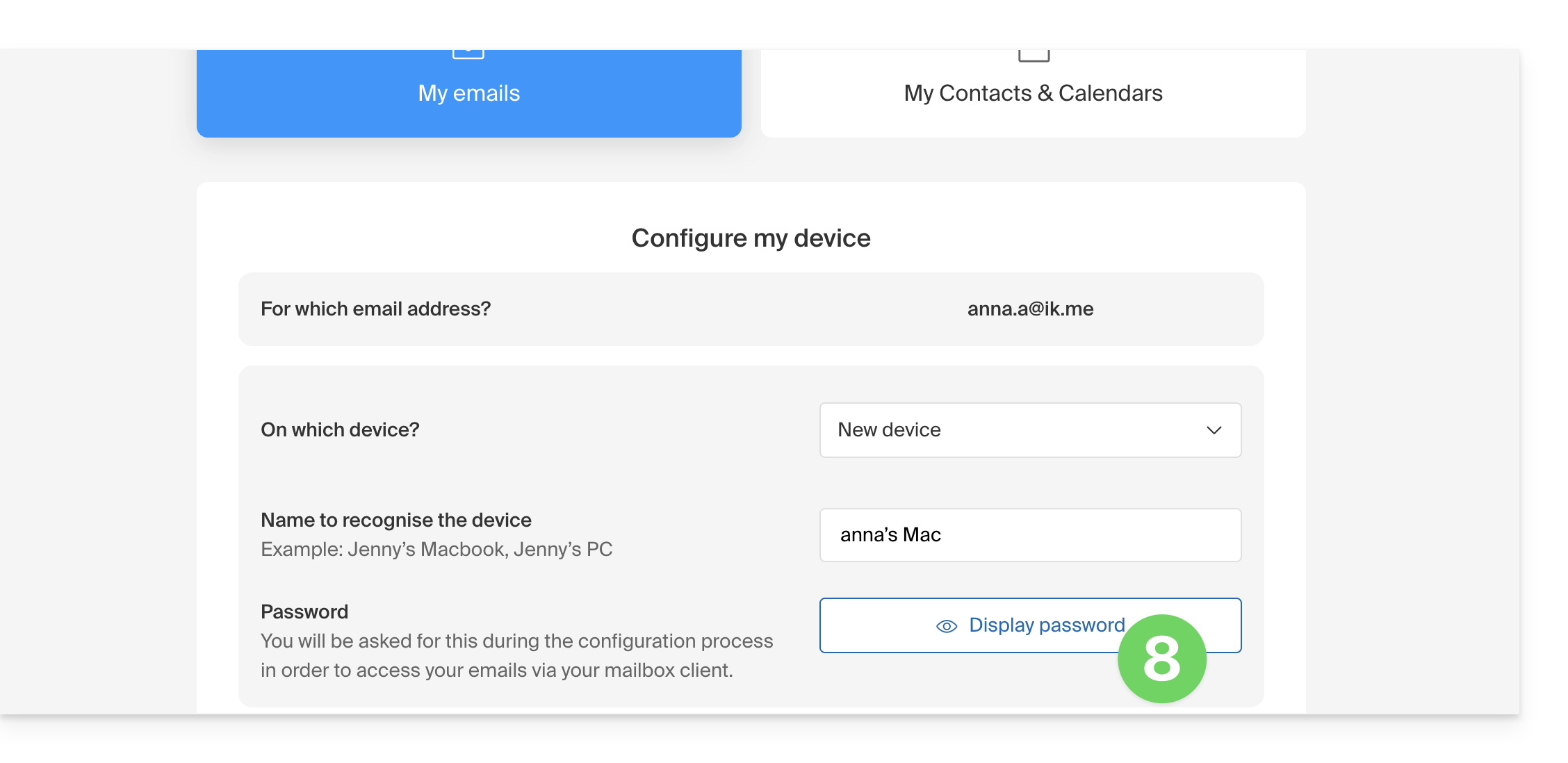
- De esta manera, podrá generar una nueva contraseña segura:
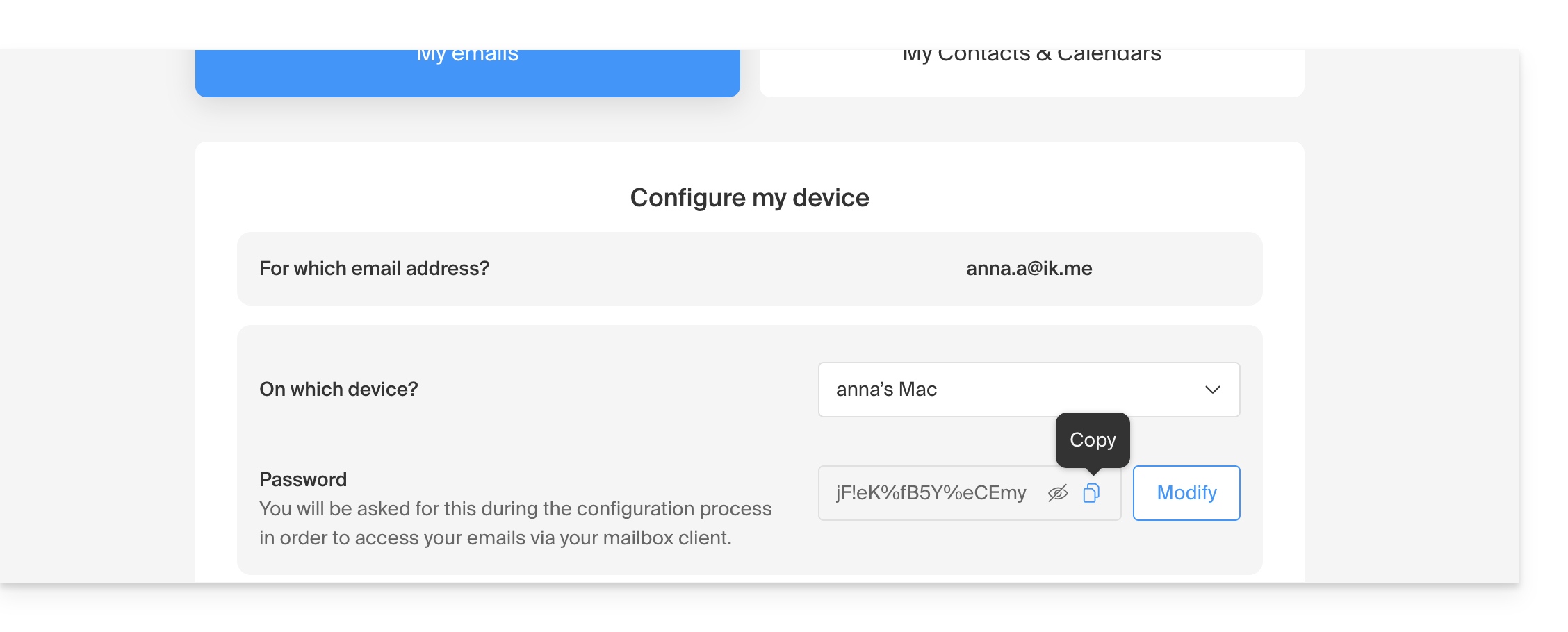
- Cópielo, lo necesitará más adelante:
2. Contratar la oferta kSuite Pro
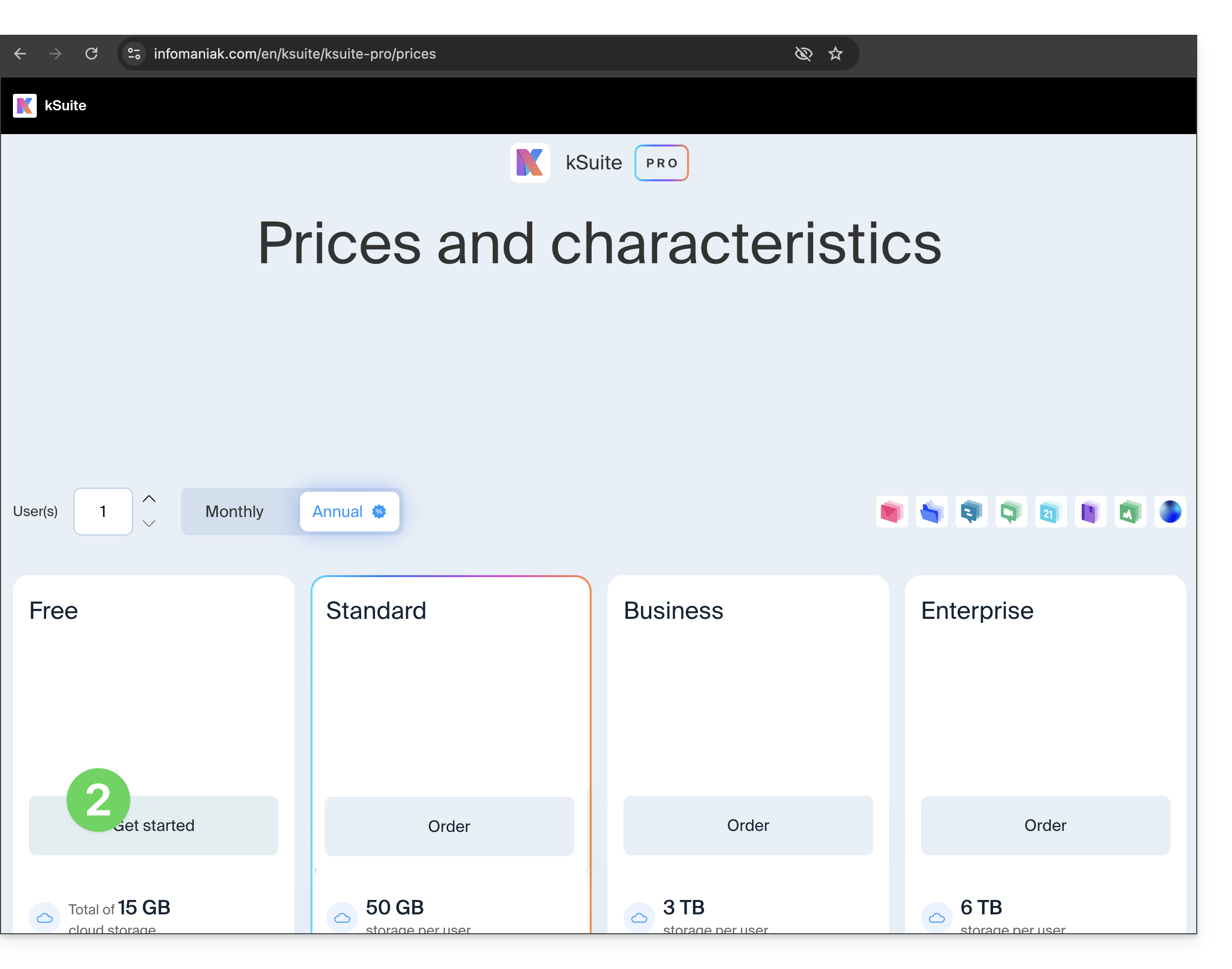
- Haga clic aquí para acceder a las diferentes ofertas de kSuite.
- Compare y haga clic en el botón de la oferta que mejor se adapte a sus necesidades:
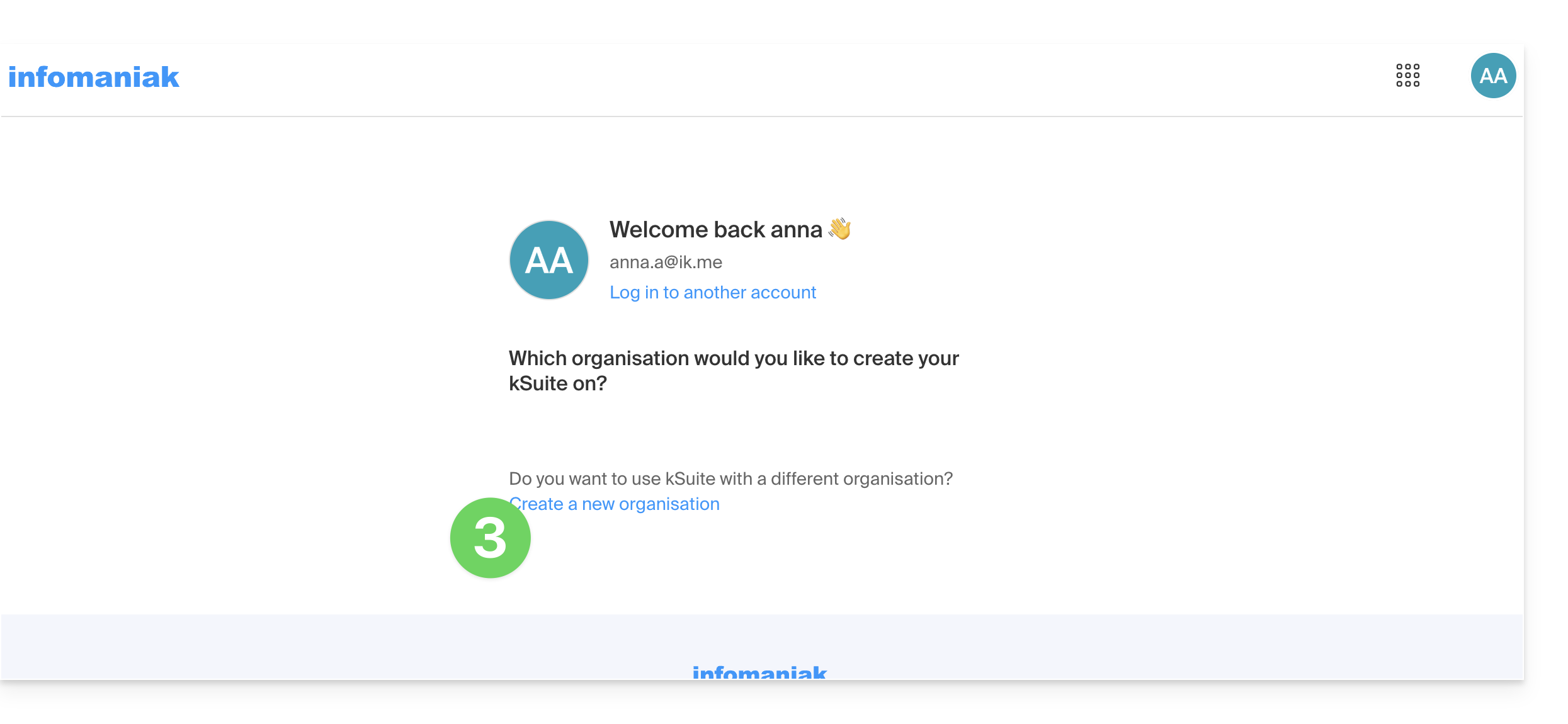
- Haga clic para crear la Organización que albergará su kSuite:
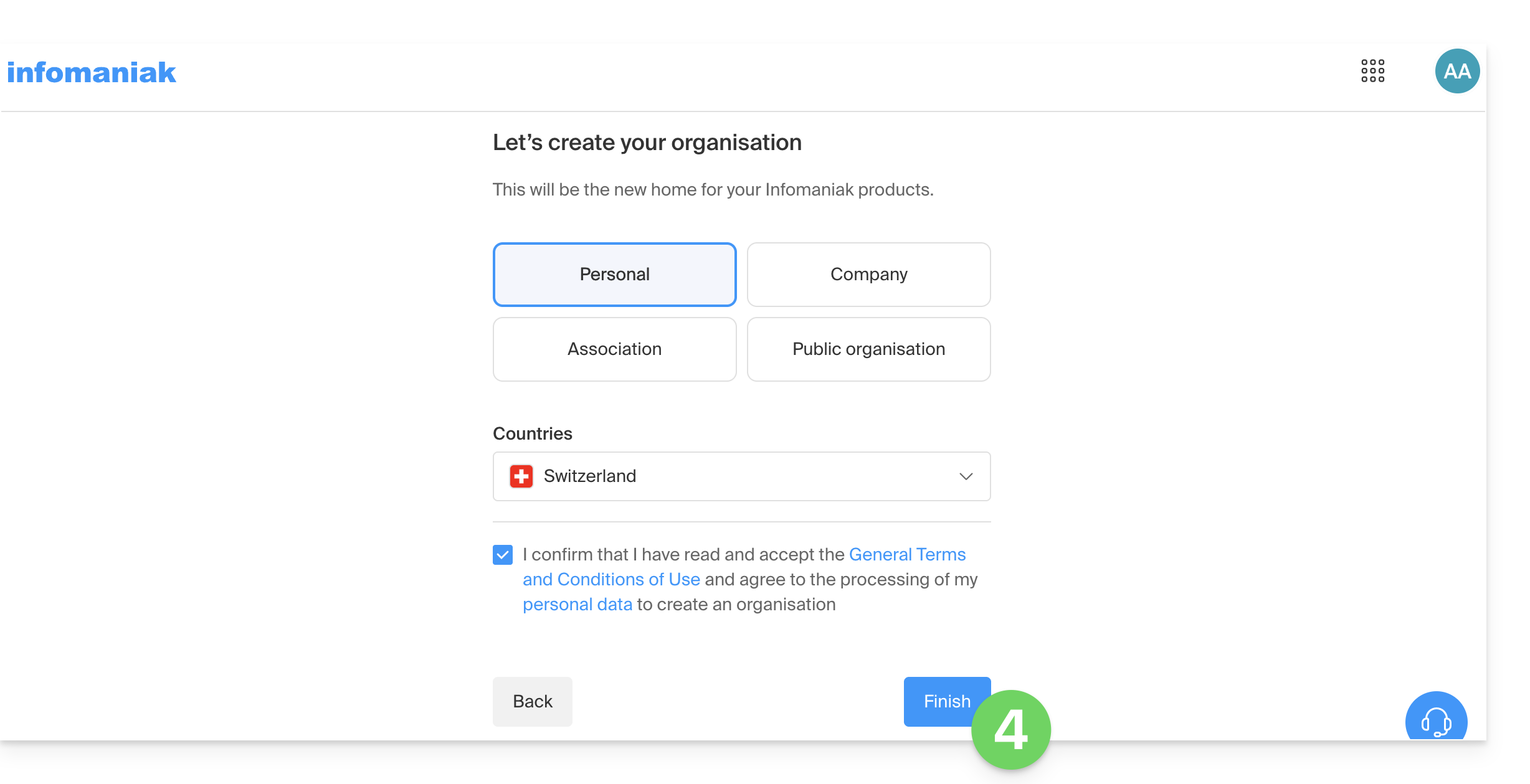
- Complete la información relativa a la nueva Organización:
3. Agregar o vincular un nombre de dominio a kSuite
EN CASO DE QUE LO NECESITE: para volver a su dirección de correo electrónico actual, puede cambiar entre organizaciones desde el menú en la esquina superior izquierda de la interfaz: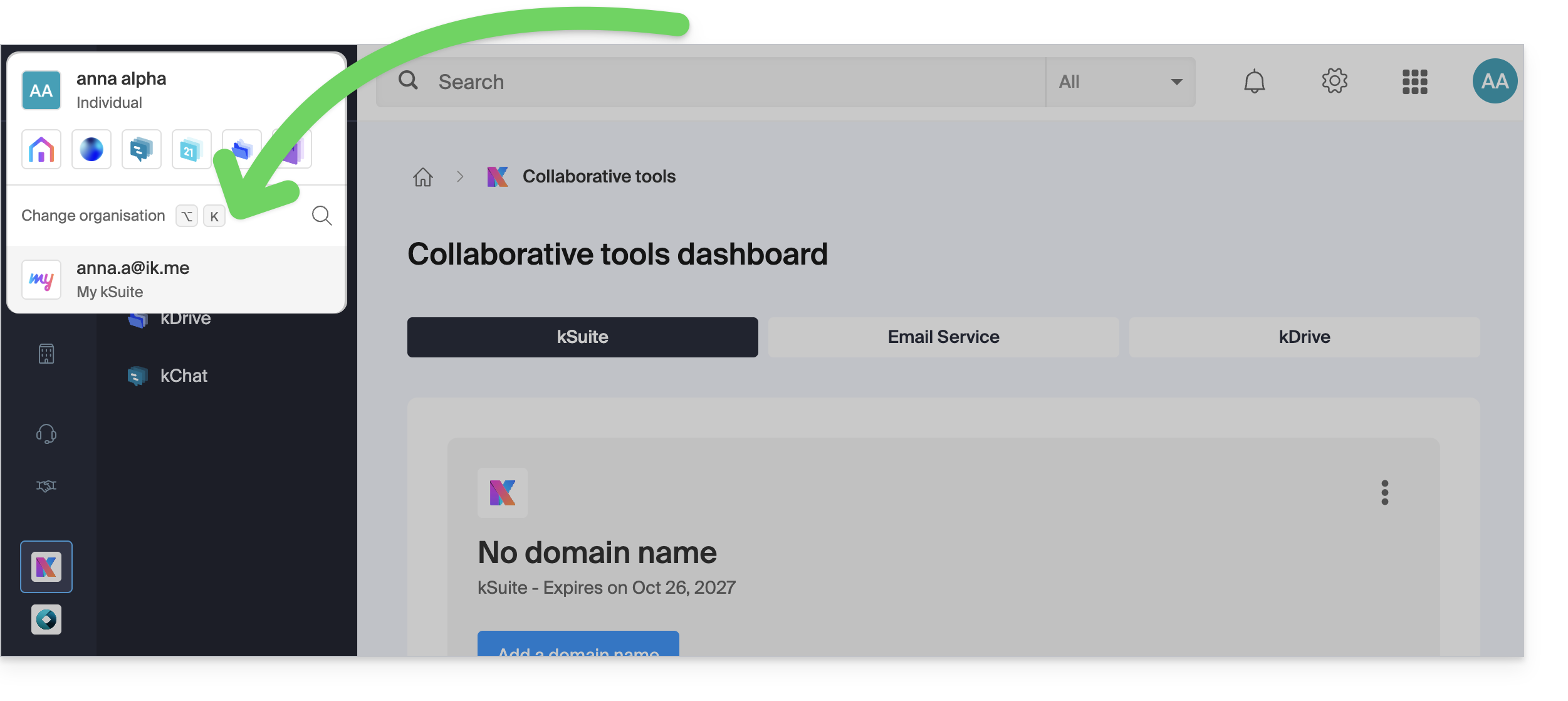
Para gestionar el dominio que desea asociar a su kSuite:
- Haga clic aquí para acceder a la gestión de su nueva kSuite.
- Haga clic en el botón para añadir un nombre de dominio:
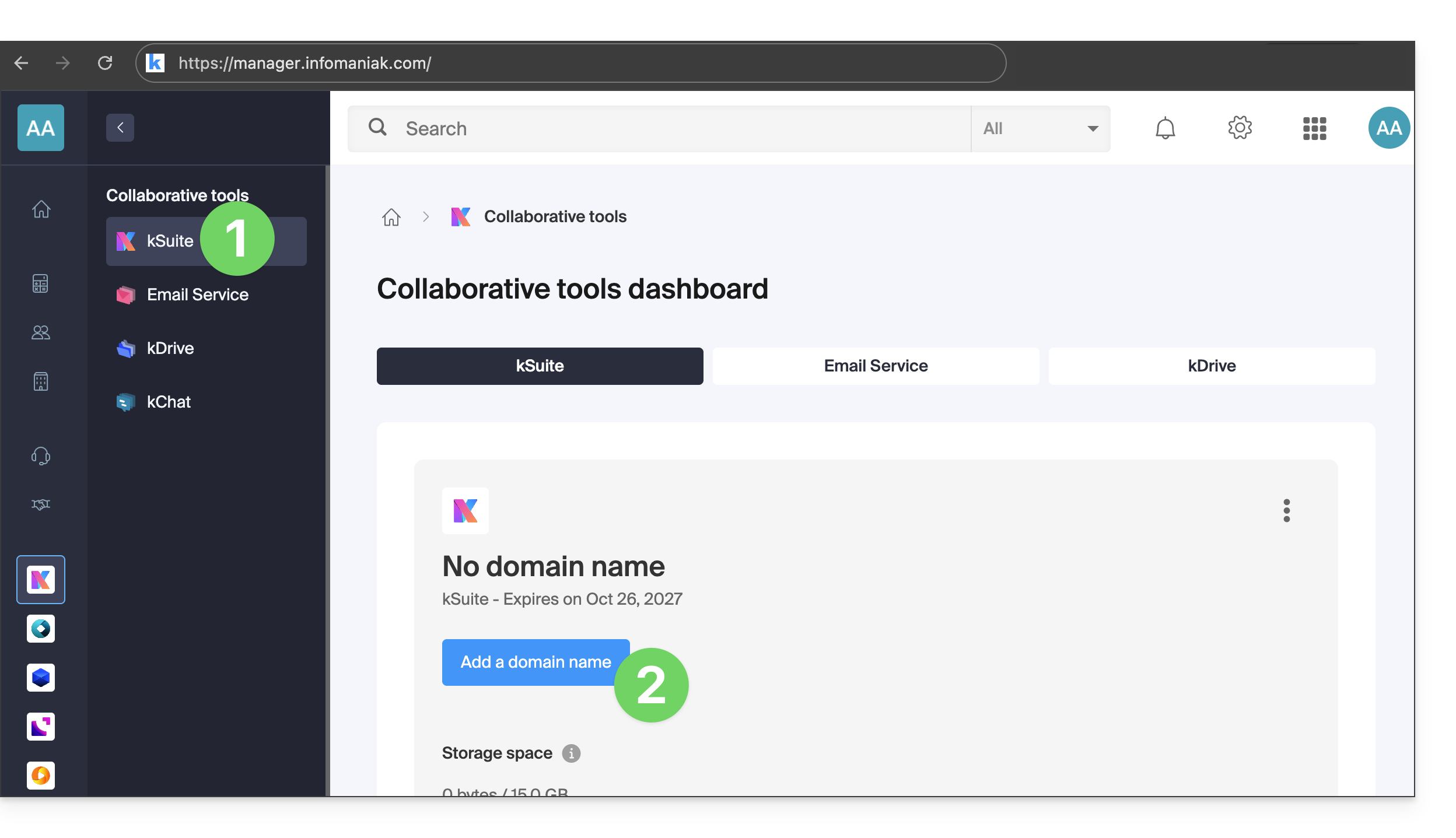
- Haga clic en el botón para añadir un nombre de dominio:
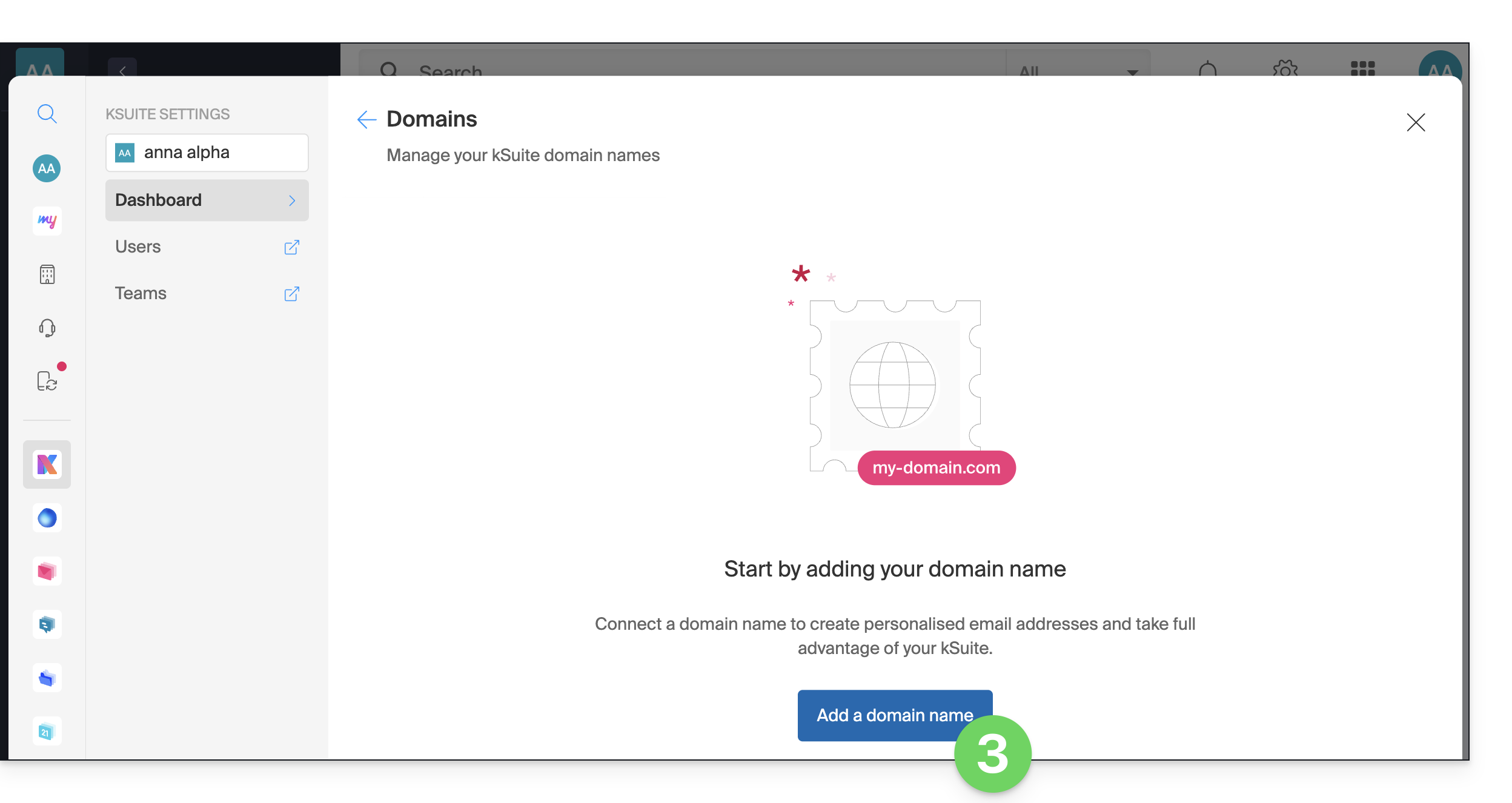
- Introduzca el nombre de dominio deseado (este será el nombre que formará parte de su dirección de correo electrónico después del símbolo «@»: ejemplo@su-dominio.aquí).
- Si el dominio está disponible, haga clic en el botón para solicitarlo y complete el proceso de compra:
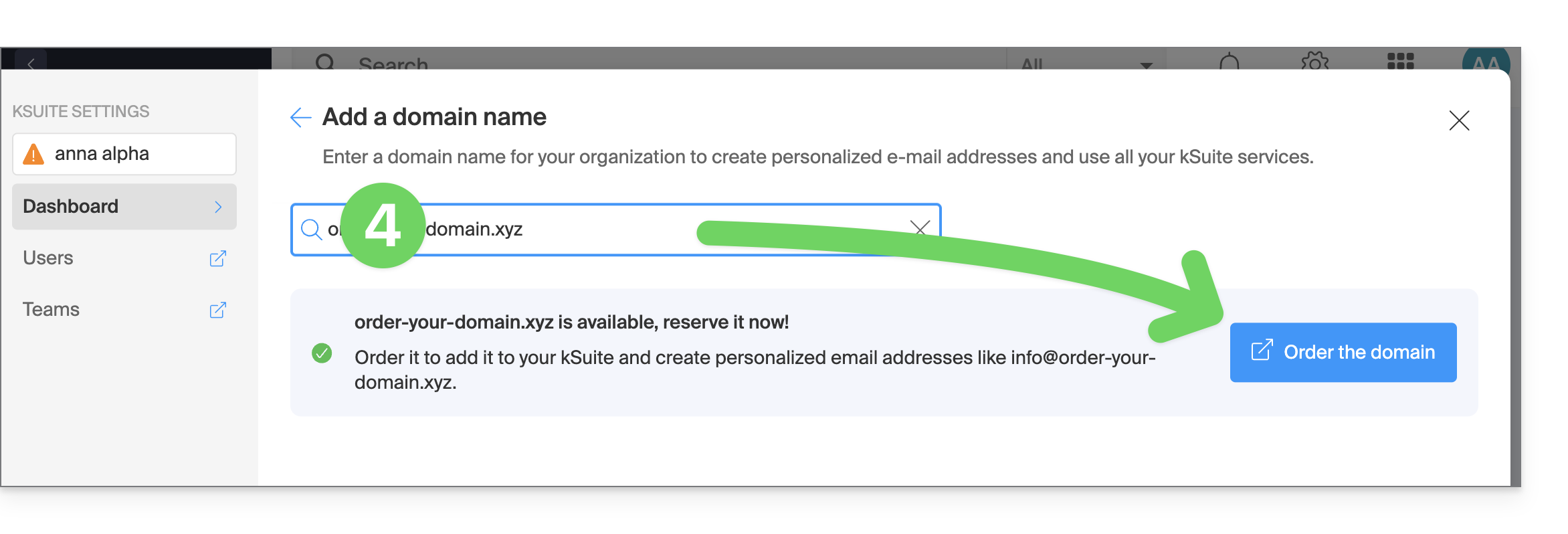
- Si el dominio está disponible, haga clic en el botón para solicitarlo y complete el proceso de compra:
- Si ya posee el dominio, confirme que es suyo y valide en la parte inferior de la página:
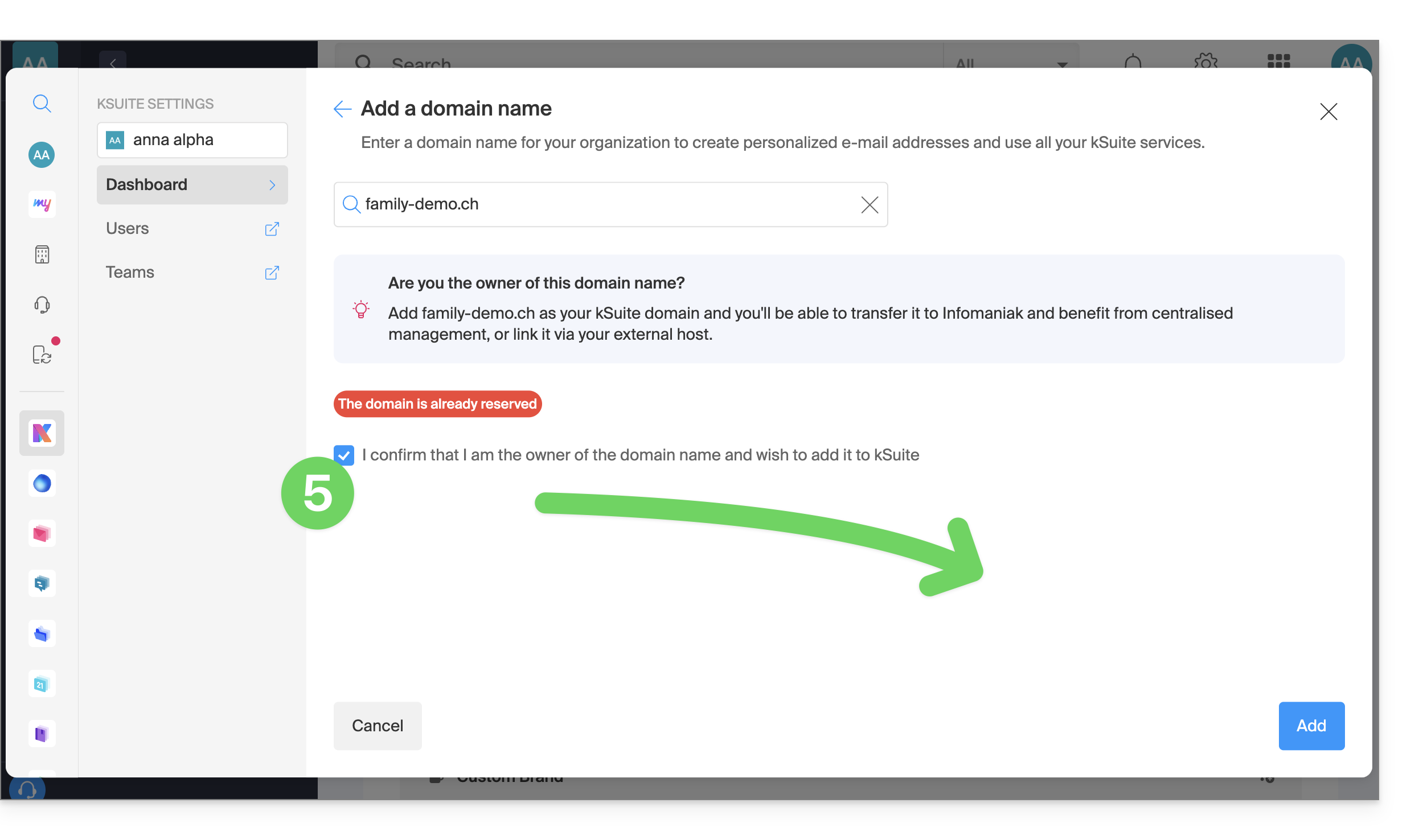
- Cierre la ventana de configuración, la adición del dominio se realizará en segundo plano:
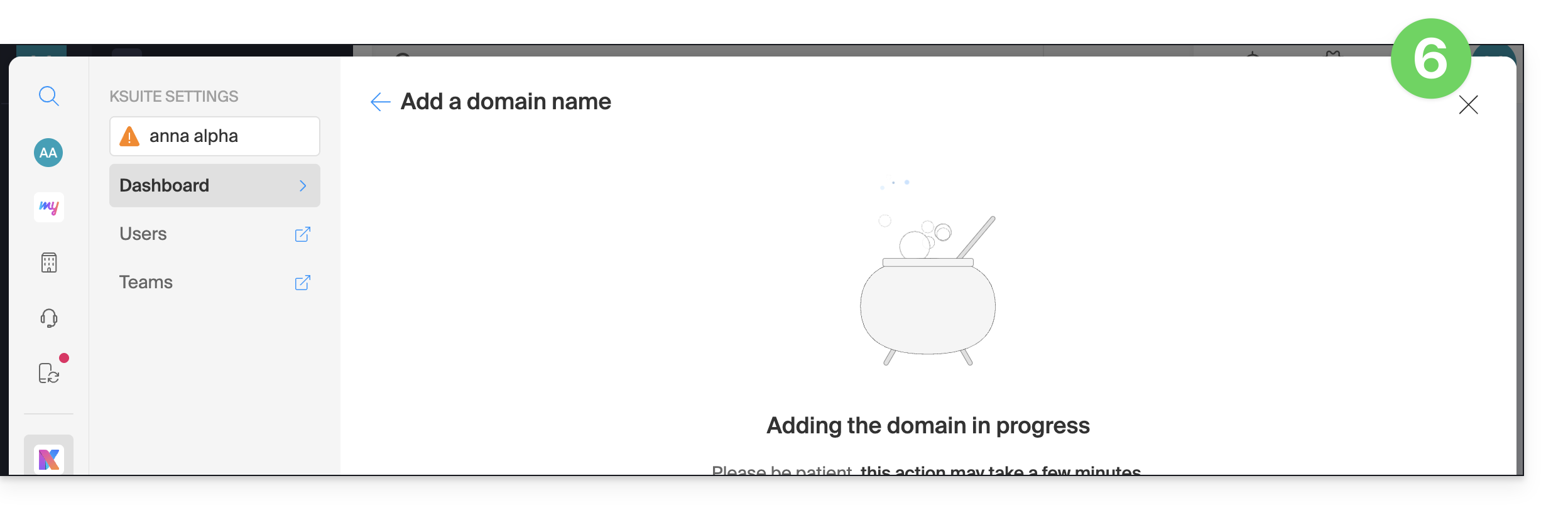
4. Crear la nueva dirección de correo electrónico
- Haga clic aquí para acceder a la gestión del Servicio de correo en su Panel de control de Infomaniak (❓: ayuda).
- Haga clic en el nombre del Servicio de correo correspondiente:
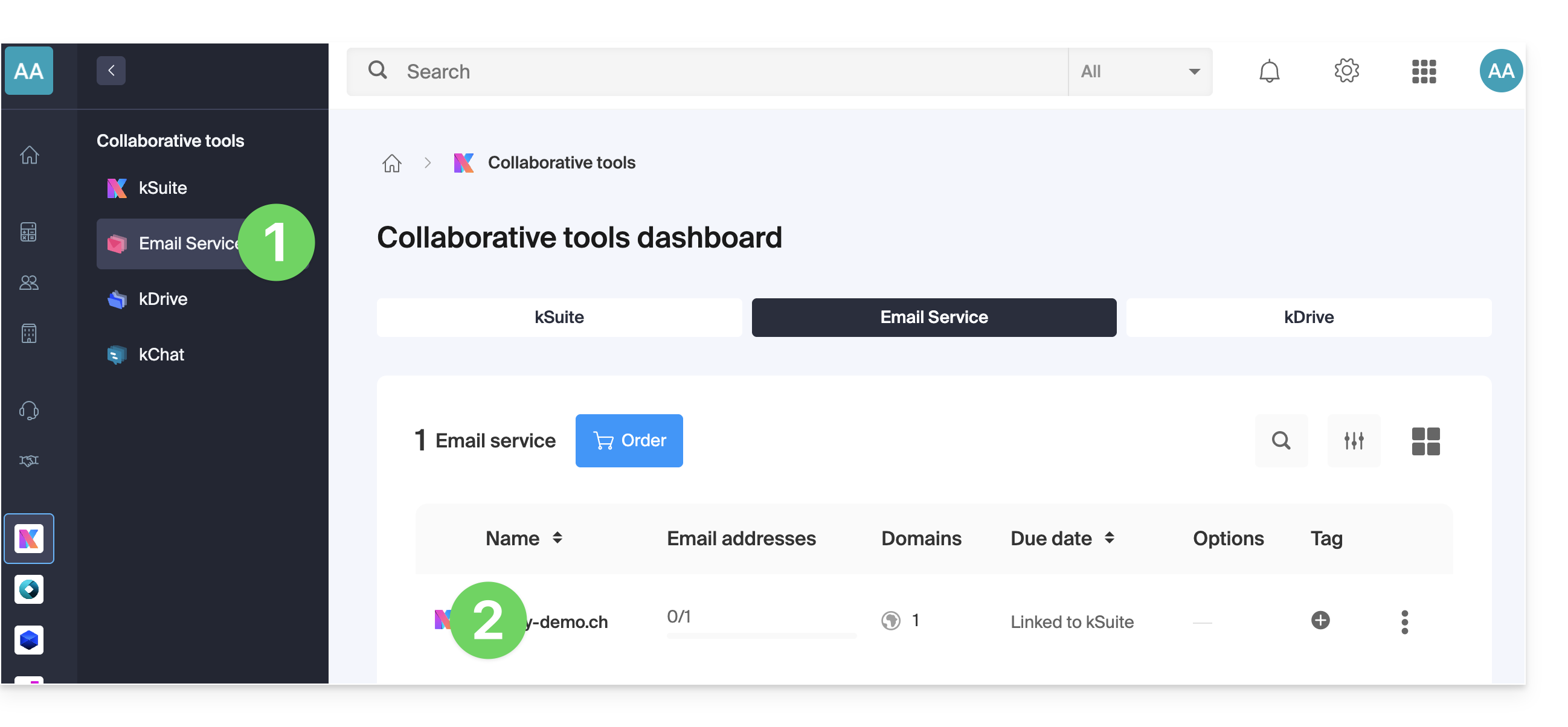
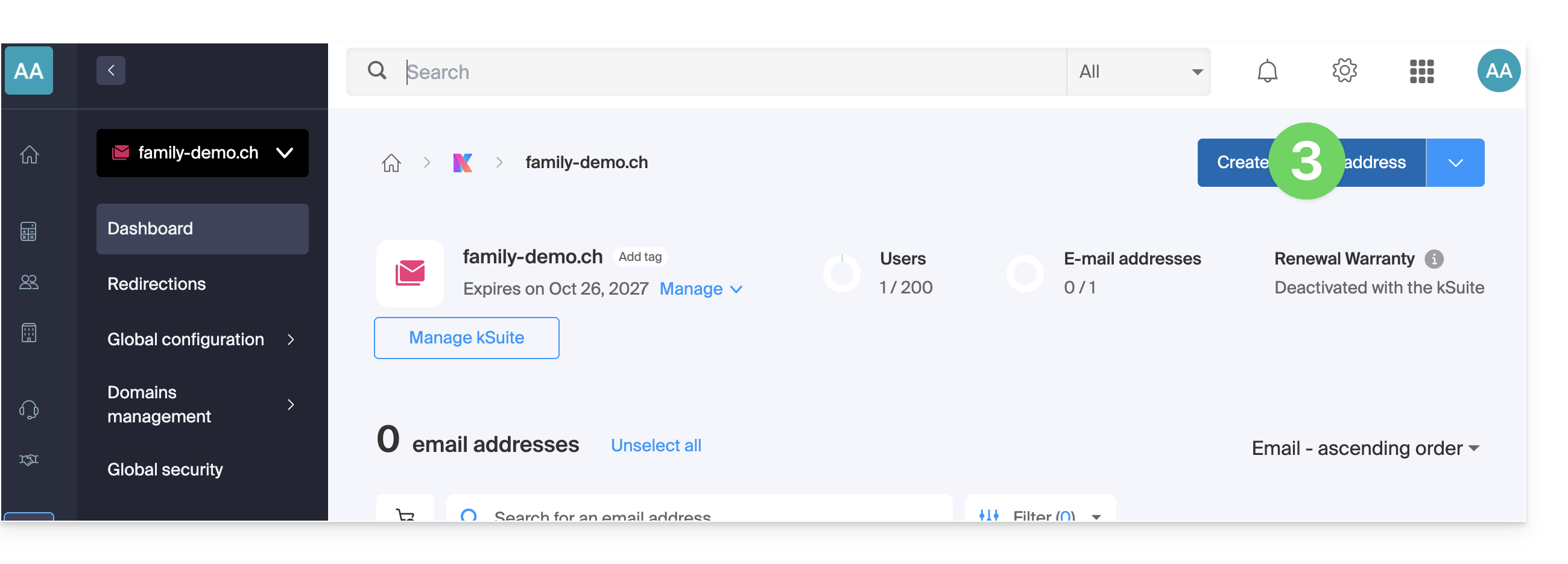
- Haga clic en el botón Crear una dirección de correo electrónico en la esquina superior derecha:
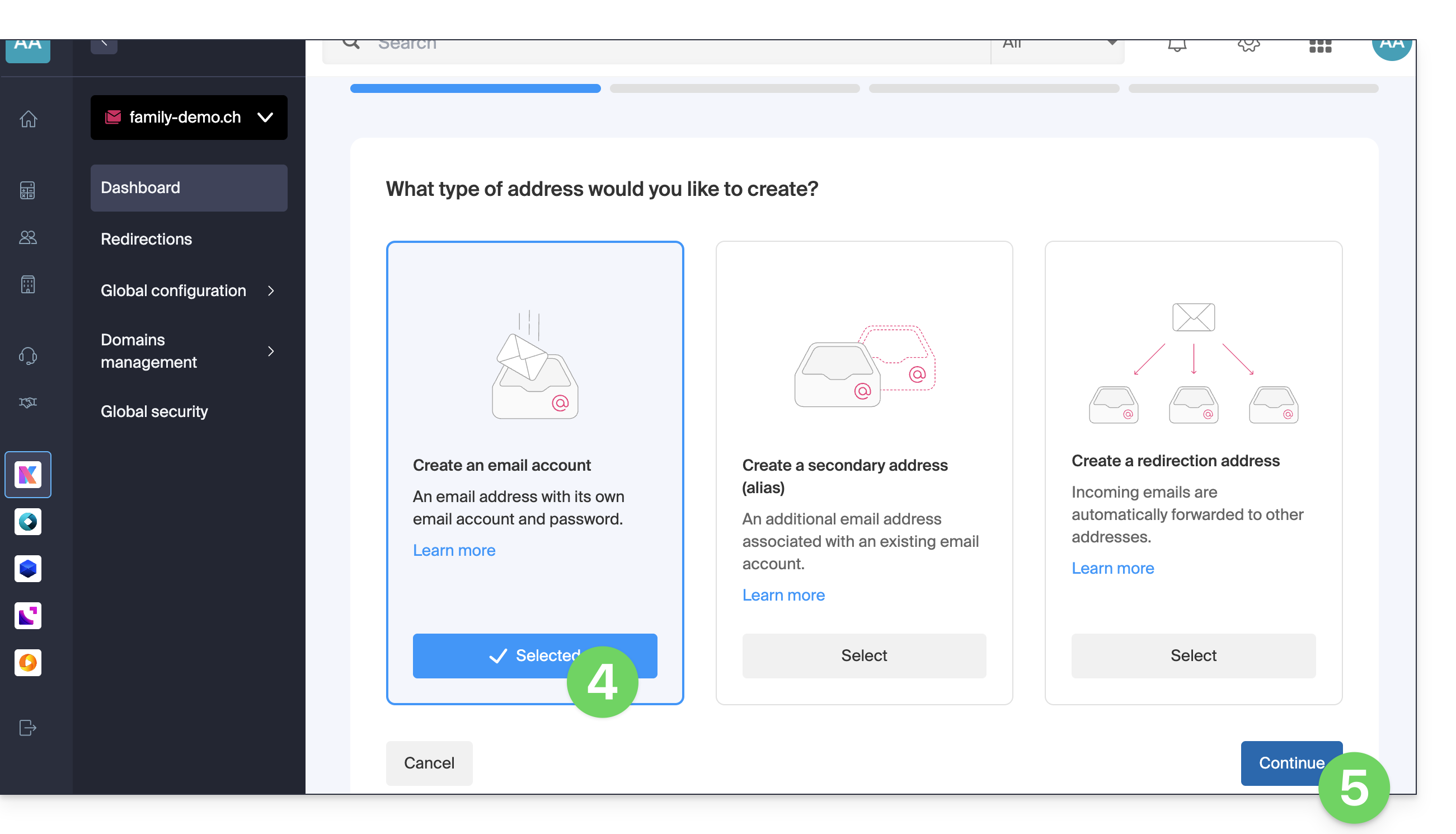
- Seleccione el primer tipo de dirección de correo electrónico.
- Haga clic en el botón para continuar:
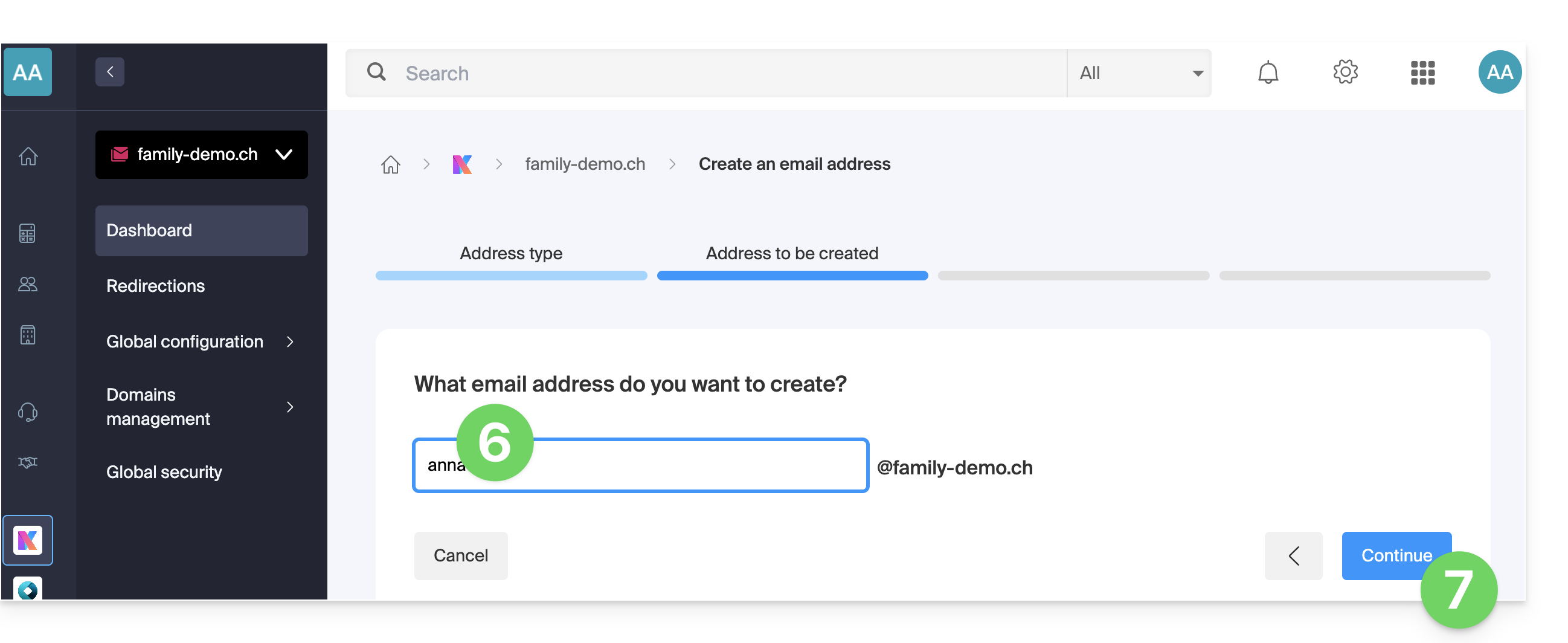
- Introduzca el nombre que formará parte de la dirección de correo electrónico.
- Haga clic en el botón para continuar:
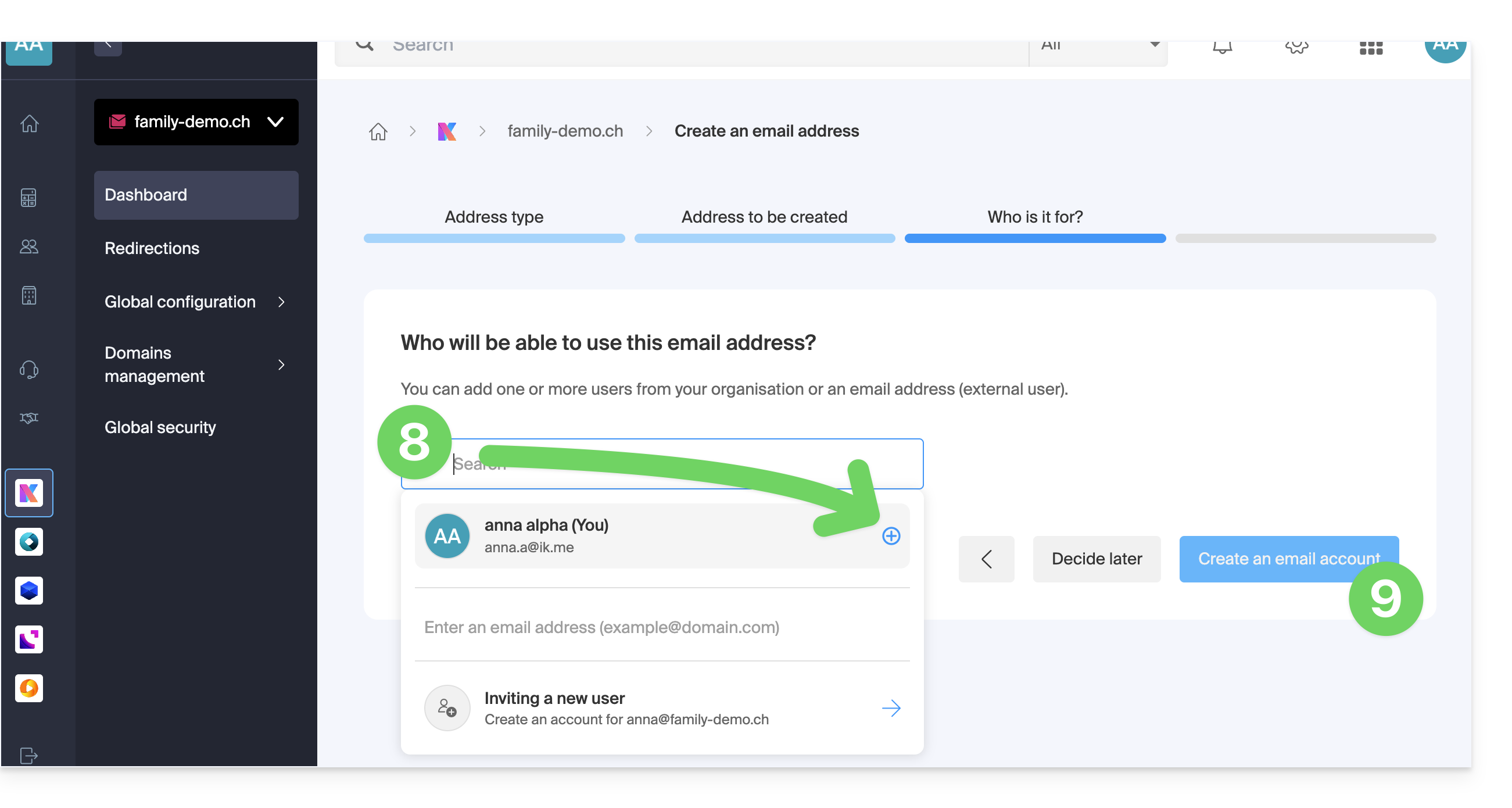
- Añada su cuenta como usuario de la dirección (esto permitirá que se muestre en la aplicación Web Mail y permitirá la importación del historial de correos electrónicos).
- Haga clic en el botón para confirmar:
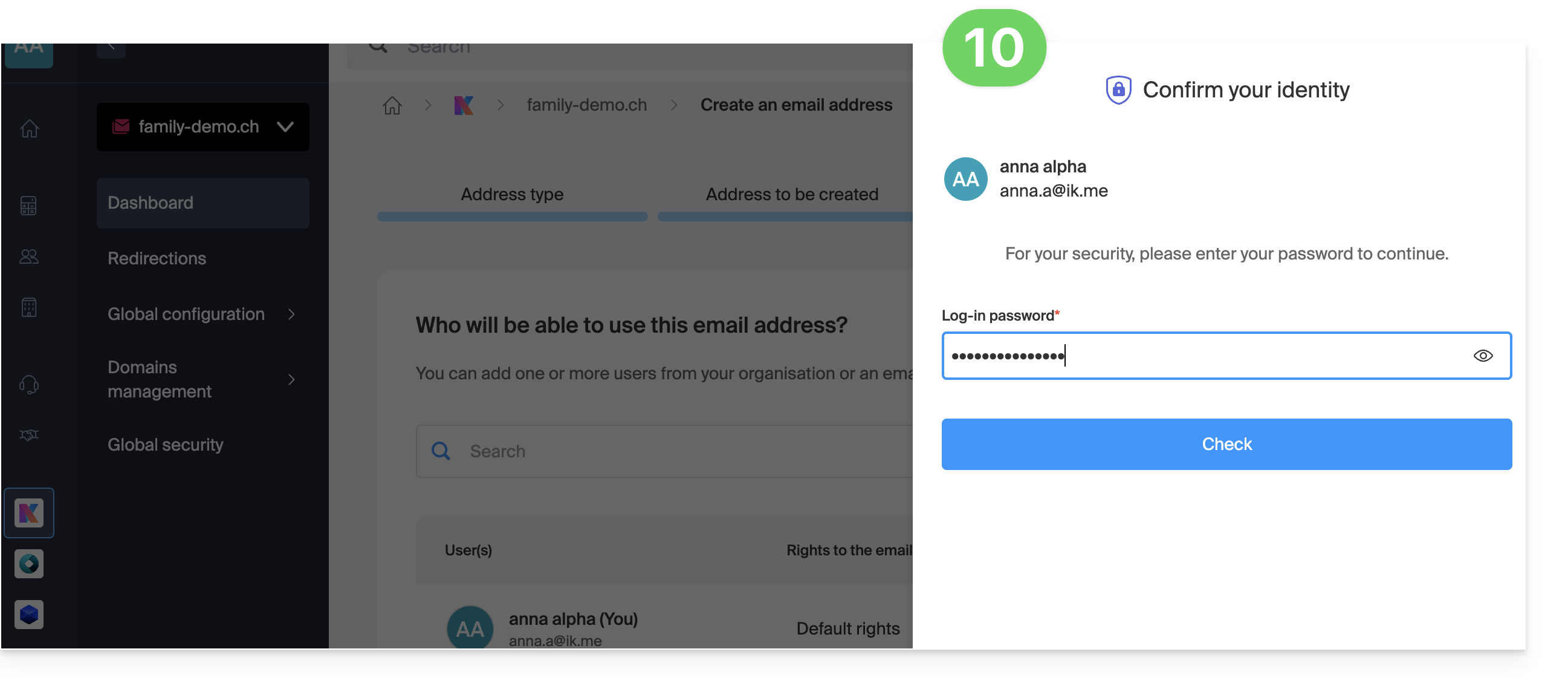
- A veces, en este momento, es necesario volver a introducir la contraseña de inicio de sesión:
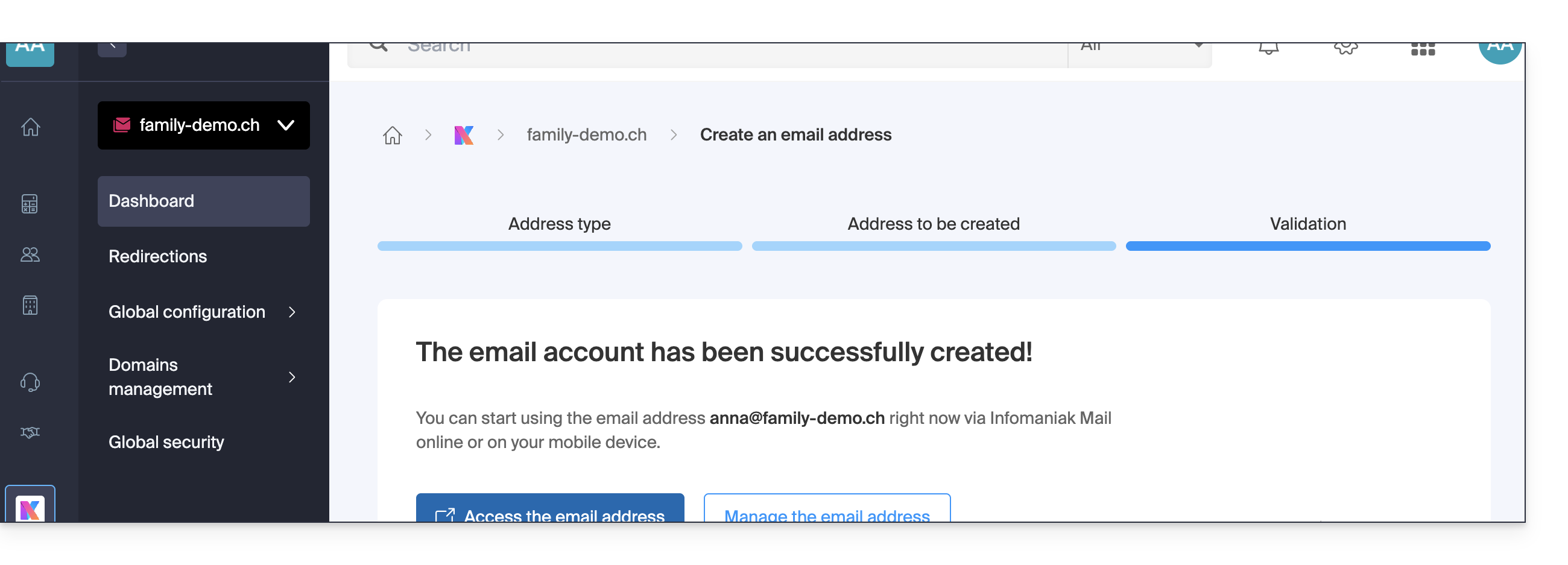
- ¡Listo! La dirección de correo electrónico se ha creado:
5. Importar el historial de correo electrónico desde mykSuite/mykSuite+
- Haga clic aquí para acceder a los correos electrónicos en su nueva kSuite de Infomaniak (❓: ayuda).
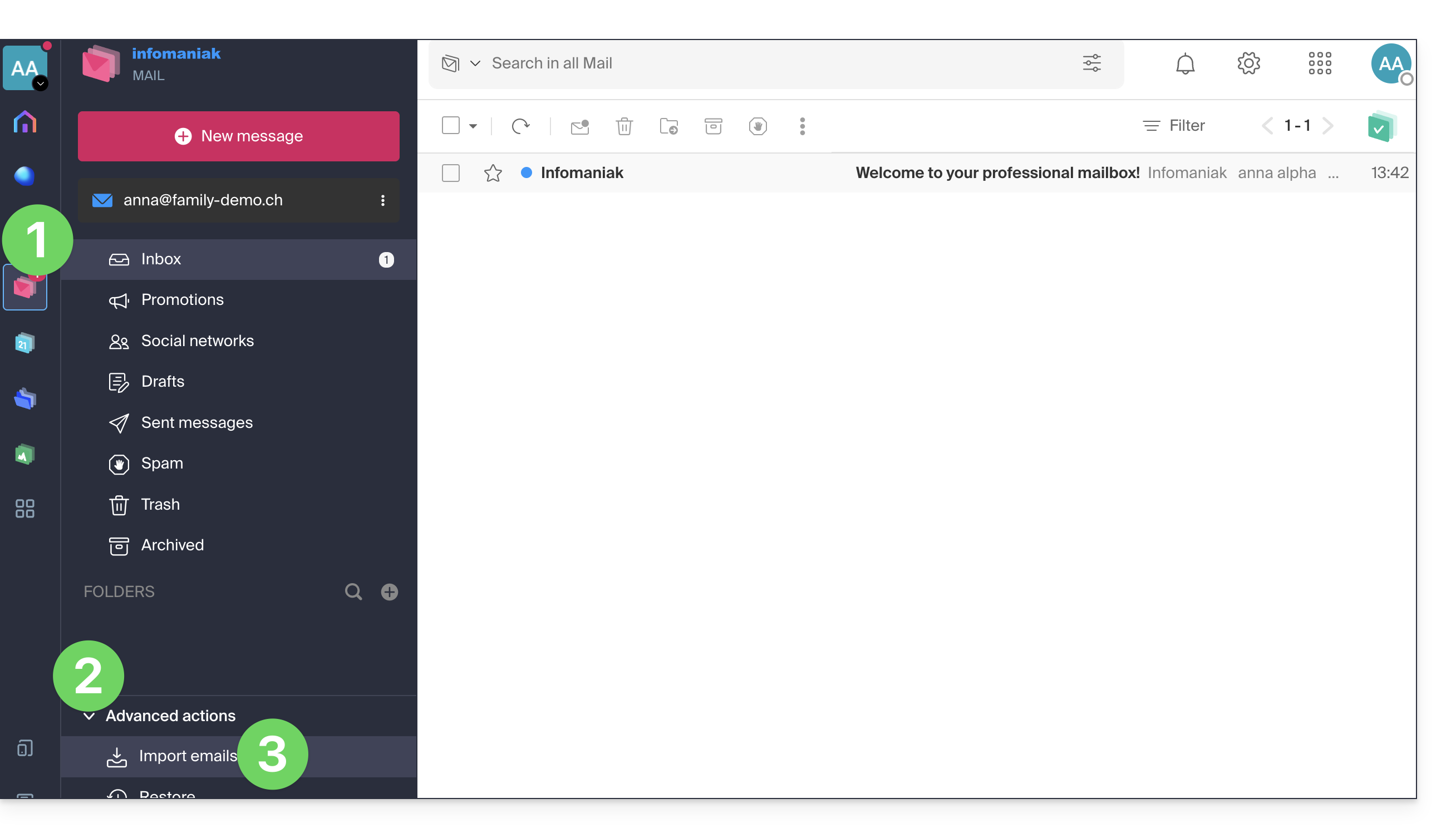
- Haga clic en la flecha hacia abajo para expandir las Opciones avanzadas del menú lateral izquierdo.
- Haga clic en Importar:
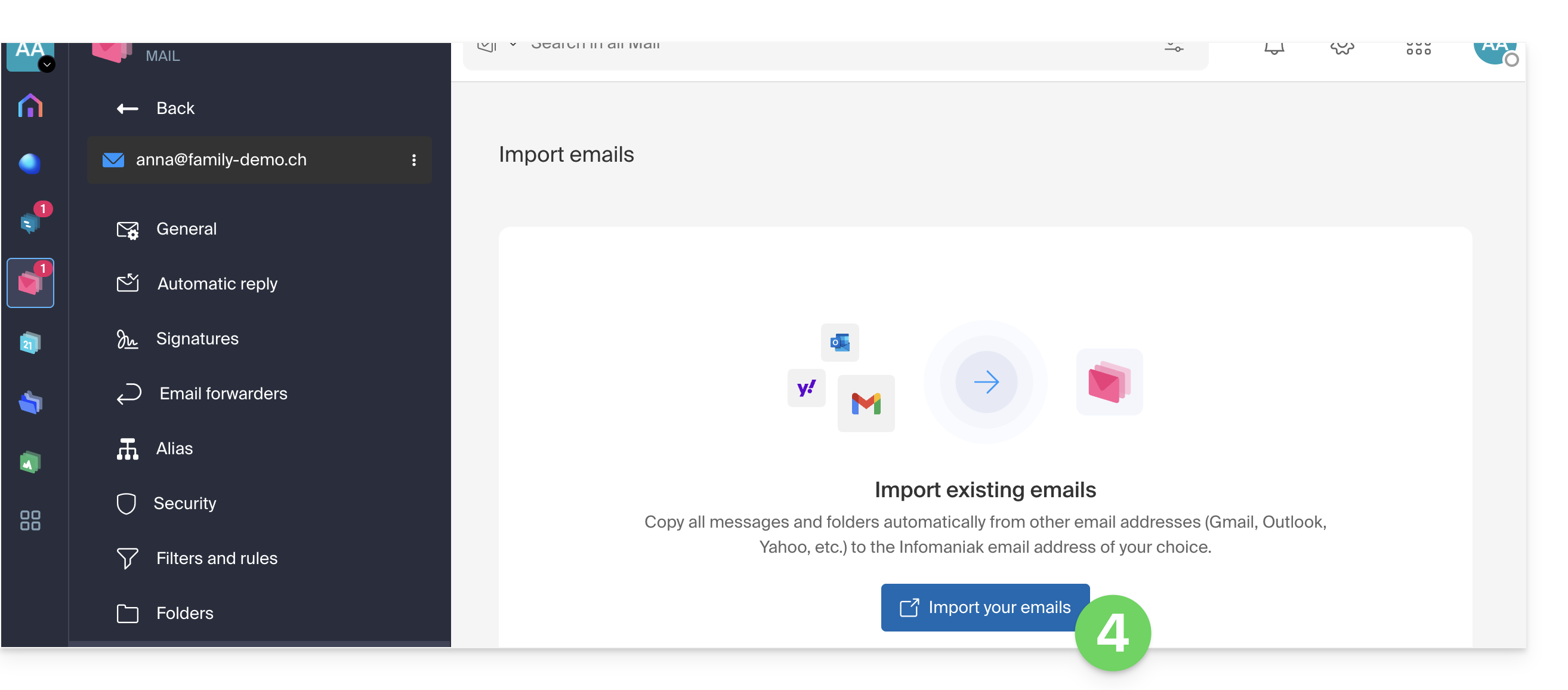
- Haga clic en el botón para Importar sus correos electrónicos:
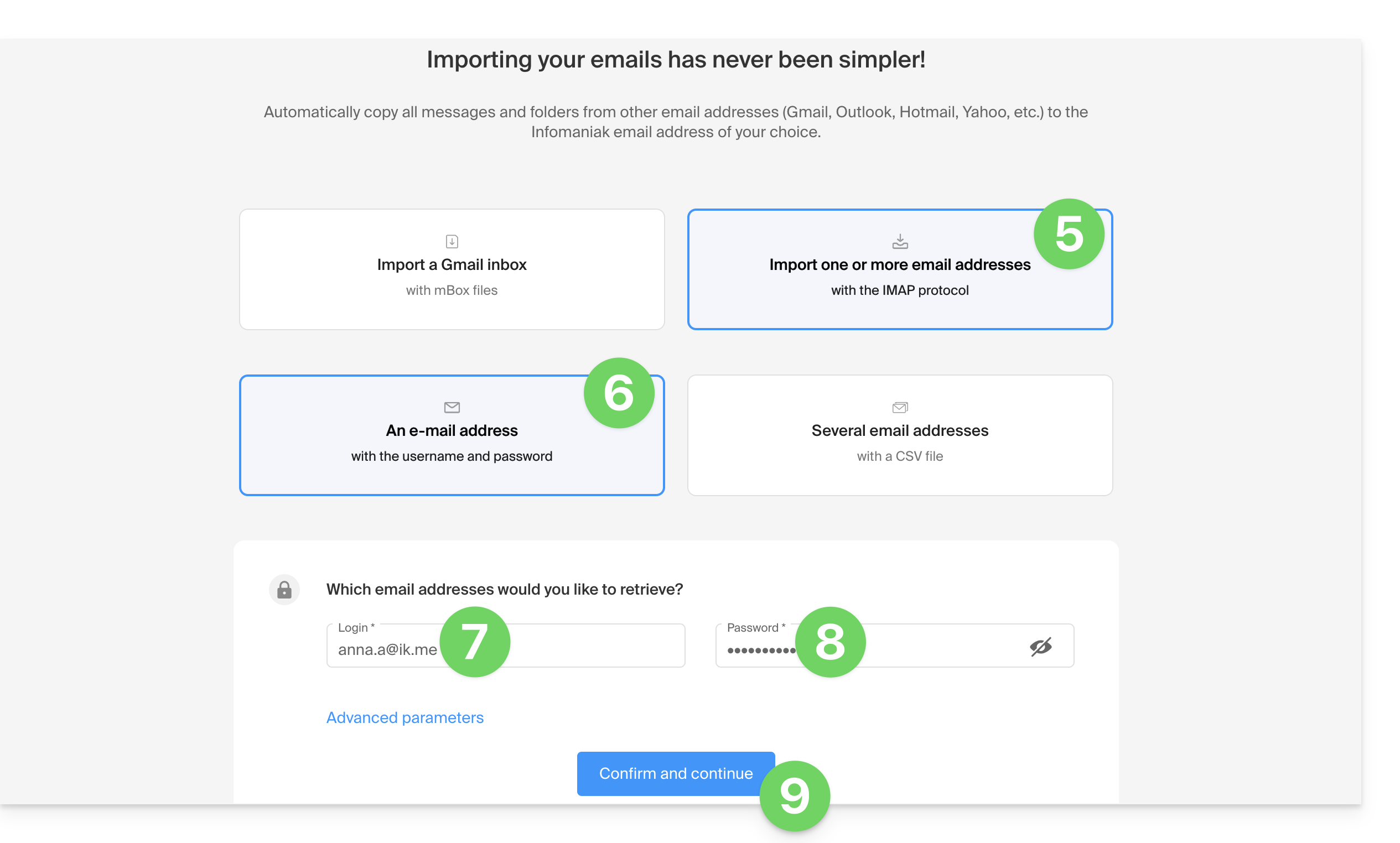
- Haga clic para importar una dirección de correo electrónico.
- Haga clic para importar una dirección de correo electrónico utilizando sus credenciales.
- Introduzca la dirección de correo electrónico de mykSuite/mykSuite+.
- Introduzca la contraseña del dispositivo creada anteriormente.
- Haga clic en el botón para confirmar:
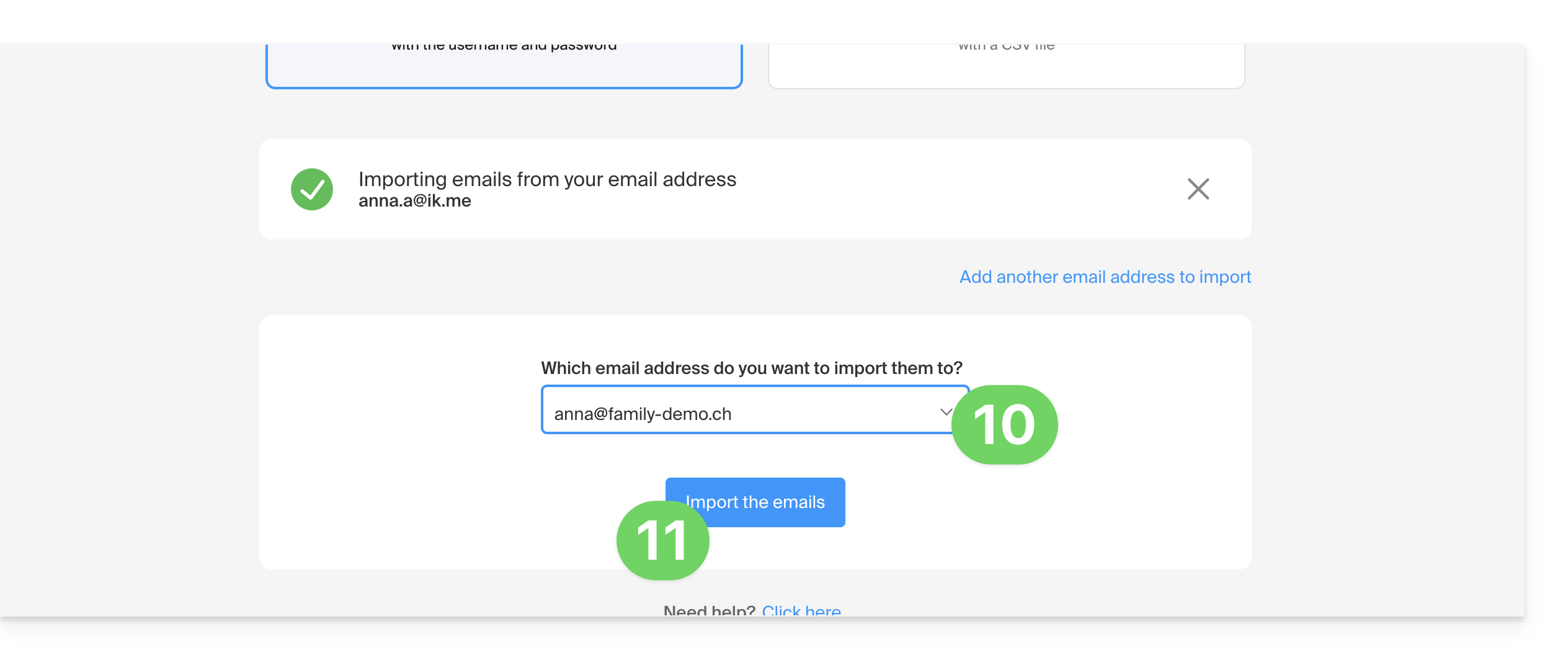
- Elija su nueva dirección de correo electrónico en la lista.
- Haga clic en el botón para confirmar la importación:
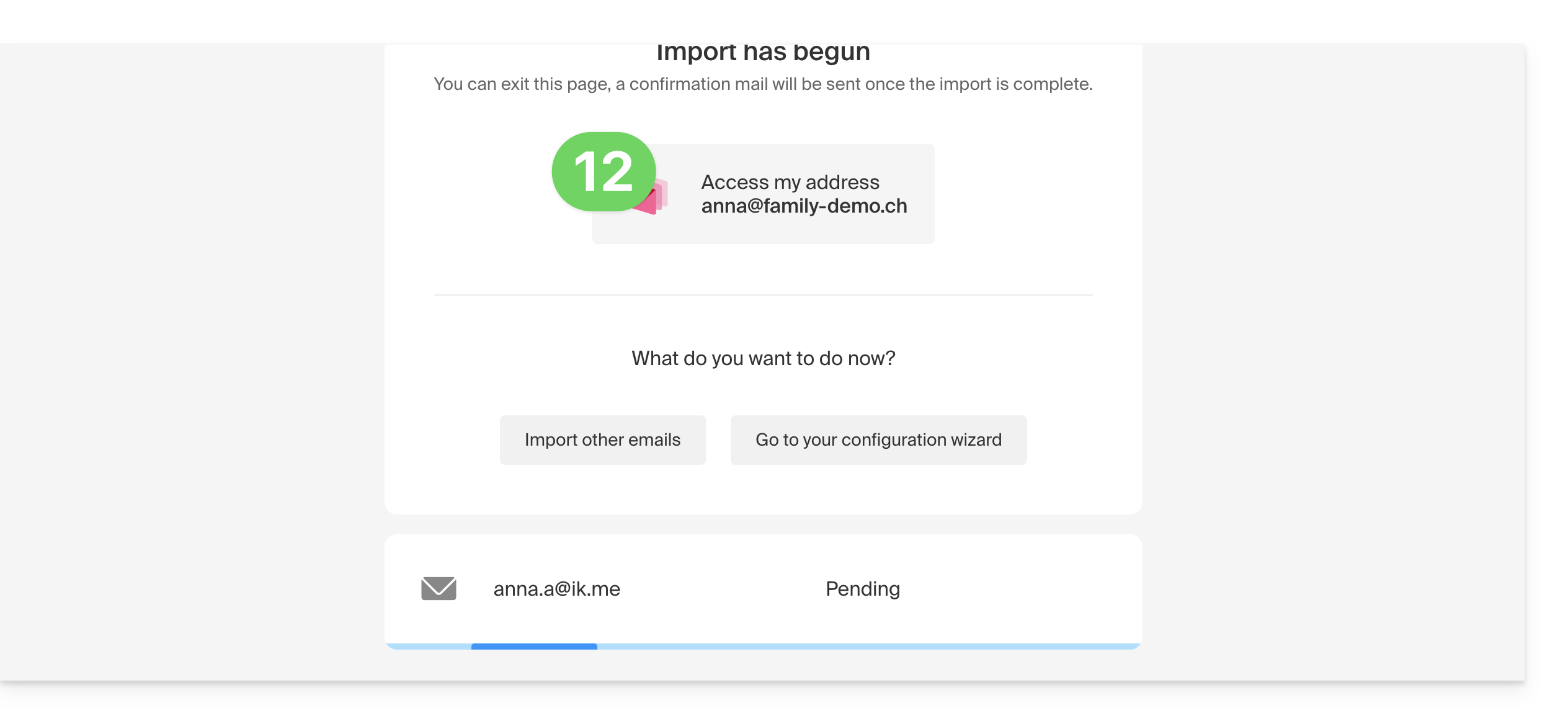
- Haga clic en el botón para acceder a la bandeja de entrada, donde se mostrarán los correos electrónicos importados:
6. Importar los datos de kDrive mykSuite/mykSuite+
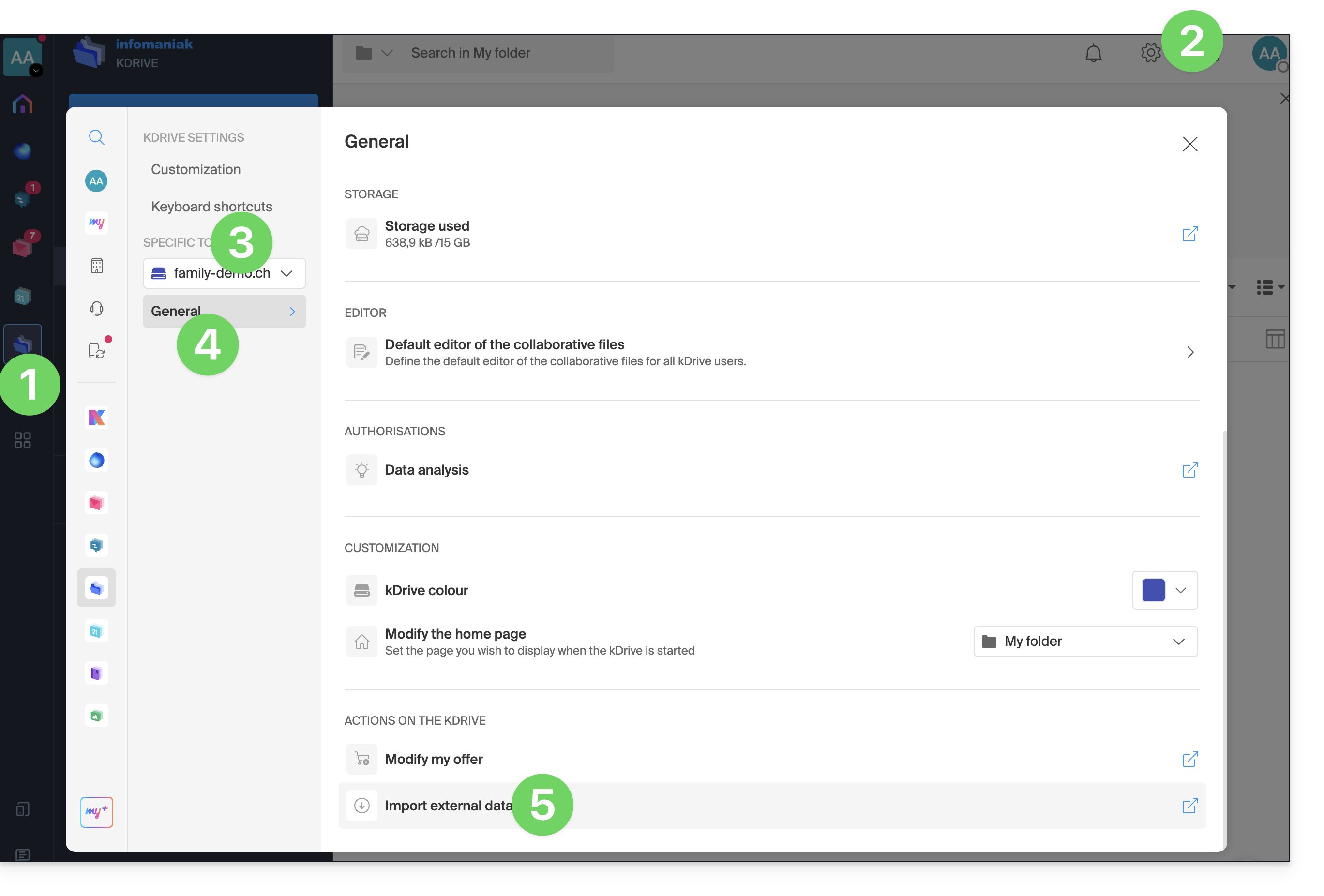
- Haga clic aquí para acceder a kDrive en su nueva kSuite de Infomaniak (❓: ayuda).
- Haga clic en Configuración en la esquina superior derecha.
- Compruebe que el nuevo kDrive esté seleccionado en el menú desplegable del menú lateral izquierdo.
- Haga clic en General en el menú lateral izquierdo.
- Haga clic en Importar datos externos:
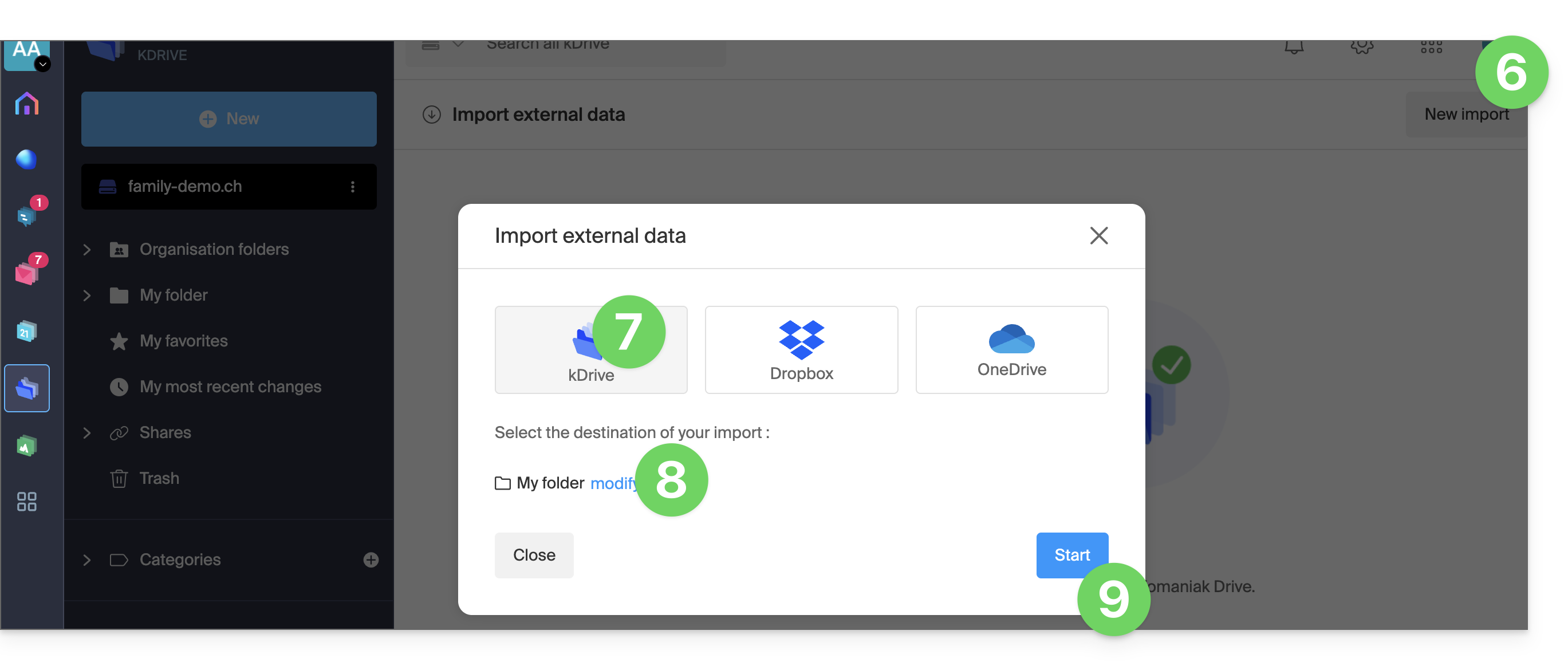
- Haga clic en Nueva importación en la parte superior.
- Seleccione kDrive.
- Elija la ubicación donde se almacenarán los archivos importados.
- Haga clic en el botón Iniciar:
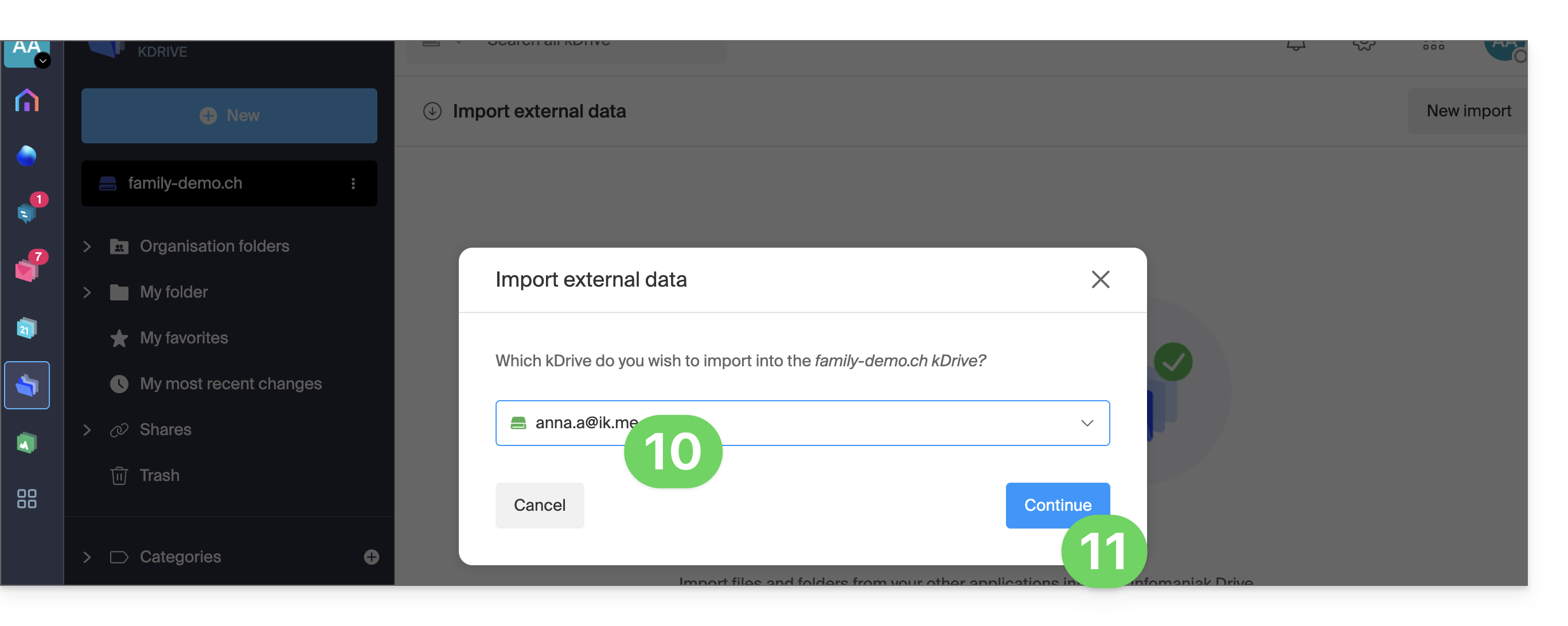
- Compruebe que kDrive mykSuite/mykSuite+ esté seleccionado en el menú desplegable.
- Complete el asistente:
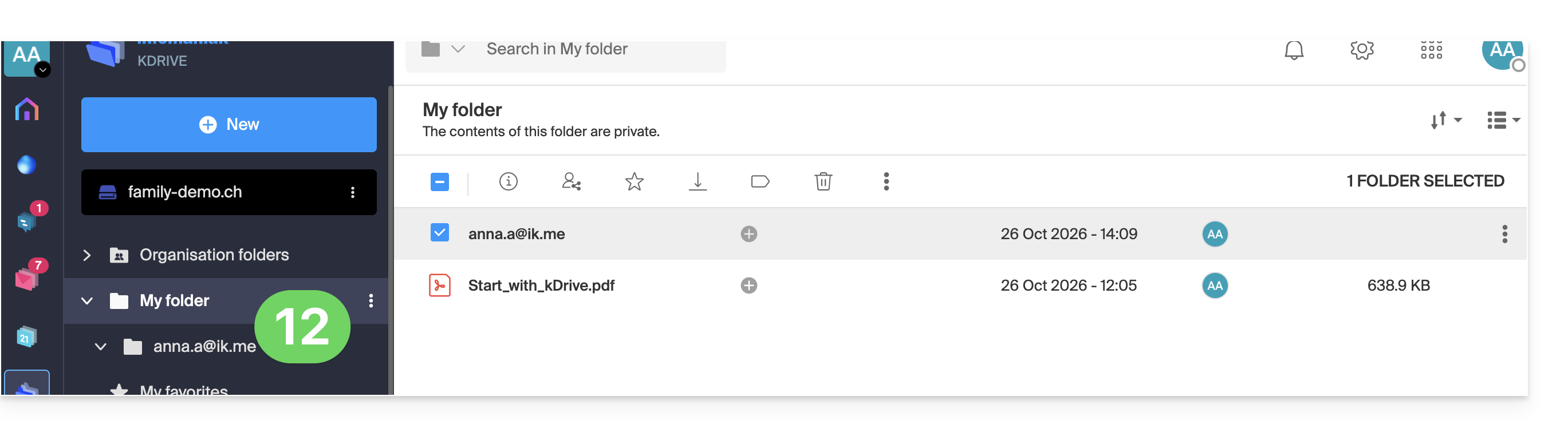
- Espere mientras se importan los datos; luego, podrá verlos en la ubicación elegida, en una carpeta con el nombre de su kDrive mykSuite/mykSuite+:
Enlace a esta FAQ: https://faq.infomaniak.com/2496
¿Le ha sido útil esta FAQ?