Base de conocimientos
1 000 FAQ, 500 tutoriales y vídeos explicativos. ¡Aquí sólo hay soluciones!
Mostrar y enviar los registros de kDrive
Esta guía explica cómo recuperar y enviar la información de depuración (registros, informes y diarios de errores) de la aplicación de escritorio kDrive (aplicación de escritorio para macOS / Windows / Linux) en caso de que surja algún problema entre esta y su dispositivo.
Introducción
- En caso de que la sincronización de la aplicación kDrive con su dispositivo se bloquee, lo que puede deberse a diversas causas (tipo de archivo, longitud del nombre, etc.), la activación de los registros permite guardar la actividad de la aplicación a partir de ese momento para facilitar el análisis del problema por parte del servicio de asistencia de Infomaniak.
Guardar y compartir los registros con el servicio de asistencia
Aplicación de escritorio v4.x
Cuando el equipo de soporte de Infomaniak se lo solicite:
- Inicie kDrive en su dispositivo: el icono de la aplicación debe ser visible en la parte superior derecha en macOS/Linux y en la parte inferior derecha en Windows (❓: ayuda).
- Haga clic derecho en el icono y seleccione Configuración:

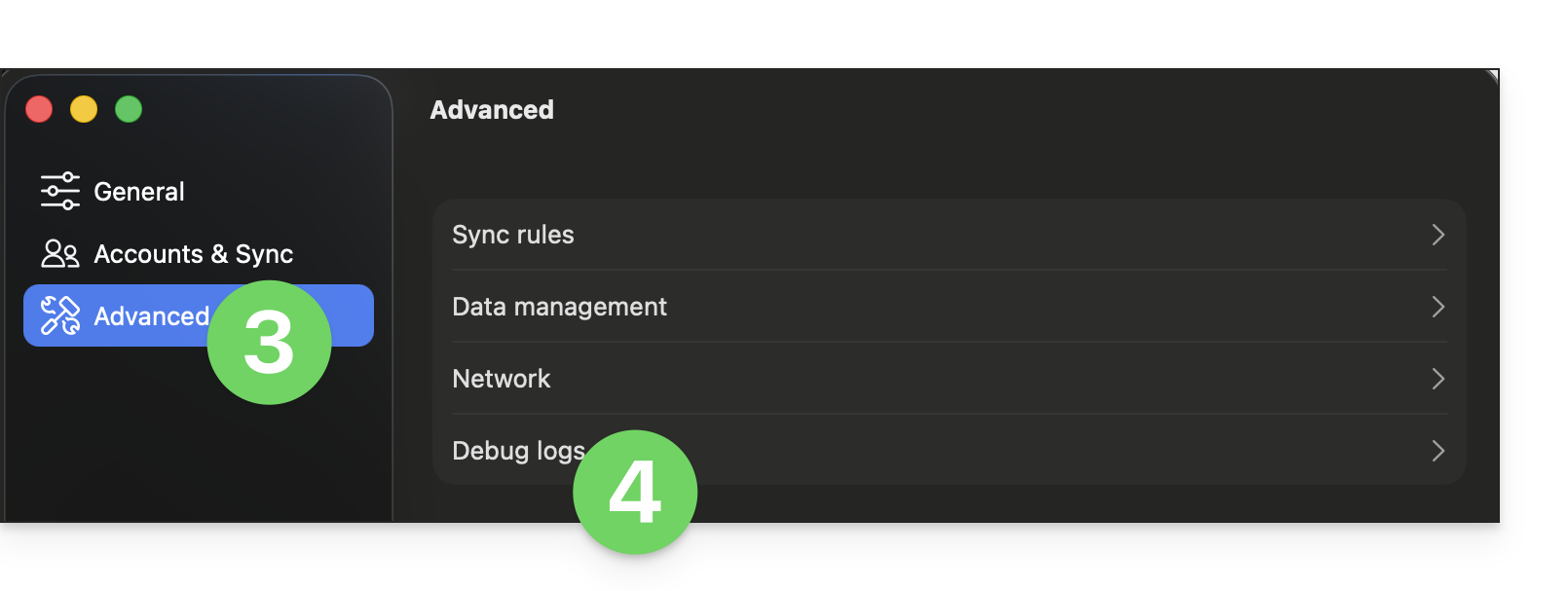
- Vaya a Avanzado.
- Haga clic en Información de depuración:
- Active los diferentes botones de alternancia (interruptor) como se muestra en la imagen a continuación:
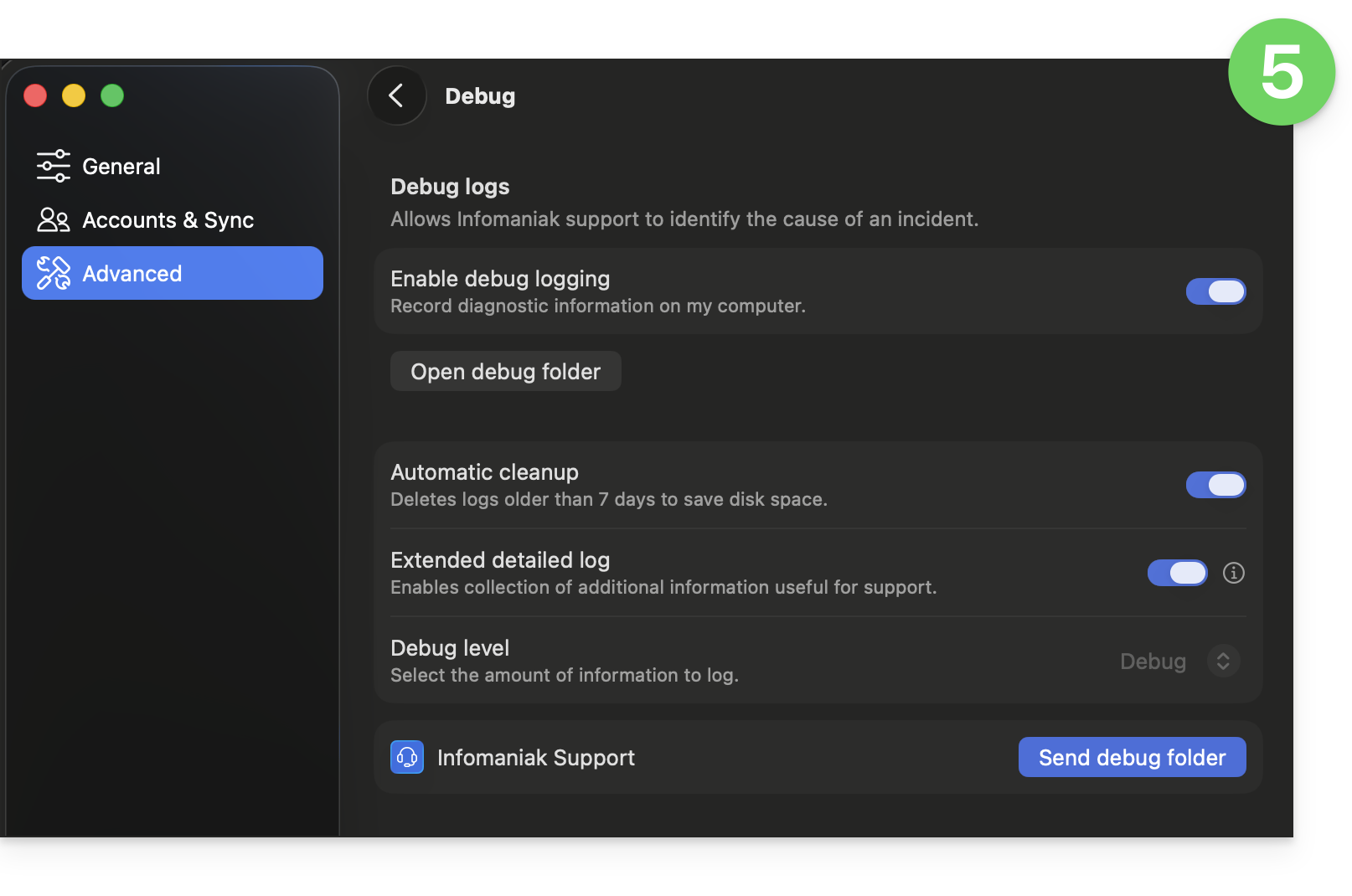
- Deje que la aplicación se ejecute durante al menos 10 minutos.
- Vuelva a este mismo lugar 10 minutos después y, a continuación, haga clic en el botón azul para compartir su información de depuración con el servicio de asistencia de Infomaniak, informándoles de esta acción en el hilo de conversación actual.
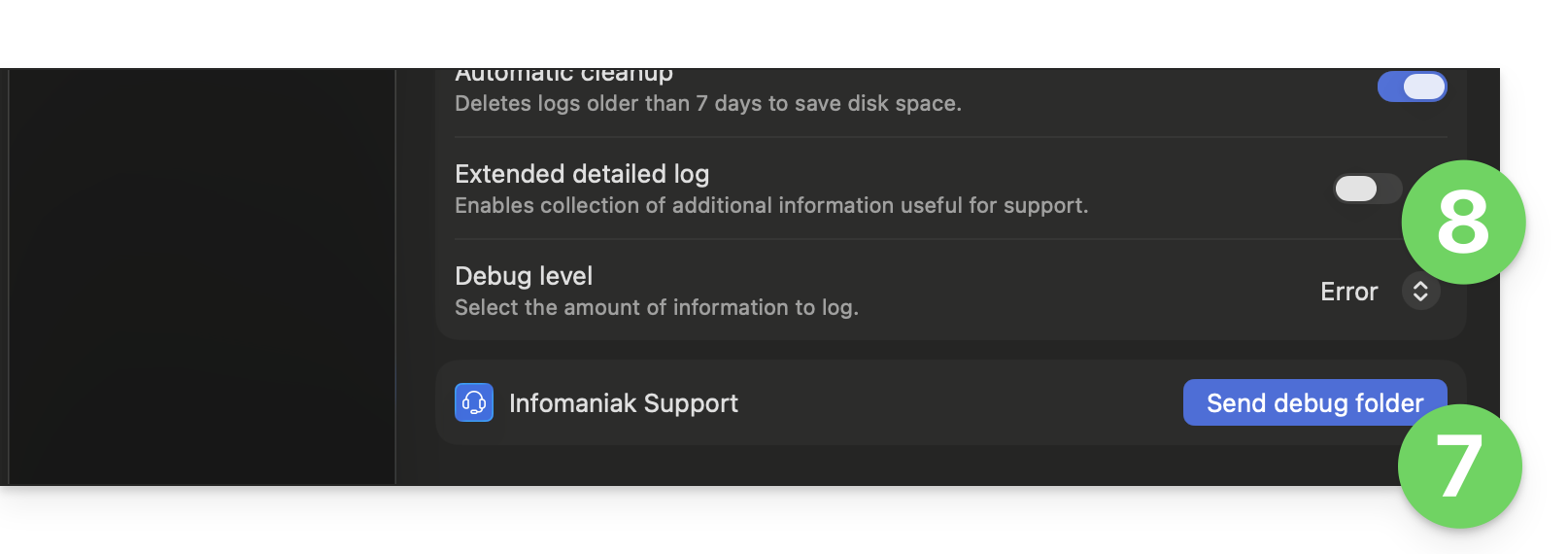
- Desactive los registros detallados y el nivel Depuración:
Aplicación de escritorio v3.x
Cuando el equipo de soporte de Infomaniak se lo solicite:
- Abra la aplicación kDrive en su ordenador,el icono de la aplicación debe ser visible en la zona de notificaciones.
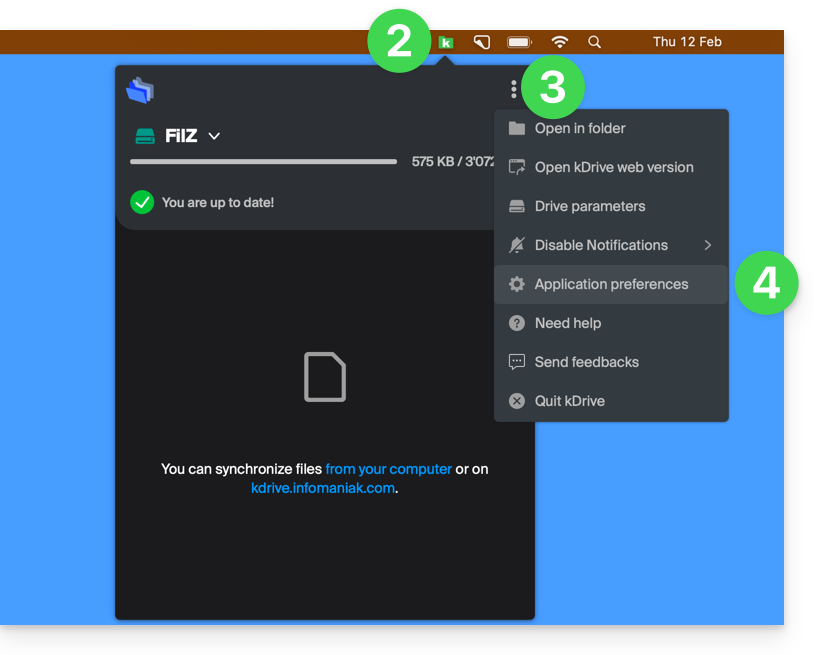
- Haga clic izquierdo en el icono de la aplicación en la zona de notificaciones de su ordenador (en la parte superior derecha en macOS, en la parte inferior derecha en Windows y un doble clic izquierdo en la barra de tareas en Linux).
- Haga clic en el menú de acción ⋮ a la derecha de la ventana de la aplicación.
- Seleccione Preferencias de la aplicación:
- Desplácese hasta la sección Avanzado y haga clic en la flecha a la derecha de la opción información de depuración:
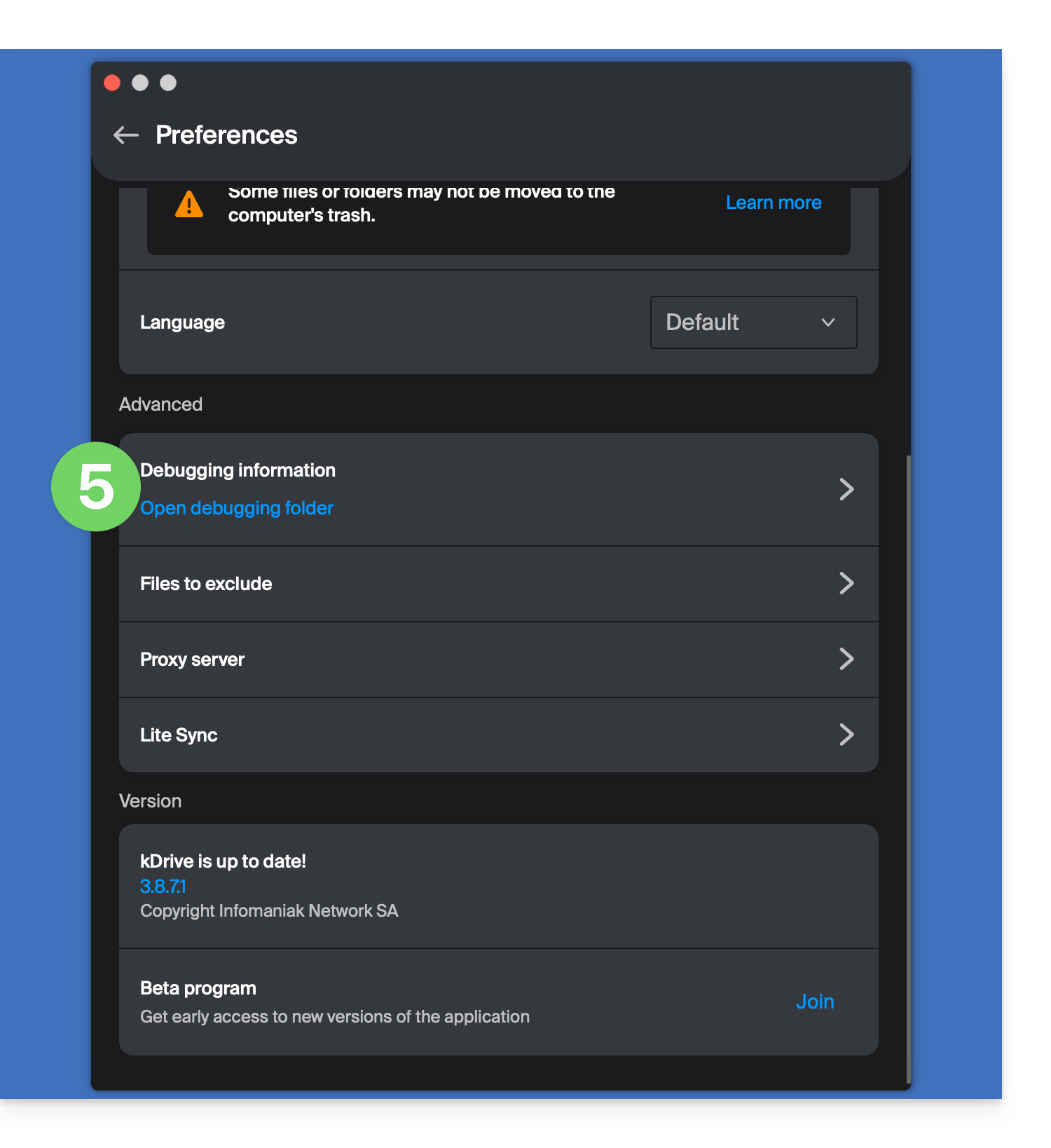
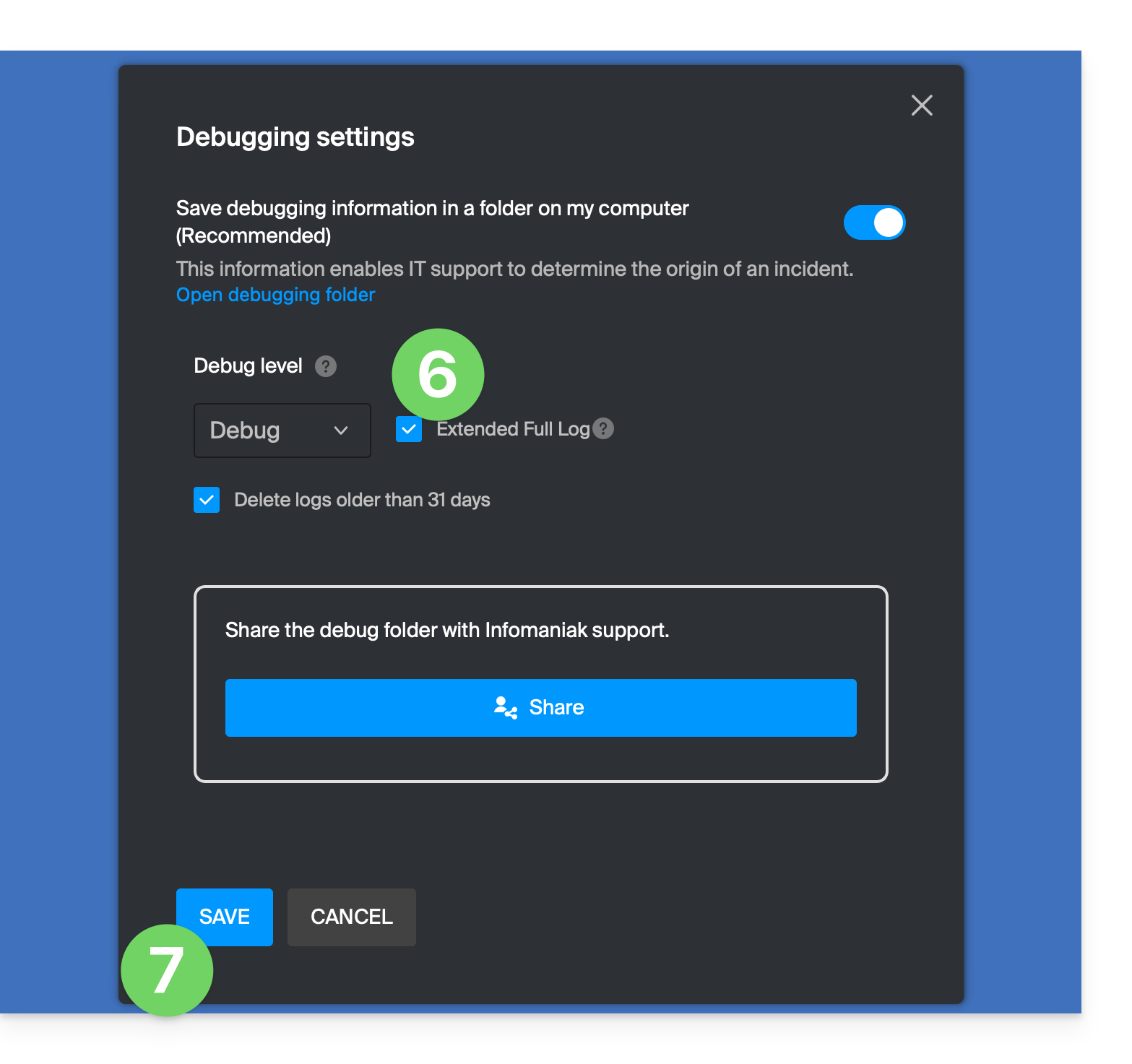
- Marque la casilla de registros detallados como se muestra en la imagen a continuación.
- Haga clic en el botón GUARDAR ydeje que la aplicación se ejecute durante al menos 10 minutos:
- Vuelva a este mismo lugar 10 minutos después (pasos del 1 al 6) y, a continuación, haga clic en el botón azul para compartir su información de depuración con el servicio de asistencia de Infomaniak:
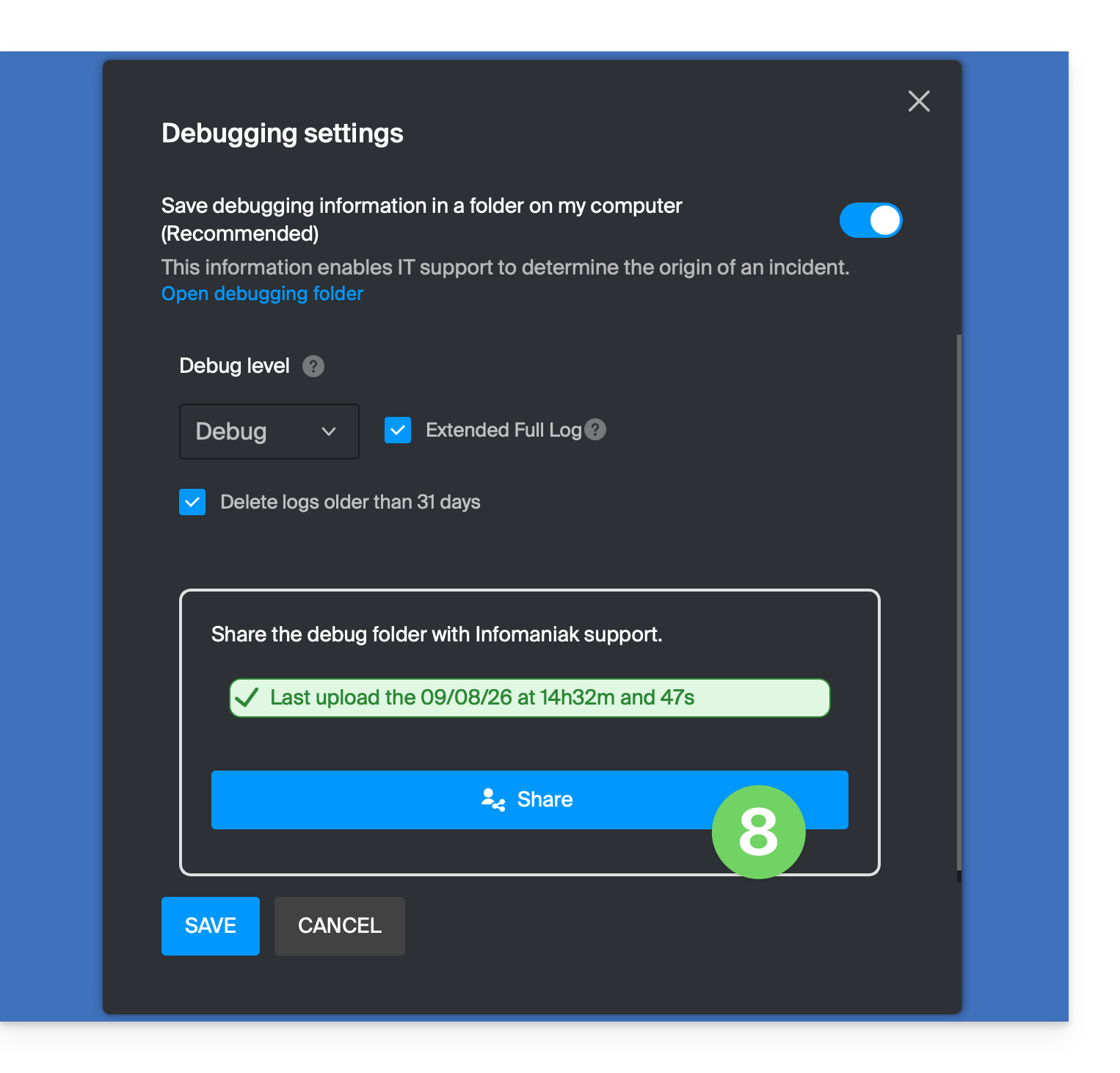
- Informe al servicio de asistencia de Infomaniak sobre esta acción dentro del hilo de conversación actual.
Métodos alternativos
En caso de que surja algún problema con el método anterior:
- Haga clic en el enlace azul de la izquierda para abrir la carpeta de depuración.
- Desde esta carpeta, tendrá acceso a todos los informes de errores de la aplicación kDrive en su dispositivo:
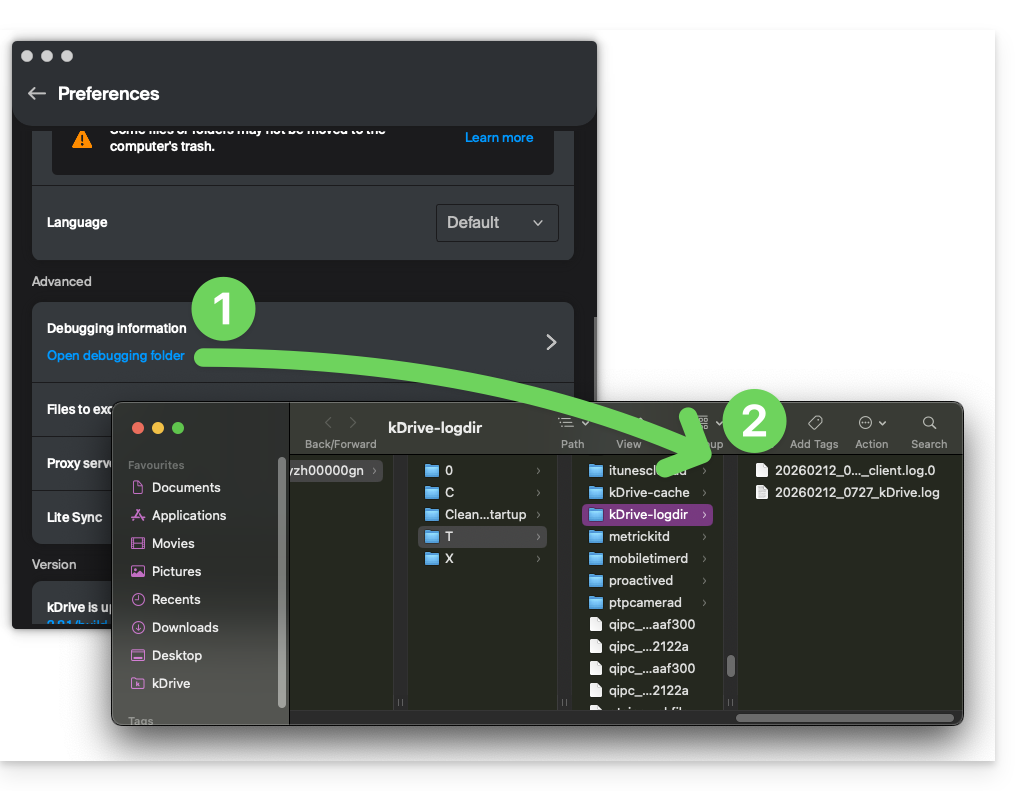
El principio es el mismo con la versión 4.x: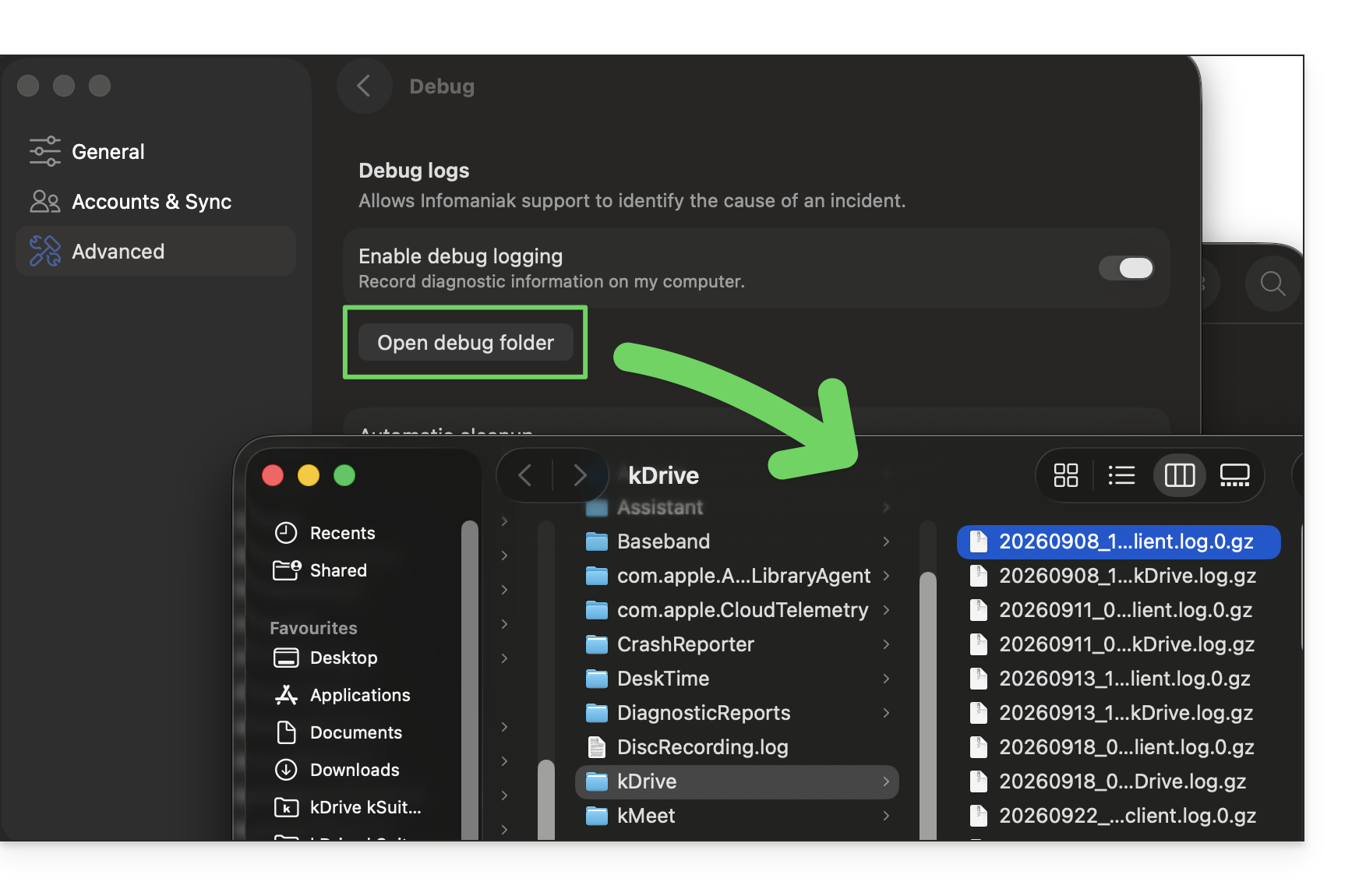
Si la aplicación no se abre, también puede acceder a los registros a través de las siguientes rutas:
- macOS:
/Users//Library/Logs/kDrive - Windows (copiar y pegar en el explorador de archivos):
C:\Users\%USERNAME%\AppData\Local\Temp\kDrive-logdir(si es necesario, active la visualización de archivos y carpetas ocultos en el explorador de Windows) - Linux:
/home//.local/state/kDrive/logs
Para enviar manualmente los archivos recopilados:
- Si los archivos no son de gran tamaño, envíelos directamente al servicio de asistencia de Infomaniak dentro de la conversación en curso.
- Si los archivos son grandes, comprímalos en formato .zip y envíelos al servicio de asistencia de Infomaniak dentro del hilo de conversación actual.
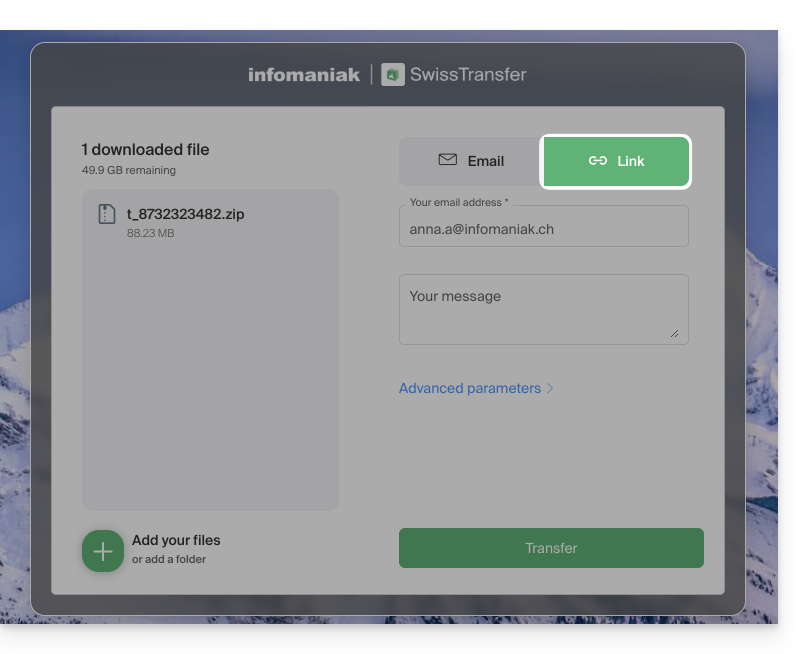
- Si siguen siendo demasiado grandes para enviarlos por correo electrónico, envíe el archivo .zip a swisstransfer.com para obtener un enlace para compartir que deberá comunicar al servicio de asistencia de Infomaniak dentro del hilo de conversación actual:
Enlace a esta FAQ: https://faq.infomaniak.com/2488
¿Le ha sido útil esta FAQ?