Base de conocimientos
1 000 FAQ, 500 tutoriales y vídeos explicativos. ¡Aquí sólo hay soluciones!
Administrar el almacenamiento de kDrive en my kSuite
Esta guía explica cómo controlar el espacio de almacenamiento utilizado en su oferta de nube gratuita my kSuite (ik.me, etik.com, ikmail.com) y cómo liberar espacio.
Introducción
- La oferta de nube gratuita my kSuite incluye un almacenamiento máximo de 15 GB.
Consultar el espacio de almacenamiento gratuito
Para acceder a la oferta my kSuite actual y consultar el espacio de almacenamiento utilizado:
- Haga clic aquí para acceder a kDrive en su my kSuite de Infomaniak (❓: ayuda).
- El espacio de almacenamiento utilizado se muestra en la parte inferior del menú lateral izquierdo.
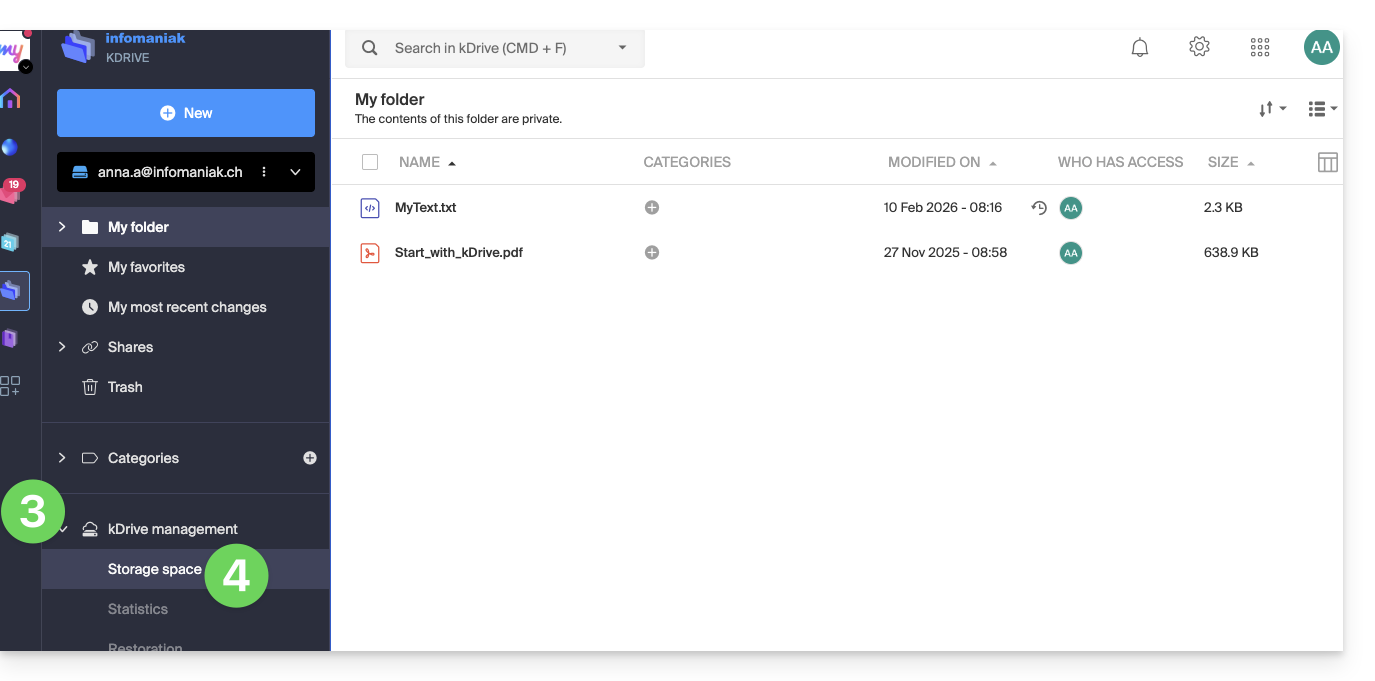
- Haga clic en la flecha hacia abajo para expandir la sección Administración de kDrive en el menú lateral izquierdo.
- Haga clic en Espacio de almacenamiento en el menú lateral izquierdo para obtener una vista más detallada:
Liberar espacio de almacenamiento
Para liberar espacio en su kDrive gratuito, no basta con eliminar archivos grandes (vídeos, etc.), ya que los archivos siguen ocupando espacio una vez que se colocan en la papelera. Permanecen allí durante un tiempo.
Vaciar la papelera de kDrive
Debe vaciar manualmente la papelera para eliminar definitivamente los archivos que contiene:
- Haga clic aquí para acceder a kDrive en su my kSuite de Infomaniak (❓: ayuda).
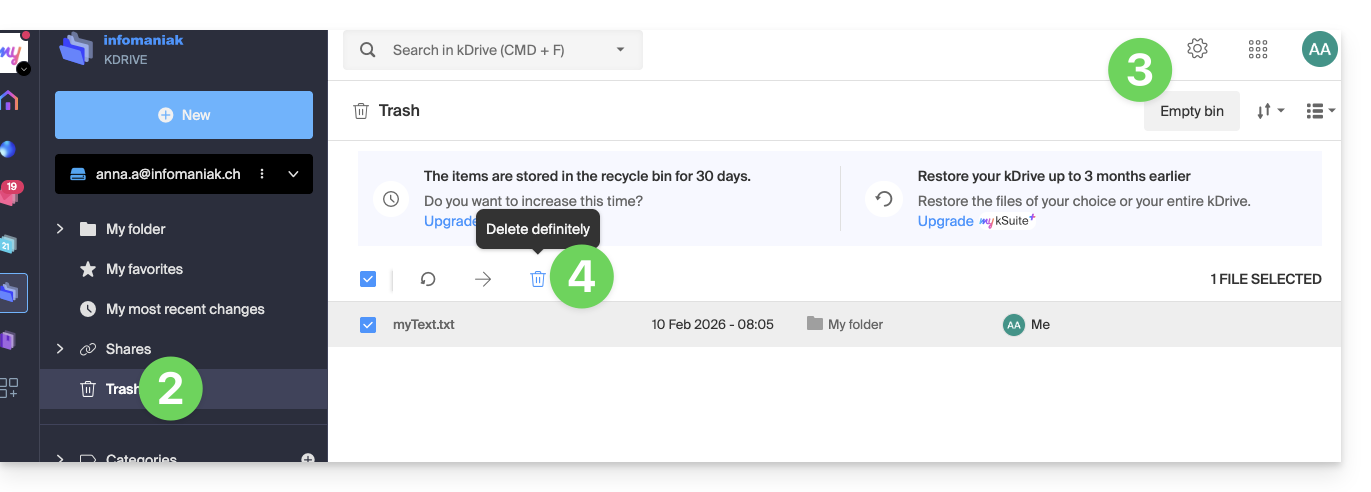
- Haga clic en la papelera en el menú lateral izquierdo.
- Haga clic en el botón Vaciar la papelera para eliminar todos los archivos de la papelera…
- … o seleccione archivos individualmente y, a continuación, haga clic en el icono de la papelera que se encuentra encima de la tabla:
También tenga en cuenta que, cada vez que se realiza una modificación en uno de sus archivos, kDrive (my kSuite) guarda hasta 30 versiones durante 30 días. Esto le permite navegar entre varias versiones de un archivo y, si es necesario, restaurar una versión anterior.
Es posible eliminar todas las versiones del documento haciendo clic en el botón Eliminar todas las versiones o eliminar versiones individualmente, haciendo clic en el icono ⋮ y luego en Eliminar, pero esto no libera mucho espacio, ya que este sistema de versiones no se tiene en cuenta en su espacio de almacenamiento de kDrive: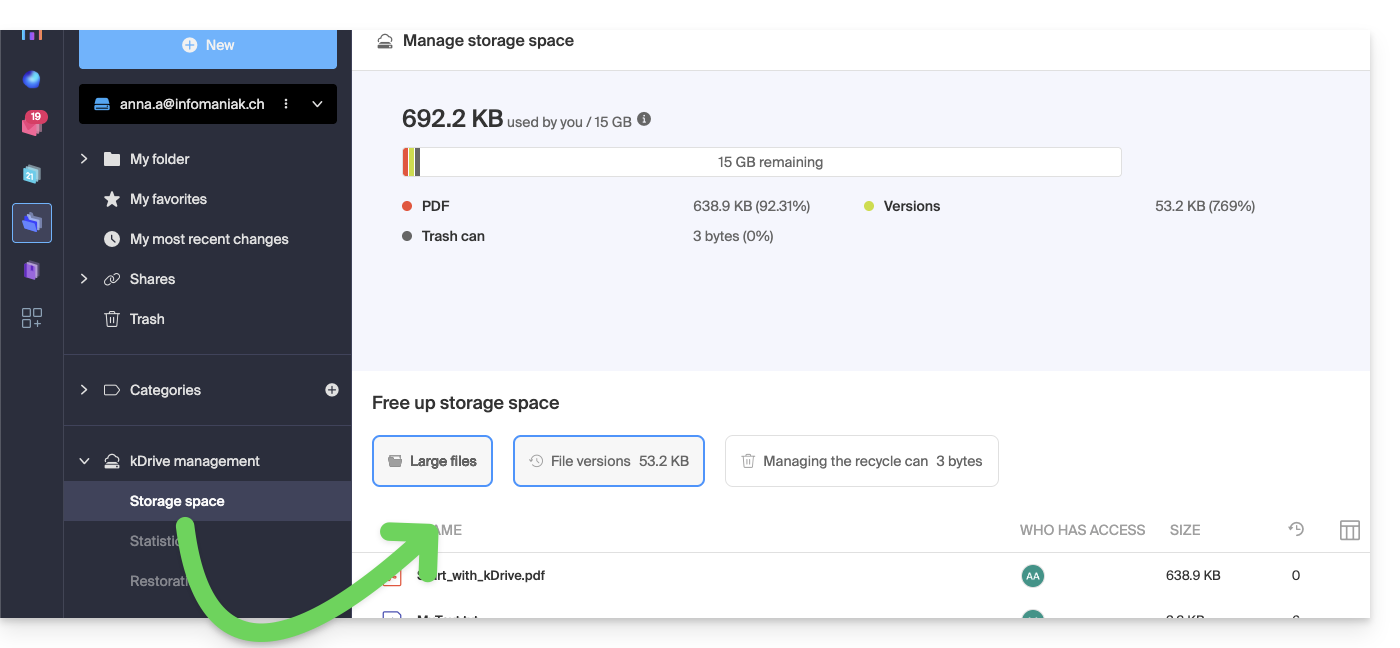
Enlace a esta FAQ: https://faq.infomaniak.com/2487
¿Le ha sido útil esta FAQ?