Base de conocimientos
1 000 FAQ, 500 tutoriales y vídeos explicativos. ¡Aquí sólo hay soluciones!
Sincronizar Google Calendar (aplicación móvil) a través de kSync (CalDAV)
Esta guía explica cómo gestionar un calendario y sus eventos dentro de la aplicación móvil Google Calendar (aplicación para smartphone o tablet iOS/Android) y/o la aplicación web Calendar Infomaniak (servicio en línea ksuite.infomaniak.com/calendar), manteniendo todos los datos completamente sincronizados gracias a la aplicación móvil Infomaniak kSync (aplicación para smartphone o tablet Android).
Introducción
- Consulte esta otra guía si solo desea mostrar un calendario de Infomaniak en modo de solo lectura en Google Calendar (aplicación web y móvil).
- También es posible hacer lo contrario si solo desea mostrar un calendario de Google en modo de solo lectura en la aplicación web Calendar Infomaniak (servicio en línea ksuite.infomaniak.com/calendar).
- El procedimiento que se describe a continuación permite editar los eventos del calendario en ambos lados, pero solo en la versión móvil de la aplicación Google Calendar.
Sincronizar el calendario de Infomaniak y el dispositivo móvil
Requisitos previos
- Descargue la aplicación móvil de Android Google Calendar.
- Descargue la aplicación móvil Infomaniak kSync (aplicación para teléfonos inteligentes o tabletas Android) aquí:

- La aplicación kSync también está disponible en F-droid.
- Instale kSync.
A continuación, inicie la aplicación kSync en su dispositivo Android. Un asistente paso a paso le ayudará a configurar la aplicación según sus necesidades:
- Decida si desea sincronizar las tareas.
- Permita que kSync acceda a los elementos necesarios en el dispositivo, principalmente el calendario.
- Permita que la aplicación se ejecute en segundo plano para una mejor sincronización (consume más batería); también puede configurar esto directamente en la aplicación:
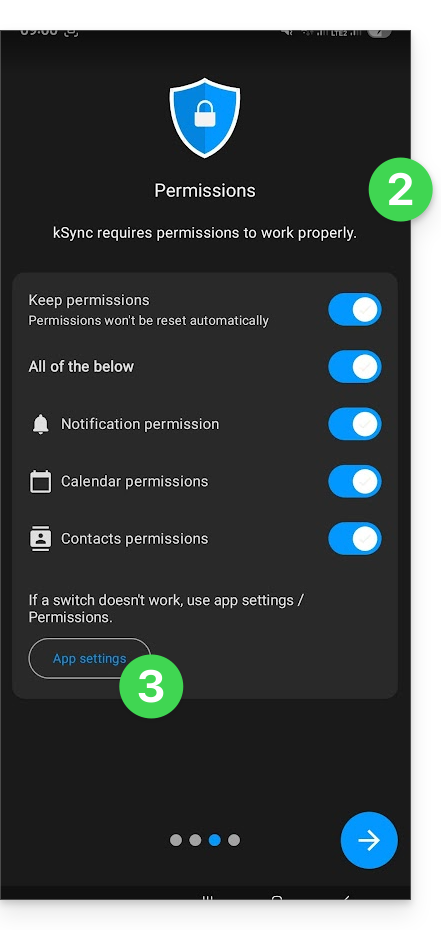
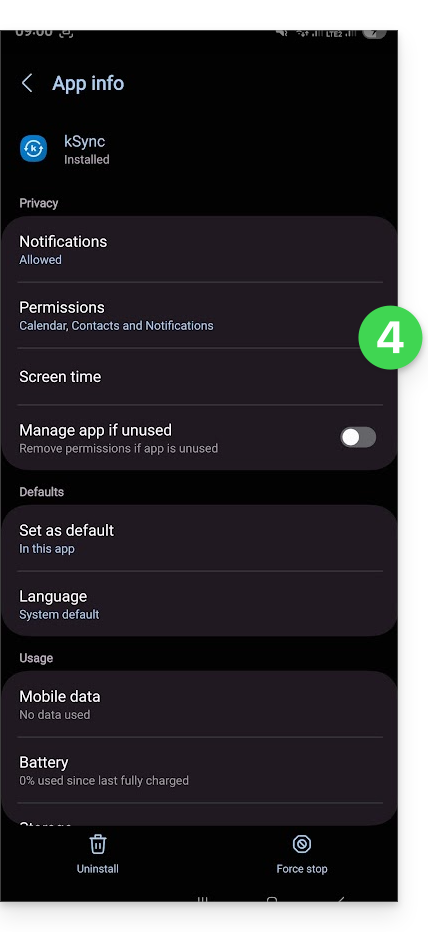
- Lo importante es conceder los permisos de acceso a los servicios que desea sincronizar:
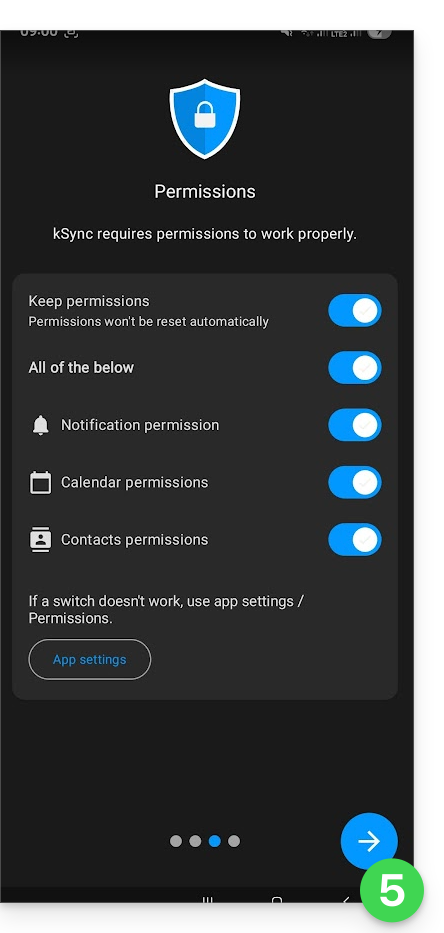
- Vuelva a la aplicación kSync y continúe con la configuración:
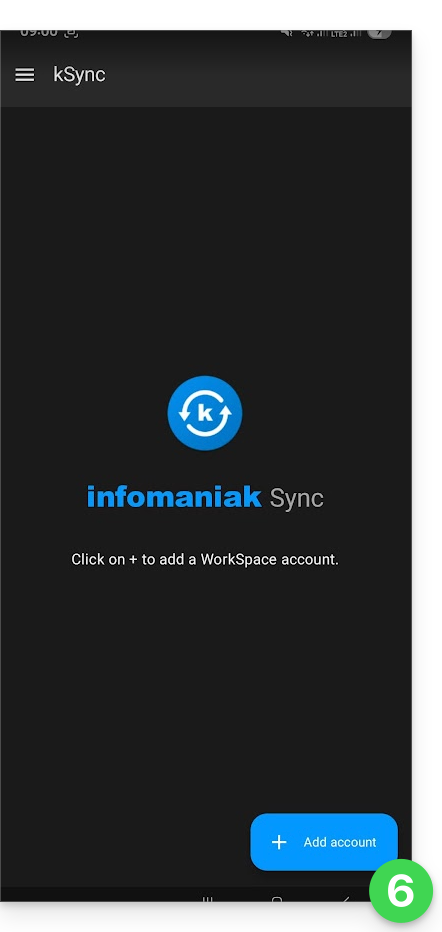
- Pulse para añadir una cuenta de usuario de Infomaniak (la que utiliza para acceder a sus servicios de Infomaniak):
- Por ejemplo, en la aplicación web Calendar, el menú de usuario en la esquina superior derecha le indica la dirección de correo electrónico que utiliza para iniciar sesión.
- A continuación, podrá acceder a los calendarios de la Organización a la que pertenece el usuario actual:
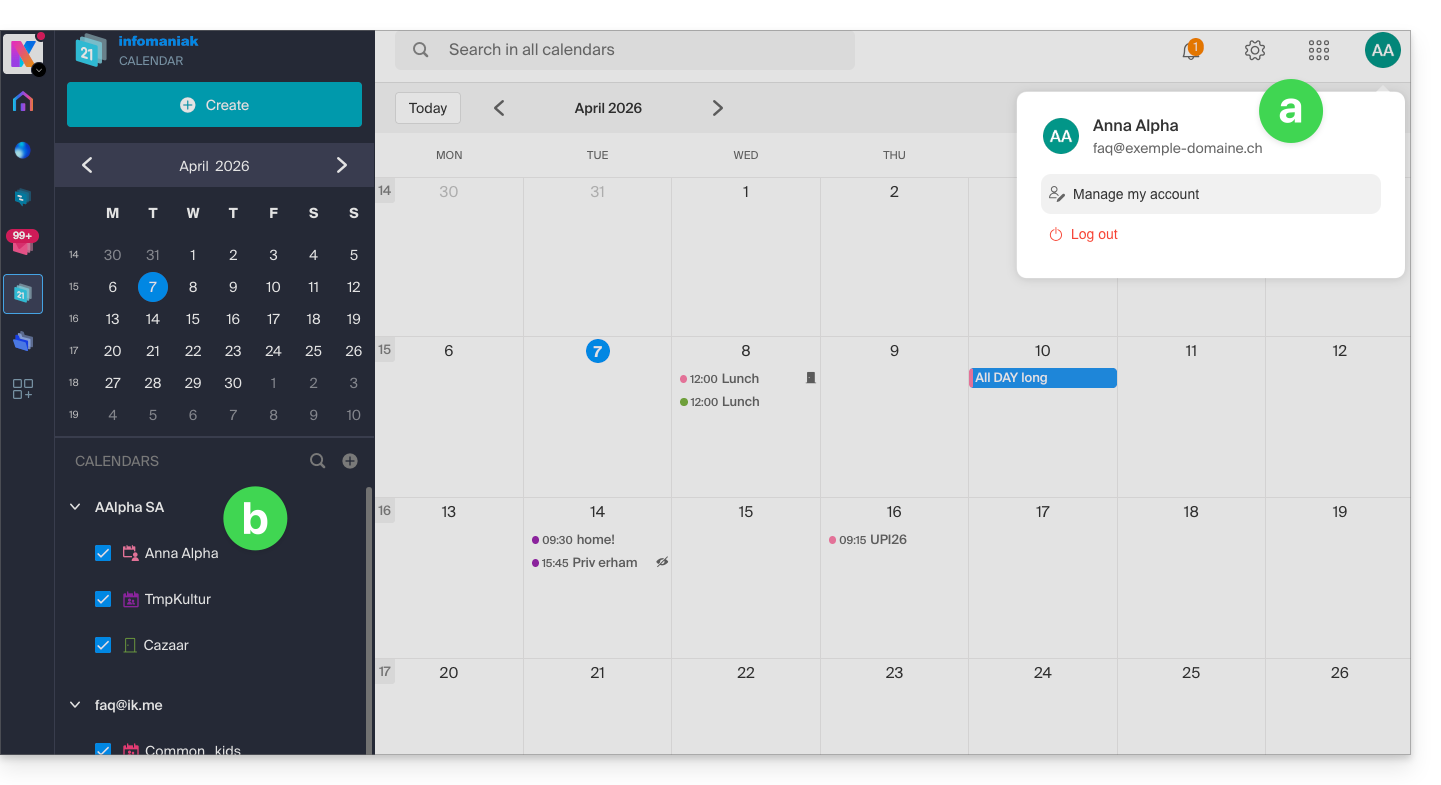
- Estos son los datos que se sincronizarán en su dispositivo cuando inicie sesión en la misma cuenta de Infomaniak en kSync…
- Introduzca sus datos de acceso a Infomaniak (véase el punto a anterior).
- Pulse el botón para iniciar sesión:
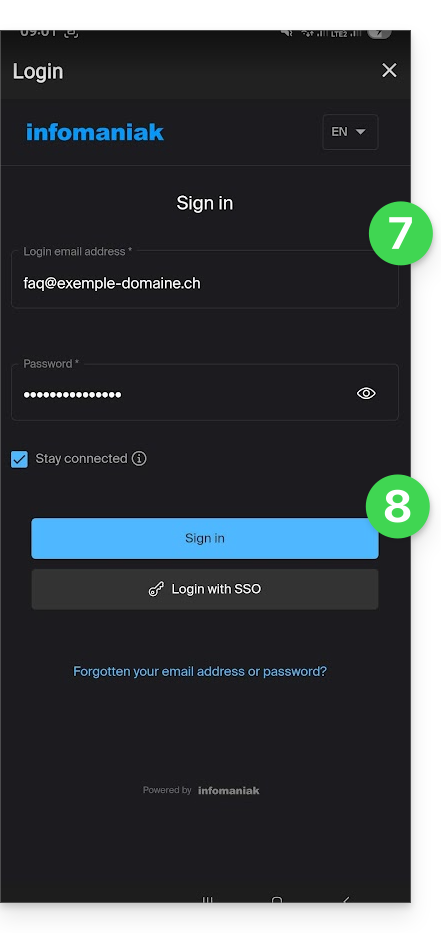
- Realice los pasos de la autenticación de dos factores como lo haría en sus inicios de sesión habituales.
- Una vez que haya iniciado sesión en kSync, active los calendarios que desea sincronizar (entre los que se muestran, que son los vinculados a su cuenta de Infomaniak) desde la pestaña CALDAV:
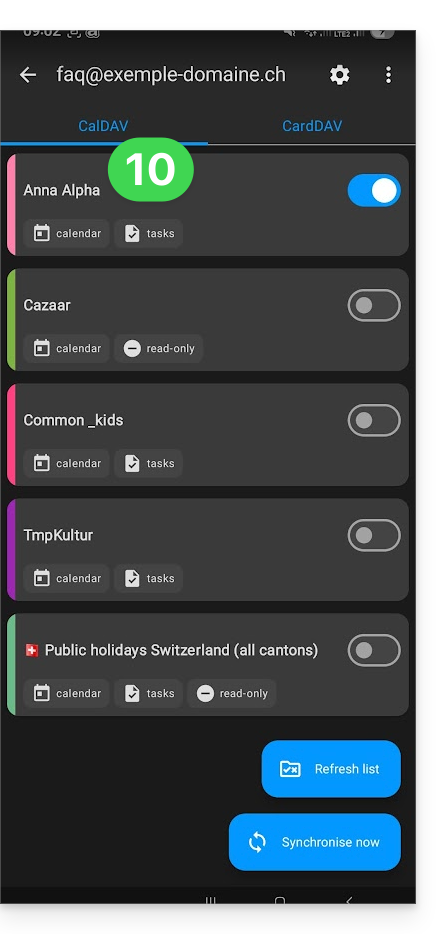
- Inicie la sincronización con el botón situado en la parte inferior derecha.
Sincronización automática del calendario nativo
- En este momento,es la aplicación nativa de su dispositivo Android la queCalendario de Samsungpor ejemplo, en los dispositivos de la marca Samsungque se sincronizará y mostrará los eventos de su calendario de Infomaniak (a veces es necesario activar la cuenta en la aplicación correspondiente):
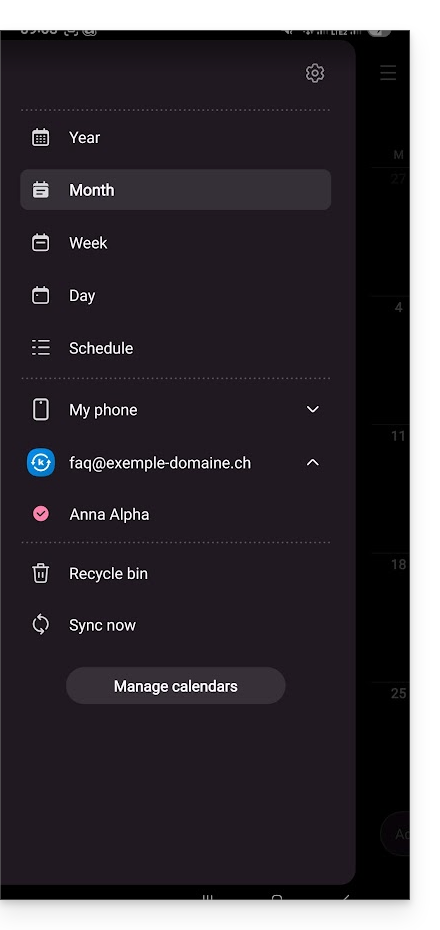
- Un evento añadido y/o modificado en una u otra interfaz se sincronizará automáticamente:
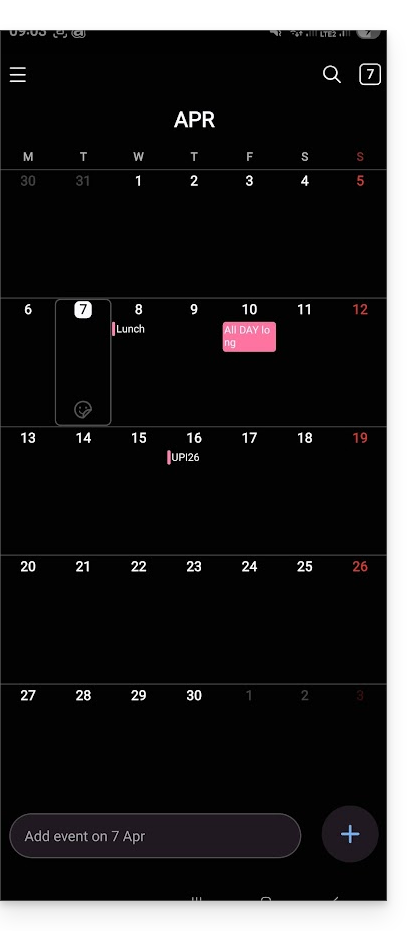
Activar el calendario en Google Calendar
Para que su calendario de Infomaniak aparezca en Google Calendar y pueda editar sus eventos:
- Abra Google Calendar en su dispositivo Android.
- Pulse el botón de menú con tres líneas horizontales ☰ en la parte superior izquierda de la interfaz:
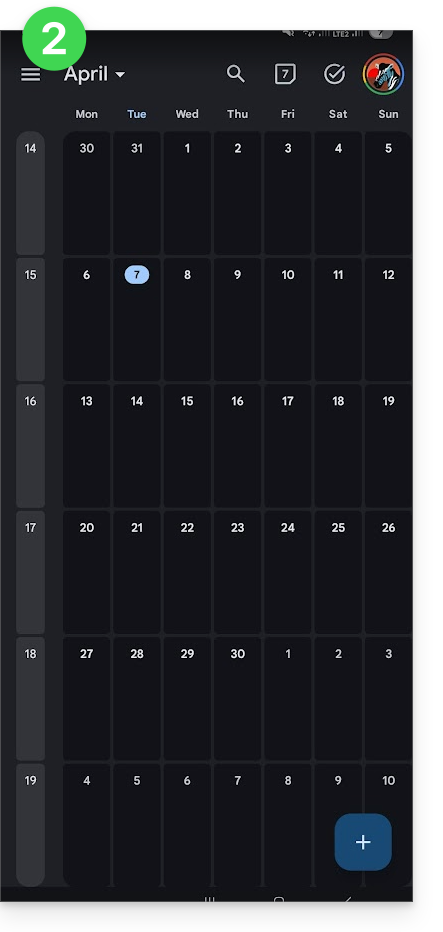
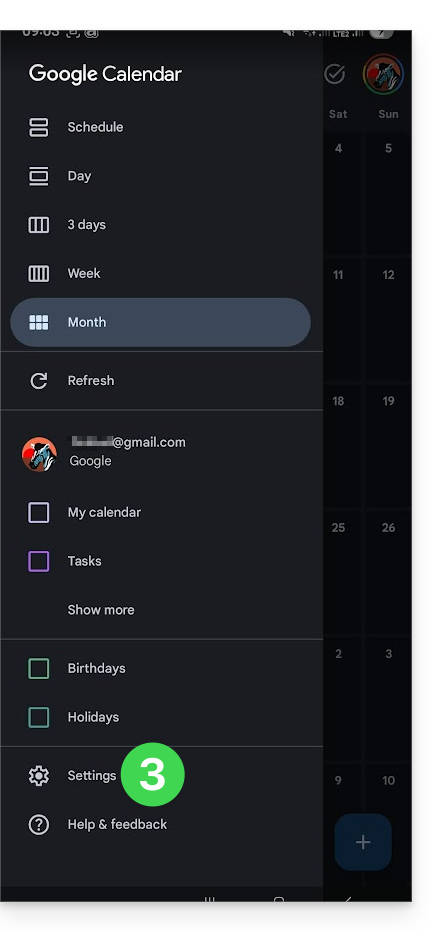
- Pulse Configuración en la parte inferior del menú:
- Pulse Gestionar cuentas:
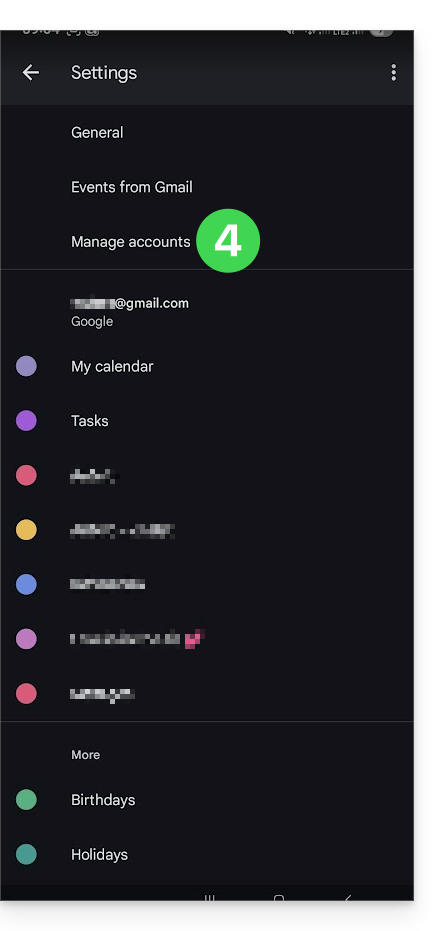
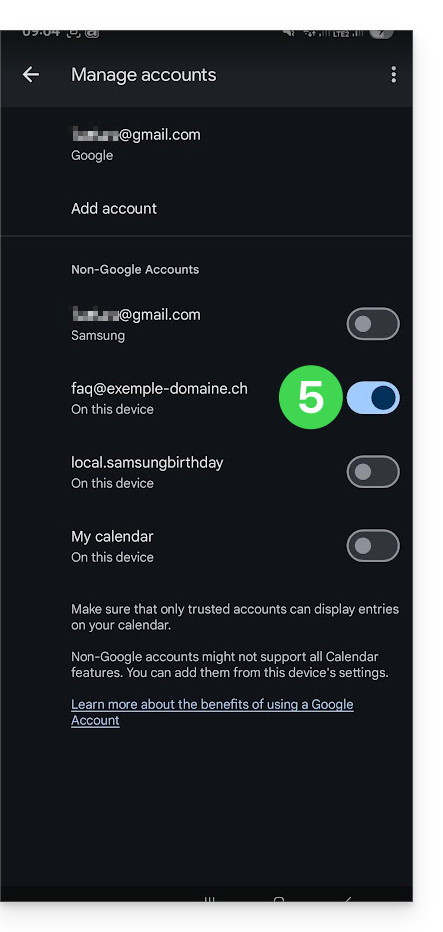
- Active la cuenta correspondiente a su calendario de Infomaniak:
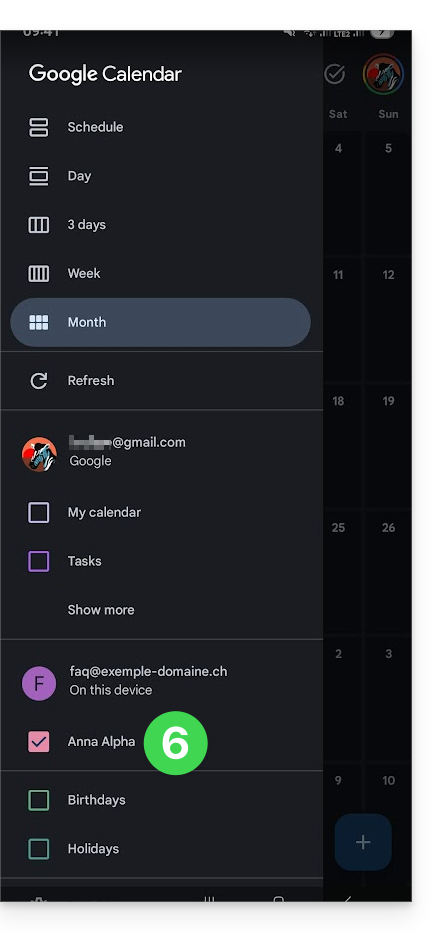
- Vuelva a la página anterior y compruebe que el calendario de Infomaniak aparece entre las cuentas y, si es necesario, modifique el color:
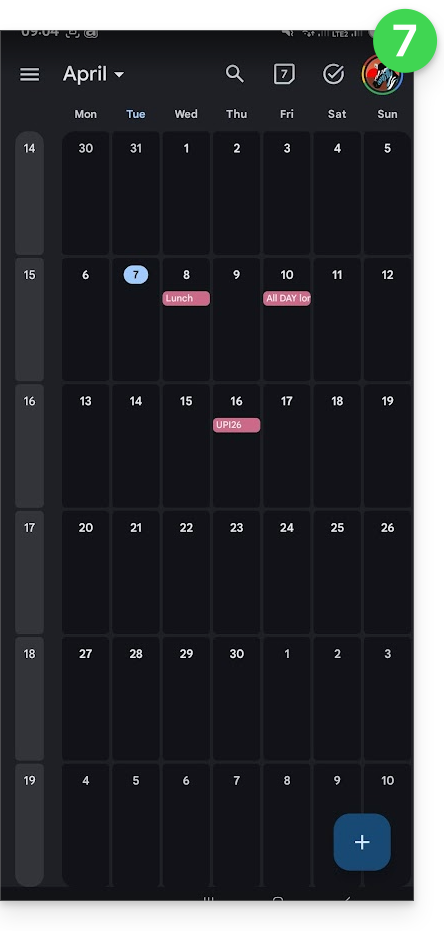
- ¡Listo! Google Calendar está sincronizado con el calendario de Infomaniak. Cualquier evento que se agregue o modifique en una de las interfaces se sincronizará automáticamente en todas:
Enlace a esta FAQ: https://faq.infomaniak.com/2486
¿Le ha sido útil esta FAQ?