Base de conocimientos
1 000 FAQ, 500 tutoriales y vídeos explicativos. ¡Aquí sólo hay soluciones!
Sincronizar Google Agenda (app móvil) a través de kSync (CalDAV)
Esta guía explica cómo gestionar un calendario y sus eventos dentro de la aplicación móvil Google Agenda (aplicación para smartphone o tableta iOS/Android) y/o la aplicación web Calendar Infomaniak (servicio en línea ksuite.infomaniak.com/calendar) manteniendo todos los datos completamente sincronizados gracias a la aplicación móvil Infomaniak kSync (aplicación para smartphone o tableta Android).
Prólogo
- Consulte esta otra guía si solo desea mostrar un calendario Infomaniak en modo solo lectura en Google Agenda (aplicación web y móvil).
- Lo inverso también es posible si solo desea mostrar un calendario de Google en modo solo lectura en la aplicación web Calendar Infomaniak (servicio en línea ksuite.infomaniak.com/calendar).
- El procedimiento a continuación permite editar los eventos del calendario en ambos lados, pero solo en la versión móvil de la aplicación Google Agenda.
- Los diferentes servicios ofrecidos por Infomaniak son todos compatibles con los protocolos estándar correspondientes (CalDAV/CardDAV para contactos y calendarios, por ejemplo), por lo tanto, si encuentra un problema con un software de terceros, comuníquese directamente con su editor o un Socio y consulte la política de soporte así como el artículo 11.9 de los Términos y Condiciones de Infomaniak.
Sincronizar el calendario Infomaniak y el dispositivo móvil
Requisitos previos
- Descargar la aplicación móvil Android Google Agenda.
- Descargar la aplicación móvil Infomaniak kSync (aplicación para smartphone o tableta Android) aquí:

- La aplicación kSync también está disponible en F-droid.
- Instalar kSync.
A continuación, inicie la aplicación kSync en su dispositivo Android, un asistente paso a paso le ayudará a configurar la aplicación según sus necesidades:
- Decida si desea sincronizar las tareas.
- Autorice a kSync acceder a los elementos necesarios en el dispositivo, principalmente el calendario.
- Autorice la aplicación a funcionar en segundo plano para una mejor sincronización (consume más batería); también es posible ajustar la configuración desde la propia aplicación:

- Lo esencial es otorgar los permisos de acceso a los servicios que debe sincronizar:

- Vuelva a la aplicación kSync y continúe con la configuración:

- Presione para agregar una cuenta de usuario Infomaniak (aquella con la que se conecta a sus servicios Infomaniak):

- Por ejemplo, en la aplicación web Calendar, el menú de usuario en la esquina superior derecha le informa del correo electrónico de inicio de sesión utilizado.
- Luego es posible acceder a los calendarios de la Organización a la que está vinculado el usuario actual:

- Son estos datos los que se sincronizarán en su dispositivo cuando se conecte a la misma cuenta Infomaniak en kSync…
- Ingrese sus credenciales de inicio de sesión de Infomaniak (consulte el punto a anterior).
- Presione el botón para iniciar sesión:

- Realice los pasos de autenticación doble como en sus conexiones habituales.
- Una vez conectado a kSync, active los calendarios (entre los que se muestran, los que están vinculados a su cuenta Infomaniak) a sincronizar desde la pestaña CALDAV:
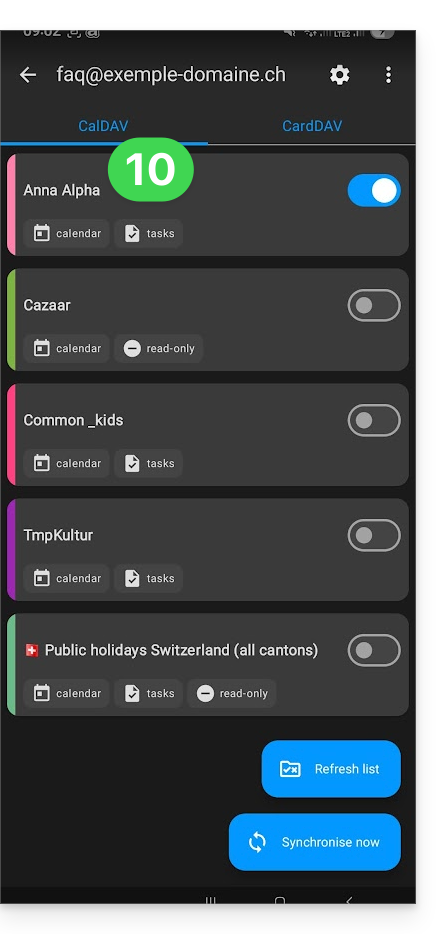
- Inicie la sincronización con el botón situado en la parte inferior derecha.
Sincronización automática del calendario nativo
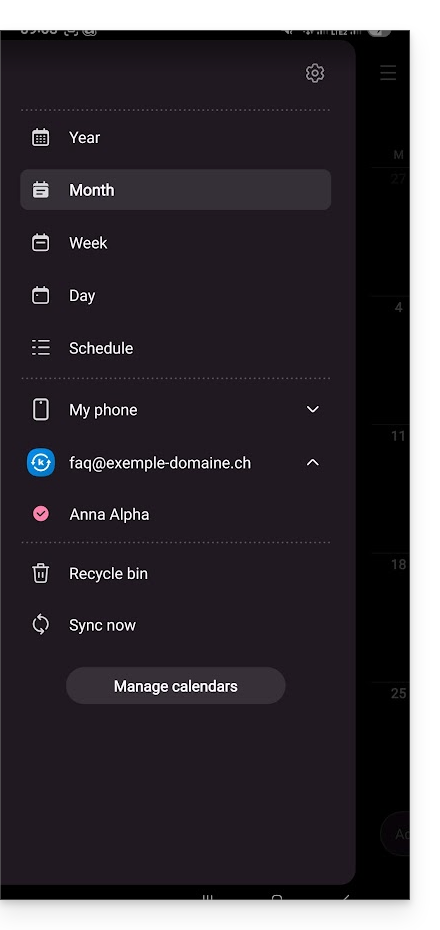
- En este punto, es la aplicación nativa de su dispositivo Android (Samsung Calendar por ejemplo en los dispositivos de la marca Samsung) la que se sincronizará y mostrará los eventos de su calendario Infomaniak (a veces es necesario activar la cuenta en la aplicación en cuestión):
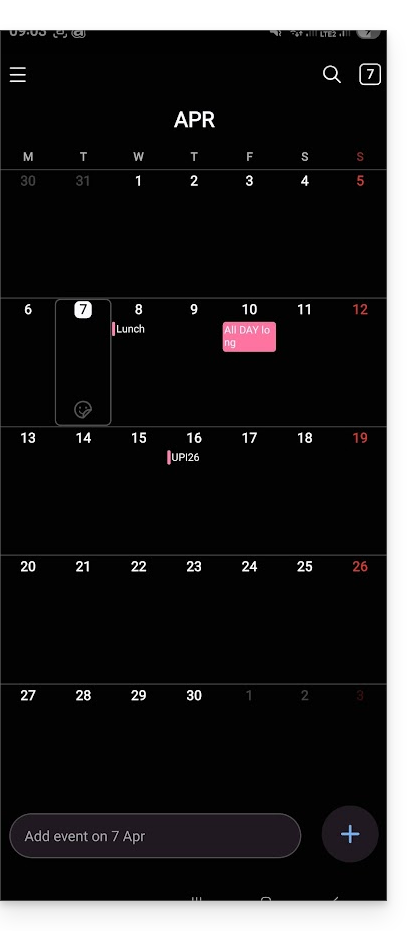
- Un evento añadido y/o modificado en una u otra de las interfaces se sincronizará automáticamente en todas partes:
Activar el calendario en Google Agenda
Para encontrar su calendario Infomaniak en Google Agenda y poder editar sus eventos:
- Abra Google Agenda en su dispositivo Android.
- Pulse el botón de menú de tres líneas horizontales ☰ en la parte superior izquierda de la interfaz:
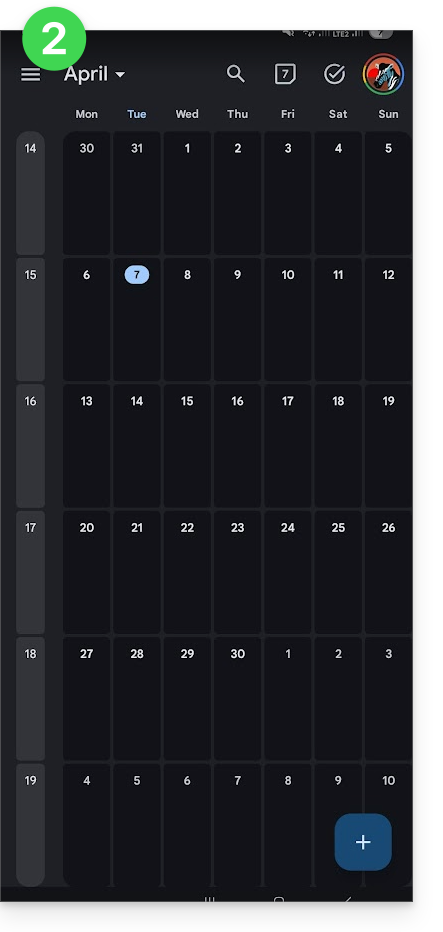
- Pulse Configuración en la parte inferior del menú:
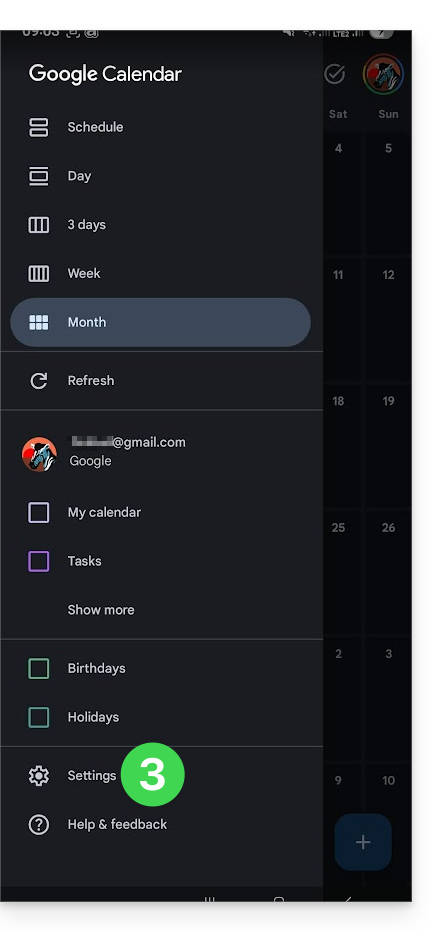
- Pulse Administrar cuentas:
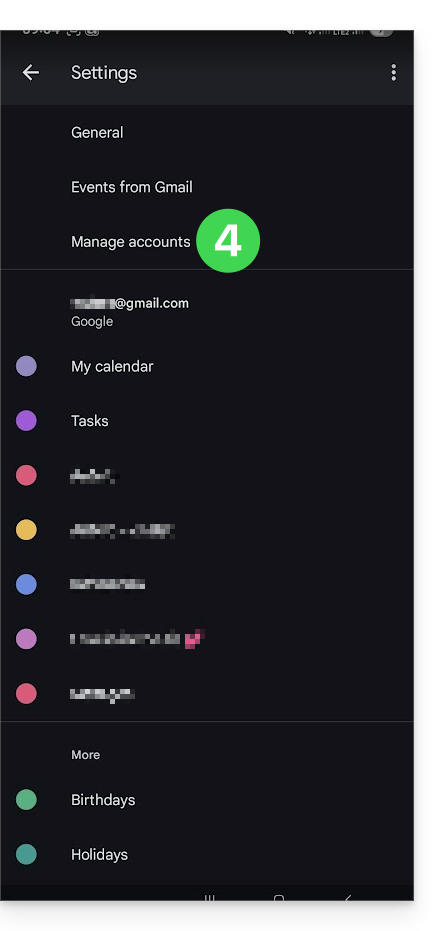
- Active la cuenta correspondiente a su calendario Infomaniak:
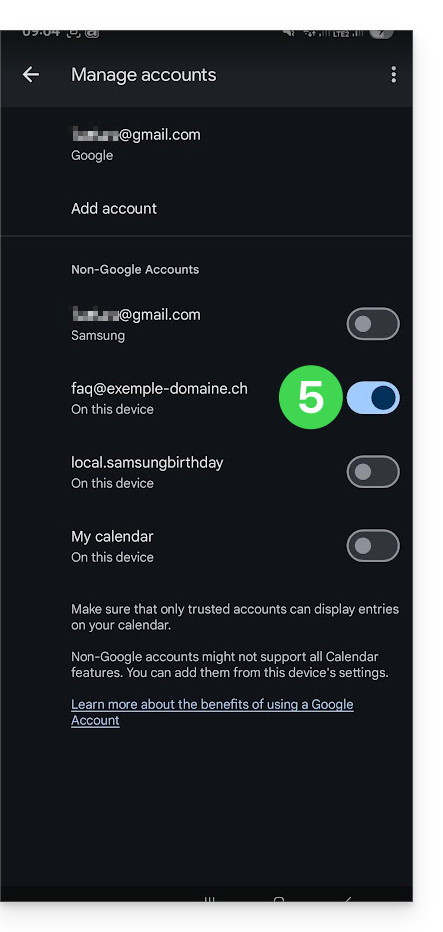
- Vuelva a la página anterior y verifique que el calendario Infomaniak aparezca entre las cuentas y modifique el color si es necesario:
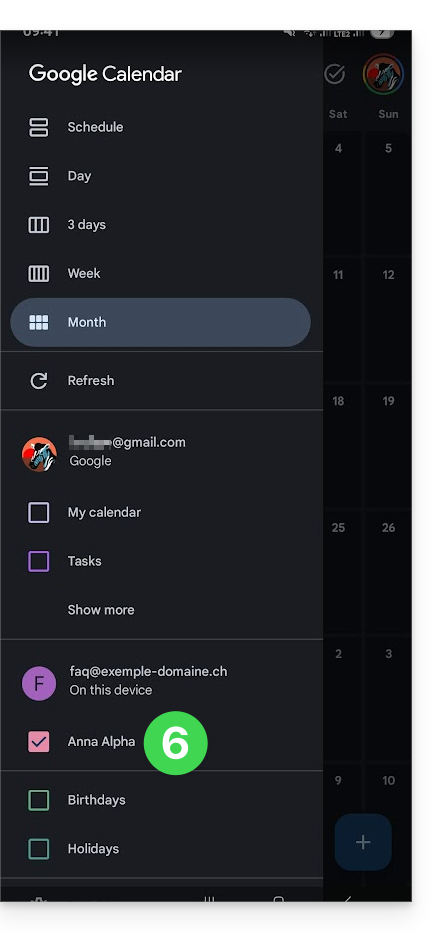
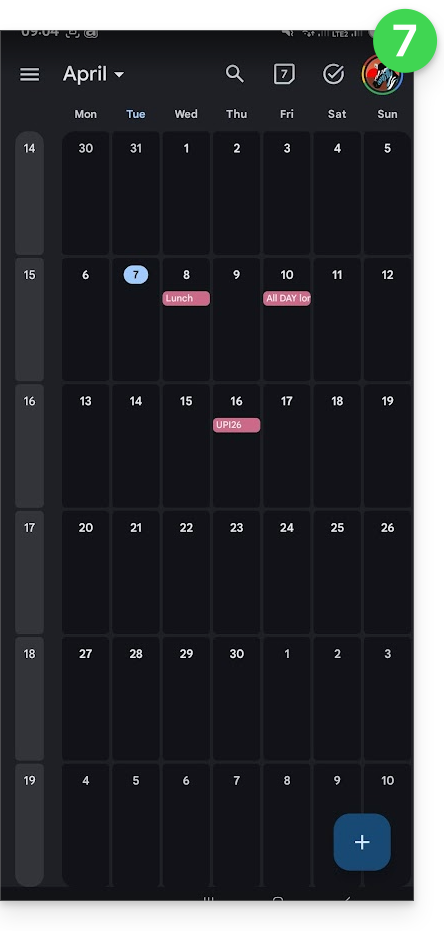
- ¡Listo! Google Agenda está sincronizado con el calendario Infomaniak, un evento añadido y/o modificado en una u otra de las interfaces se sincronizará automáticamente en todas partes:
Enlace a esta FAQ:
¿Le ha sido útil esta FAQ?