Base de conocimientos
1 000 FAQ, 500 tutoriales y vídeos explicativos. ¡Aquí sólo hay soluciones!
Personalizar la aplicación Web Mail de Infomaniak
Esta guía explica cómo configurar y personalizar la visualización global de la aplicación web Mail de Infomaniak (servicio en línea ksuite.infomaniak.com/mail) utilizando diferentes opciones.
Prólogo
- Las configuraciones generales afectan todas las direcciones de correo electrónico actualmente vinculadas a su cuenta en la aplicación Mail.
- Son exclusivas de su usuario y no afectan a otros usuarios (de la misma Organización, por ejemplo).
- La misma dirección de correo electrónico revisada en la aplicación Mail de otro usuario tendrá sus propias configuraciones independientemente de las suyas.
Acceder a los parámetros generales
Para ello:
- Haga clic aquí para acceder a la aplicación web Mail de Infomaniak (servicio en línea ksuite.infomaniak.com/mail).
- Haga clic en el icono Configuración en la parte superior derecha de la interfaz.
- Navegue por los diferentes menús genéricos en el lado izquierdo:
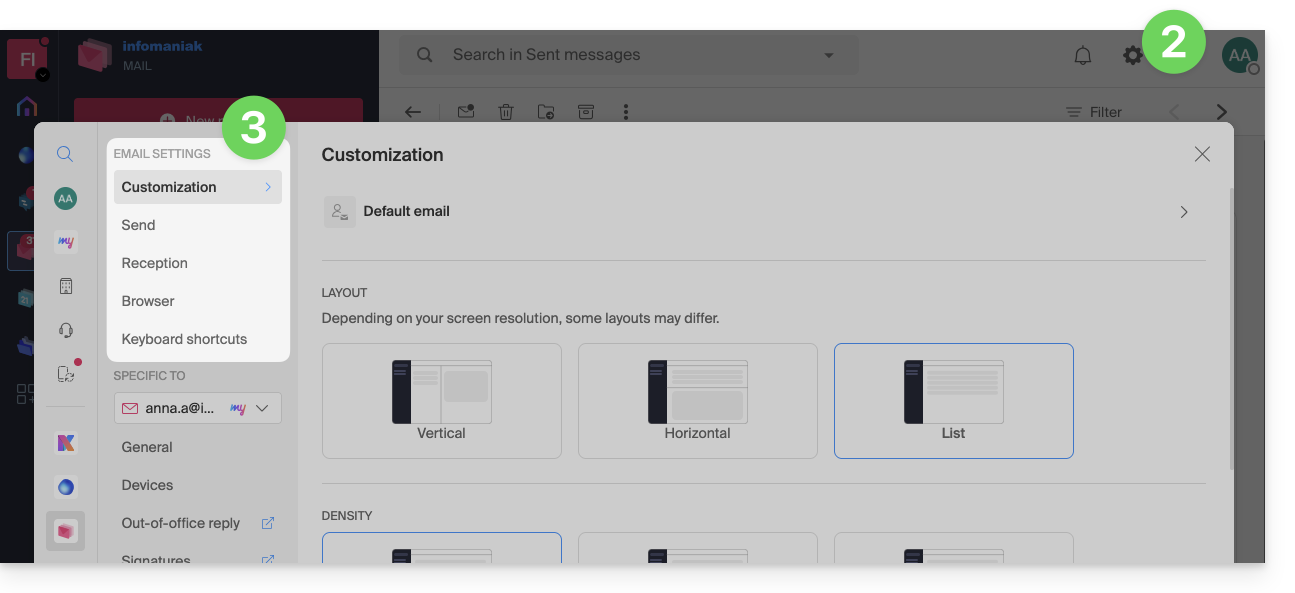
Para gestionar el tema claro/oscuro de la interfaz: consulte esta otra guía sobre el tema.
Personalización: dirección de correo electrónico predeterminada
Esta sección le permite elegir qué dirección de correo electrónico, entre todas sus direcciones vinculadas, debe considerarse la principal y abrirse por defecto cada vez que acceda a la aplicación web Mail de Infomaniak (servicio en línea ksuite.infomaniak.com/mail):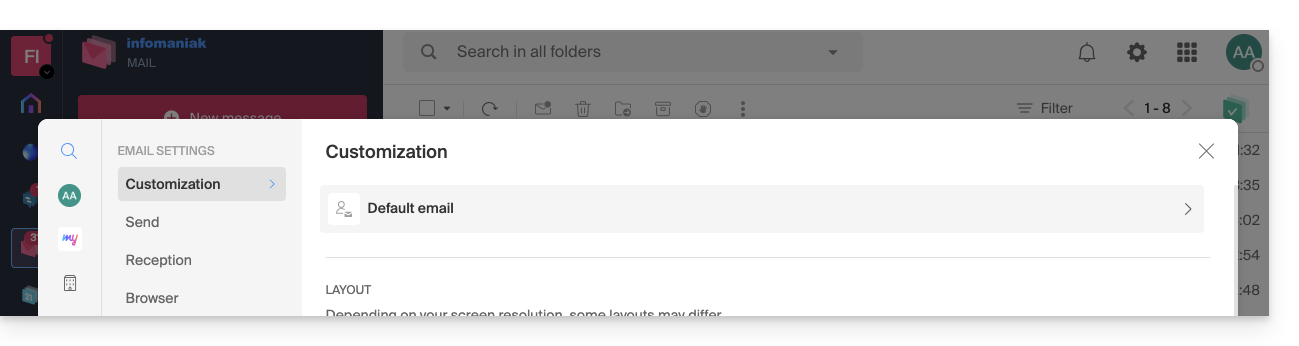
Personalización: modificar la densidad de la visualización de su bandeja de entrada
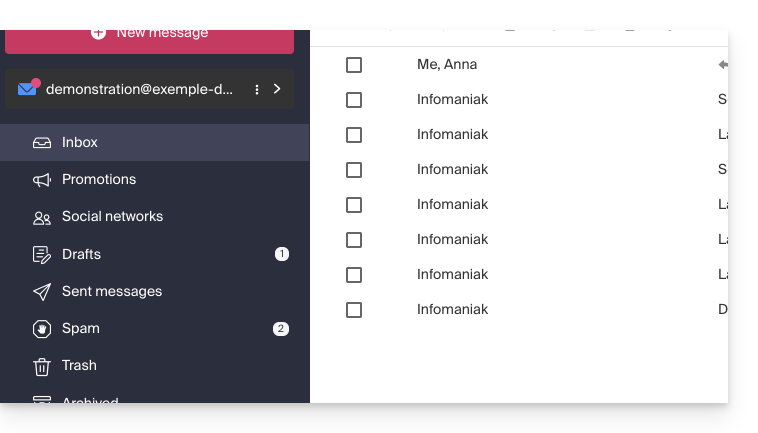
Puede cambiar la presentación de su bandeja de entrada para que esté dividida en varias partes que muestren sus correos electrónicos, o simplemente en una versión de lista. La opción de densidad le permite ajustar o espaciar sus correos electrónicos: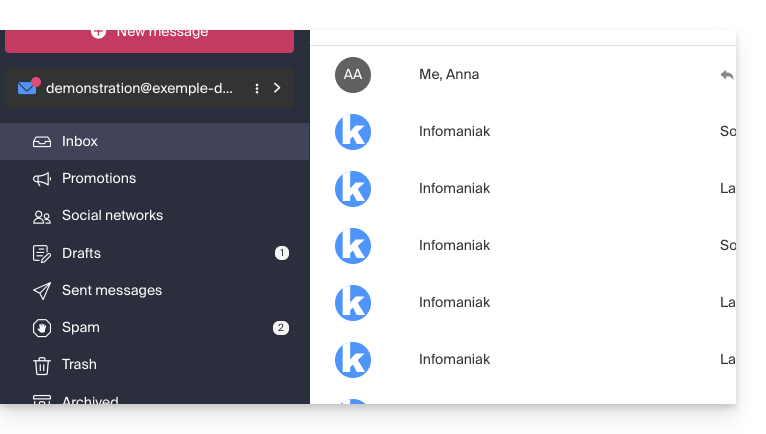
Personalización: gestionar los botones visibles en la página de un correo electrónico
Esta sección le permite elegir los iconos que deben mostrarse en la ventana de lectura de un correo electrónico, permitiéndole realizar una acción rápida en lugar de seguir un camino a través del menú desplegable: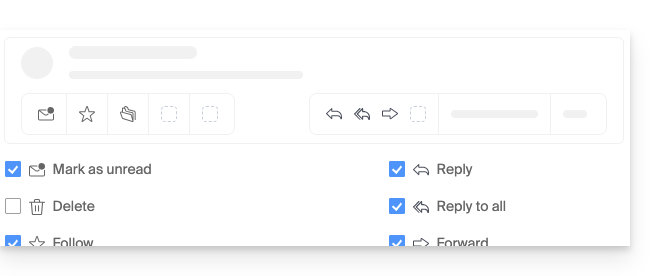
- Marcar como no leído
- Eliminar
- Seguir
- Traducir
- Recordar más tarde
- Organizar un evento
- Marcar como spam
- Descargar en kDrive
- Archivar
- Responder
- Responder a todos
- Transferir
- Responder en kChat
Personalización: gestionar los botones visibles al pasar el ratón sobre una lista de correos electrónicos
Esta sección permite elegir los iconos que deben mostrarse cuando pase el ratón sobre un correo electrónico dentro de una lista (correos electrónicos de la bandeja de entrada, por ejemplo):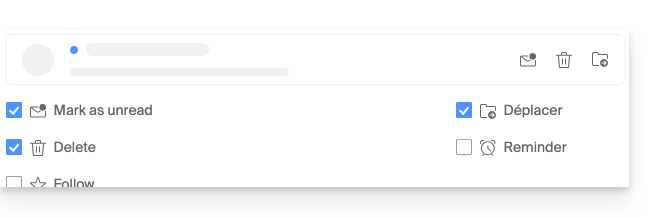
- Marcar como no leído
- Eliminar
- Seguir
- Mover
- Recordar más tarde
Personalización: gestionar los botones visibles al seleccionar texto
Esta sección permite elegir las acciones visibles cuando se selecciona texto:
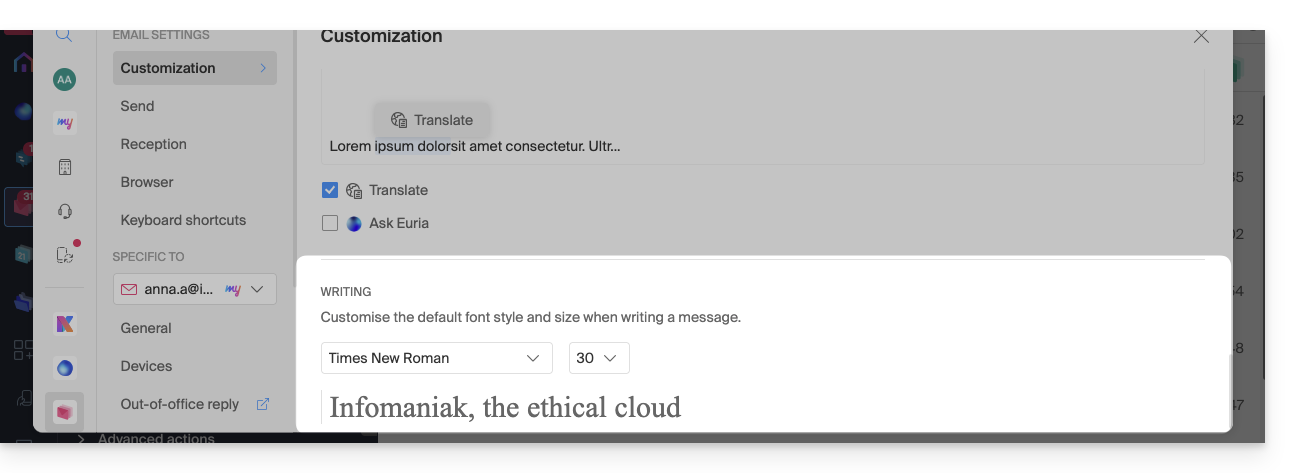
Personalización: definir la fuente predeterminada para todos sus nuevos mensajes
- Elija la fuente deseada, así como el tamaño del texto, esto para todos los nuevos mensajes a redactar:
Envío: plazo de cancelación de envío
Envío: transferir los correos electrónicos en el cuerpo del mensaje o como archivo adjunto
Envío: incluir el mensaje original al responder
Envío: siempre escribir en una ventana de pantalla completa
Active el botón de alternancia (toggle switch) a la derecha del elemento “Redactar correos electrónicos en pantalla completa” para siempre escribir en una ventana grande en lugar del recuadro inferior derecho habitual.
Envío: solicitar un acuse de recibo
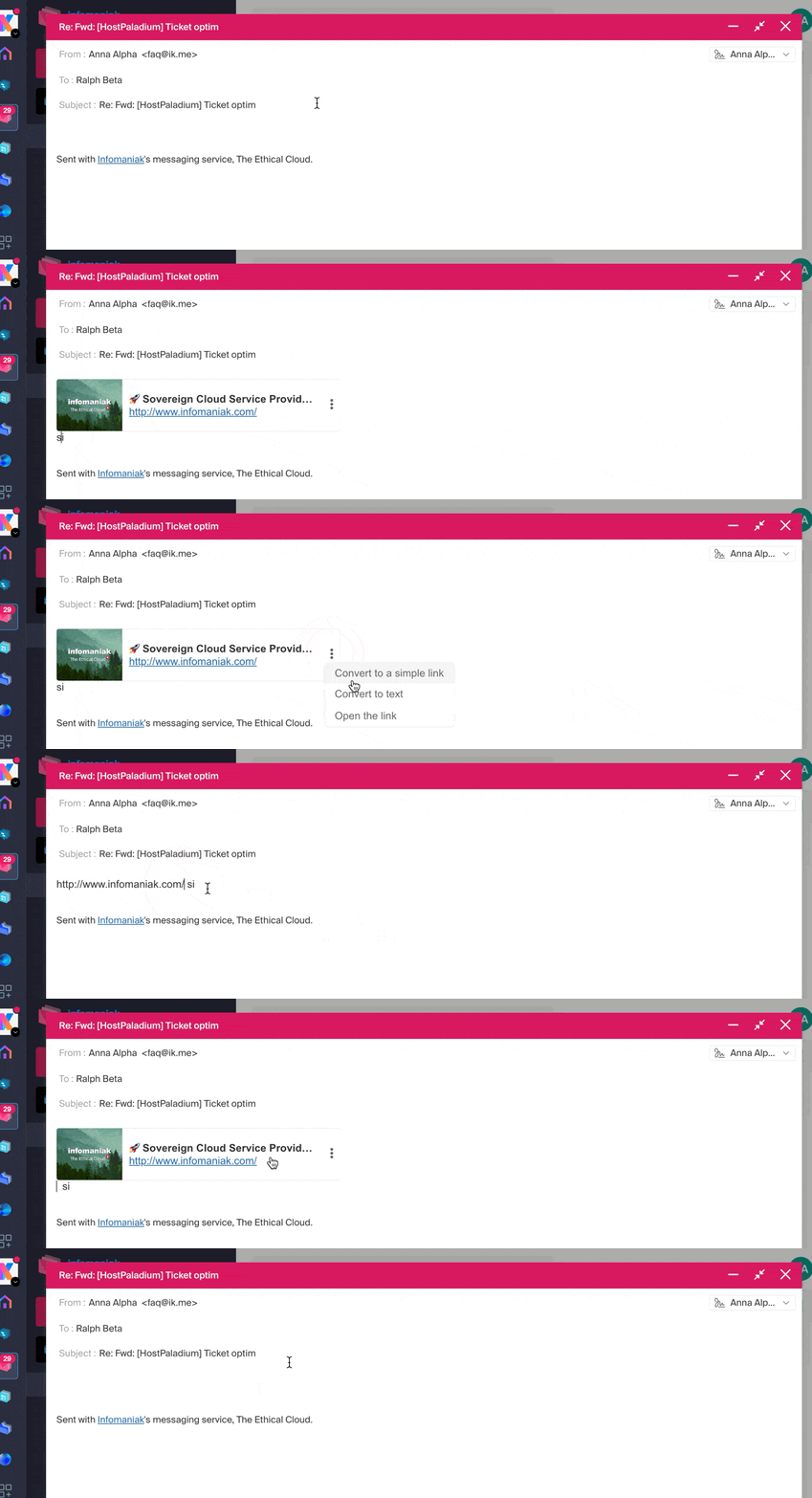
Envío: incluir una vista previa de los enlaces del sitio web
Para activar o desactivar una vista previa de enlace (funcionalidad que genera automáticamente un cuadro visual (con título, descripción e imagen) cuando insertas una URL en un correo electrónico), activa el botón de alternancia (toggle switch) a la derecha del elemento “Incluir una vista previa de los enlaces del sitio web”.
Una vez activado, este es el resultado al redactar un contenido con URL:
Recepción: modo de visualización de mensajes
Este modo permite agrupar tus correos electrónicos por temas/remitentes, es decir, agrupar los correos electrónicos recibidos según el tema de la discusión, así la visualización de la bandeja de entrada es más ligera y el seguimiento de los mensajes de los diferentes participantes de la conversación es más fácil de realizar:
- Haga clic aquí para acceder a la aplicación web Mail de Infomaniak (servicio en línea ksuite.infomaniak.com/mail).
- Haga clic en el icono Configuración en la parte superior derecha de la interfaz.
- Haz clic en Recepción en el menú lateral izquierdo.
- Elige un Modo de visualización de mensajes:
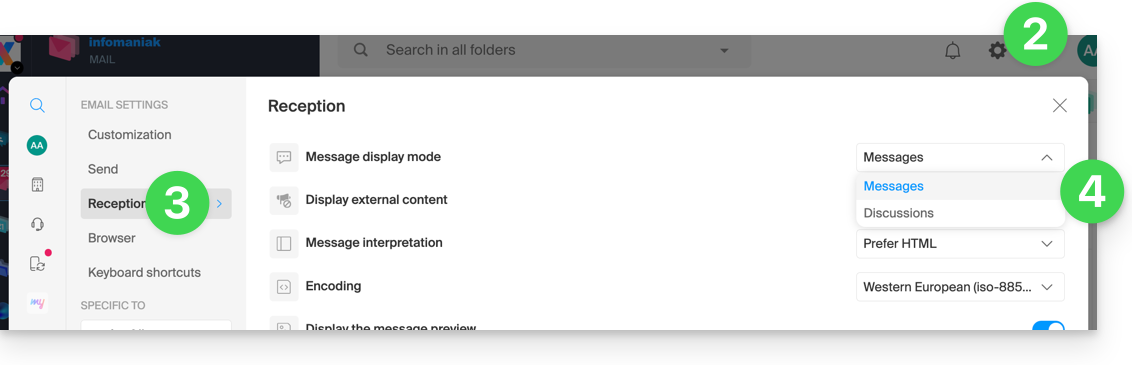
Cuando el modo Conversaciones no está activado, lees tus correos electrónicos uno por uno:
Cuando está activado, lees los diferentes mensajes en la misma ventana cronológicamente uno debajo del otro:
En tu bandeja de entrada, ves directamente el número de correos electrónicos contenidos en una sola conversación:
Recepción: mostrar contenido externo
Esta sección permite elegir si se debe mostrar automáticamente todo el contenido externo presente en un correo electrónico entrante que estás leyendo, o si prefieres ocultarlo y mostrarlo solo bajo demanda: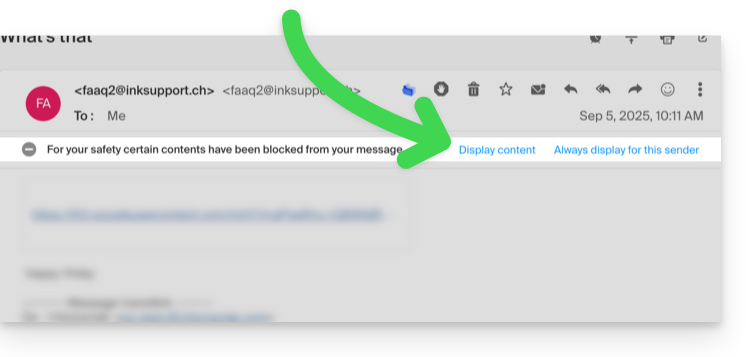
Recepción: interpretación de mensajes
Esta sección permite definir la prioridad de visualización de un mensaje recibido: ya sea en su versión simplificada en texto plano, o en su versión enriquecida en HTML (este ajuste solo tiene efecto cuando ambos formatos están presentes en el correo electrónico; si solo una versión está disponible, se mostrará por defecto).
Recepción: codificación
Esta sección permite modificar la codificación de los mensajes recibidos (se recomienda dejar Unicode (utf-8)).
Recepción: mostrar la vista previa de los mensajes
Esta sección permite mostrar u ocultar las primeras palabras contenidas en el correo electrónico en todas las listas de mensajes (bandeja de entrada, por ejemplo). Ejemplo con la vista previa activada, el inicio del mensaje es visible en la misma línea junto a su asunto:
Si la vista previa está oculta, solo se muestra el asunto de cada correo electrónico:
Nota para los usuarios del servicio de Newsletter de Infomaniak: puedes gestionar el contenido que se mostrará cuando la vista previa esté activada, gracias a la información que debes completar como se indica en el punto 1.4 de esta otra guía.
Recepción: marcar un correo electrónico como leído…
Esta sección permite elegir después de cuánto tiempo de lectura un mensaje debe considerarse leído (inmediatamente, después de 3 segundos, o 5, o 20, o nunca).
Recepción: cuando un mensaje se archiva o se elimina…
Esta sección permite elegir la acción que debe realizarse después de archivar o eliminar un correo electrónico: abrir el mensaje siguiente, o el anterior, o volver a la lista de mensajes.
Recepción: número de correos electrónicos mostrados en una sola página
Elija el número de elementos a mostrar para aumentar o disminuir el número de correos electrónicos mostrados en una sola página, hasta un máximo de 200 elementos.
Navegador: definir Infomaniak como correo predeterminado
Navegador: dirección de correo en nueva pestaña
Navegador: notificación de recepción de mensaje
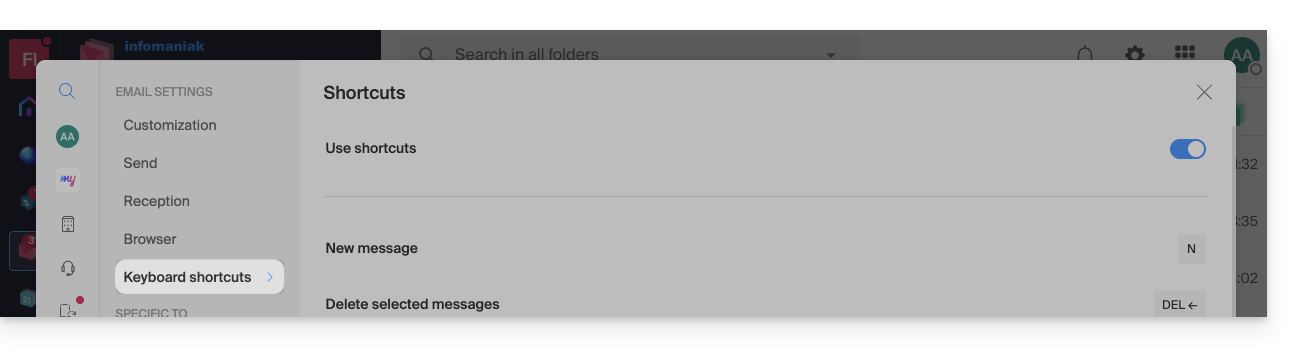
Atajos de teclado
Modificar los parámetros específicos de las direcciones de correo
Para acceder a los parámetros de firma, alias, etc. que se refieren específicamente a cada una de sus direcciones de correo Infomaniak:
- Haga clic aquí para acceder a la aplicación web Mail de Infomaniak (servicio en línea ksuite.infomaniak.com/mail).
- Haga clic en el icono Configuración en la parte superior derecha de la interfaz.
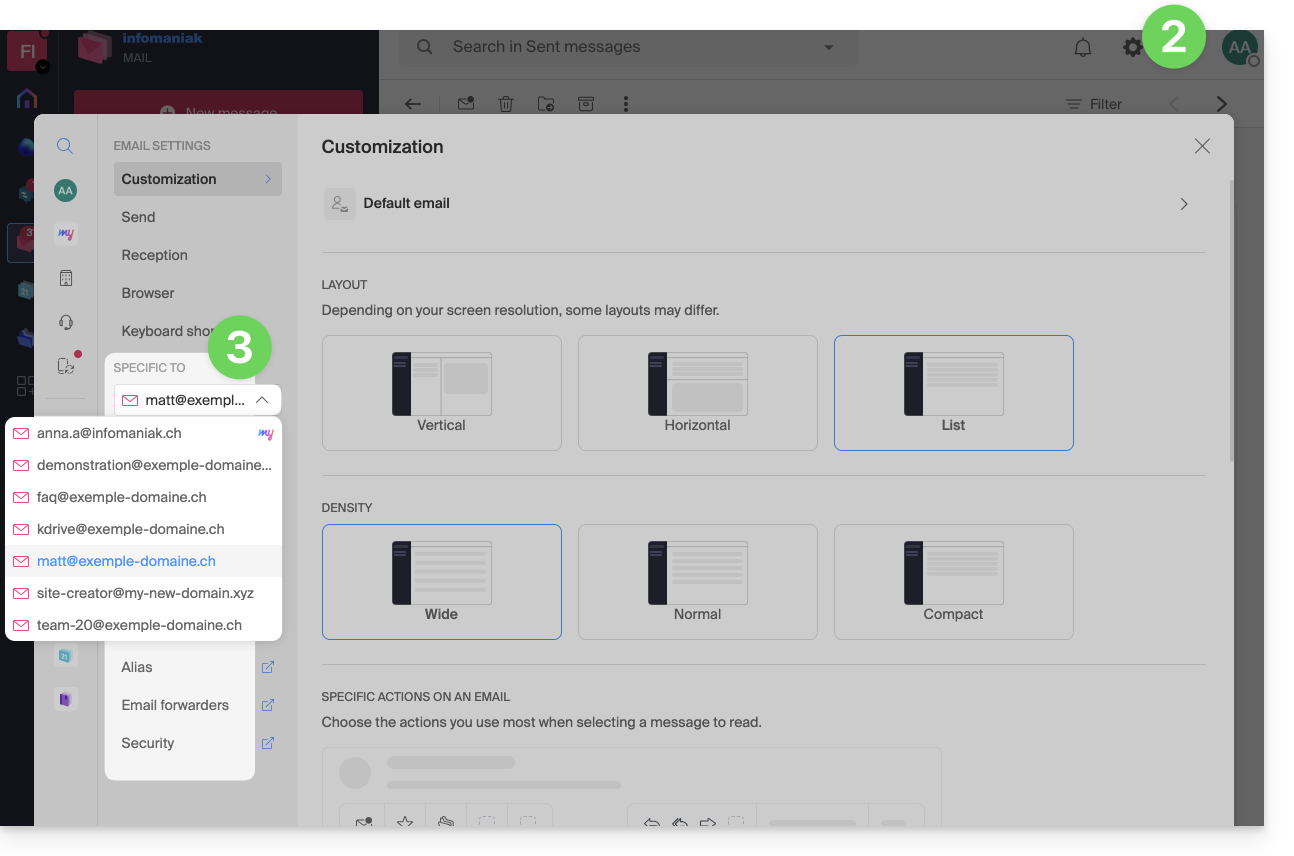
- Verifique o seleccione la dirección de correo correspondiente en el menú desplegable del menú lateral izquierdo:
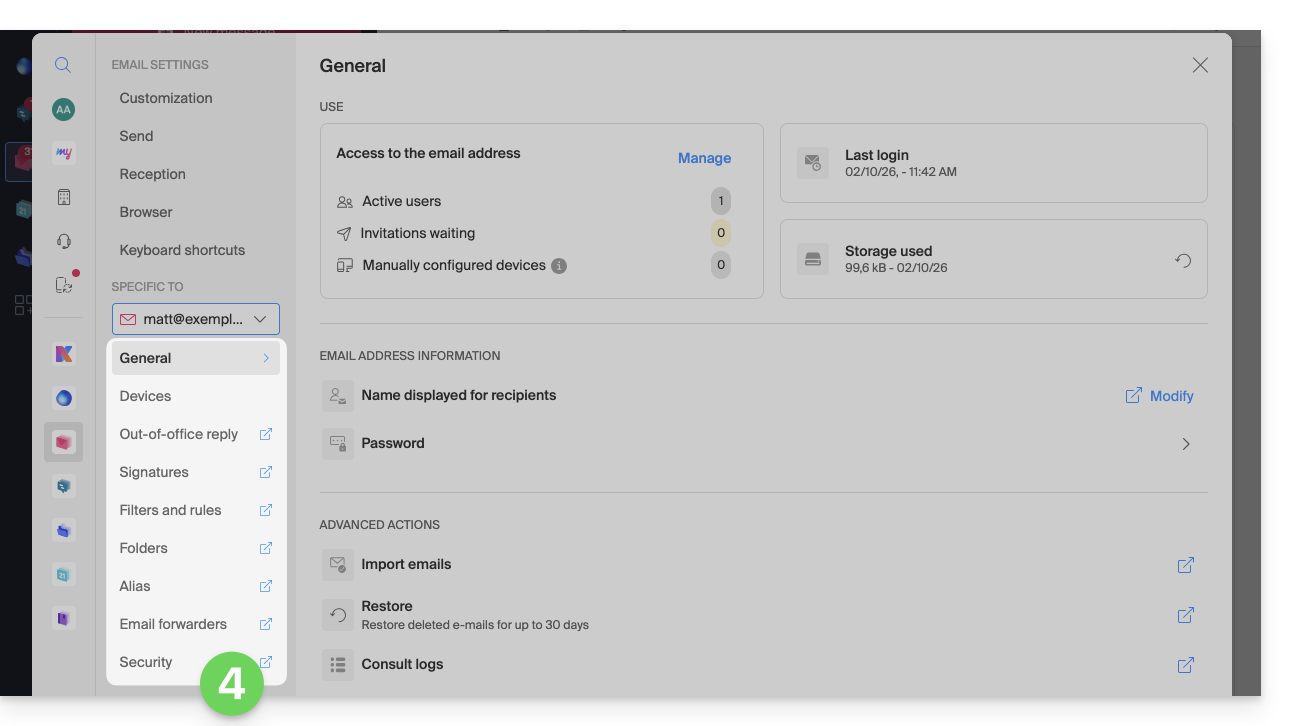
- Haga clic en los diferentes elementos del menú lateral izquierdo secundario para configurar su dirección de correo:
No dude en explorar las FAQ para encontrar las guías correspondientes.
Enlace a esta FAQ: https://faq.infomaniak.com/2481
¿Le ha sido útil esta FAQ?