Base de conocimientos
1 000 FAQ, 500 tutoriales y vídeos explicativos. ¡Aquí sólo hay soluciones!
Personalizar Mail Infomaniak
Esta guía explica cómo configurar y personalizar la apariencia general de la aplicación web Mail de Infomaniak (servicio en línea ksuite.infomaniak.com/mail) utilizando diferentes opciones.
Introducción
- La configuración general afecta a todas las direcciones de correo electrónico actualmente asociadas a su cuenta en la aplicación Mail.
- Son específicos de su usuario y no afectan a otros usuarios (de la misma Organización, por ejemplo).
- La misma dirección de correo electrónico configurada en la aplicación Mail de otro usuario tendrá su propia configuración, independientemente de la suya.
Acceder a la configuración general
Para ello:
- Haga clic aquí para acceder a los correos electrónicos en su kSuite de Infomaniak (❓: ayuda).
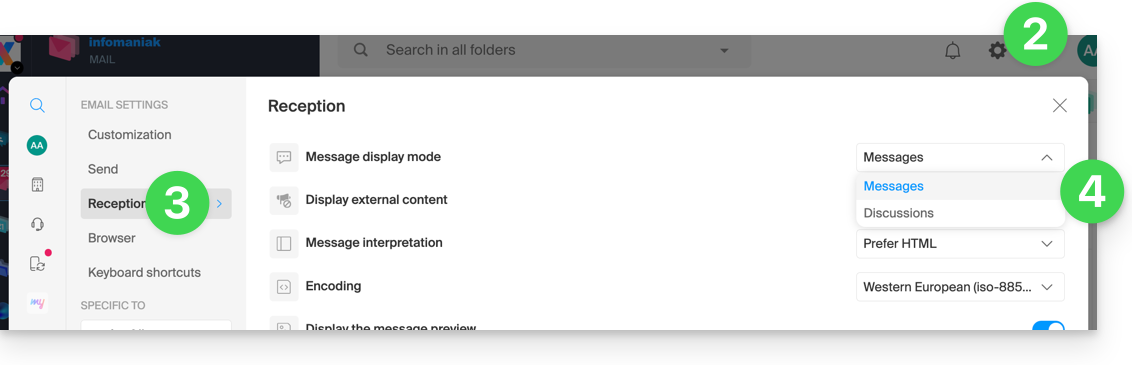
- Haga clic en Configuración en la esquina superior derecha.
- Navegue por los diferentes menús generales que se encuentran a la izquierda:
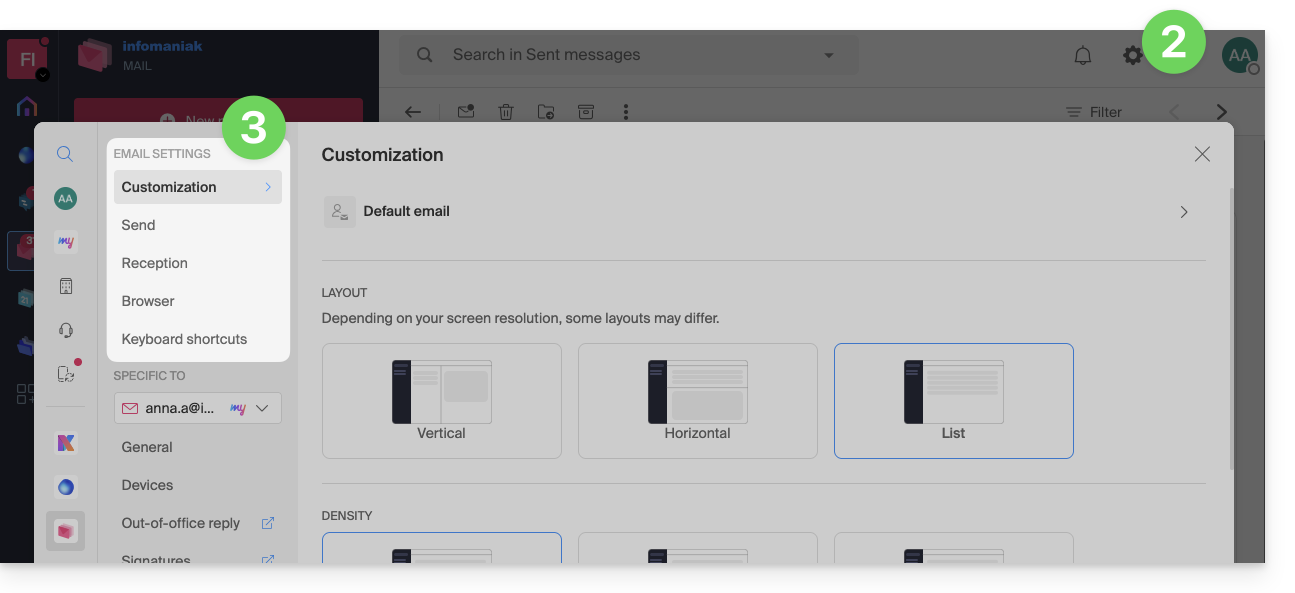
Para gestionar el tema claro / oscuro de la interfaz: consulte esta otra guía sobre el tema.
Personalización: dirección de correo predeterminada
Esta sección le permite elegir qué dirección de correo, entre todas las que tenga asociadas, debe considerarse como la principal y abrirse por defecto al acceder a la aplicación web Mail de Infomaniak (servicio en línea ksuite.infomaniak.com/mail):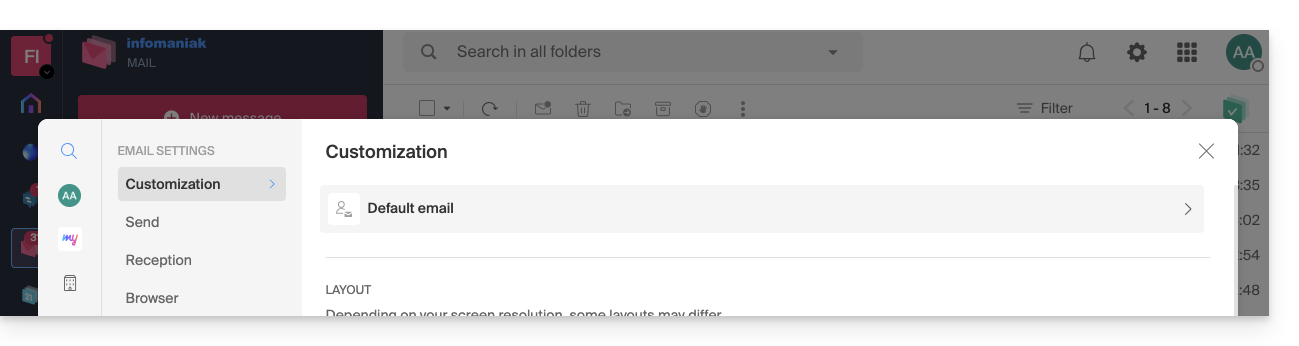
Personalización: modifique la densidad de la visualización de su bandeja de entrada
Puede cambiar la presentación de su bandeja de entrada para que se divida en varias secciones que muestren sus correos electrónicos, o simplemente optar por una versión en formato de lista. La opción de densidad le permite ajustar el espaciado entre sus correos electrónicos: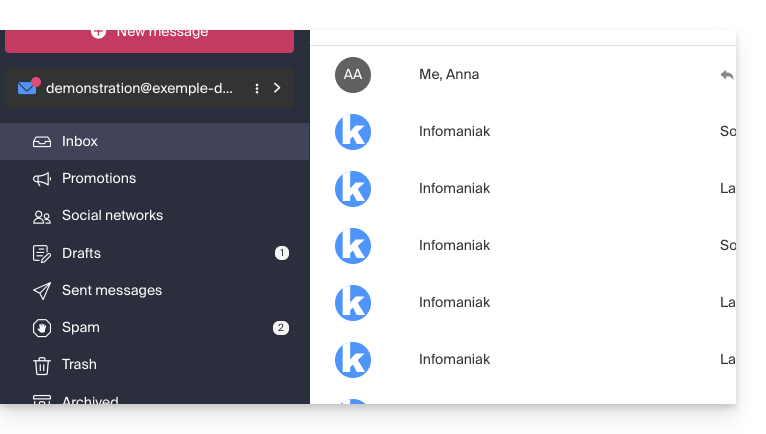
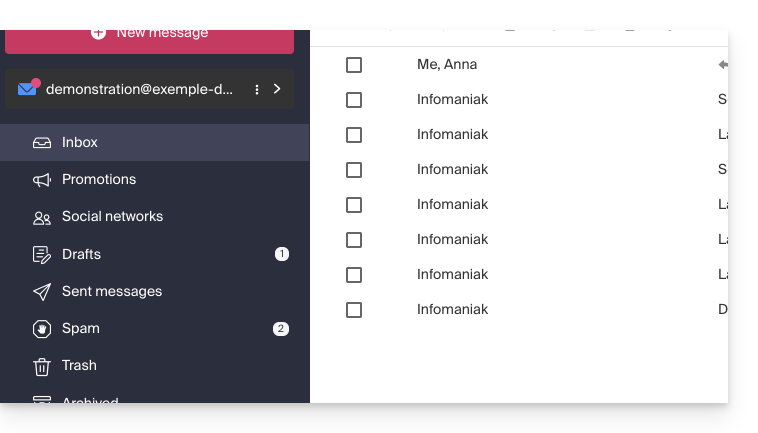
Personalización: gestione los botones que se muestran en la página de un correo electrónico
Esta sección le permite elegir los iconos que se mostrarán en la ventana de visualización de un correo electrónico, lo que le permite realizar una acción rápida en lugar de tener que navegar por un menú desplegable: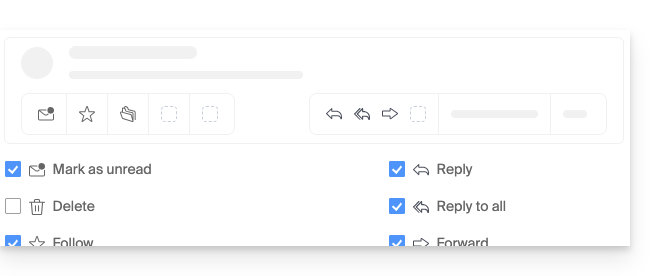
- Marcar como no leído
- Eliminar
- Seguir
- Traducir
- Recordar más tarde
- Organizar un evento
- Denunciar como spam
- Subir a kDrive
- Archivar
- Responder
- Responder a todos
- Reenviar
- Responder en kChat
Personalización: administrar los botones que se muestran al pasar el cursor sobre una lista de correos electrónicos
Esta sección permite elegir los iconos que se mostrarán cuando pase el cursor del ratón por encima de un correo electrónico en una lista (por ejemplo, los correos electrónicos de la bandeja de entrada):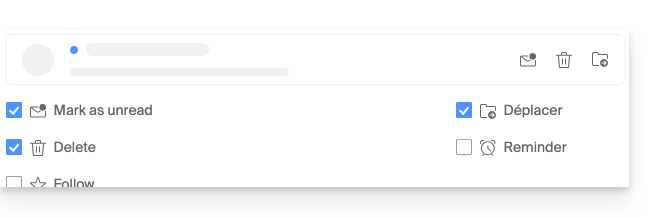
- Marcar como no leído
- Eliminar
- Seguir
- Mover
- Recordar más tarde
Personalización: gestionar los botones que se muestran al seleccionar texto
Esta sección permite elegir las acciones que se mostrarán al seleccionar texto:
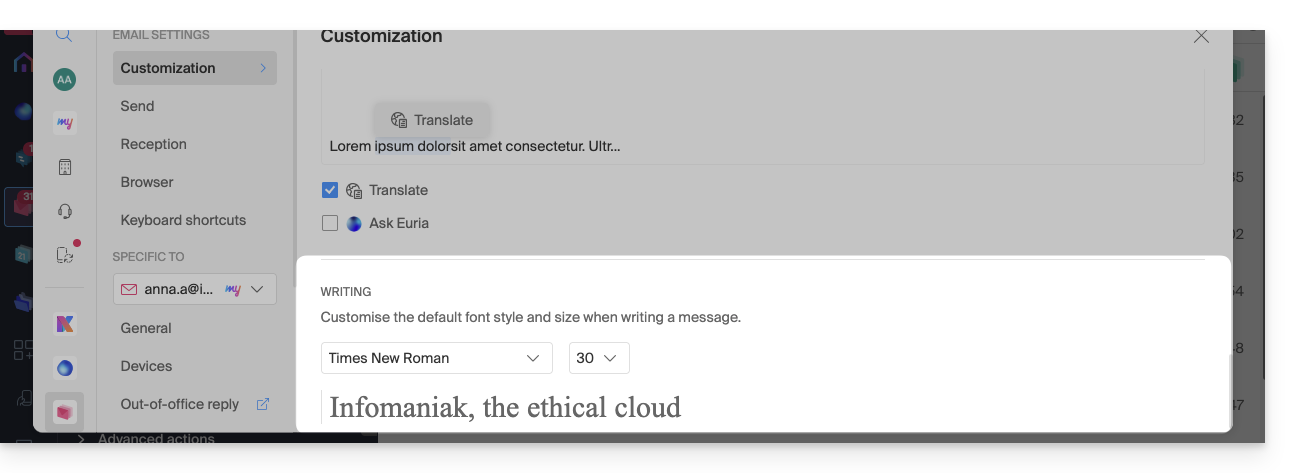
Personalización: defina la fuente predeterminada para todos sus nuevos mensajes
- Elija la fuente deseada, así como el tamaño del texto, para todos los nuevos mensajes que vaya a redactar:
Envío: plazo para cancelar el envío
Envío: transferir los correos electrónicos en el cuerpo del mensaje o como archivo adjunto
Envío: incluir el mensaje original al responder
Envío: siempre redactar en una ventana de pantalla completa
Active el interruptor a la derecha del elemento “Redactar correos electrónicos en pantalla completa” para siempre redactar en una ventana grande en lugar del panel inferior derecho habitual.
Envío: solicitar confirmación de lectura
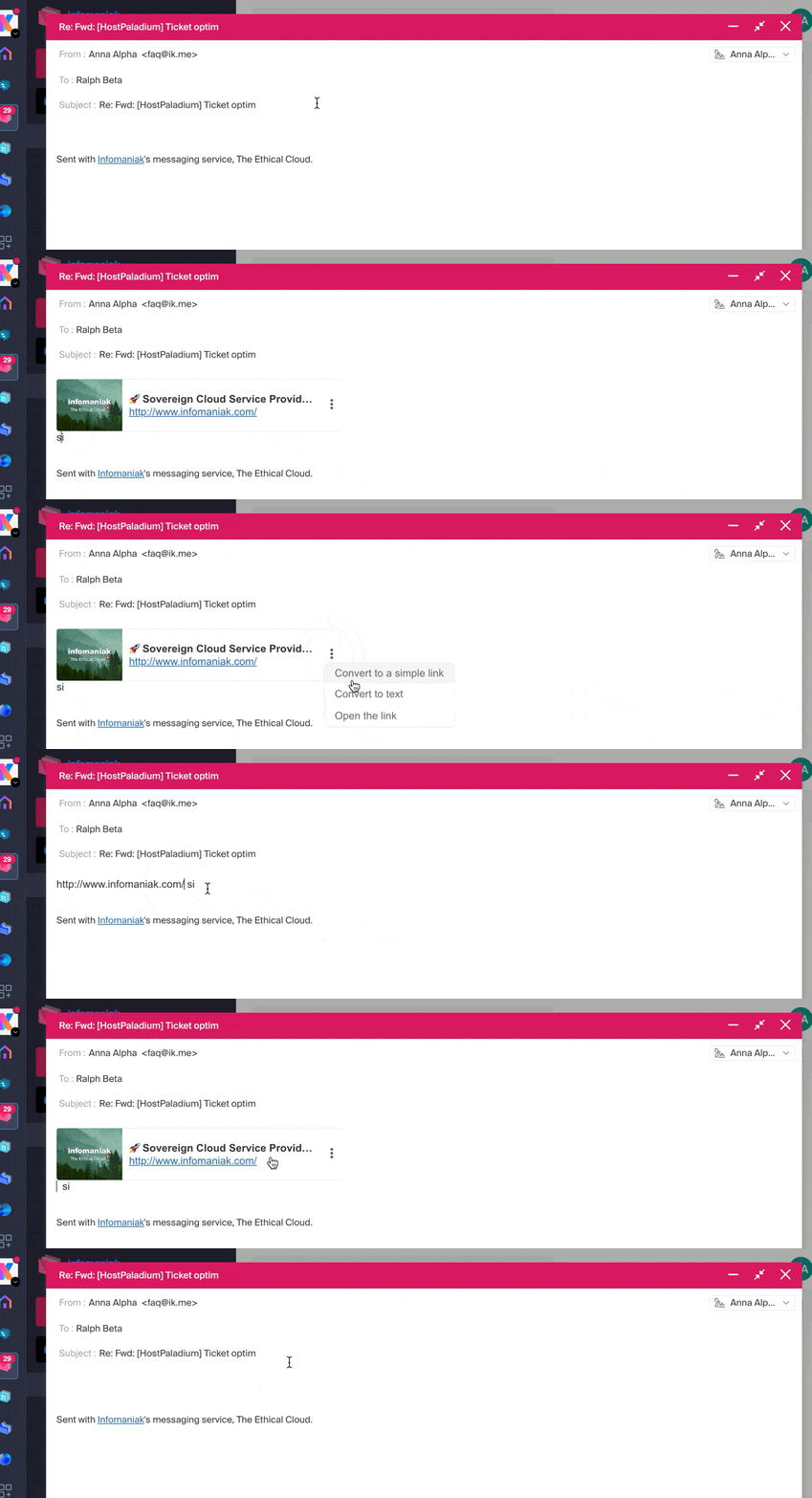
Envío: incluir una vista previa de los enlaces del sitio web
Para activar o desactivar la vista previa de enlaces (función que genera automáticamente un cuadro visual con título, descripción e imagen al insertar una URL en un correo electrónico), active el interruptor a la derecha del elemento “Incluir una vista previa de los enlaces de sitios web”.
Una vez activada, este es el resultado al redactar un contenido con una URL:
Recepción: modo de visualización de los mensajes
Este modo permite agrupar sus correos electrónicos por temas/remitentes, es decir, agrupar los correos electrónicos recibidos en función del tema de la conversación, de modo que la visualización de la bandeja de entrada sea más clara y sea más fácil realizar un seguimiento de los mensajes de los diferentes participantes en la conversación:
- Haga clic aquí para acceder a los correos electrónicos en su kSuite de Infomaniak (❓: ayuda).
- Haga clic en Configuración en la esquina superior derecha.
- Haga clic en Recibidos en el menú lateral izquierdo.
- Elija un modo de visualización de mensajes:
Cuando el modo Conversaciones no está activado, lee sus correos electrónicos uno por uno:
Cuando está activado, lee los diferentes mensajes en la misma ventana, uno debajo del otro, en orden cronológico:
En su bandeja de entrada, verá directamente el número de correos electrónicos que contiene una sola conversación:
Recepción: mostrar el contenido externo
Esta sección le permite elegir si desea mostrar automáticamente todo el contenido externo presente en un correo electrónico entrante que esté leyendo, o si prefiere ocultarlo y mostrarlo solo cuando lo solicite: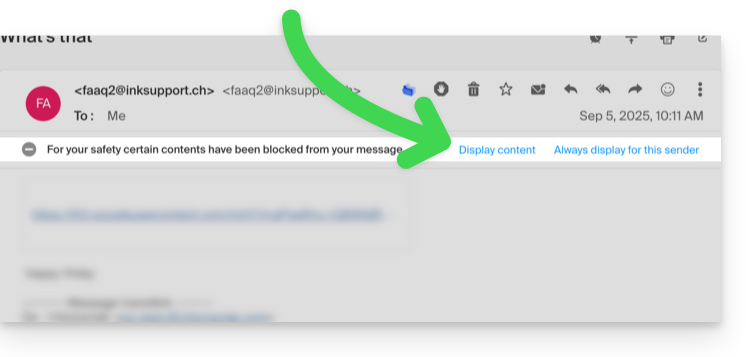
Recepción: interpretación de los mensajes
Esta sección permite definir la prioridad de visualización de un mensaje recibido: ya sea en su versión simplificada en texto sin formato, o en su versión enriquecida en HTML (esta configuración solo tiene efecto cuando ambos formatos están presentes en el correo electrónico; si solo hay una versión disponible, se mostrará por defecto).
Recepción: codificación
Esta sección permite modificar la codificación de los mensajes recibidos (se recomienda dejar Unicode (utf-8)).
Recepción: mostrar la vista previa de los mensajes
Esta sección permite mostrar u ocultar las primeras palabras del correo electrónico en todas las listas de mensajes (por ejemplo, la bandeja de entrada). Por ejemplo, con la vista previa activada, el inicio del mensaje es visible en la misma línea, junto a su asunto:
Si la vista previa está oculta, solo se muestra el asunto de cada correo electrónico:
Nota para los usuarios del servicio de boletín informativo de Infomaniak: pueden gestionar el contenido que se mostrará cuando la vista previa esté activada, utilizando la información que deben completar, tal como se indica en el punto 1.4 de esta otra guía.
Recepción: marcar un correo electrónico como leído…
Esta sección permite elegir después de cuánto tiempo de lectura un mensaje debe considerarse como leído (inmediatamente, después de 3 segundos, o 5, o 20, o nunca).
Recepción: Cuando un mensaje se archiva o se elimina…
Esta sección permite elegir la acción que se debe realizar después de archivar o eliminar un correo electrónico: abrir el mensaje siguiente o el anterior, o volver a la lista de mensajes.
Recepción: número de correos electrónicos que se muestran en una sola página
Elija el número de elementos que se mostrarán para aumentar o disminuir la cantidad de correos electrónicos que se muestran en una sola página, hasta un máximo de 200 elementos.
Navegador: establecer Infomaniak como servicio de correo predeterminado
Navegador: dirección de correo electrónico en una nueva pestaña
Navegador: notificación de recepción de mensaje
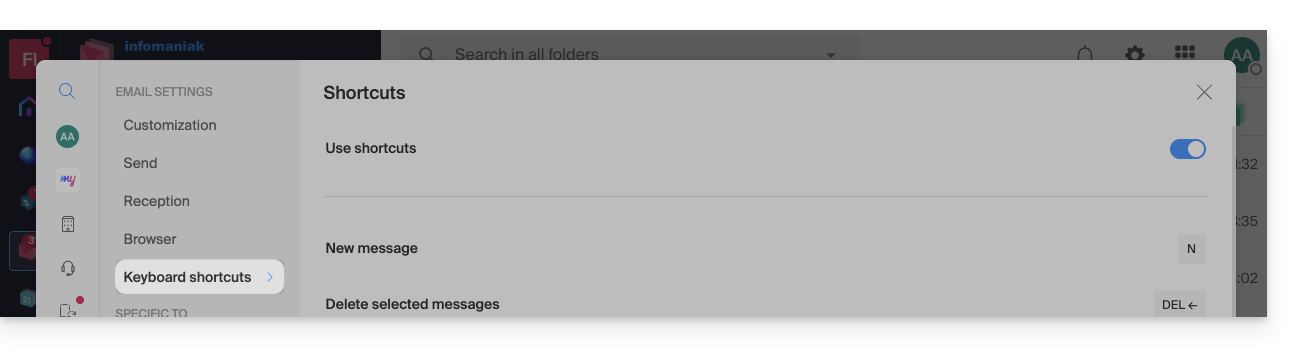
Atajos de teclado
Modificar la configuración específica de las direcciones de correo electrónico
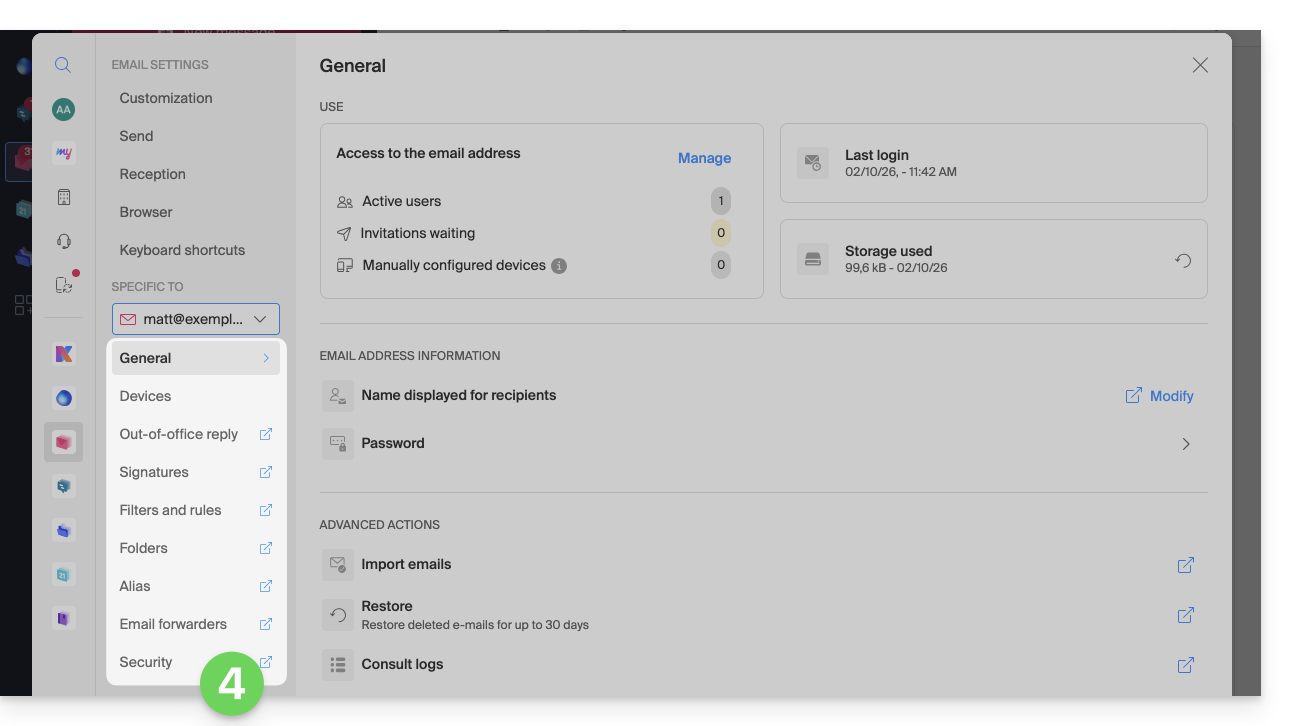
Para acceder a la configuración de firmas, alias, etc., relativa a cada una de sus direcciones de correo electrónico de Infomaniak:
- Haga clic aquí para acceder a los correos electrónicos en su kSuite de Infomaniak (❓: ayuda).
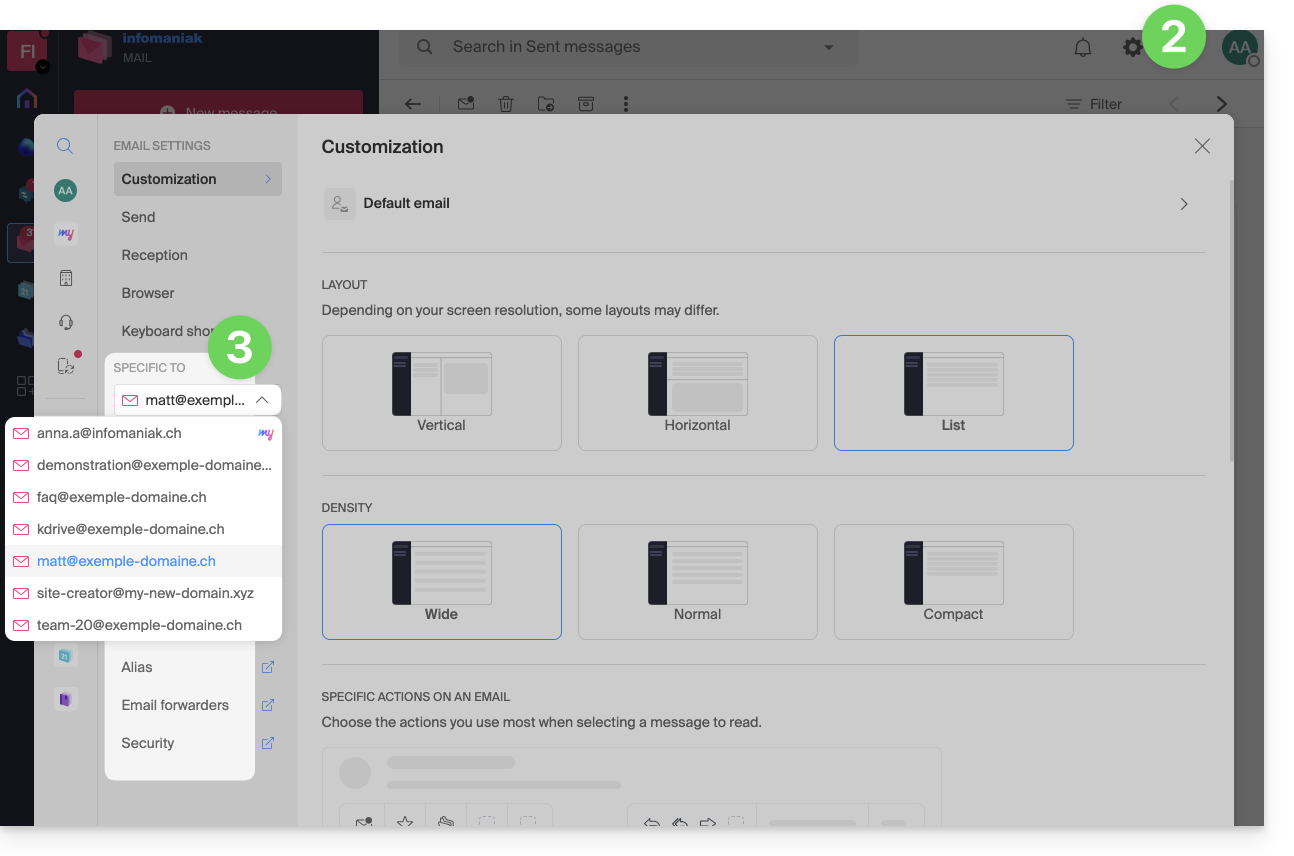
- Haga clic en Configuración en la esquina superior derecha.
- Compruebe o seleccione la dirección de correo electrónico correspondiente en el menú desplegable del menú lateral izquierdo:
- Haga clic en los diferentes elementos del menú lateral izquierdo secundariopara configurar su dirección de correo electrónico:
No dude en consultar las preguntas frecuentes para encontrar las guías correspondientes.
Enlace a esta FAQ: https://faq.infomaniak.com/2481
¿Le ha sido útil esta FAQ?