Base de conocimientos
1 000 FAQ, 500 tutoriales y vídeos explicativos. ¡Aquí sólo hay soluciones!
Gestion des participants kMeet
Esta guía explica cómo autorizar o rechazar manualmente a los participantes de una reunión kMeet.
Prólogo
- Para aprobar a los participantes, se debe tener el estatus de moderador.
- Para ser moderador, se debe ser el primero en conectarse o ser designado posteriormente.
- En general, una persona genera un kMeet y será, por lo tanto, el moderador durante toda la reunión.
- Sin embargo, si una reunión se crea desde el calendario Infomaniak, se puede agregar un enlace kMeet, el cual será accesible para todos los participantes del evento; por lo tanto, se recomienda que el iniciador del evento se conecte un poco antes que los participantes para configurar su reunión (agregar una sala de espera o una contraseña, etc.).
Aprobar o rechazar a los participantes
Para ser moderador:
- Inicie kMeet a través de kmeet.infomaniak.com o desde una de las apps para computadora o dispositivos móviles.
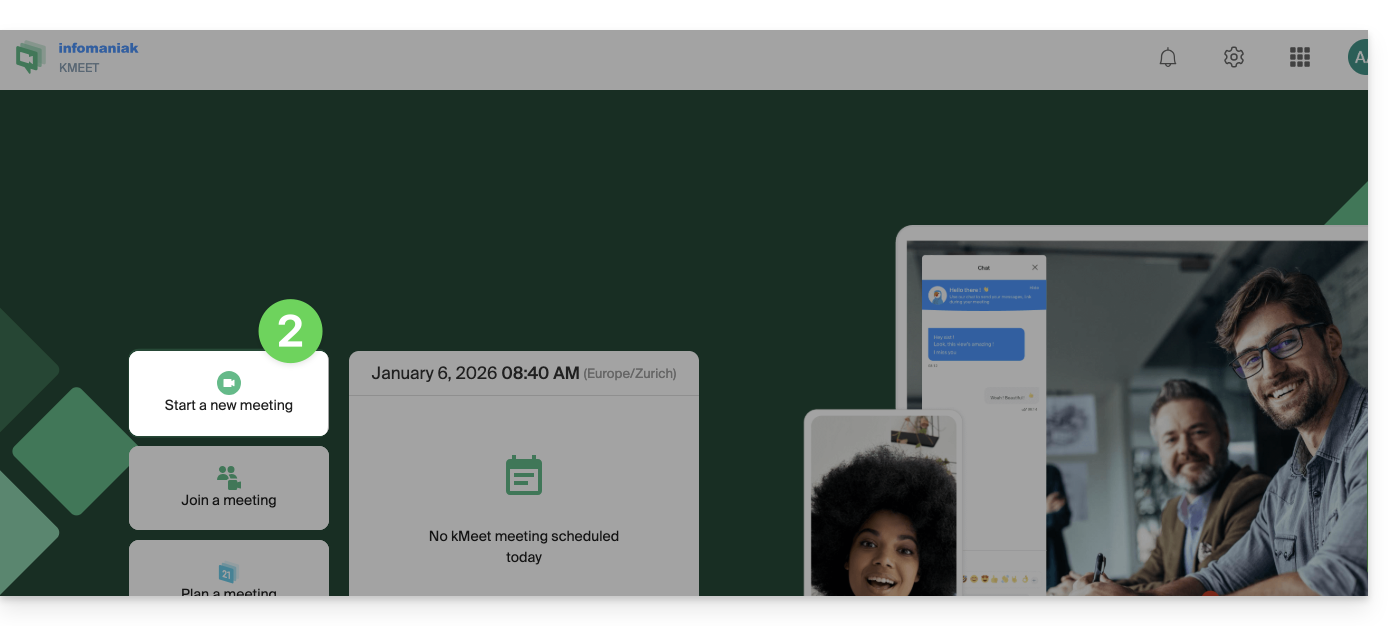
- Haga clic en el botón para iniciar una nueva reunión:
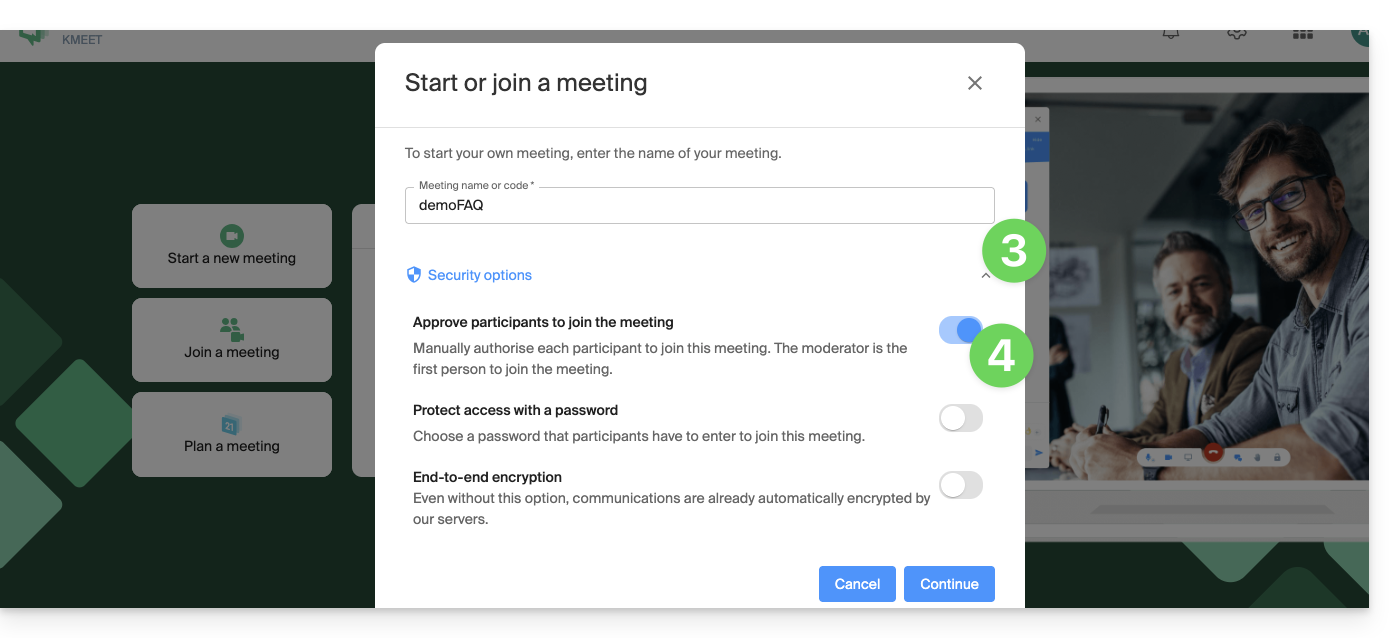
- Haga clic en la flecha debajo del nombre de la reunión para desarrollar las opciones avanzadas.
- Active el control de participantes:
- Inicie la reunión.
- Comparta el enlace o el código de la reunión y, si es necesario, la contraseña y/o la clave de cifrado con sus participantes.
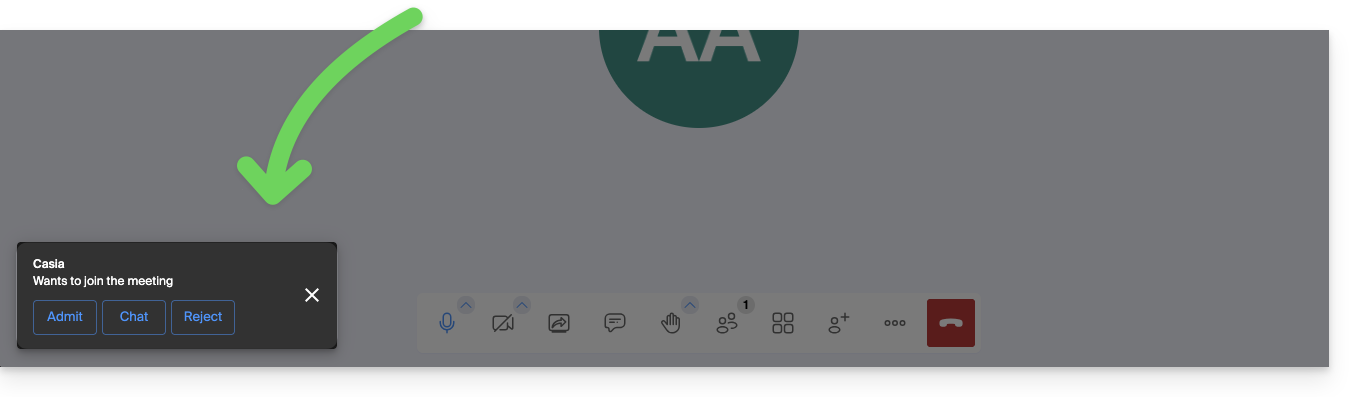
- Cuando sus participantes intenten unirse a la reunión, una notificación sonora le invita a autorizarlos o no a unirse a la sala:
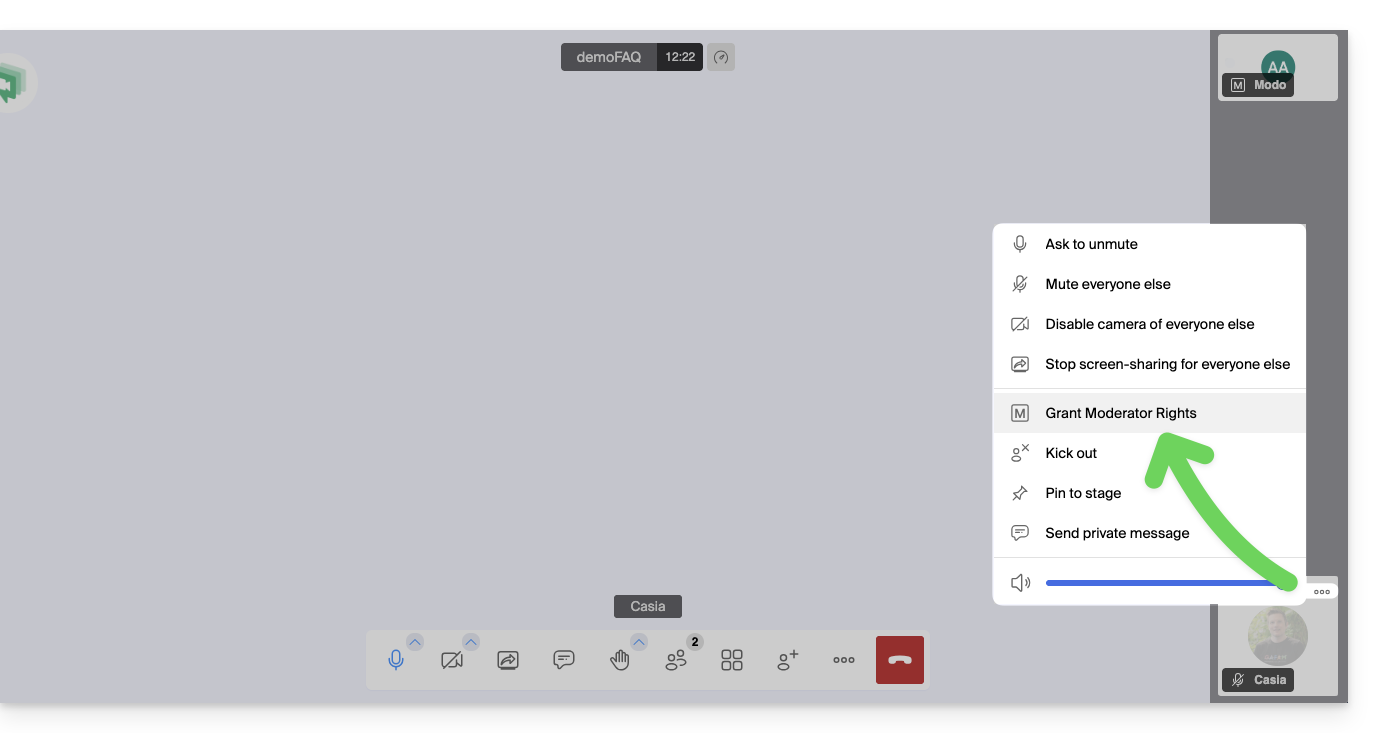
- También puede definir a un participante como nuevo moderador durante la reunión, o simplemente, excluirlo de la reunión:
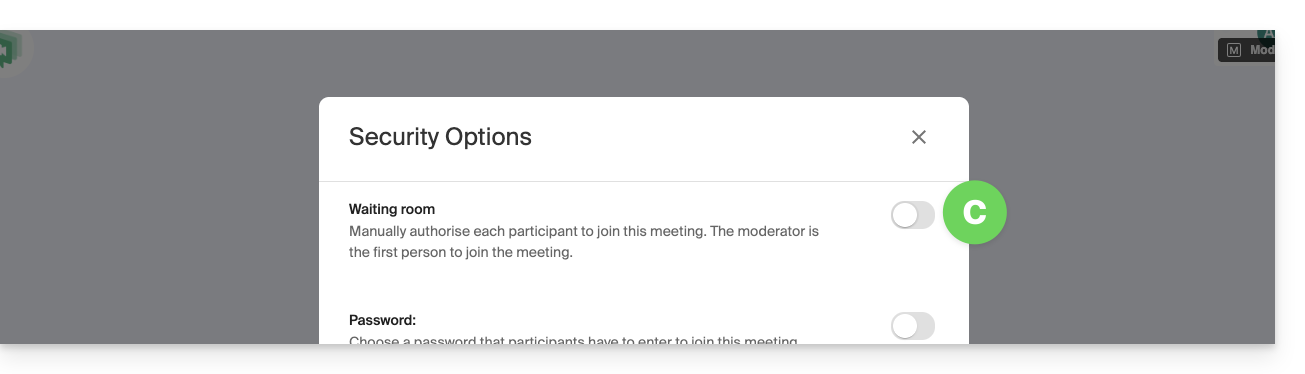
- El moderador también puede desactivar la "sala de espera" activada en el punto 4 anteriormente una vez iniciada la reunión:
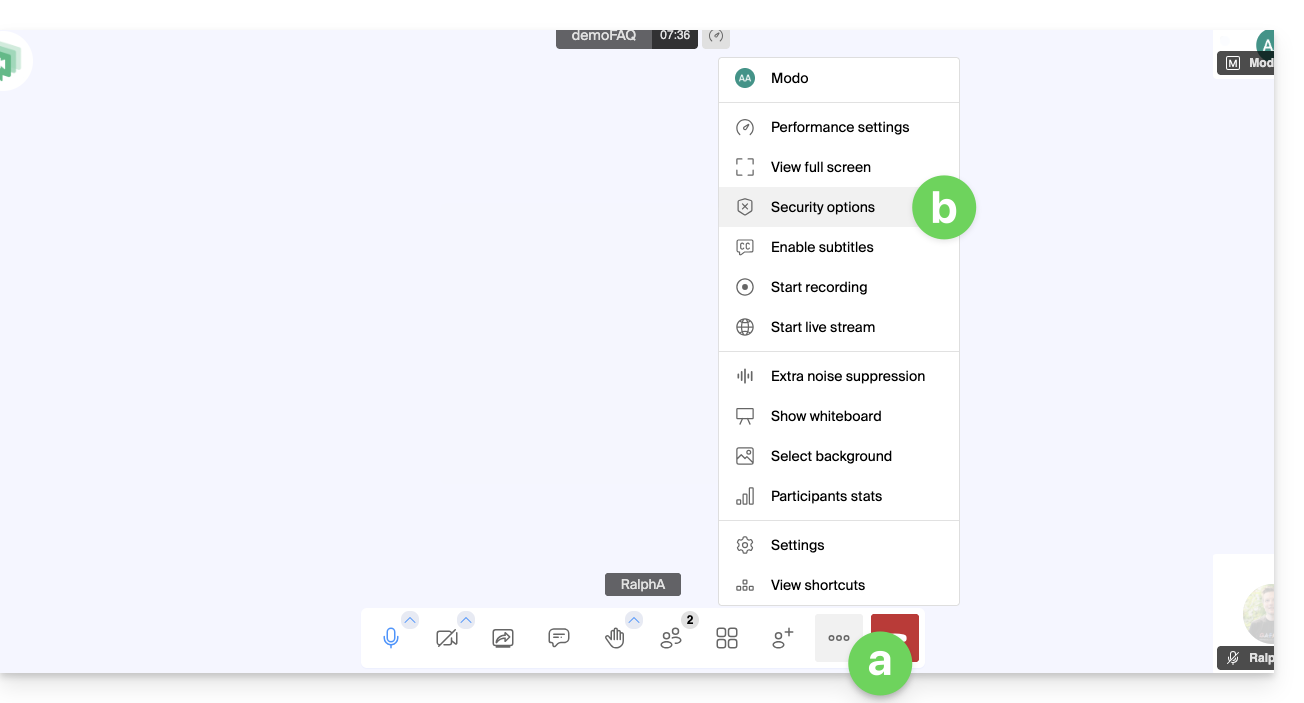
- Haga clic en el ícono ○○○ en la barra de herramientas.
- Haga clic en Opciones de seguridad:
- Desactive la opción para no tener que gestionar las nuevas llegadas a la reunión:
Opciones de moderación
Otras opciones de moderación están disponibles:
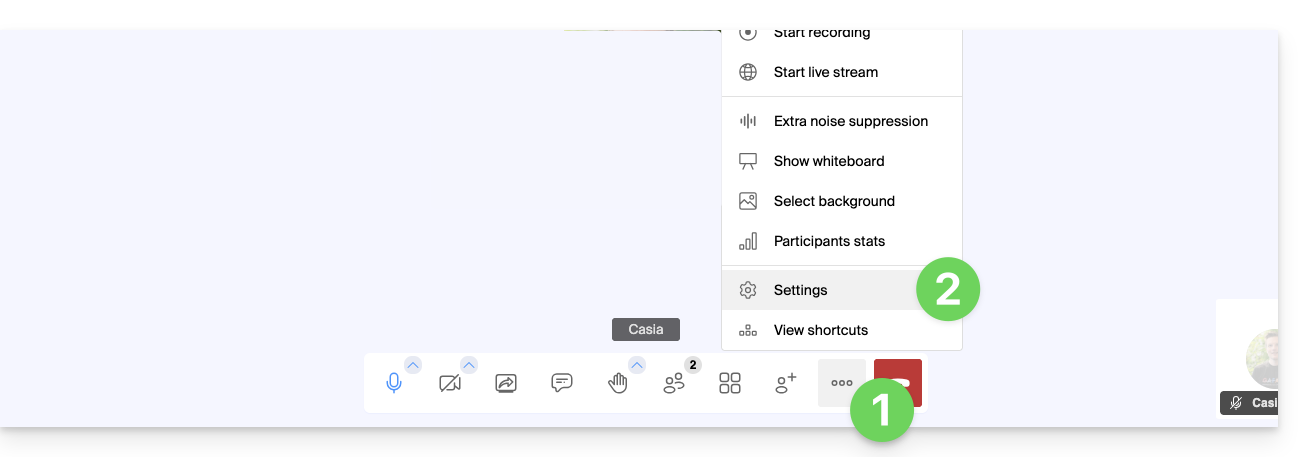
- Haga clic en el ícono ○○○ en la barra de herramientas.
- Haga clic en Configuración:
- Haga clic en Moderación.
- Las opciones permiten gestionar el comportamiento esperado durante las conexiones de nuevos participantes:
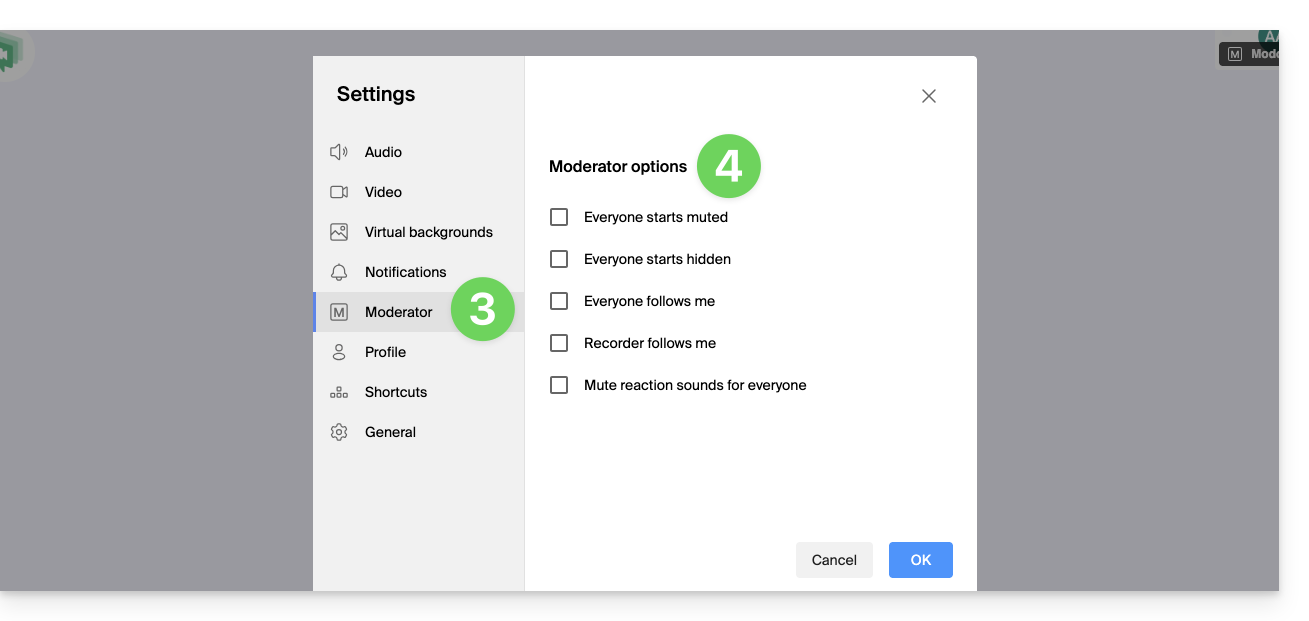
- todos los participantes comienzan con el micrófono apagado
- todos los participantes comienzan con la cámara apagada
- todos los participantes tienen la visualización de la interfaz idéntica a la del moderador (visualización de tal participante en grande en el diseño, etc.), modificable en todo momento por los usuarios, pero el moderador puede actualizar en todo momento para forzar el seguimiento
- la grabación utilizará la visualización de la interfaz idéntica a la del moderador (visualización de tal participante en grande en el diseño, etc.)
- los emojis de reacción no provocan ningún sonido
Enlace a esta FAQ: https://faq.infomaniak.com/2476
¿Le ha sido útil esta FAQ?