Base de conocimientos
1 000 FAQ, 500 tutoriales y vídeos explicativos. ¡Aquí sólo hay soluciones!
Gestionar los participantes de kMeet
Actualización 13/10/2026
Esta guía explica cómo autorizar o rechazar manualmente a los participantes de una reunión kMeet.
Introducción
- Una vez que se activa la opción, cada participante puede aprobar la llegada de los siguientes participantes.
- Si una reunión se crea desde el calendario de Infomaniak, se puede añadir un enlace de kMeet, que estará disponible para todos los participantes del evento; por lo tanto, se recomienda que el creador del evento se conecte un poco antes de que lo hagan los participantes si desea configurar su reunión (añadir una sala de espera o una contraseña, etc.).
Aprobar o rechazar participantes
Para ello:
- Haga clic aquí para acceder a kMeet en su kSuite de Infomaniak (o inicie la aplicación móvil/de escritorio —❓: ayuda).
- Inicie una reunión (❓: ayuda).
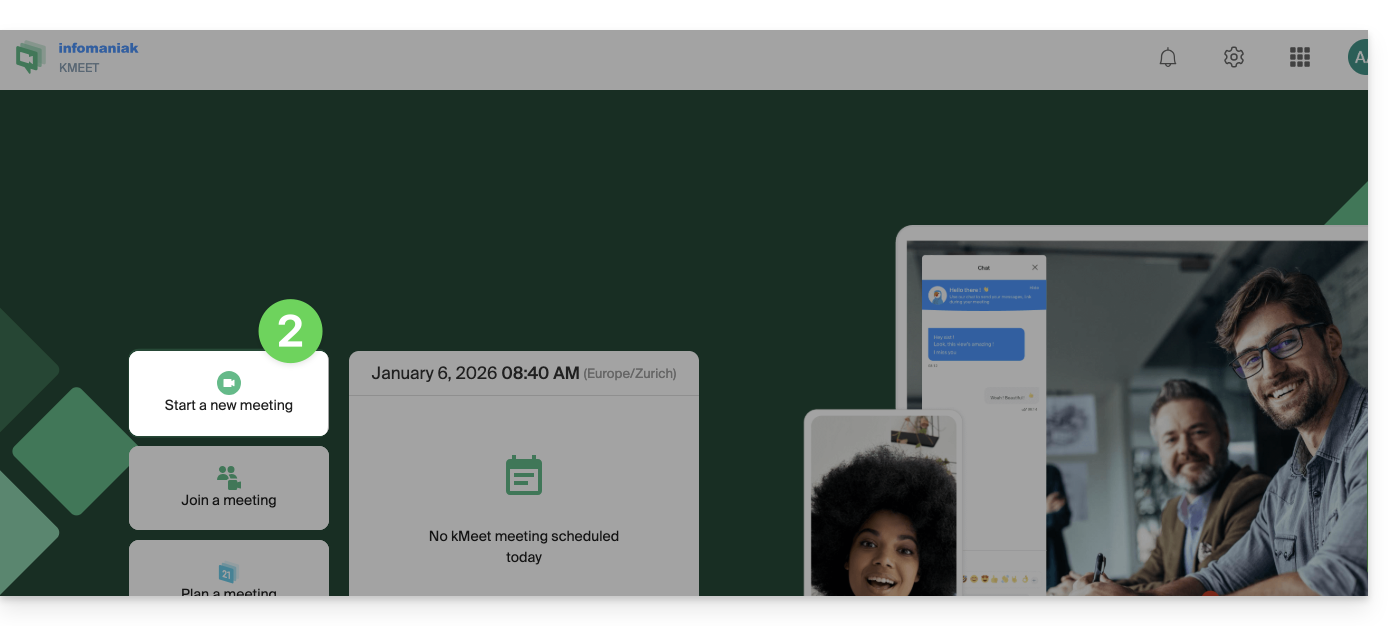
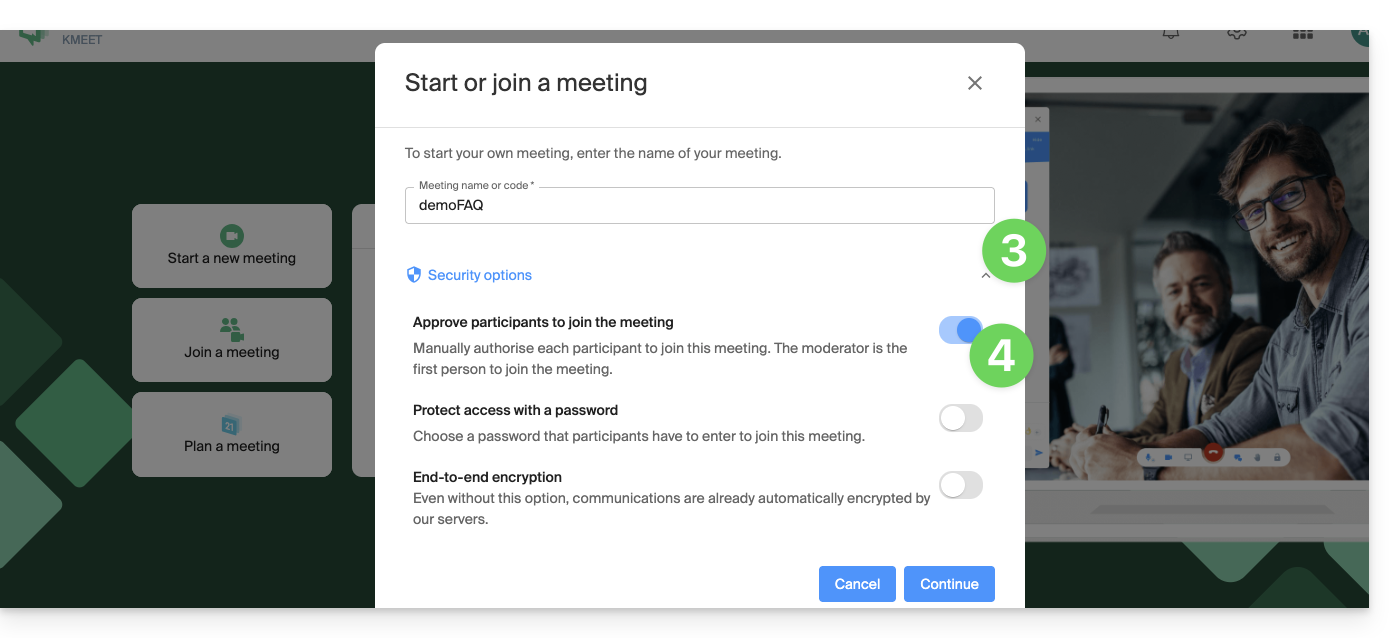
- Haga clic en la flecha hacia abajo debajo del nombre de la reunión para expandir las opciones avanzadas.
- Active el control de los participantes:
- Inicie la reunión.
- Comparta el enlace o el código de la reunión y, si es necesario, la contraseña o la clave de cifrado con sus participantes.
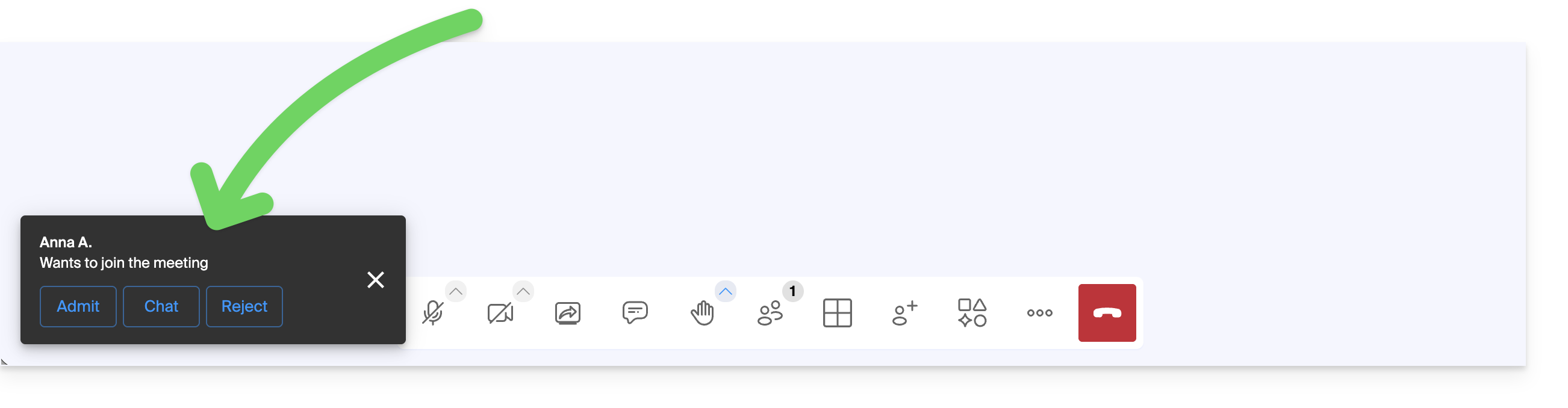
- Cuando sus participantes intenten unirse a la reunión, una notificación de sonido le indicará si debe permitirles o no unirse a la sala:
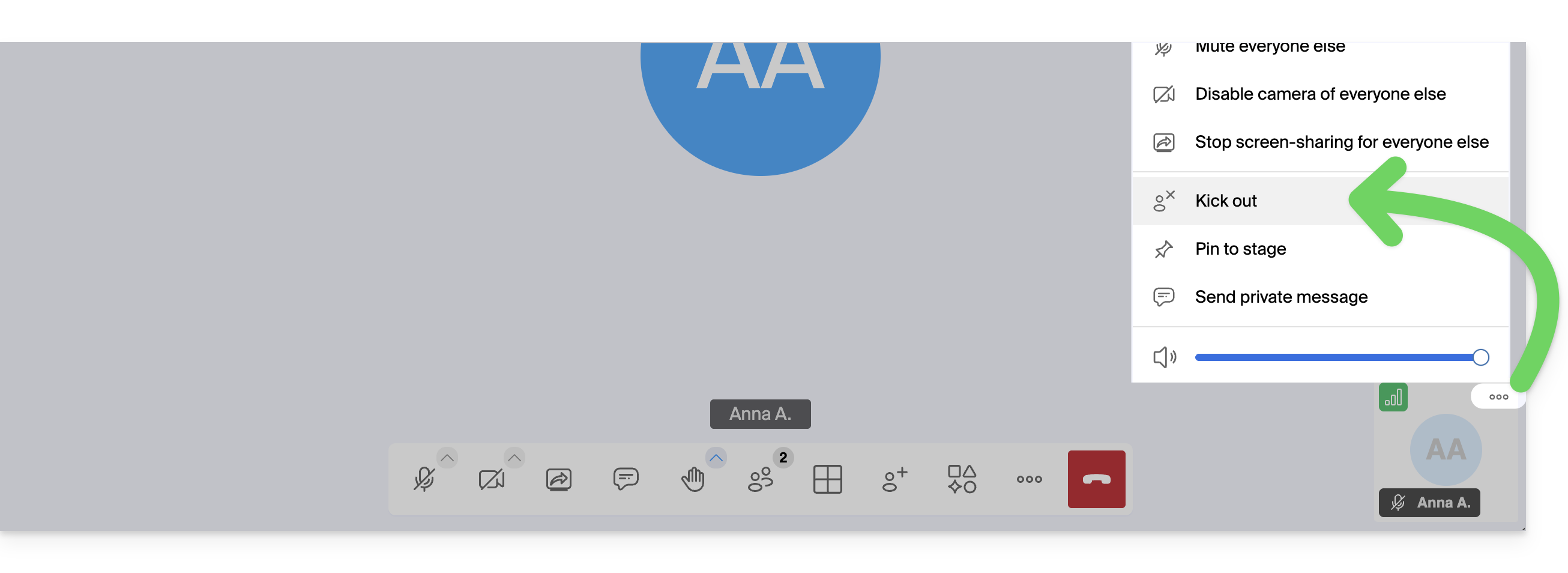
- Puede excluir a un participante, que ya haya sido aceptado, durante la reunión:
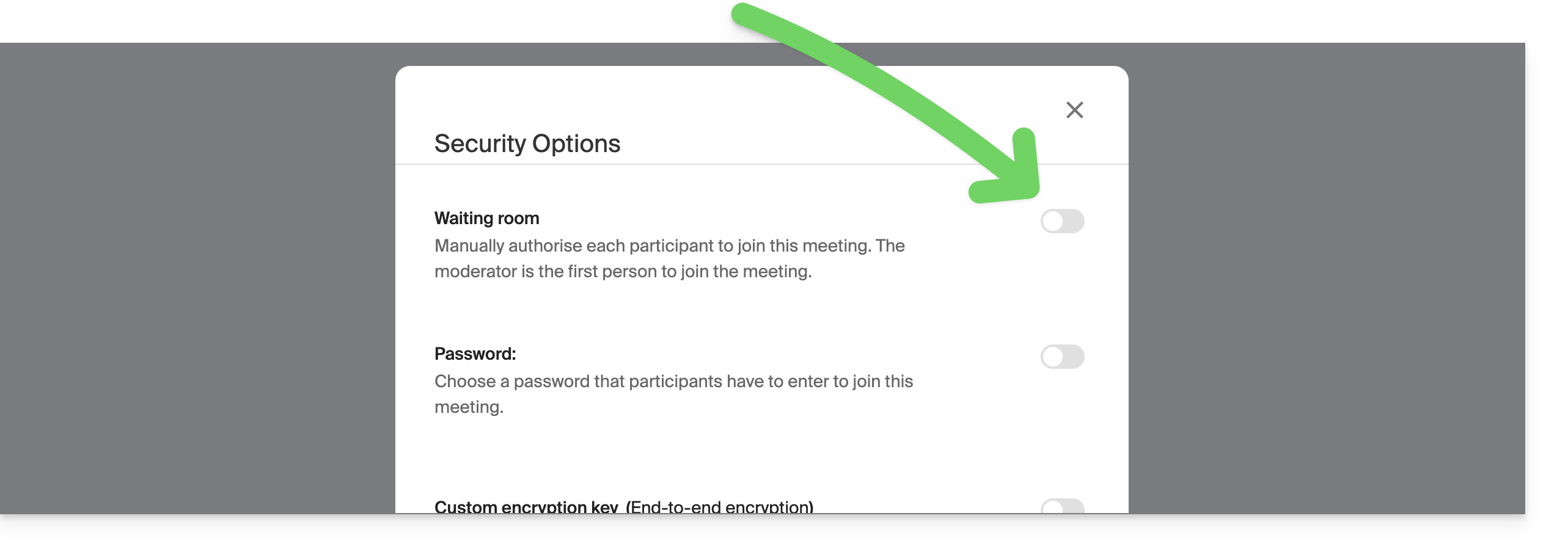
- El moderador también puede desactivar la «sala de espera» que se activó en el punto 4 anterior, una vez que la reunión haya comenzado:
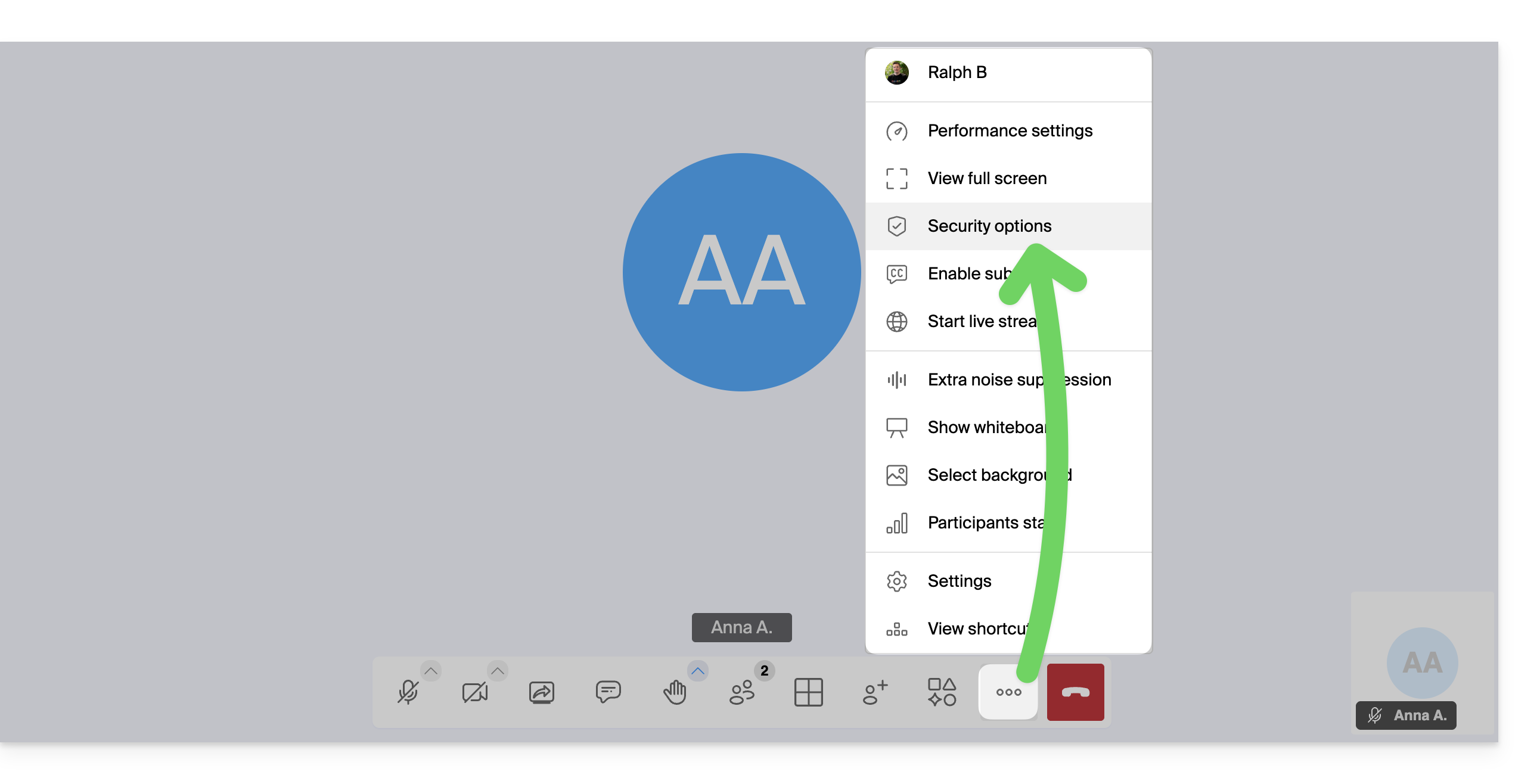
- Haga clic en el icono ○○○ en la barra de herramientas.
- Haga clic en Opciones de seguridad:
- Desactive la opción para dejar de gestionar las nuevas entradas a la reunión:
Opciones de moderación
Hay otras opciones de moderación disponibles:
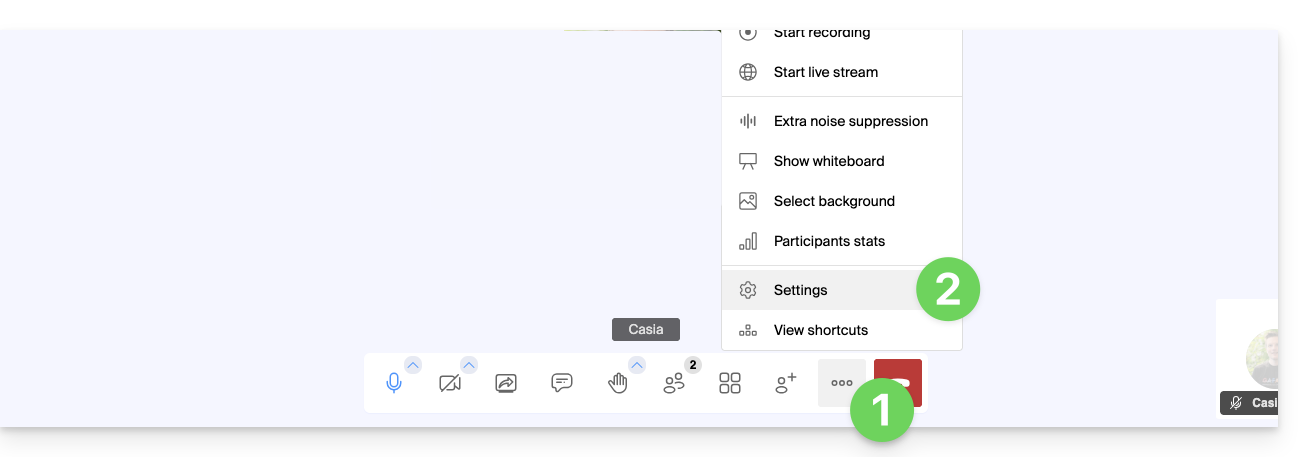
- Haga clic en el icono ○○○ en la barra de herramientas.
- Haga clic en Configuración:
- Haga clic en Moderación.
- Las opciones permiten gestionar el comportamiento esperado al conectar nuevos participantes:
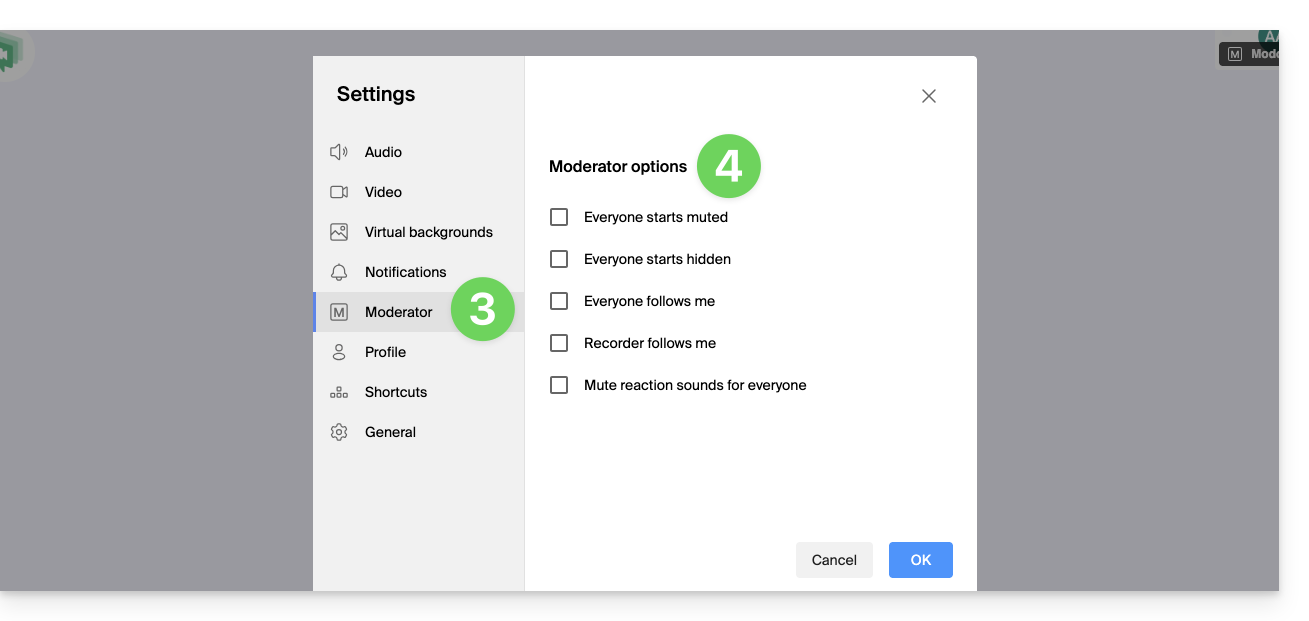
- todos los participantes se conectan con el micrófono desactivado
- todos los participantes se conectan con la cámara desactivada
- todos los participantes tienen la misma visualización de la interfaz que el moderador (la visualización de un participante específico en grande en la distribución, etc.), que puede modificarse en cualquier momento por los usuarios, pero el moderador puede actualizarla en cualquier momento para forzar el seguimiento
- la grabación utilizará la misma visualización de la interfaz que el moderador (la visualización de un participante específico en grande en la distribución, etc.)
- los emojis de reacción no producen ningún sonido
Enlace a esta FAQ: https://faq.infomaniak.com/2476
¿Le ha sido útil esta FAQ?