Base de conocimientos
1 000 FAQ, 500 tutoriales y vídeos explicativos. ¡Aquí sólo hay soluciones!
Guardar una reunión kMeet en kDrive
Esta guía explica cómo iniciar la grabación de una reunión en línea organizada con kMeet, la solución ética de videoconferencia gratuita de Infomaniak, para obtener un video de la intervención almacenado en kDrive de Infomaniak (esto solo cuando un usuario detenga la grabación).
Prólogo
- La grabación del video
- se realiza en el servidor
- no genera ninguna carga para la computadora del participante que la inició
- está en formato de video
.mp4 - tiene una duración máxima de 3 horas.
- El video no estará disponible si todos abandonan la videoconferencia sin que alguien detenga la grabación.
- En otras palabras, los pasos 5 y siguientes a continuación son obligatorios para que la grabación funcione!
Grabar una reunión kMeet en kDrive en video
Requisitos previos
- Poseer un kDrive (autónomo/independiente o como parte de una oferta kSuite, my kSuite, etc.).
- Ser el moderador de la videoconferencia a grabar.
- No crear una videoconferencia cifrada con una clave personalizada.
Para grabar la reunión en kDrive, desde el momento en que alguien hace clic en Start para comenzar, pero también hace clic en Stop para finalizar la grabación y hacerla disponible:
- Inicie kMeet a través de kmeet.infomaniak.com o desde una de las apps para computadoras y dispositivos móviles.
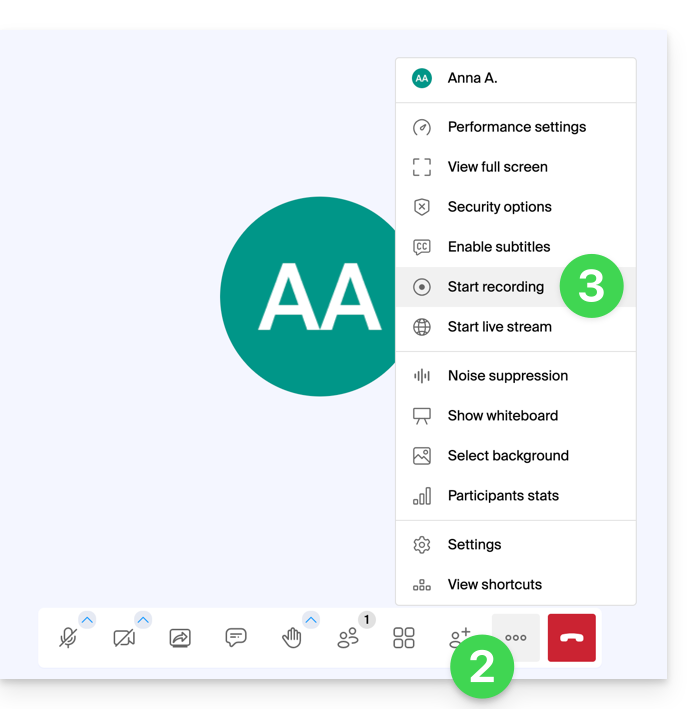
- Una vez en la reunión, haga clic en el menú de acción ○○○ en la barra de herramientas de kMeet.
- Haga clic en el ícono ◉ Iniciar grabación:
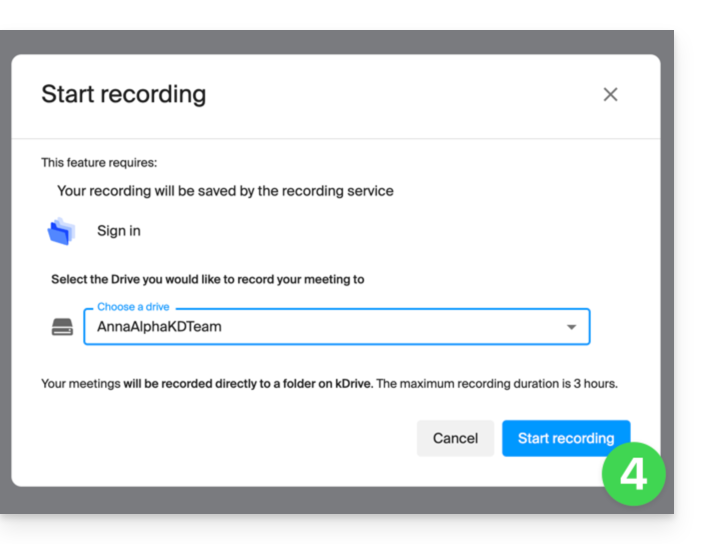
- Confirme la operación y, si es necesario, inicie sesión en su cuenta de Infomaniak, luego seleccione un kDrive en el que grabar la videoconferencia; luego haga clic en el botón para iniciar el video:
- Para detener la grabación del video (paso obligatorio para obtener el video), haga clic nuevamente en la barra de herramientas y luego elija Detener la grabación:
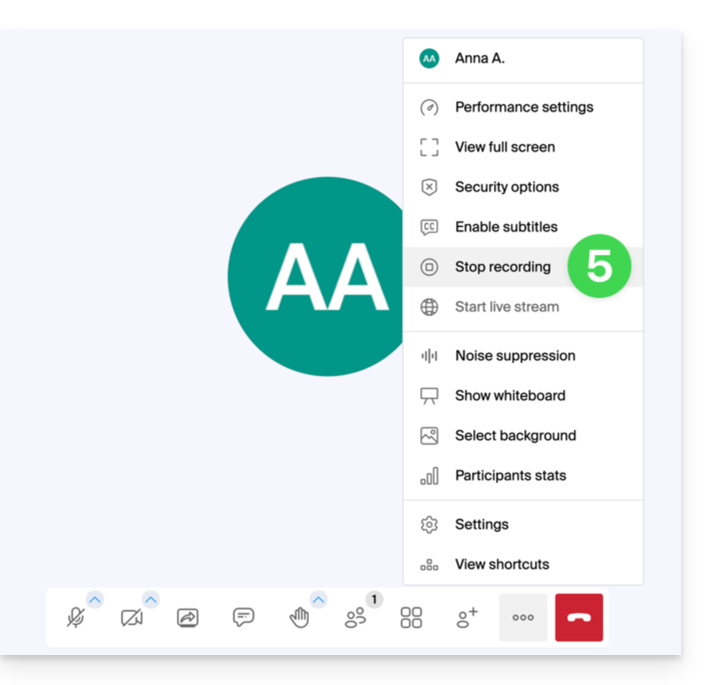
- Confirme y luego elija si desea ir al lugar de la grabación en kDrive.
- La grabación está disponible en la raíz del kDrive elegido tan pronto como finalice la feria virtual en la que se llevó a cabo la reunión (es decir, tan pronto como todos los participantes abandonen la videoconferencia).
Enlace a esta FAQ: https://faq.infomaniak.com/2472
¿Le ha sido útil esta FAQ?