Base de conocimientos
1 000 FAQ, 500 tutoriales y vídeos explicativos. ¡Aquí sólo hay soluciones!
Guardar una reunión de kMeet en kDrive
Actualización 08/10/2026
Esta guía explica cómo iniciar la grabación de una reunión en línea organizada con kMeet, la solución ética de videoconferencia gratuita de Infomaniak, para obtener un vídeo de la presentación almacenado en kDrive de Infomaniak.
Introducción
- El registro del vídeo
- se realiza en el servidor
- no supone ninguna carga para el ordenador del participante que lo inició
- está en formato de vídeo
.mp4 - tiene una duración máxima de 3 horas.
- El vídeo no estará disponible hasta que alguien detenga la grabación manualmente.
Grabar una reunión de kMeet en kDrive en formato de vídeo
Requisitos previos
- Tener un kDrive (independiente o incluido en una oferta kSuite, my kSuite, etc.).
- No crear una videoconferencia cifrada con una clave personalizada (❓: ayuda).
Para grabar la reunión en kDrive:
- Haga clic aquí para acceder a kMeet en su kSuite de Infomaniak (o inicie la aplicación móvil/de escritorio —❓: ayuda).
- Inicie una reunión (❓: ayuda).
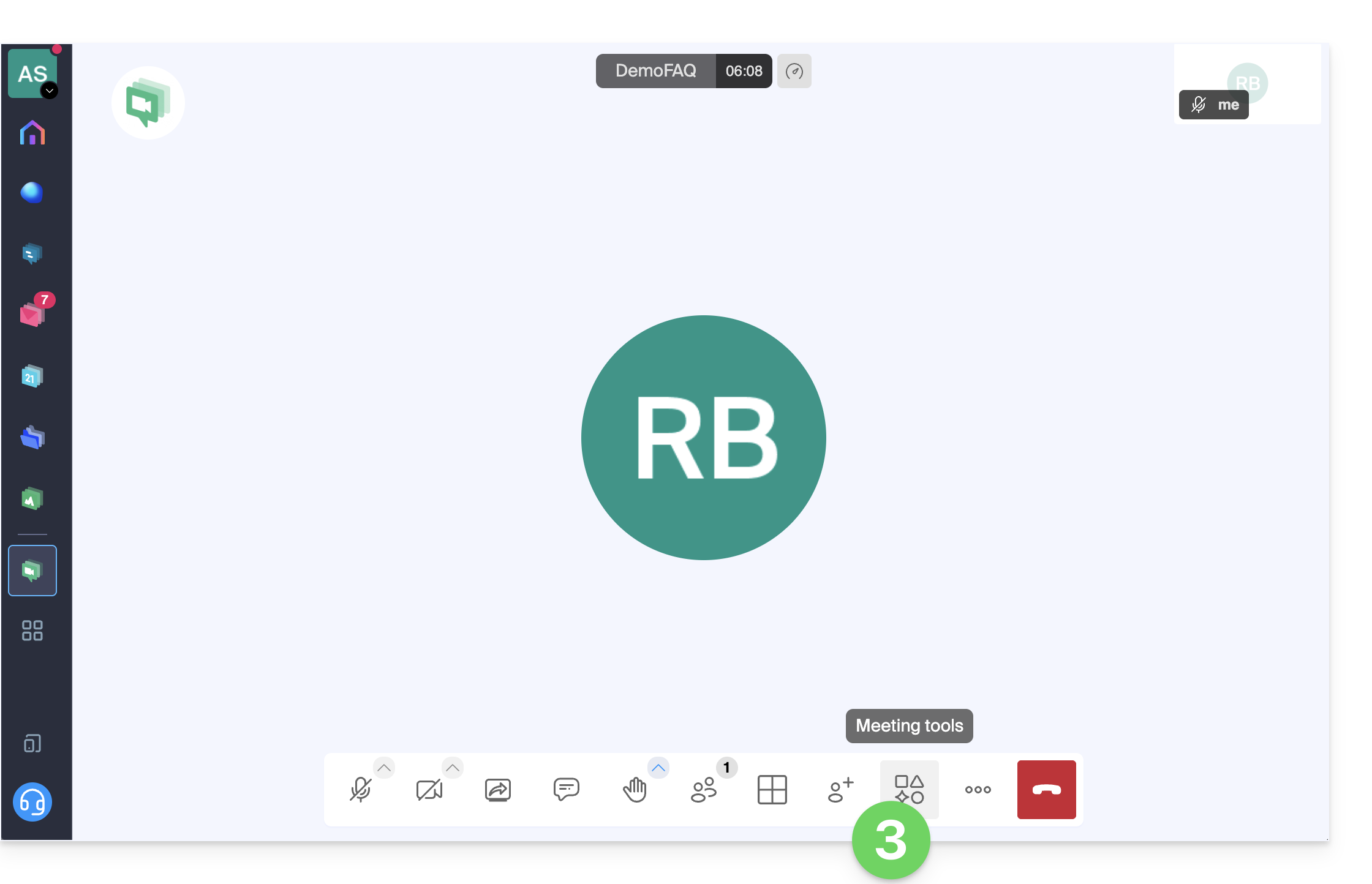
- Haga clic en Herramientas de la reunión en la barra de herramientas inferior:
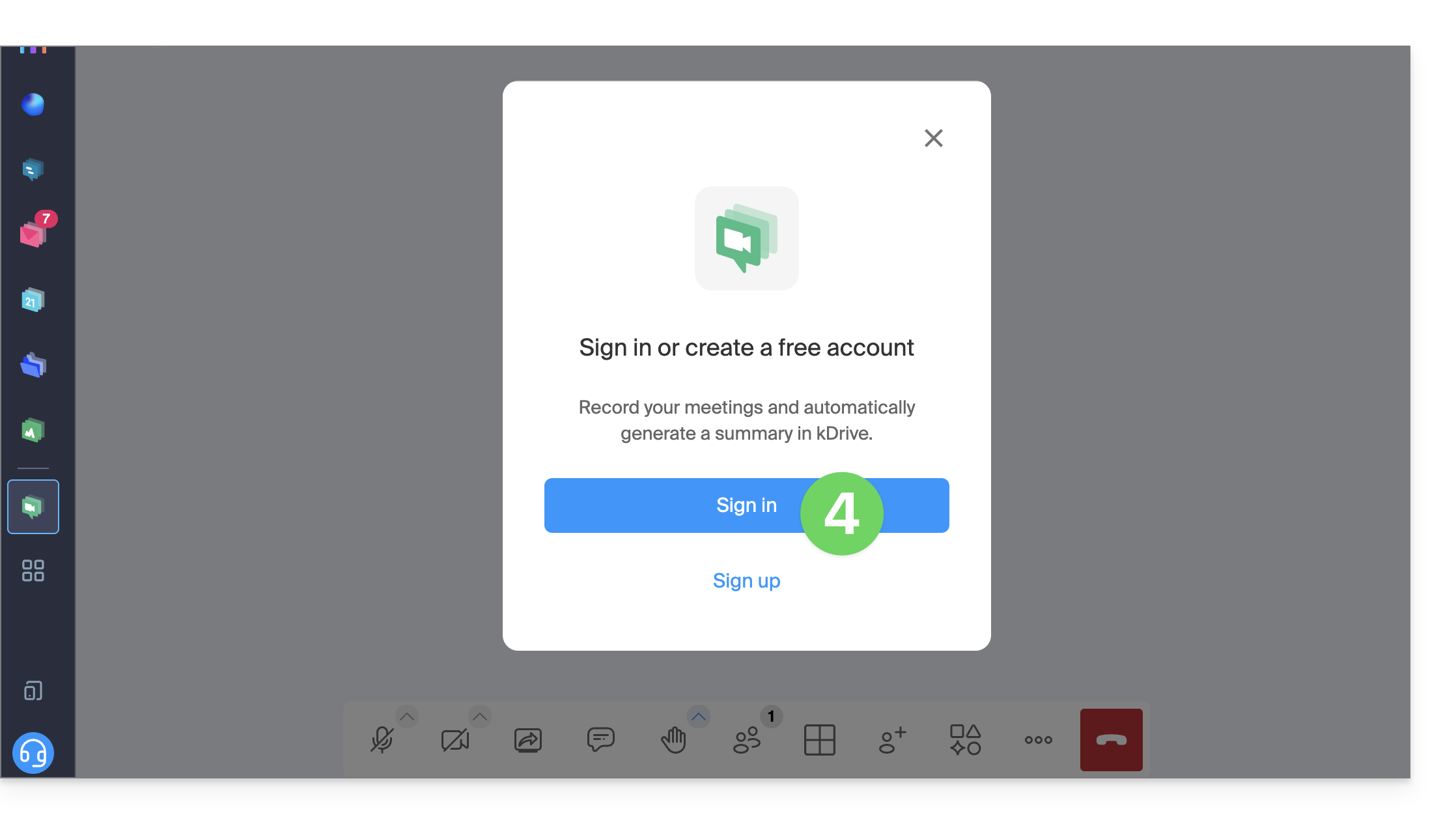
- Si es necesario, haga clic para iniciar sesión:
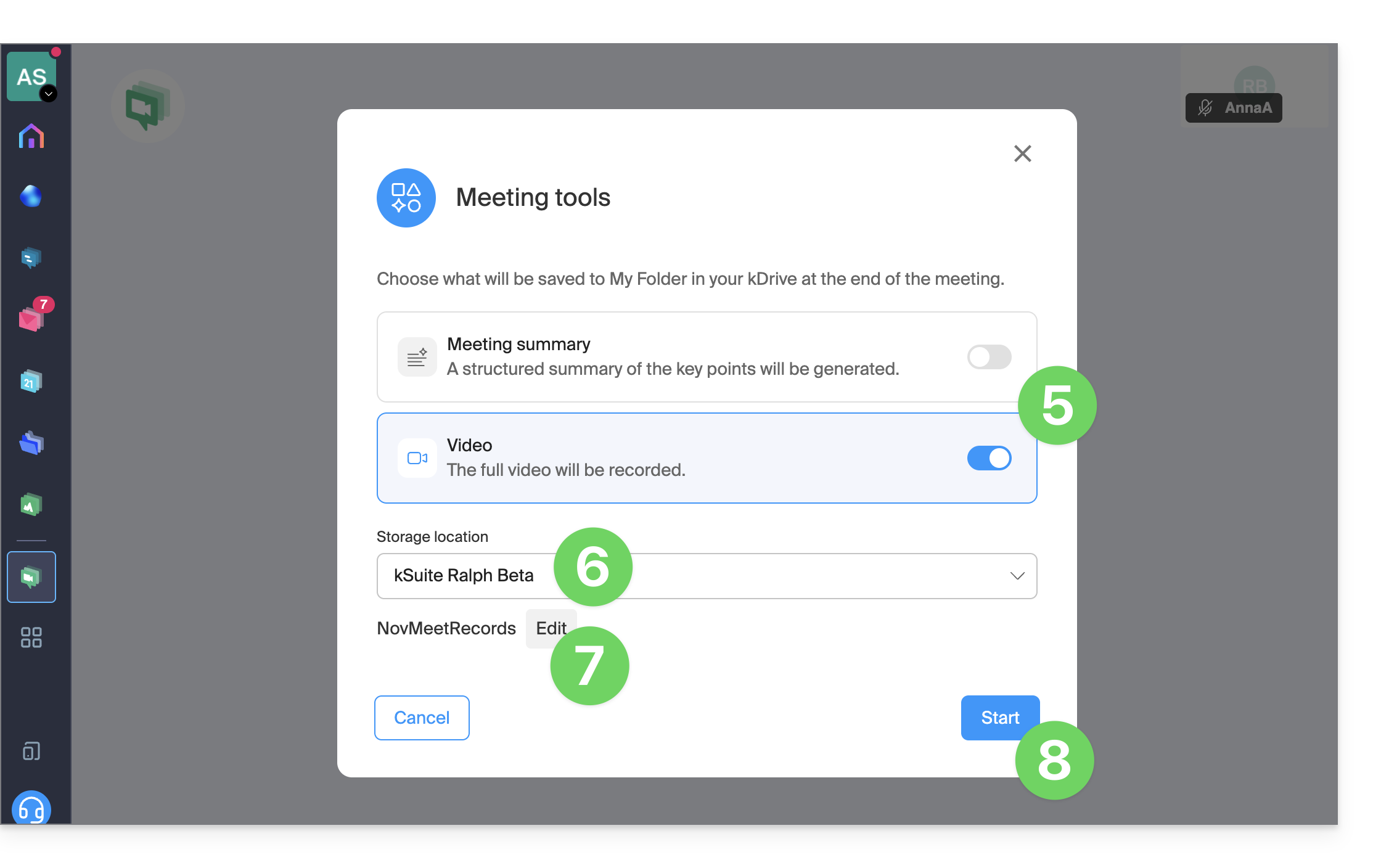
- Active la grabación de vídeo (y/o la función de resumen de texto —❓: ayuda).
- Seleccione un kDrive en el que guardar la videoconferencia.
- Edite la ubicación en el kDrive donde se guardarán los futuros grabaciones.
- A continuación, haga clic en el botón para iniciar la grabación. Un mensaje de audio indicará a los participantes el inicio de la grabación:
- Si un participante se une a la reunión más tarde, también recibirá un mensaje de audio al conectarse, que le avisará de que se está grabando.
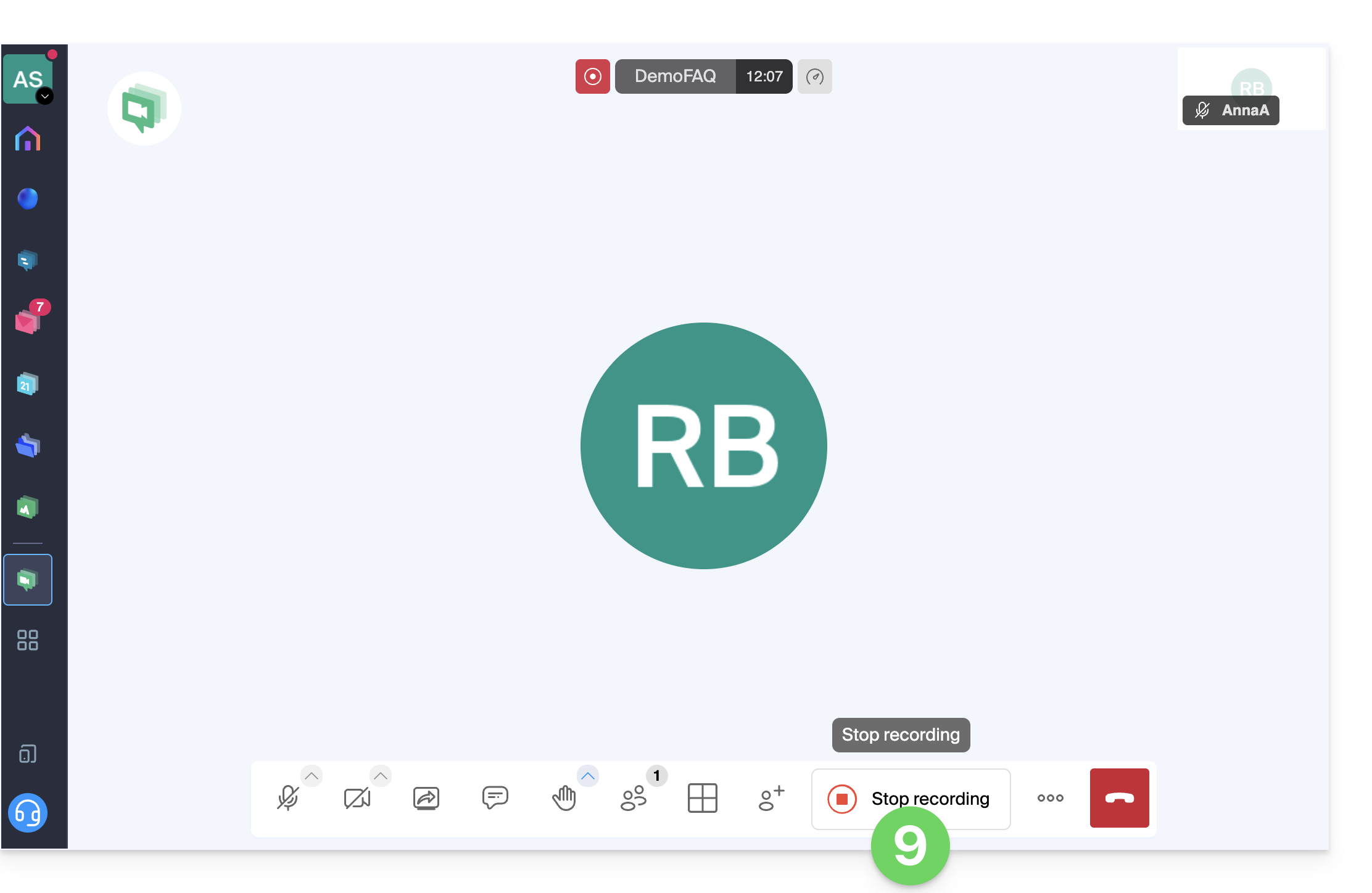
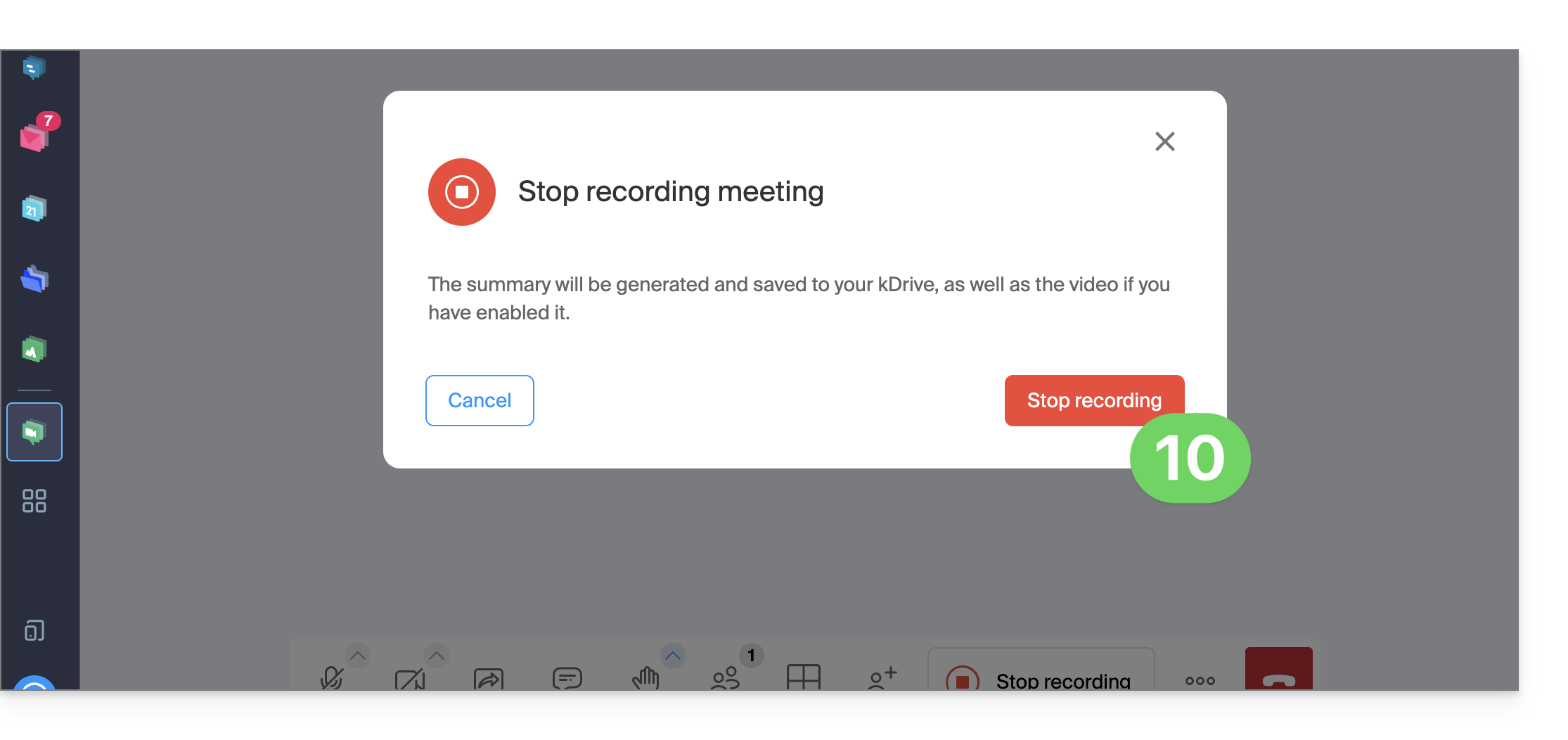
- Para detener la grabación de vídeo, haga clic en Detener la grabación:
- Confirme:
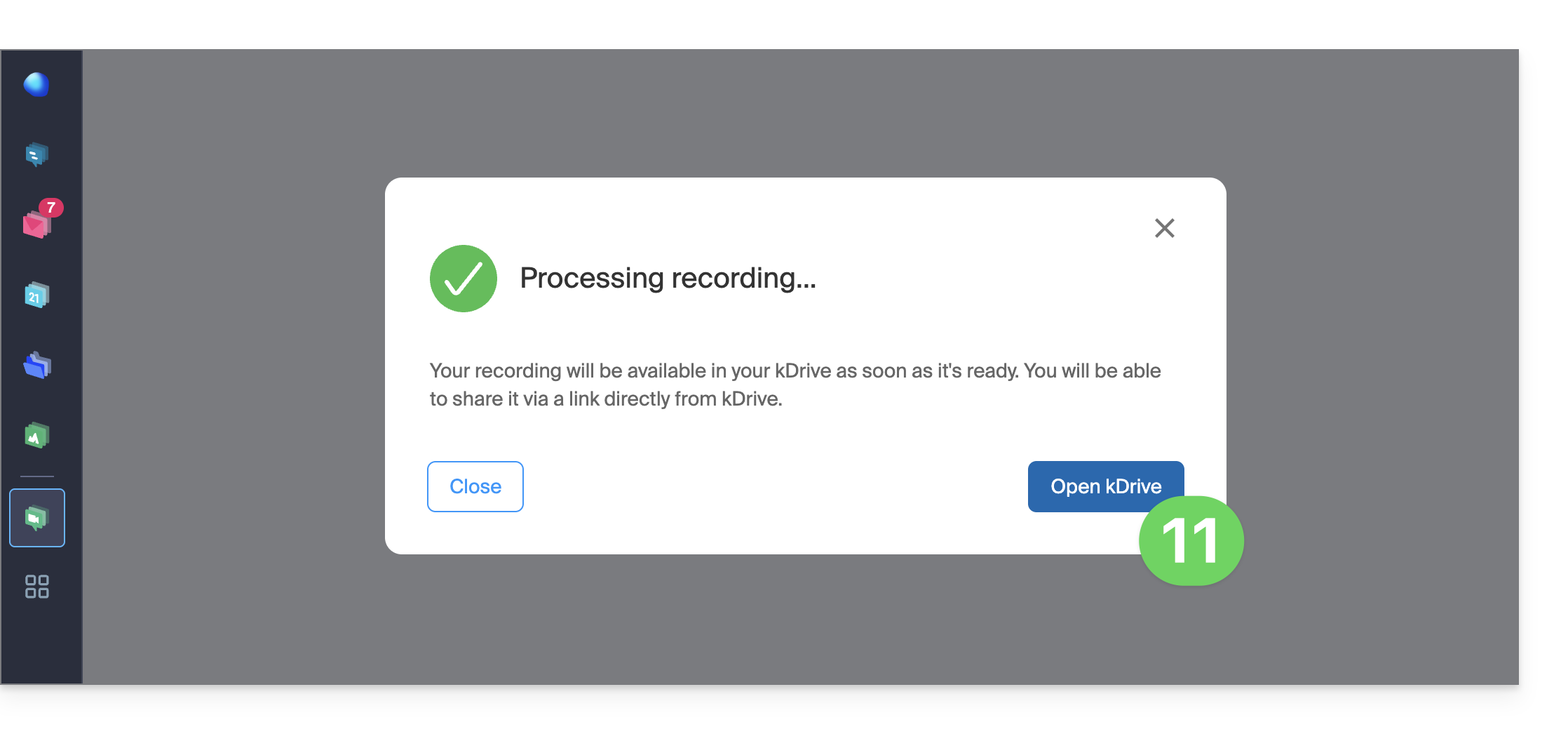
- Elija si desea dirigirse a la ubicación del registro en kDrive:
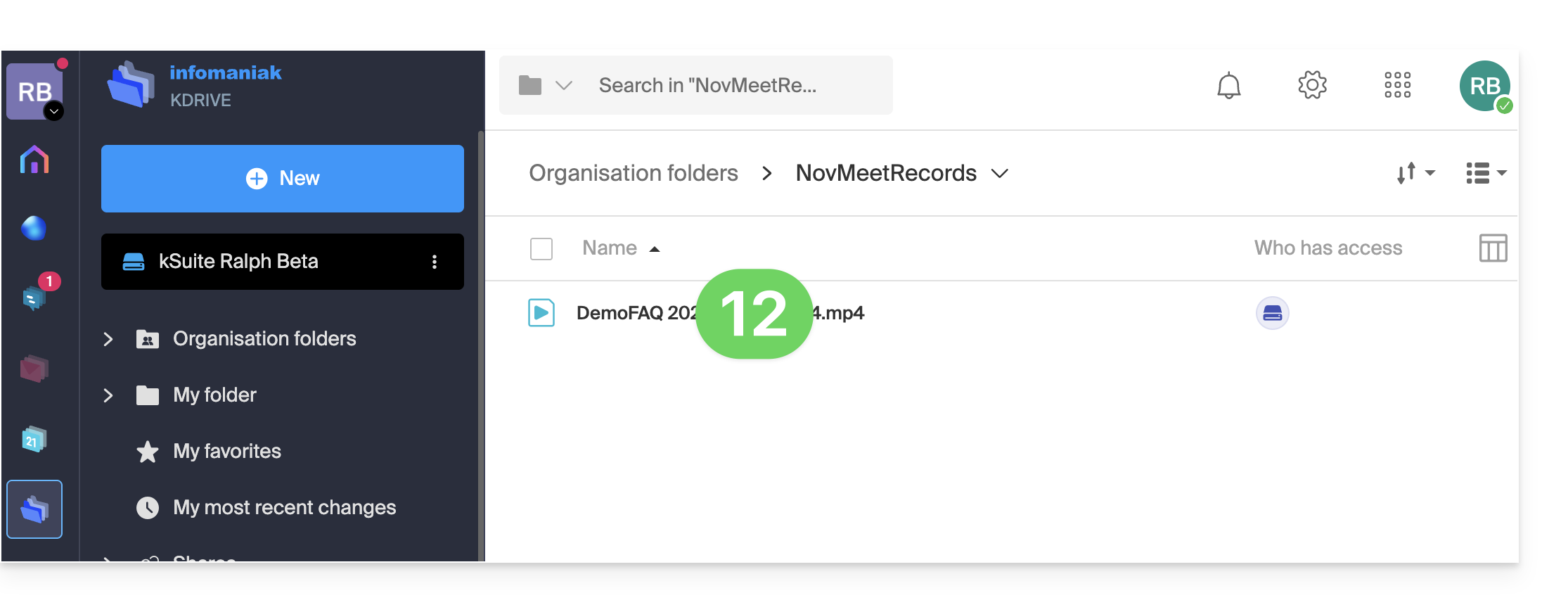
- El archivo se guarda en la raíz del kDrive seleccionado:
Enlace a esta FAQ: https://faq.infomaniak.com/2472
¿Le ha sido útil esta FAQ?