Base de conocimientos
1 000 FAQ, 500 tutoriales y vídeos explicativos. ¡Aquí sólo hay soluciones!
Proteger una reunión de kMeet con una contraseña y una clave de cifrado
Actualización 31/08/2026
Esta guía explica cómo añadir una contraseña y una clave de cifrado a una reunión de kMeet, la solución ética de videoconferencia gratuita de Infomaniak.
Proteger una reunión con una contraseña
Al crear su sala de reuniones, puede protegerla con una contraseña, que deberá comunicar a todos los participantes para que puedan acceder a ella:
- Inicie kMeet a través de kmeet.infomaniak.com o desde una de las aplicaciones para ordenador o dispositivos móviles.
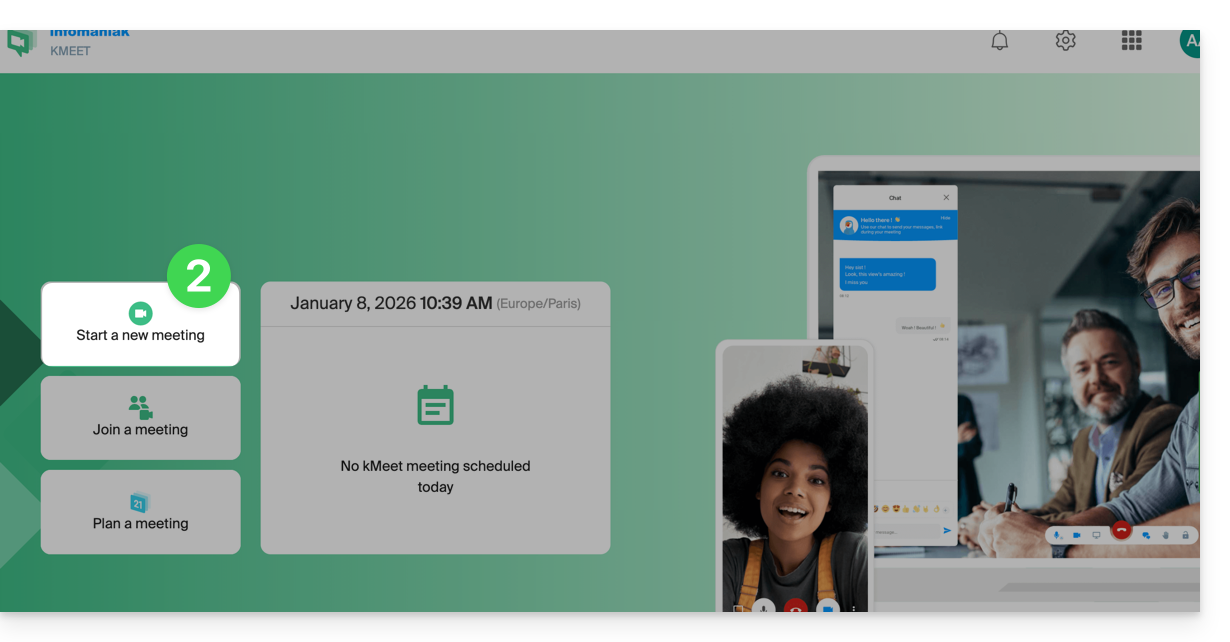
- Comience una nueva reunión:
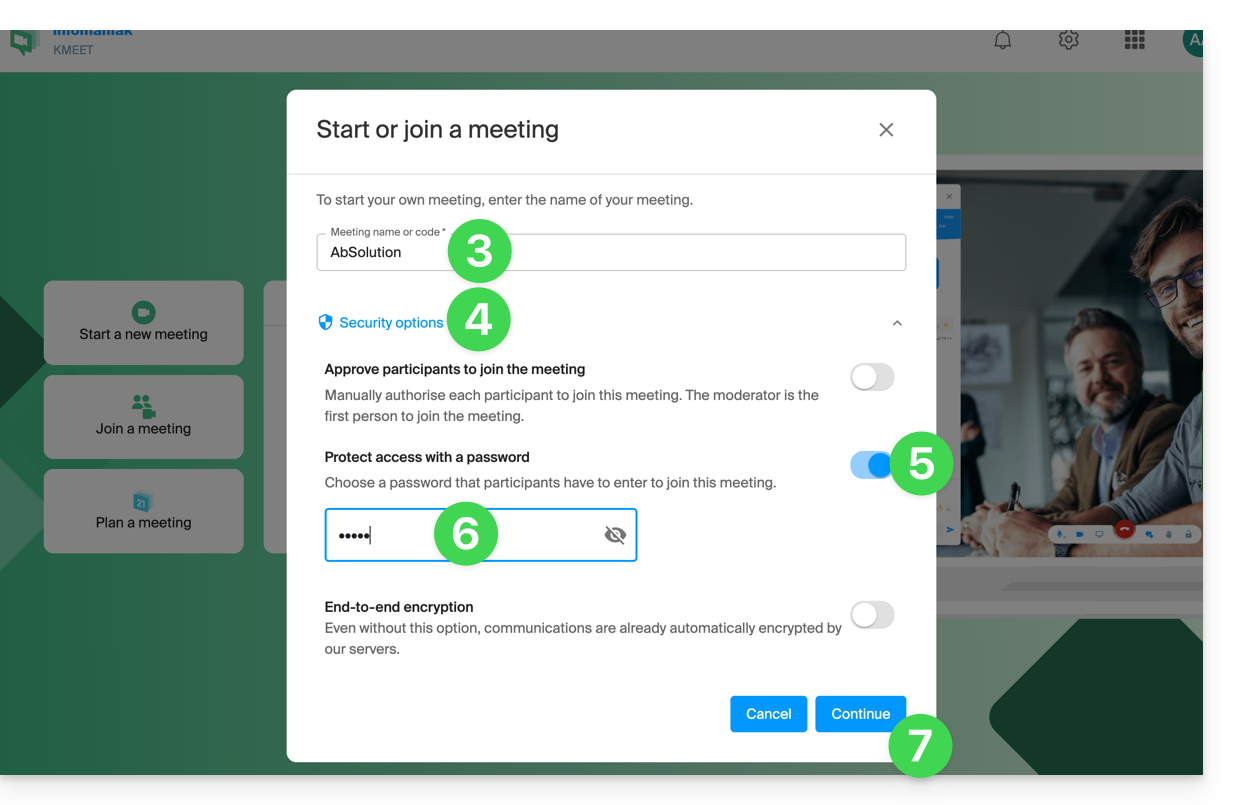
- Indique un nombre para su sala de reuniones.
- Haga clic en Opciones de seguridad.
- Active el interruptor para Proteger el acceso.
- Cree la contraseña.
- Continúe para comenzar la reunión:
- Especifique el nombre que desea utilizar como participante en la reunión.
- Comparta el enlace o el código de la reunión, así como la contraseña (que puede volver a mostrar en este paso) con sus participantes:
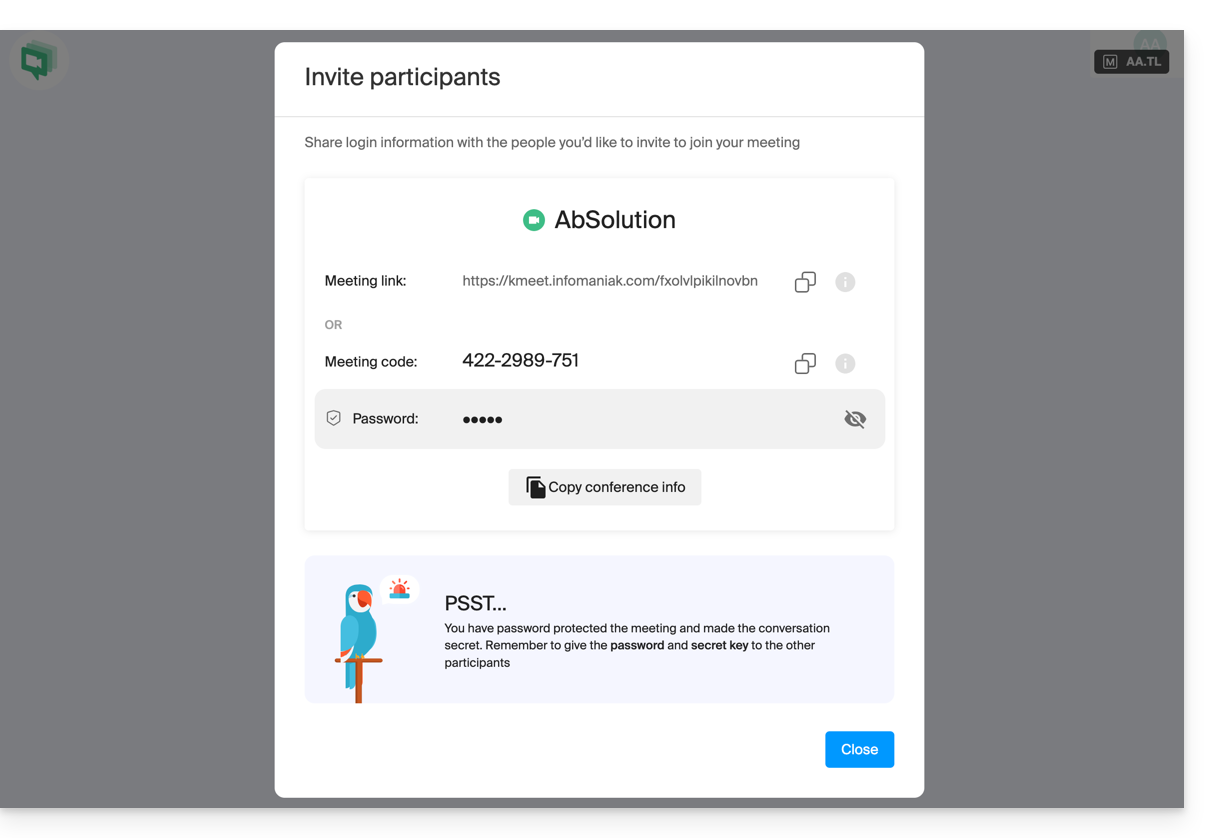
- Podrá volver a ver la contraseña si es necesario al invitar a los participantes mediante el botón correspondiente:
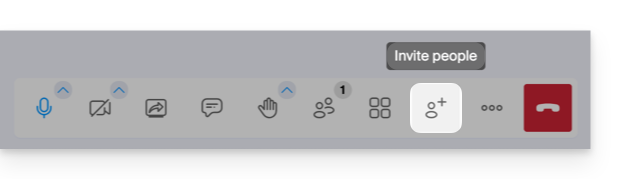
- Podrá volver a ver la contraseña si es necesario al invitar a los participantes mediante el botón correspondiente:
Proteger una reunión con una clave de cifrado (E2E)
Requisitos previos
- Esta función solo funciona con las aplicaciones de escritorio y los navegadores actualizados basados en la arquitectura Chromium (por ejemplo, Opera, Brave, Google Chrome, etc.).
A continuación, siga el procedimiento anterior hasta el paso 4. Una vez que esté en las opciones de seguridad:
- Active el interruptor para habilitar el cifrado de extremo a extremo:
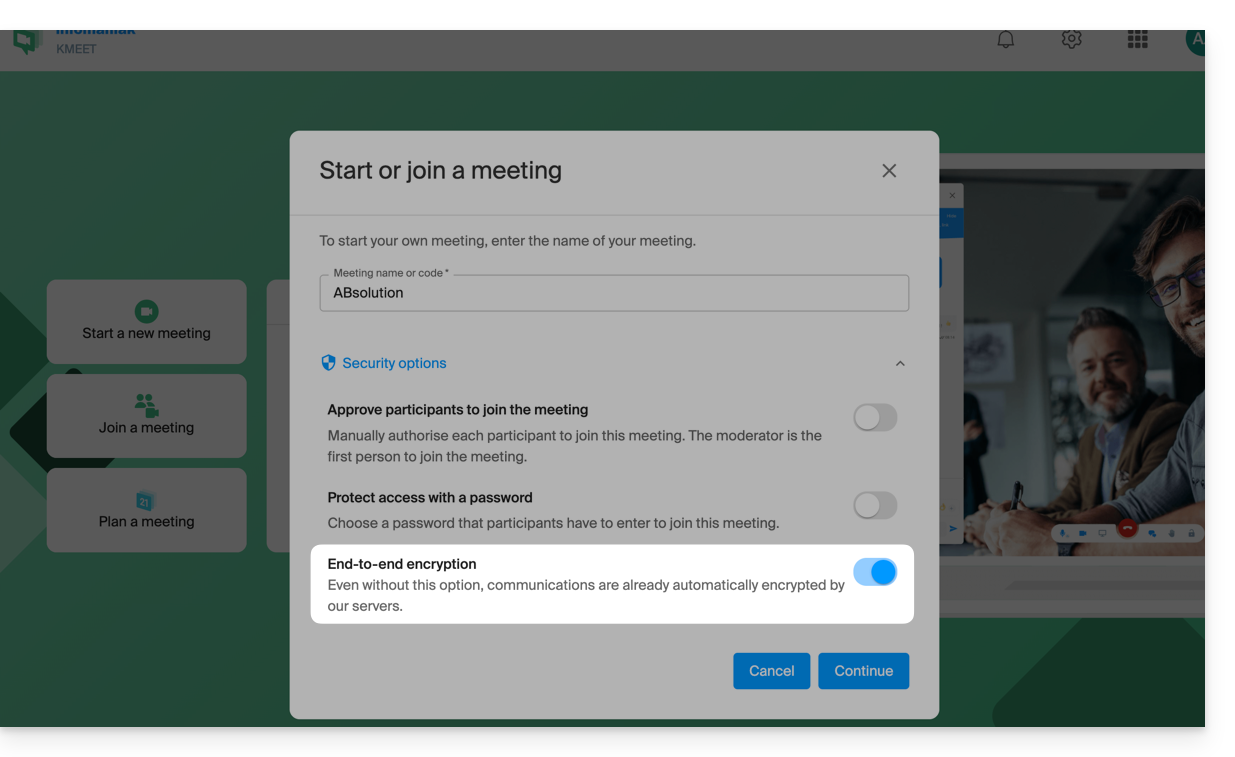
- Al iniciar la videoconferencia, se reproducirá un mensaje de audio para anunciar el cifrado de extremo a extremo.
Enlace a esta FAQ: https://faq.infomaniak.com/2464
¿Le ha sido útil esta FAQ?