Base de conocimientos
1 000 FAQ, 500 tutoriales y vídeos explicativos. ¡Aquí sólo hay soluciones!
Seguridad de una reunión kMeet con contraseña y clave de cifrado
Esta guía explica cómo agregar una contraseña y una clave de cifrado a una reunión kMeet, la solución ética gratuita de videoconferencia de Infomaniak.
Proteger una reunión con una contraseña
Al crear su sala de reunión, puede protegerla con una contraseña, que deberá transmitir a todos sus participantes para que puedan conectarse:
- Inicie kMeet a través de kmeet.infomaniak.com o desde una de las aplicaciones para computadora o dispositivos móviles.
- Inicie una nueva reunión:

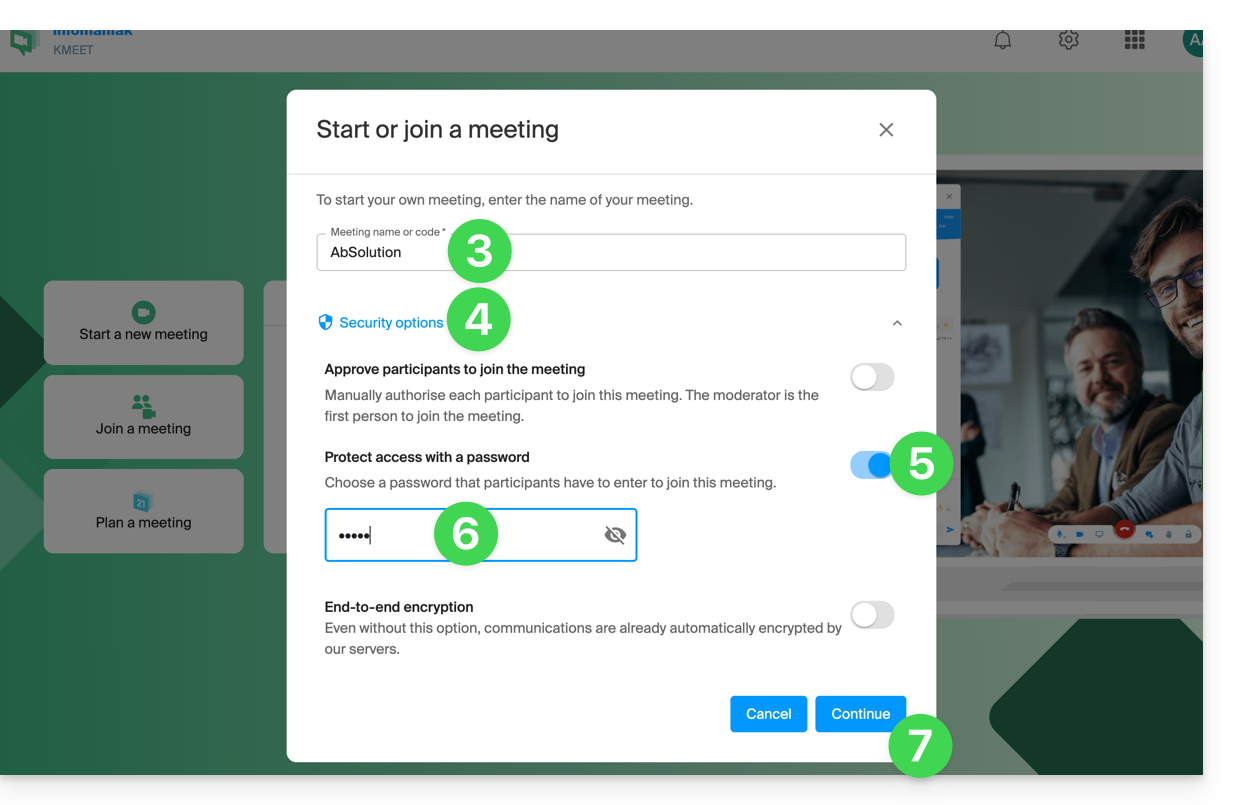
- Indique un nombre para su sala de reunión.
- Haga clic en las opciones de seguridad.
- Active el botón de alternancia (toggle switch) para Proteger el acceso.
- Cree la contraseña.
- Continúe para iniciar la reunión:
- Especifique el nombre que desea usar como participante de la reunión.
- Comparta el enlace o el código de la reunión así como la contraseña (que puede volver a mostrar en este paso) con sus participantes:
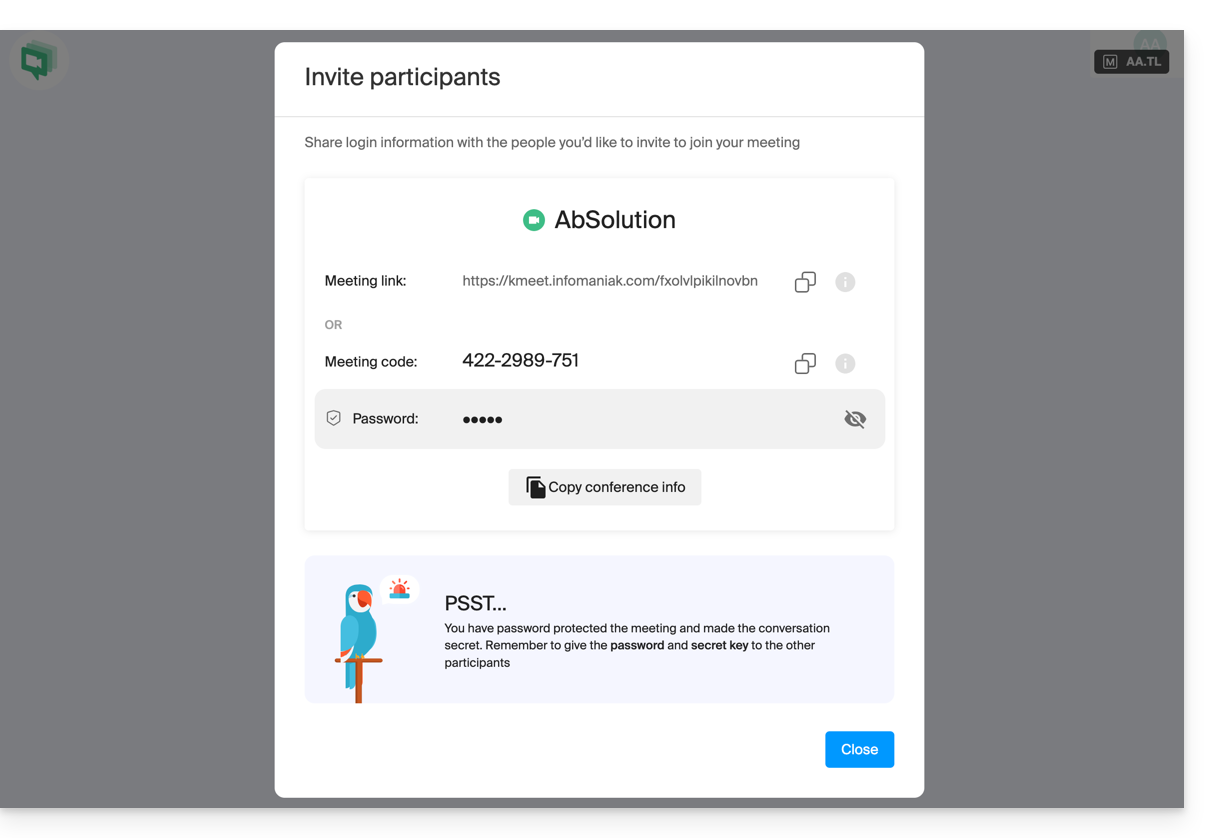
- Podrá ver la contraseña nuevamente si es necesario al invitar a participantes mediante el botón dedicado:
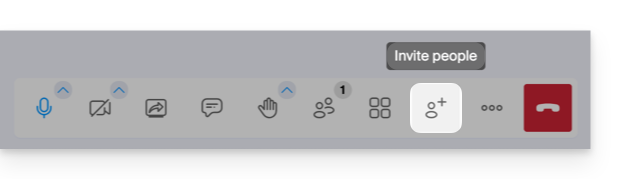
- Podrá ver la contraseña nuevamente si es necesario al invitar a participantes mediante el botón dedicado:
Seguridad de una reunión con una clave de cifrado (E2E)
Requisitos previos
- Esta funcionalidad solo funciona con las aplicaciones de escritorio y los navegadores actualizados basados en la arquitectura Chromium (por ejemplo Opera, Brave, Google Chrome, etc.).
Luego, siga el procedimiento anterior hasta el punto 4. Una vez en las opciones de seguridad:
- Active el botón de alternancia (toggle switch) para cifrar de extremo a extremo:
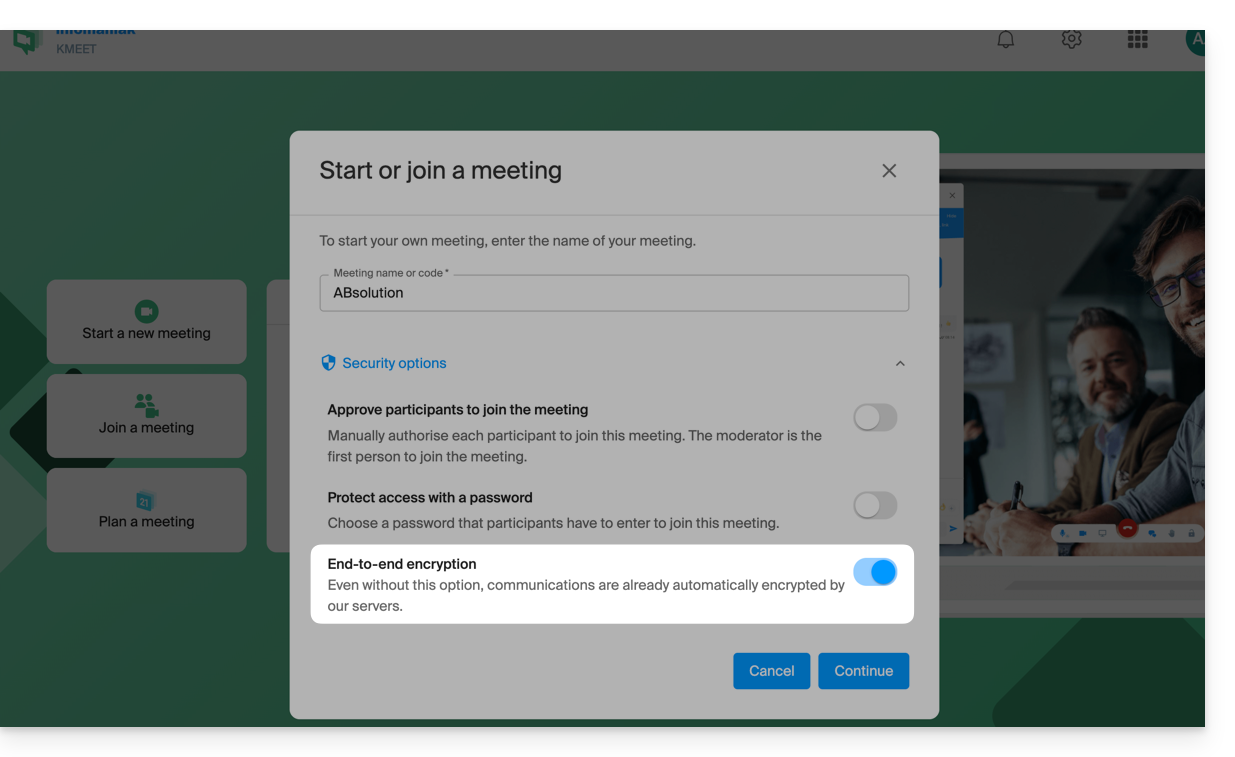
- Al iniciar la videoconferencia, se escuchará un mensaje de audio para anunciar el cifrado de extremo a extremo.
Enlace a esta FAQ: https://faq.infomaniak.com/2464
¿Le ha sido útil esta FAQ?