Base de conocimientos
1 000 FAQ, 500 tutoriales y vídeos explicativos. ¡Aquí sólo hay soluciones!
Administrar las carpetas de kDrive que desea descargar en su dispositivo
Esta guía explica cómo seleccionar las carpetas que se sincronizarán entre la aplicación web kDrive (servicio en línea ksuite.infomaniak.com/kdrive) y la aplicación de escritorio (aplicación de escritorio para macOS / Windows / Linux).
Requisitos previos
- Tener una suscripción a kDrive / kSuite.
- Tenerla aplicación kDrive en el dispositivo que se va a sincronizar.
No descargue todo en un solo dispositivo
Cuando instale la aplicación kDrive en su ordenador, todo lo que ya se encuentra en la aplicación web kDrive (servicio en línea ksuite.infomaniak.com/kdrive) será visible en su ordenador en una carpeta /kdrive (o /kdrive2, etc.):
- ya sea virtualmente si elige activar Lite Sync (por ejemplo, 10 GB en la versión web se reducirán a solo unos pocos MB en el ordenador),
- ya sea físicamente con el mismo tamaño de almacenamiento (10 GB en la versión web requerirán 10 GB en su ordenador).
Pero puede especificar en la aplicación kDrive de su dispositivo que no muestre todo, de modo que una parte de sus datos permanezca en kDrive (web) y no se descargue, ni se muestre ni se sincronice en su dispositivo. Esto es especialmente útil, sobre todo, durante la sincronización avanzada (❓: ayuda).
Aplicación de escritorio v4.x
Para elegir qué carpeta(s) desea consultar en su ordenador y excluir algunas, suponiendo que actualmente su sincronización es completa entre kDrive Web y el ordenador: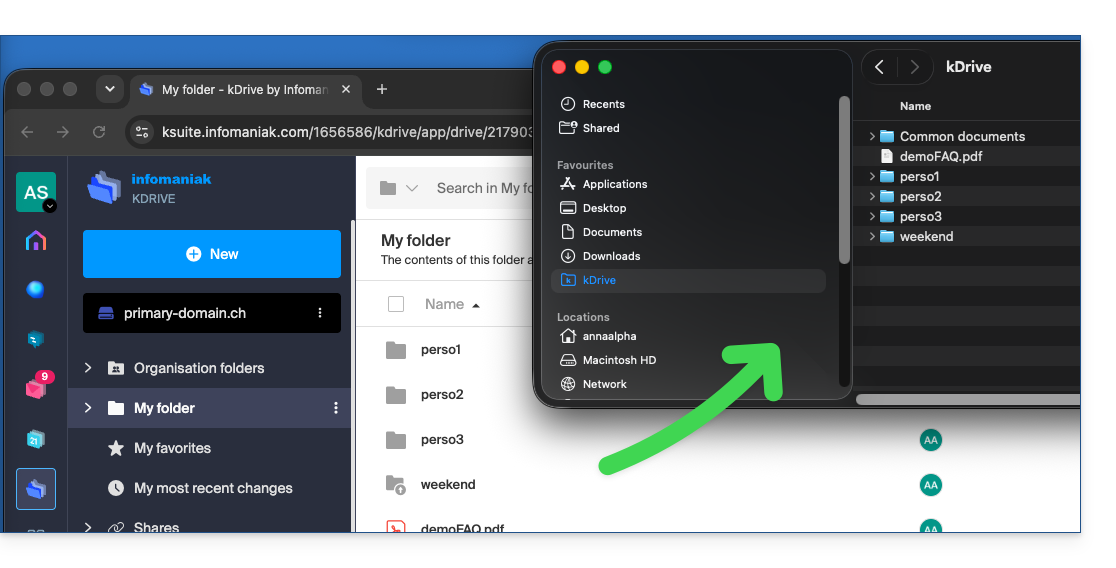
- Inicie kDrive en su dispositivo: el icono de la aplicación debe ser visible en la parte superior derecha en macOS/Linux y en la parte inferior derecha en Windows (❓: ayuda).
- Haga clic derecho en el icono y seleccione Configuración:

- Vaya a Cuentas y sincronización.
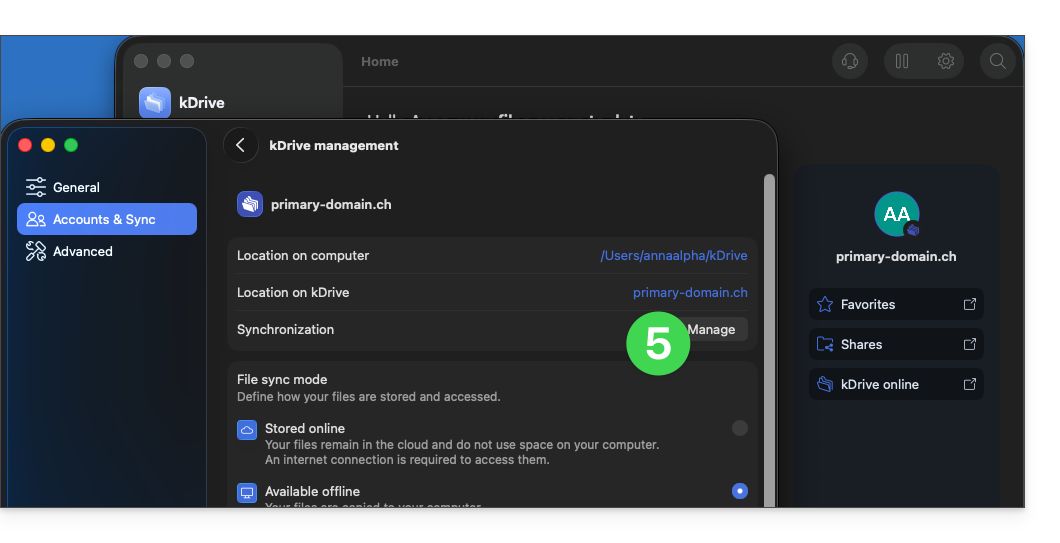
- Haga clic en Gestionar (o ❯) a la derecha de la sincronización actual:
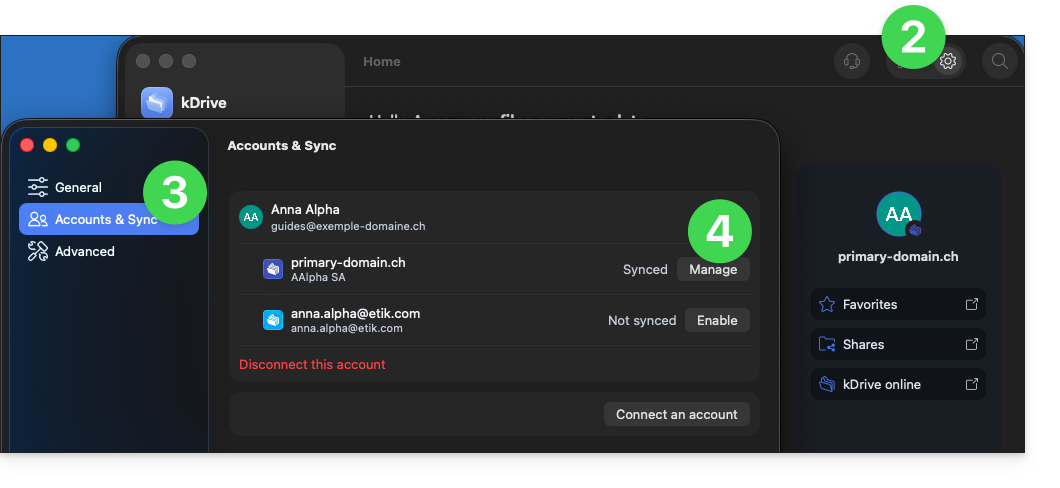
- Haga clic en Gestionar la sincronización:
- Active o desactive las casillas correspondientes a los datos que ya no deben aparecer en su dispositivo después de la próxima sincronización.
- Guarde los cambios:
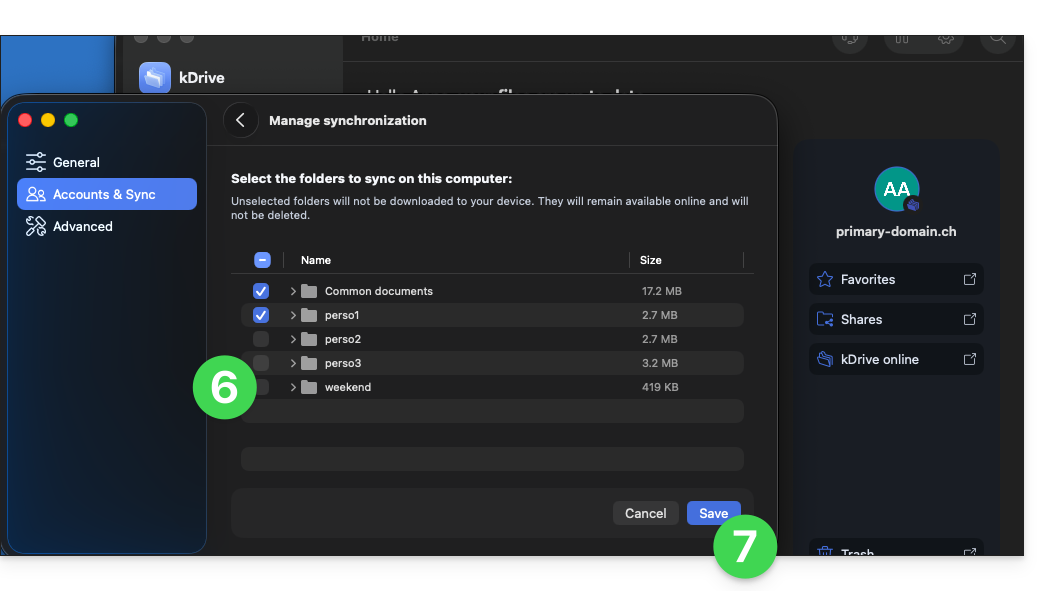
- El efecto es inmediato: solo los elementos marcados en la lista de archivos permanecerán sincronizados con su dispositivo; el resto se excluirá y dejará de sincronizarse:
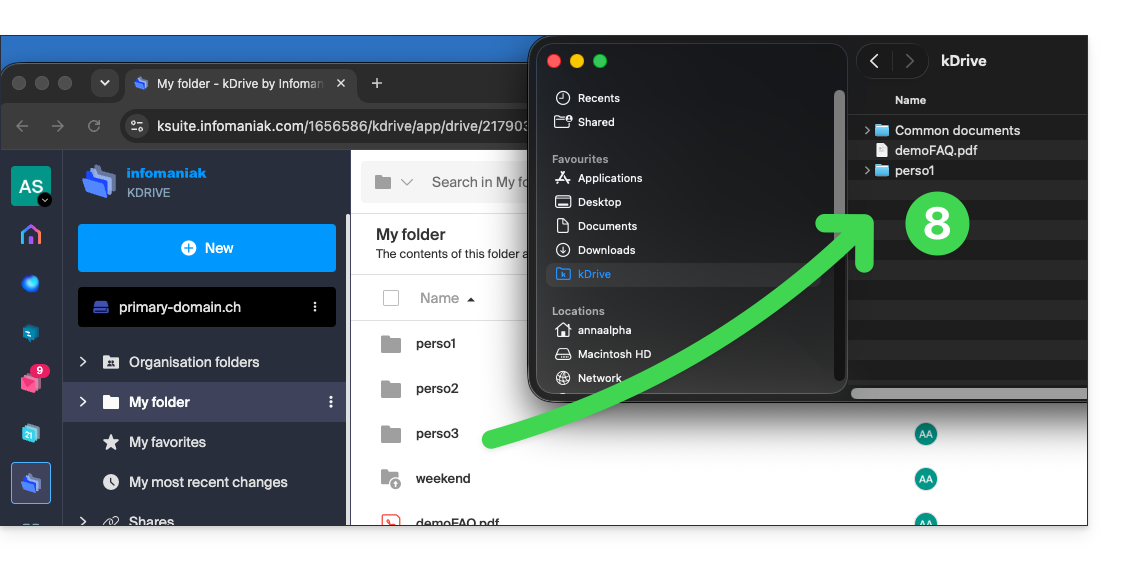
- Los directorios de kDrive en la versión en línea, a la que se accede a través de un navegador como Brave, Chrome, Edge, Firefox, Opera, Safari, etc., no se verán afectados, pero asegúrese, antes de la operación, de que el directorio en cuestión estuviera sincronizado y presente por completo en esta versión en línea (especialmente si lo acaba de colocar dentro de su directorio sincronizado).
- Los datos que se eliminen de la sincronización se enviarán a la papelera de su dispositivo:
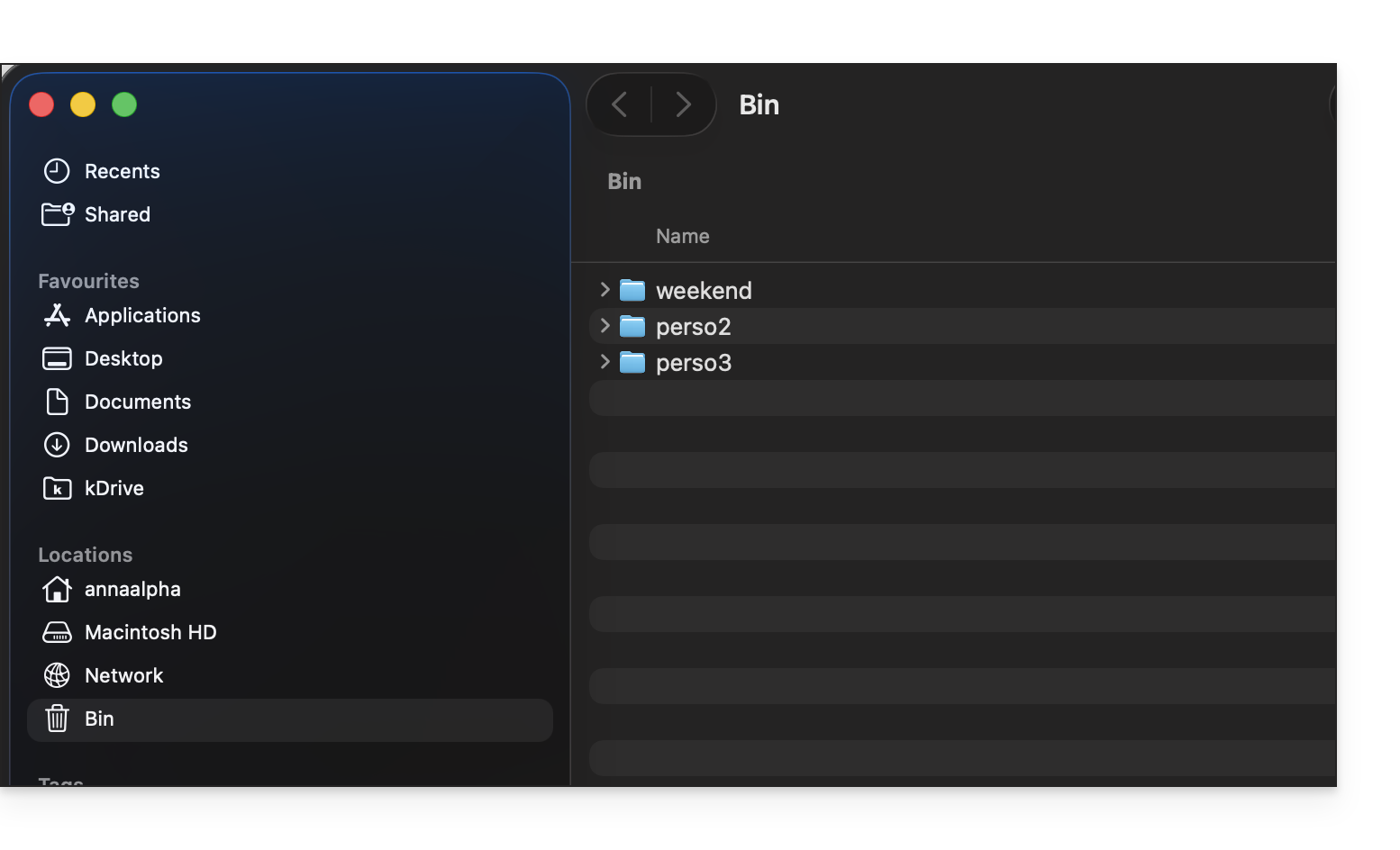
- En caso de duda, asegúrese también de que su ordenador no elimine instantáneamente los elementos demasiado grandes cuando se colocan en la papelera, debido al tamaño de la papelera de Windows, por ejemplo:

Aplicación de escritorio v3.x
Para elegir qué carpeta(s) desea poder consultar en su ordenador, acceda a la configuración de la aplicación kDrive en su ordenador:
- Haga clic izquierdo en el icono de la aplicación de escritorio en la zona de notificación de su ordenador (en la parte superior derecha en macOS, en la parte inferior derecha en Windows y haga doble clic izquierdo en la barra de tareas en Linux).
- Haga clic en el menú de acción ⋮ que aparece a la derecha de la ventana.
- Haga clic en Configuración de kDrive.
- Haga clic en la flecha hacia abajo a la izquierda del nombre de su sincronización para mostrar la lista de carpetas (actualmente almacenadas en kDrive Web).
- Si lo desea, expanda el contenido de las carpetas enumeradas y marque o desmarque las carpetas que desea sincronizar con su ordenador.
- Haga clic en el botón azul Confirmar.
Pero, atención:
- Al deseleccionar una carpeta que estaba seleccionada en la lista, un mensaje junto al botón (punto 6 anterior) le avisa de que Este archivo se moverá a la papelera de su ordenador..
- Se trata del archivo que se encontraba en la estructura de carpetas de kDrive en su ordenador.
- Los archivos de kDrive en la versión en línea, accesible a través del navegador, no se verán afectados, pero asegúrese, antes de la operación, de que el archivo en cuestión se haya sincronizado correctamente y esté completo en esta versión en línea (especialmente si lo acaba de colocar dentro de su carpeta sincronizada).
- En caso de duda, asegúrese también de que su ordenador no elimine instantáneamente los elementos de gran tamaño cuando se colocan en la papelera, debido al tamaño de la papelera de Windows, por ejemplo:
Enlace a esta FAQ: https://faq.infomaniak.com/2454
¿Le ha sido útil esta FAQ?