Base de conocimientos
1 000 FAQ, 500 tutoriales y vídeos explicativos. ¡Aquí sólo hay soluciones!
Administrar las carpetas a sincronizar en kDrive
Esta guía explica cómo seleccionar las carpetas que deben sincronizarse entre la aplicación de escritorio kDrive (aplicación de escritorio en macOS / Windows / Linux) y kDrive de Infomaniak.
Requisitos previos
- Poseer una oferta kDrive / my kSuite.
- Poseer la aplicación kDrive en el dispositivo a sincronizar.
- Verificar el parámetro relativo a la limitación de sincronización de carpetas voluminosas.
Elegir las carpetas kDrive a sincronizar
Para acceder a los parámetros de la aplicación kDrive en su ordenador:
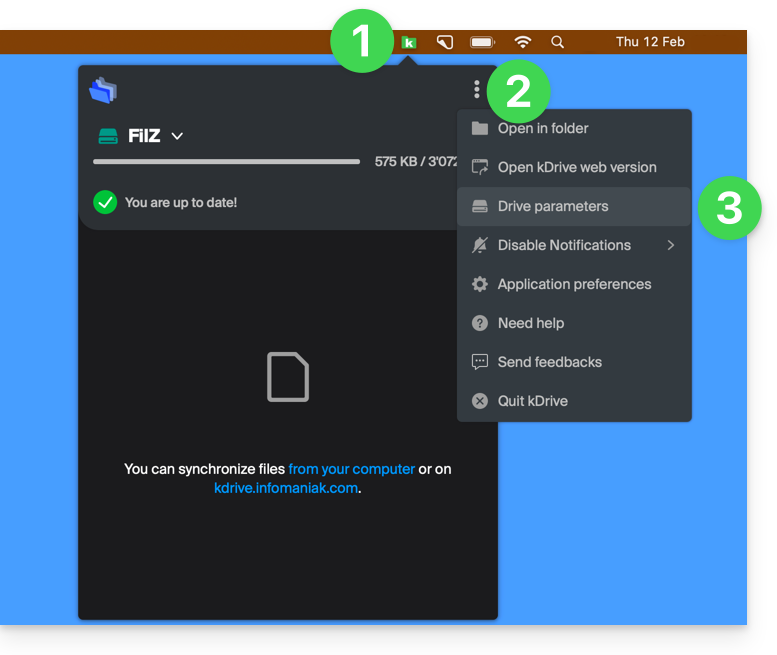
- Haga clic izquierdo en el icono de la aplicación de escritorio en la zona de notificación de su ordenador (en la parte superior derecha en macOS, en la parte inferior derecha en Windows y un doble clic izquierdo en la barra de tareas en Linux).
- Haga clic en el menú de acción ⋮ a la derecha en la ventana que se muestra.
- Haga clic en Configuración de kDrive:
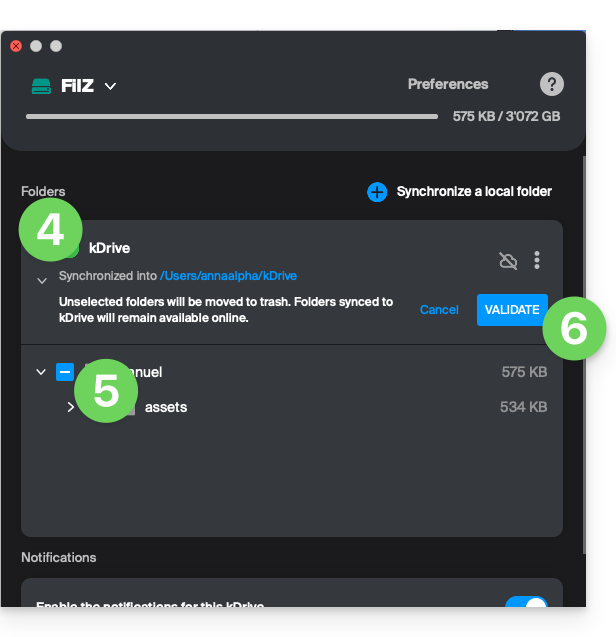
- Haga clic en la flecha a la izquierda del nombre de su sincronización para desplegar la lista de carpetas.
- Despliegue eventualmente el contenido de las carpetas listadas y marque / desmarque las carpetas a sincronizar con su ordenador.
- Haga clic en el botón azul Validar:
Atención
- Al deseleccionar una carpeta de la lista, un mensaje junto al botón (punto 6 arriba) le advierte que se moverá esta carpeta a la papelera de su ordenador.
- Se trata de la carpeta que estaba en su estructura kDrive en su ordenador.
- Las carpetas kDrive en la versión en línea accesible a través del navegador web no se verán afectadas, pero debe asegurarse, antes de la operación, de que la carpeta en cuestión estaba bien sincronizada y presente completa en esta versión en línea (sobre todo si acababa de colocarla dentro de su directorio sincronizado).
- En caso de duda, asegúrese también de que su ordenador no borre instantáneamente los elementos demasiado voluminosos cuando se colocan en la papelera, debido al tamaño de la papelera de Windows, por ejemplo:

Añadir una carpeta local para una sincronización avanzada
Para ello:
- En el mismo lugar accesible según el procedimiento anterior, haga clic en Sincronizar una carpeta local :
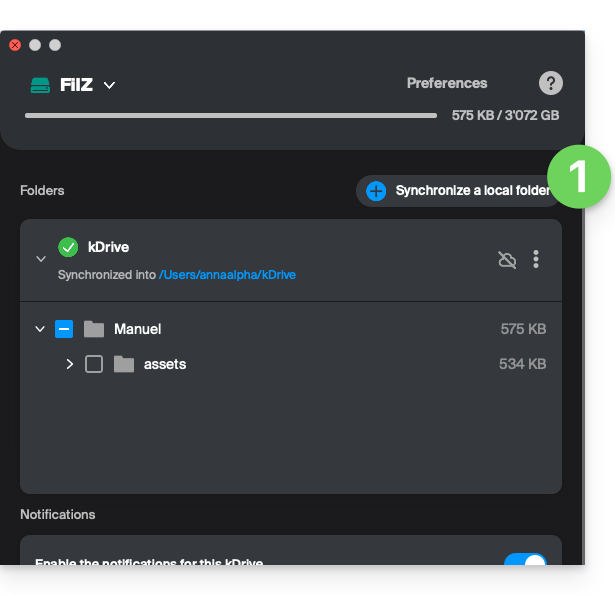
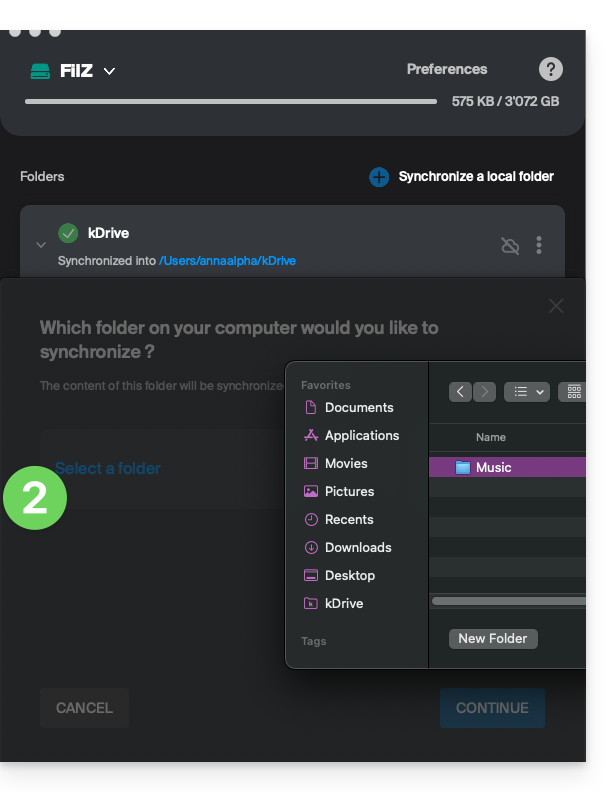
- … lo que le permitirá sincronizar una o varias nuevas carpetas de su disco duro con la ubicación de su elección en kDrive:
Detener y eliminar una sincronización
Para ello:
- En el mismo lugar accesible según el procedimiento anterior, haga clic en el icono ⋮ todo a la derecha:
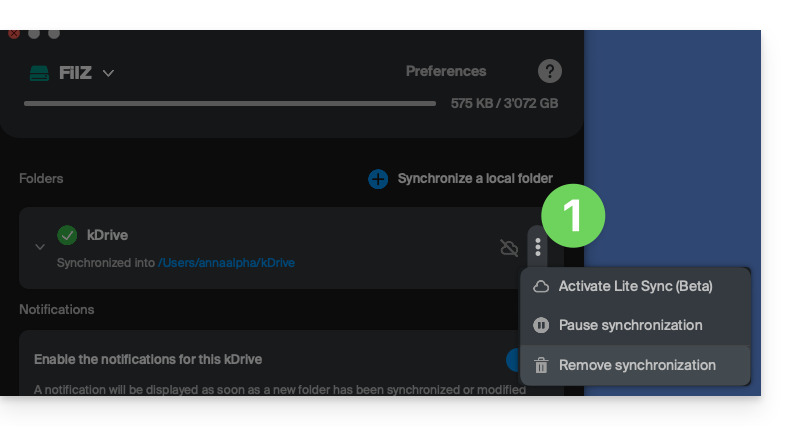
- … lo que le permitirá:
- Activar Lite Sync
- Pausar la sincronización
- Eliminar la sincronización (solo de su dispositivo, sin afectar su kDrive) - consulte esta otra guía.
Enlace a esta FAQ:
¿Le ha sido útil esta FAQ?