Base de conocimientos
1 000 FAQ, 500 tutoriales y vídeos explicativos. ¡Aquí sólo hay soluciones!
Resolver un problema de vídeo en kMeet
Esta guía le ayuda a resolver posibles problemas de acceso a la cámara con kMeet, la solución de videoconferencia ética propuesta por Infomaniak.
Con las normas de seguridad actuales, un navegador web o una aplicación instalada en un sistema operativo como Windows o macOS deberá obligatoriamente pedirle permiso para acceder al micrófono y a la cámara tan pronto como comience una videoconferencia.
Permitir el acceso a la cámara
Para ello:
- Inicie kMeet a través de kmeet.infomaniak.com o desde una de las aplicaciones para computadora o dispositivos móviles.
- Inicie una nueva reunión:

- Indique un nombre para su sala de reunión.
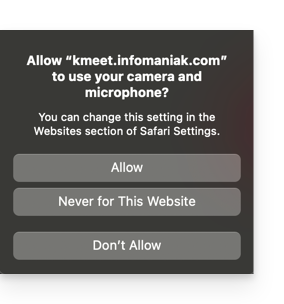
- Continúe, una ventana emergente debería pedirle que permita al navegador acceder a su micrófono + cámara:
- Si la ventana emergente no aparece automáticamente, verifique los iconos presentes en la cabecera de su navegador:
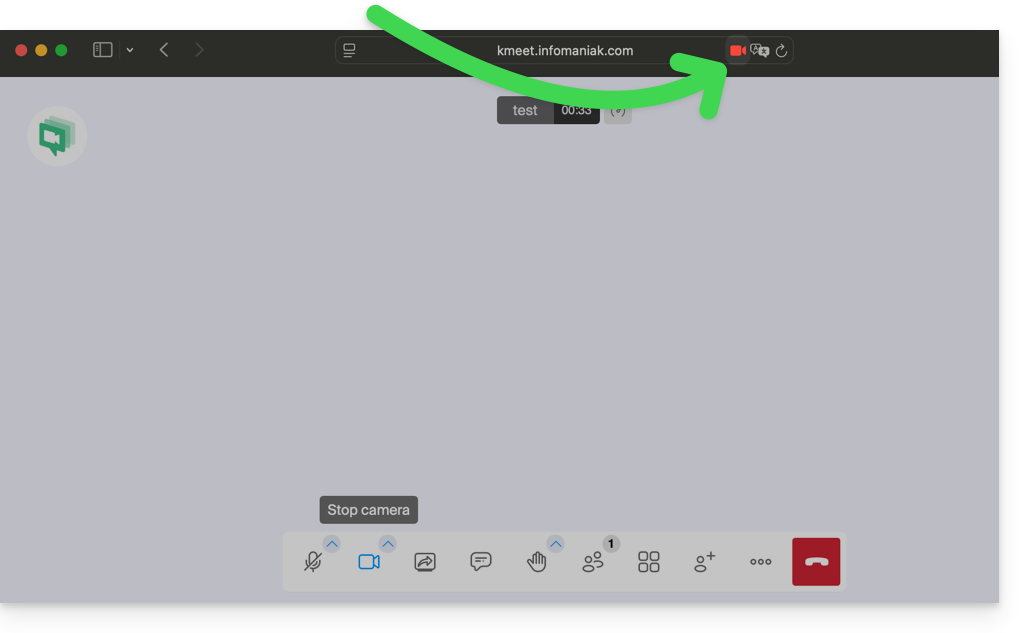
o aquí: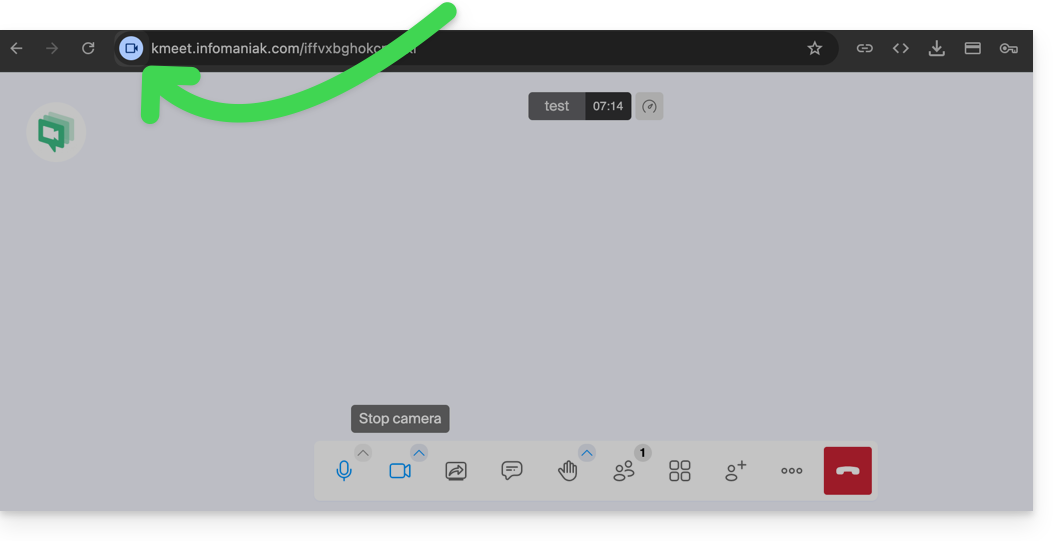
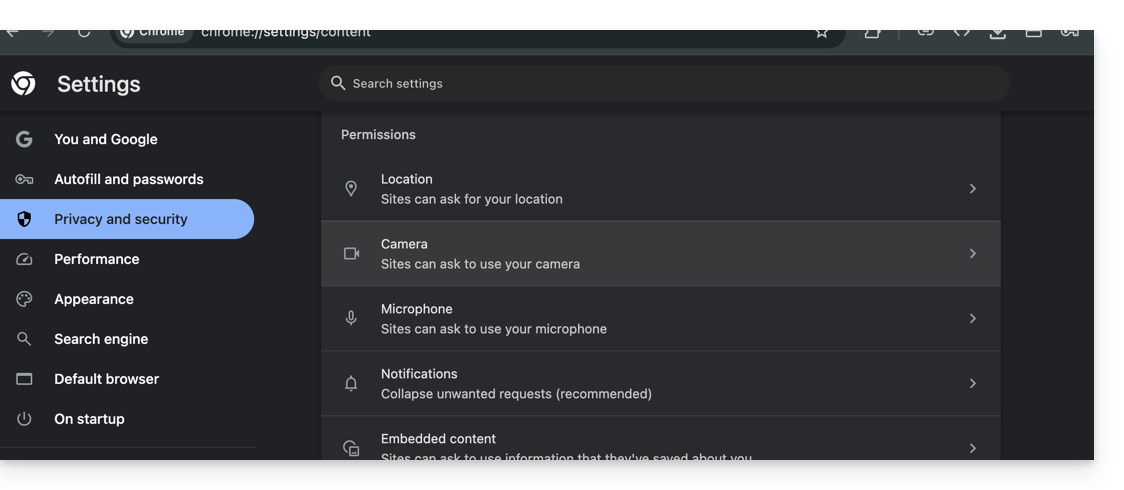
- Las configuraciones de su navegador (aquí: Chrome) también le permiten ajustar los permisos de autorización y la selección de la cámara si hay varias disponibles:
¿Su cámara no funciona? Verifique el obturador físico
Si su imagen sigue siendo negra aunque la cámara esté activada, es posible que la lente esté cubierta por un obturador de privacidad integrado.
Muchas computadoras portátiles tienen un pequeño control deslizante mecánico encima de la pantalla:
- Observe la lente de la cámara en la parte superior de su pantalla.
- Si ve un punto rojo o un punto opaco en la lente, el obturador está cerrado.
- Deslice el control deslizante lateralmente para liberar la imagen.
Nota: Este dispositivo es mecánico, por lo que ningún ajuste de software podrá activar la imagen mientras el obturador no se empuje manualmente.
Enlace a esta FAQ: https://faq.infomaniak.com/2452
¿Le ha sido útil esta FAQ?