Base de conocimientos
1 000 FAQ, 500 tutoriales y vídeos explicativos. ¡Aquí sólo hay soluciones!
Solucionar un problema de vídeo en kMeet
Esta guía le ayudará a solucionar posibles problemas de acceso a la cámara con kMeet, la solución de videoconferencia ética ofrecida por Infomaniak.
Debido a las normas de seguridad actuales, un navegador como Brave, Chrome, Edge, Firefox, Opera, Safari… o una aplicación instalada en un sistema operativo como Windows o macOS deberá solicitarle obligatoriamente el permiso para acceder al micrófono y a la cámara tan pronto como comience una videoconferencia.
Permitir el acceso a la cámara
Para ello:
- Haga clic aquí para acceder a kMeet en su kSuite de Infomaniak (o inicie la aplicación móvil/de escritorio —❓: ayuda).
- Inicie una reunión (❓: ayuda).
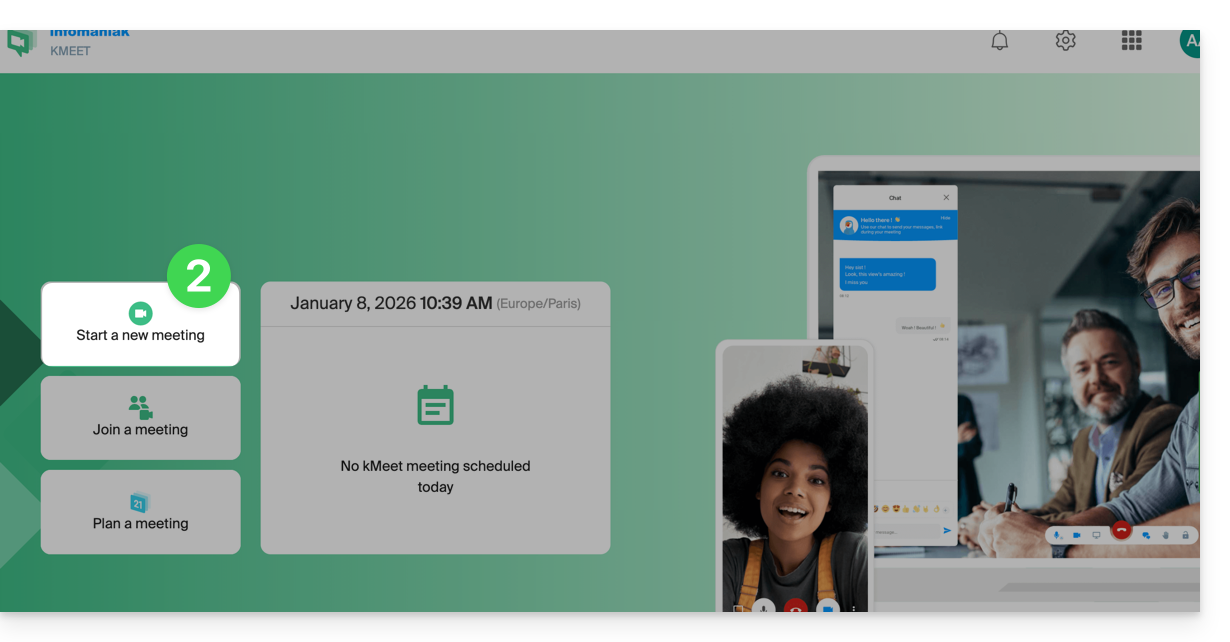
- Indique un nombre para su sala de reuniones.
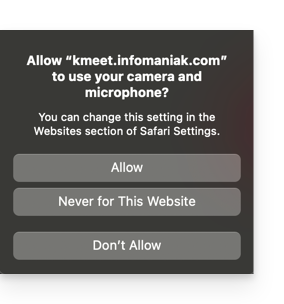
- Continúe, debería aparecer una ventana emergente que le pida que autorice al navegador a acceder a su micrófono y cámara:
- Si la ventana emergente no se muestra automáticamente, compruebe los iconos que aparecen en la parte superior de su navegador:
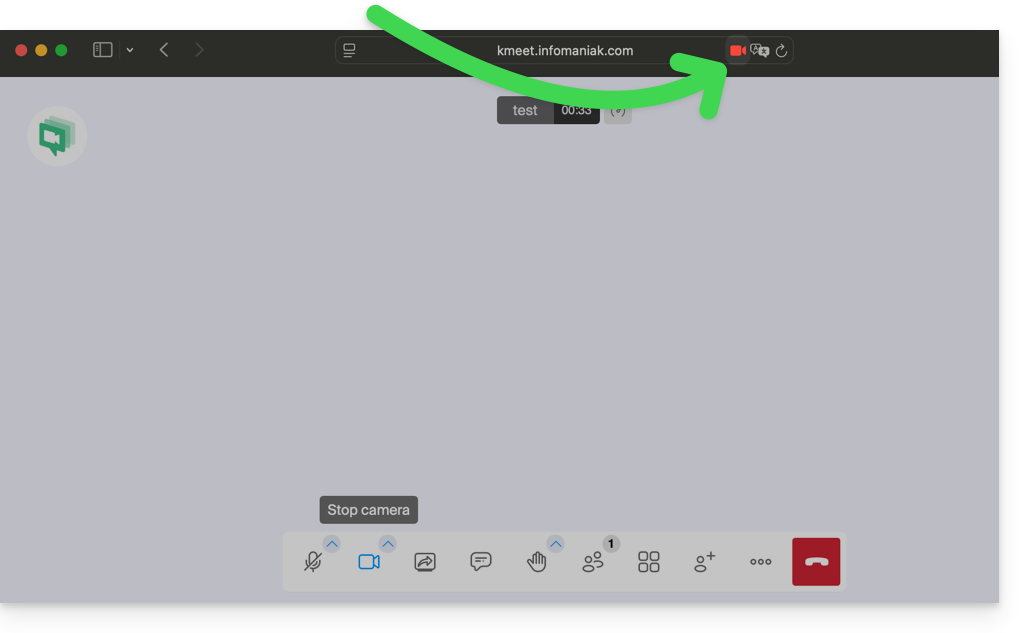
o aquí: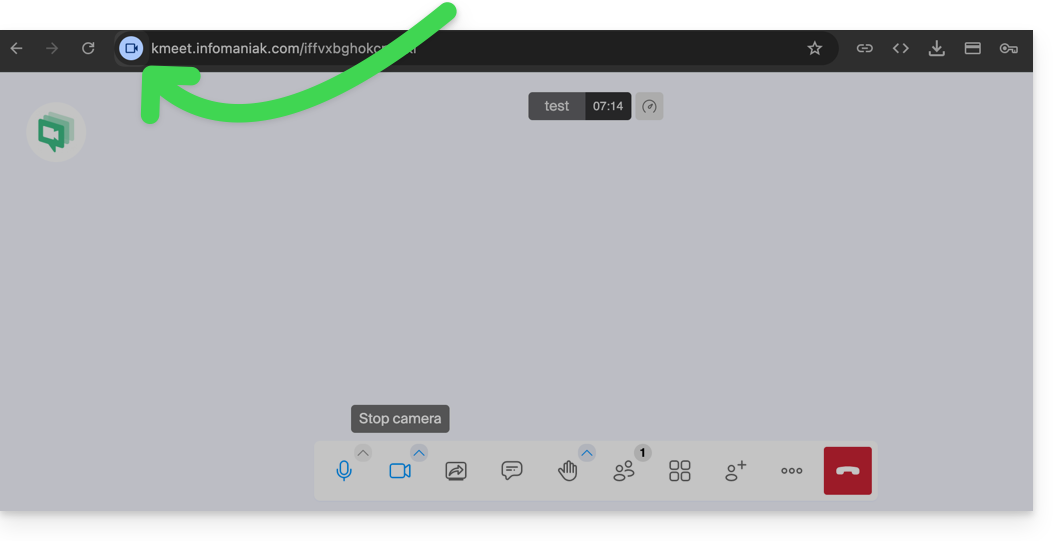
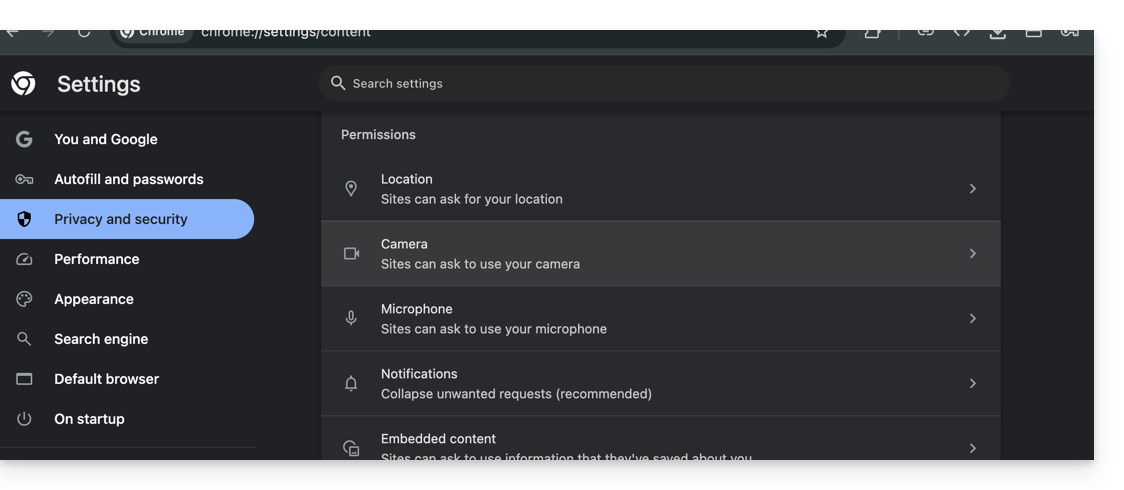
- La configuración de su navegador (en este caso, Chrome) también puede permitirle ajustar la configuración de permisos y seleccionar la cámara si tiene varias disponibles:
¿Su cámara no funciona? Compruebe la cubierta física
Si la imagen sigue estando en negro aunque la cámara esté activada, es posible que el objetivo esté cubierto por una cubierta de privacidad integrada.
Muchos ordenadores portátiles tienen un pequeño cursor mecánico encima de la pantalla:
- Observe la lente de la cámara en la parte superior de su pantalla.
- Si ve un punto rojo o una mancha opaca en la lente, la tapa está cerrada.
- Deslice el control lateralmente para liberar la imagen.
Nota: Dado que este dispositivo es mecánico, ningún ajuste de software podrá activar la imagen hasta que el obturador no se accione manualmente.
Enlace a esta FAQ: https://faq.infomaniak.com/2452
¿Le ha sido útil esta FAQ?