Base de conocimientos
1 000 FAQ, 500 tutoriales y vídeos explicativos. ¡Aquí sólo hay soluciones!
Configurar Apple Mail (macOS) manualmente en IMAP (correo electrónico)
Esta guía explica cómo conectar la aplicación de escritorio Apple Mail (aplicación de escritorio en macOS) a una dirección de correo electrónico alojada en Infomaniak.
Prólogo
- En lugar de la configuración manual a continuación, se recomienda utilizar los perfiles de configuración .mobileconfig propuestos por Apple.
- Los diferentes servicios ofrecidos por Infomaniak son todos compatibles con los protocolos estándar correspondientes (IMAP/SMTP para el correo electrónico, por ejemplo), por lo tanto, si tiene un problema con un software de terceros, póngase en contacto directamente con su editor o un Socio y consulte la política de soporte así como el artículo 11.9 de los Términos y Condiciones de Infomaniak.
Agregar manualmente la dirección de correo electrónico a la aplicación
Requisitos previos
- Crear la dirección de correo electrónico en my kSuite o un Servicio de Correo / kSuite.
- Crear una contraseña para la dirección de correo electrónico en el dispositivo que va a configurar.
- Verifique que el Servicio de Correo esté configurado de manera óptima.
Para configurar la aplicación de mensajería:
- Abra la aplicación.
- Si ya ha configurado una dirección, haga clic en el menú Correo y luego en Agregar una cuenta:
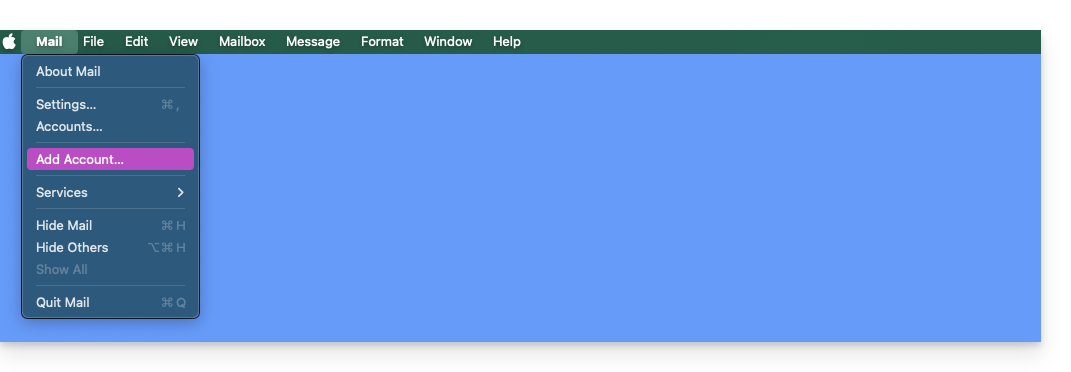
- Si ya ha configurado una dirección, haga clic en el menú Correo y luego en Agregar una cuenta:
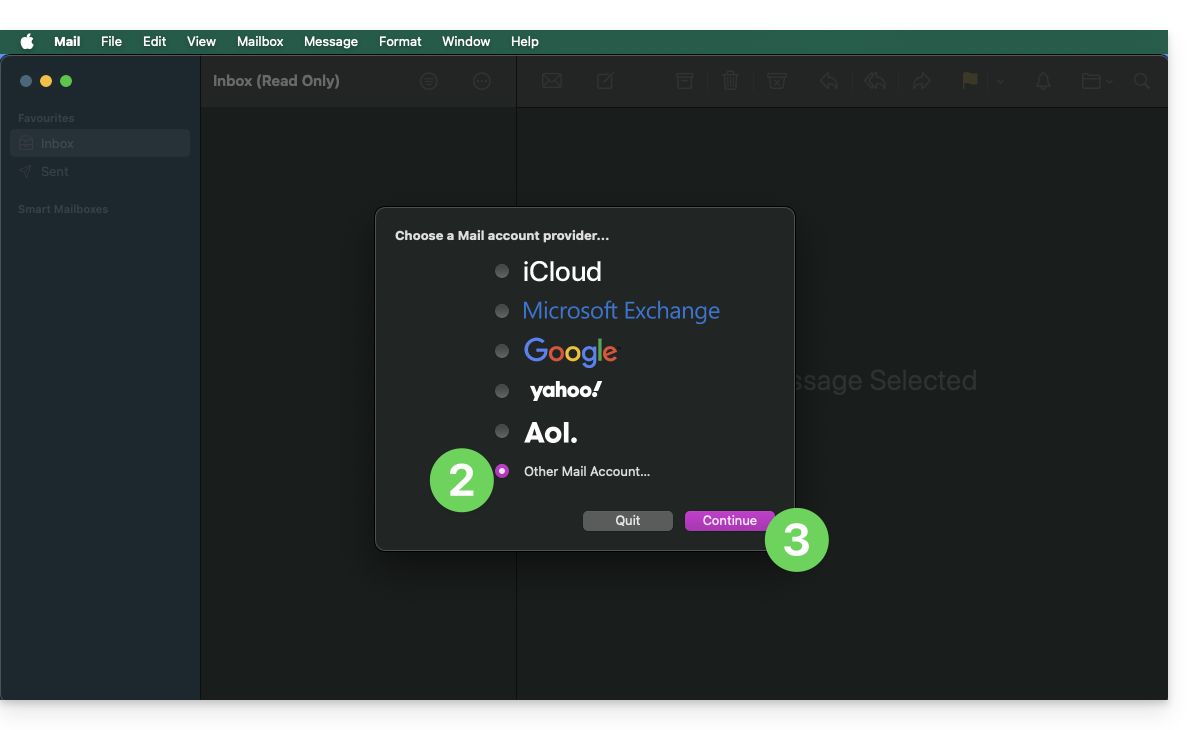
- Haga clic en Otra cuenta.
- Haga clic en Continuar:
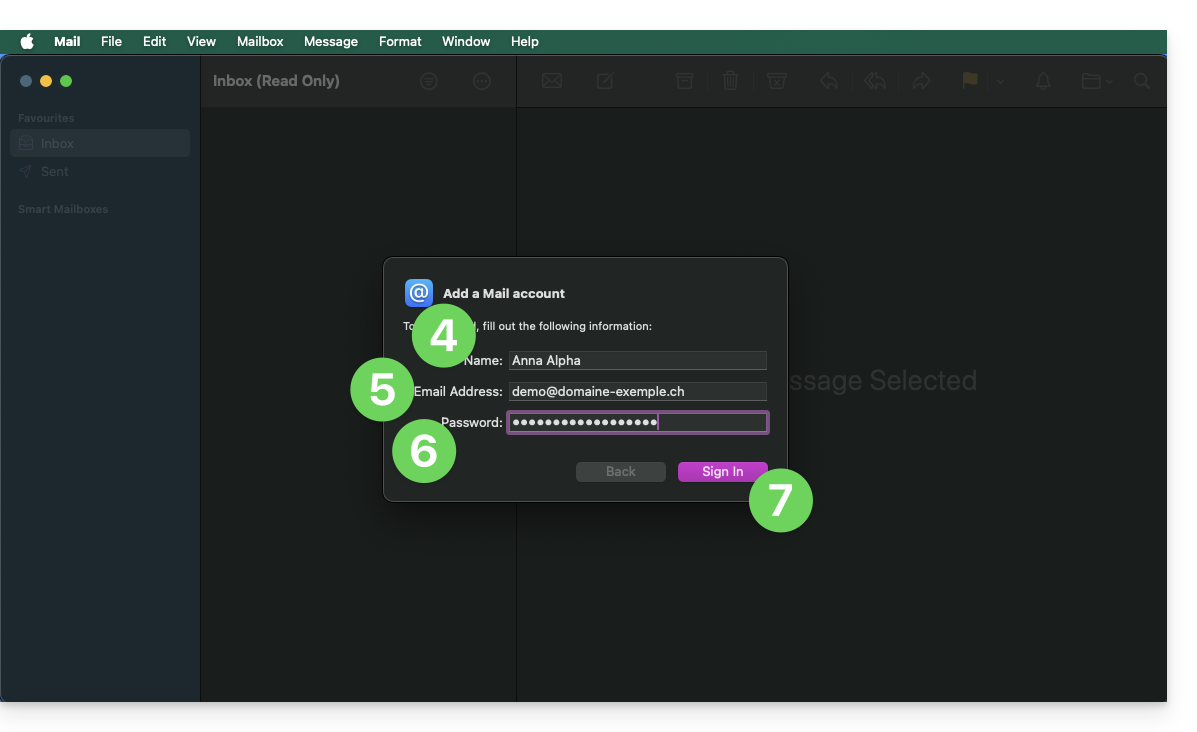
- Ingrese el nombre de la cuenta.
- Ingrese la dirección de correo electrónico a vincular.
- Pegue la contraseña de la dirección de correo electrónico generada en el Administrador de Infomaniak.
- Haga clic en el botón azul Iniciar sesión:
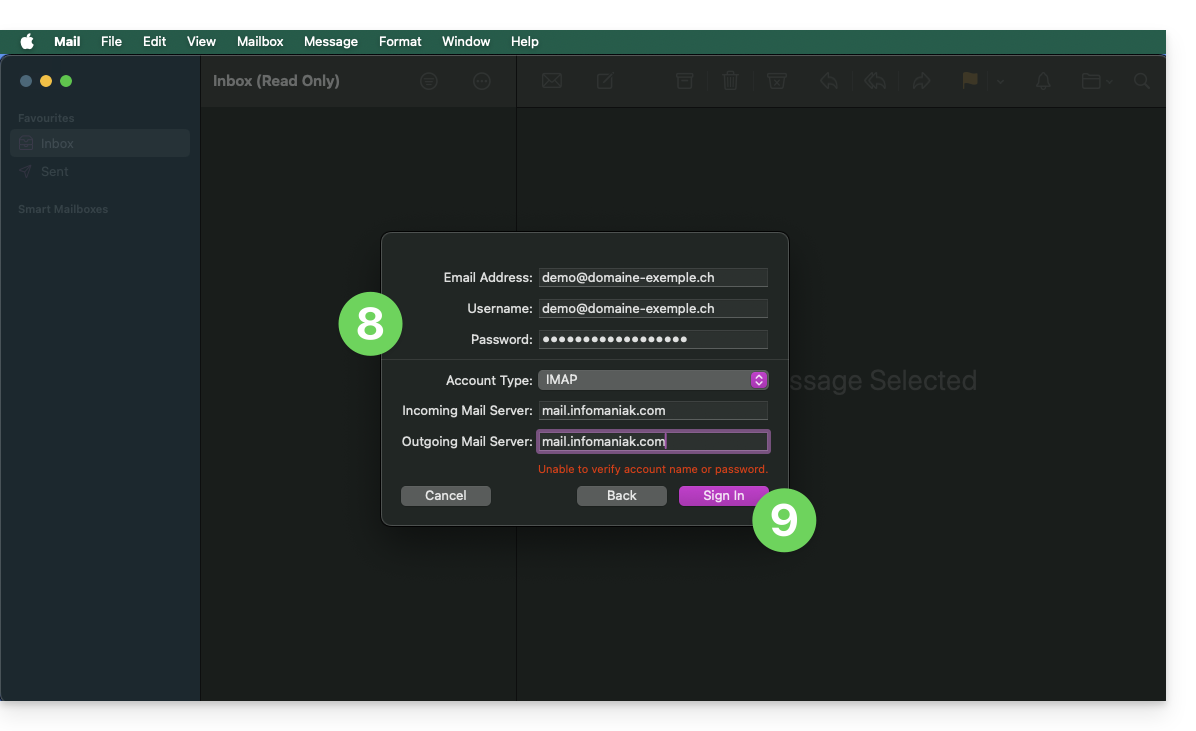
- Verifique y complete las informaciones faltantes.
- Haga clic en Iniciar sesión:
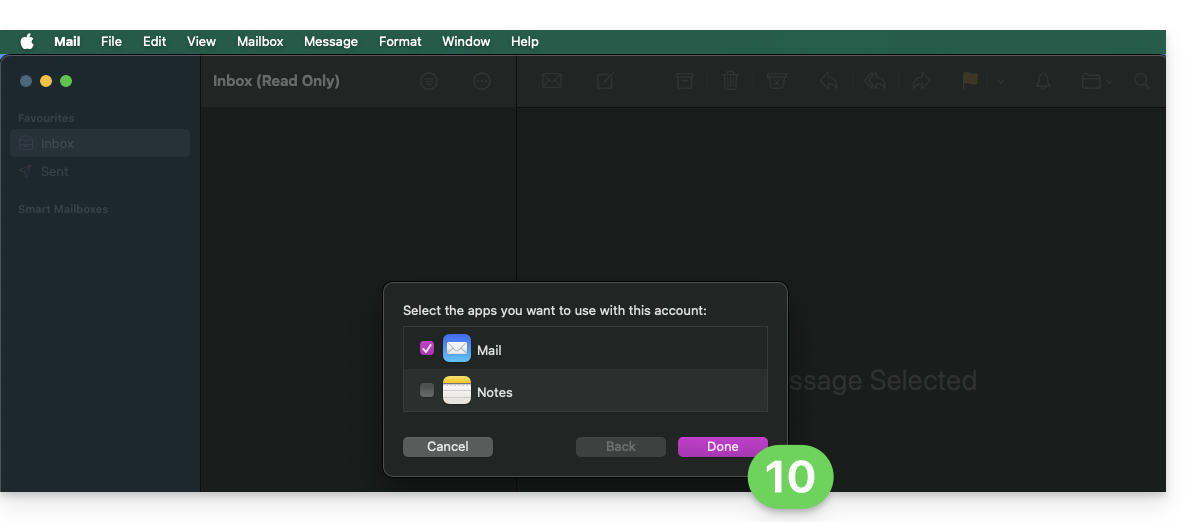
- Presione el botón para validar:
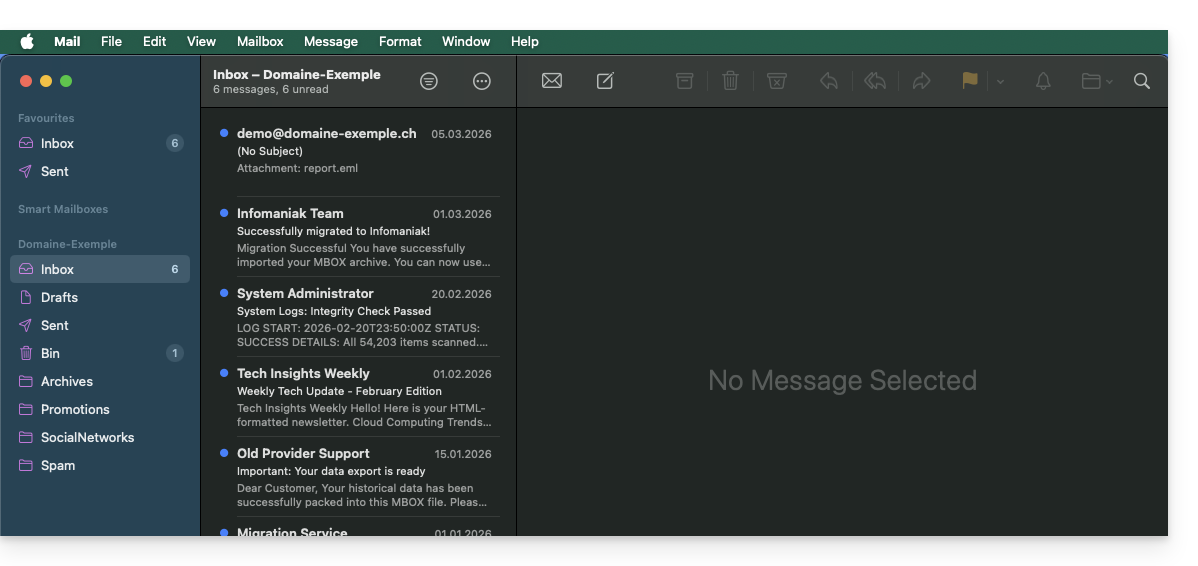
- ¡Listo! Su dirección de correo electrónico ahora está configurada en la aplicación:
Parámetros recomendados
- Servidor IMAP entrante =
mail.infomaniak.com - Puerto IMAP =
993(con SSL) - Servidor SMTP saliente =
mail.infomaniak.com - Puerto SMTP y protocolo de cifrado y comando/método para activar este protocolo:
587+ STARTTLS - Nombre de usuario/username = la dirección de correo electrónico completa & entera ( ? )
- Contraseña/password = la generada para la dirección de correo electrónico que desea consultar
- Autenticación obligatoria para el envío de correos electrónicos:
- Se activa en los parámetros SMTP de su aplicación.
- Marque "usar los mismos parámetros que el servidor entrante" o, según los programas/clientes de mensajería, vuelva a introducir un nombre de usuario (= dirección de correo electrónico completa & entera) y la contraseña generada.
Consulte esta otra guía si busca información sobre otros puertos y protocolos de mensajería compatibles (SSL / TLS, por ejemplo).
En caso de problema
No es necesario contactar con el Soporte de Infomaniak si su dirección de correo electrónico funciona bien fuera de la aplicación. El error más frecuente se refiere al uso de una contraseña incorrecta. La herramienta propuesta en Apple Mail puede indicárselo: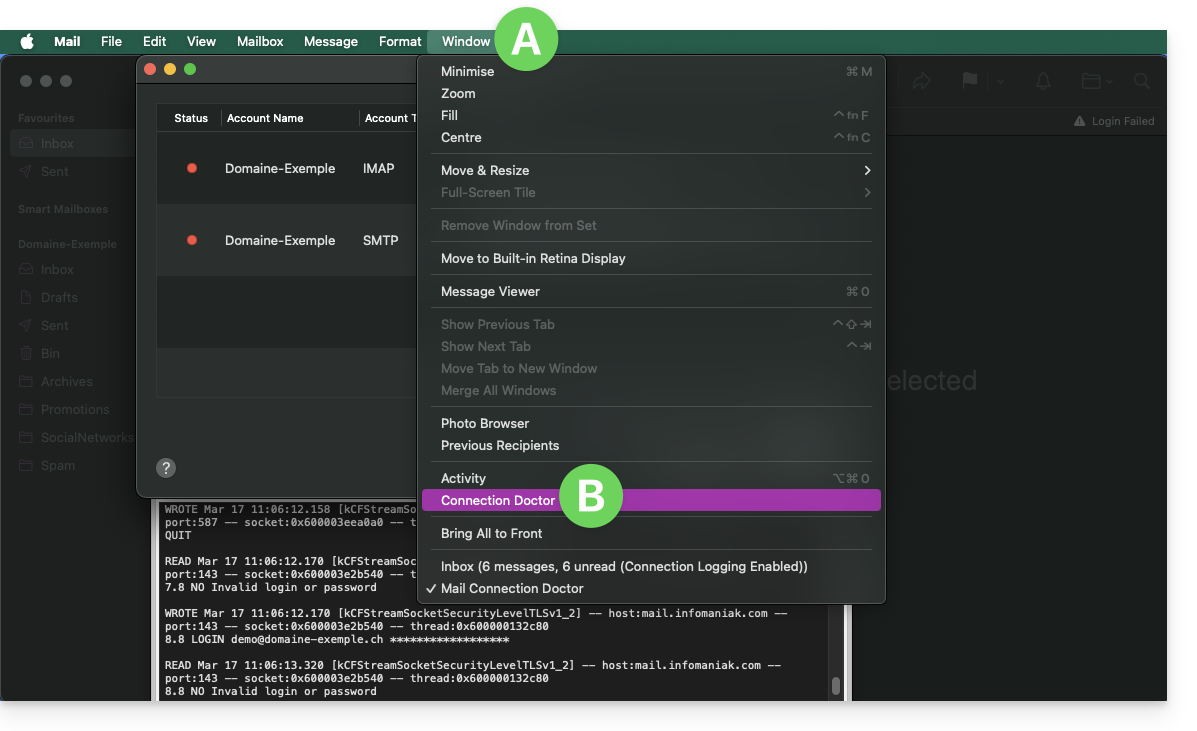
Cree una nueva contraseña desde el Servicio de Correo y vuelva a configurar su cuenta en la aplicación de mensajería.
Las guías de solución de problemas le ayudan a resolver un posible problema:
- Consulte las soluciones dadas en esta otra guía sobre la mensajería en general.
- Elimine los posibles perfiles de configuración de Apple relacionados con su mensajería de Infomaniak antes de volver a configurar.
Y si su Apple Mail ya no funciona desde un cambio de contraseña de correo electrónico, consulte esta otra guía.
Enlace a esta FAQ:
¿Le ha sido útil esta FAQ?