Base de conocimientos
1 000 FAQ, 500 tutoriales y vídeos explicativos. ¡Aquí sólo hay soluciones!
Solucionar un problema de audio en kMeet
Esta guía le ayudará a solucionar los problemas de audio (micrófono y altavoces) con kMeet, la solución de videoconferencia ética de Infomaniak.
Introducción
- Para que funcione, kMeet debe obtener obligatoriamente su autorización para acceder al micrófono.
- Esta solicitud suele aparecer mediante una ventana emergente en la parte superior izquierda de un navegador como Brave, Chrome, Edge, Firefox, Opera, Safari… o durante el primer inicio de la aplicación.
- Un problema de audio puede ser de dos tipos:
- o bien los demás no le oyen (problema del micrófono),
- o bien usted no oye a los demás (problema de los altavoces/salida).
Posibles soluciones para resolver un problema de audio
1. Comprobar el hardware y la configuración básica
- El botón "Silencio": compruebe que su micrófono no esté desactivado en la interfaz de kMeet (icono de micrófono rojo) o mediante un botón físico en sus auriculares/micrófono:
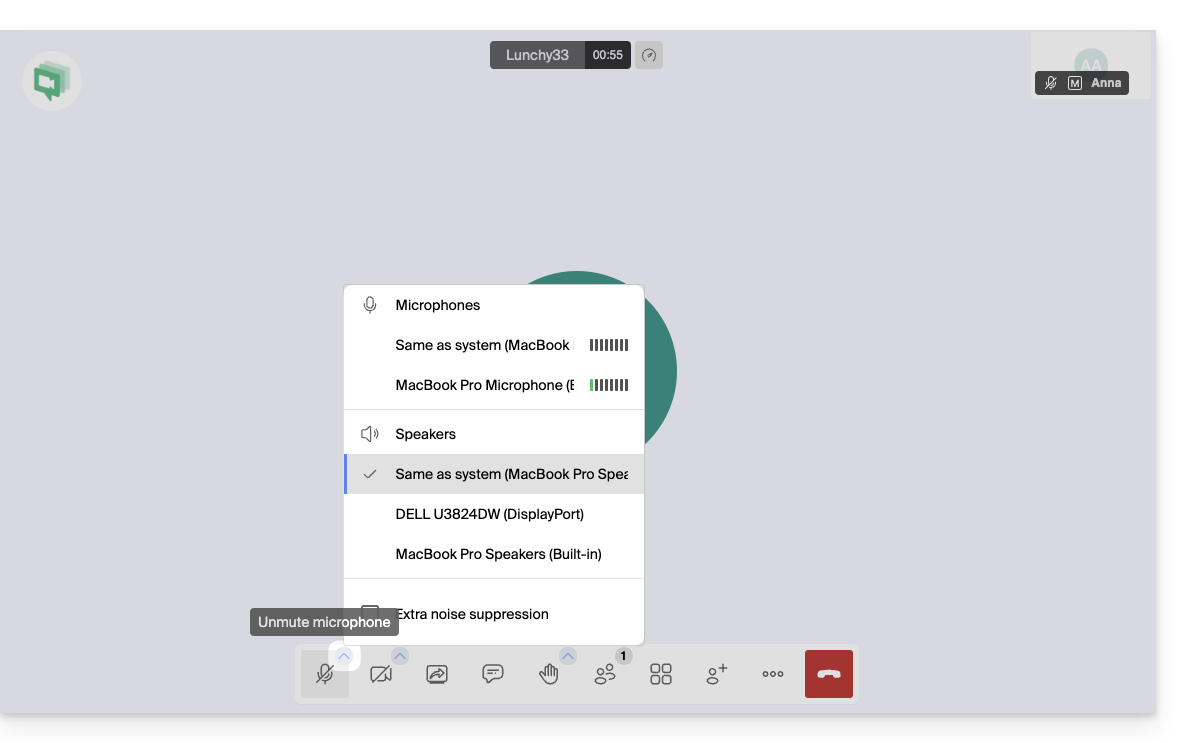
- Conexiones: si utiliza unos auriculares o un micrófono externos, desconéctelos y vuelva a conectarlos (es preferible utilizar puertos USB directos en lugar de concentradores).
- Volumen del sistema: compruebe que el volumen de su ordenador o dispositivo móvil no esté en cero o en modo "No molestar".
2. Configurar la configuración de audio en kMeet (ordenador)
Ya sea en la aplicación o en el navegador, puede seleccionar con precisión sus dispositivos:
- Acceda a Configuración:
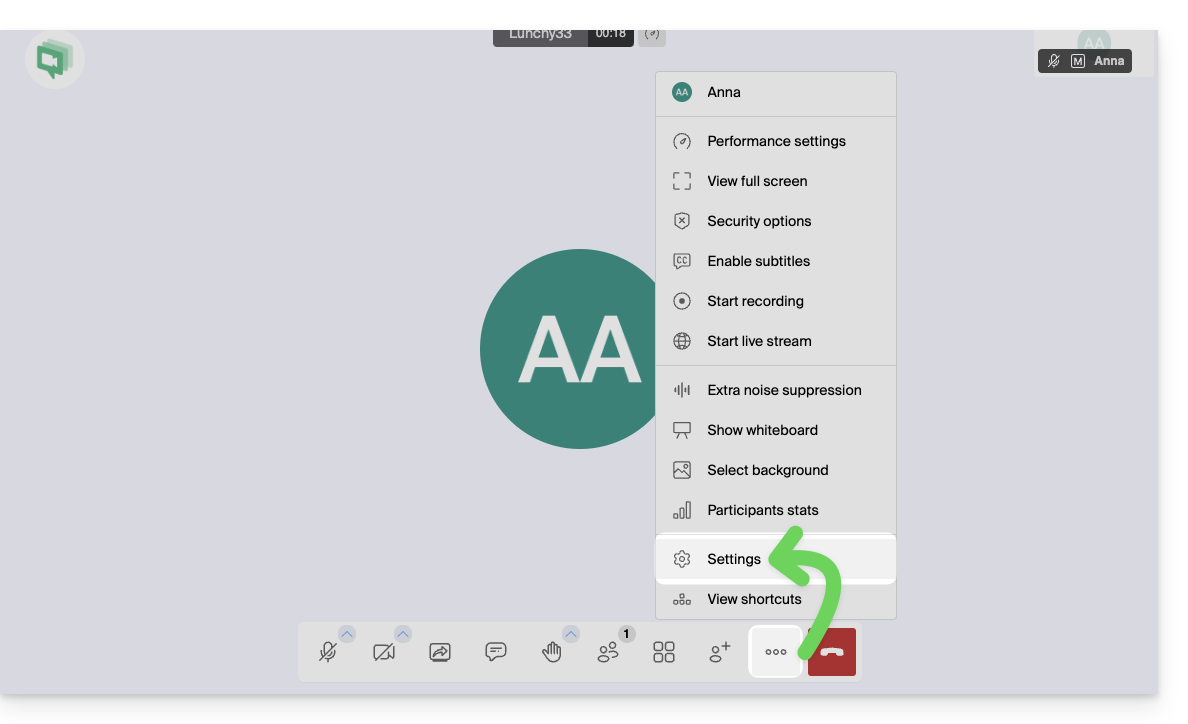
- Vaya a la pestaña Audio:
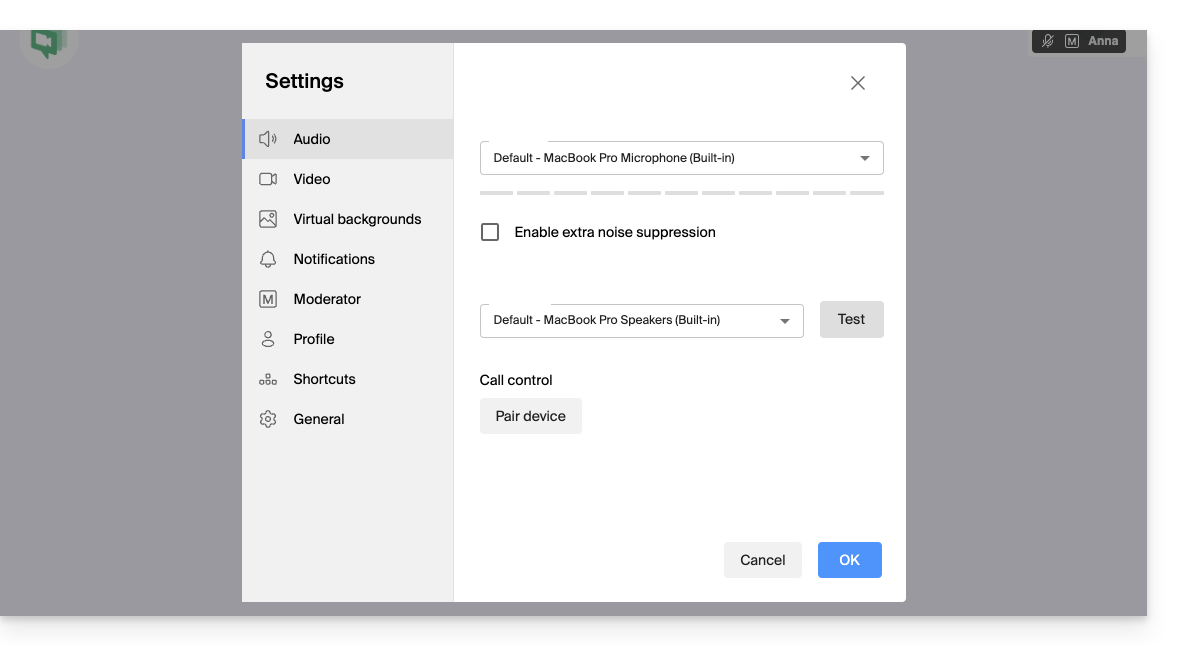
- Micrófono: seleccione el dispositivo correcto en la lista.
- Hable: una barra de volumen azul debe moverse si el micrófono capta sonido.
- Salida de audio: seleccione sus altavoces o auriculares.
- Haga clic en "Probar" para verificar si escucha el sonido de prueba.
3. (Re)autorizar el micrófono en el navegador
Si utiliza kMeet a través de un navegador como Brave, Chrome, Edge, Firefox, Opera, Safari…:
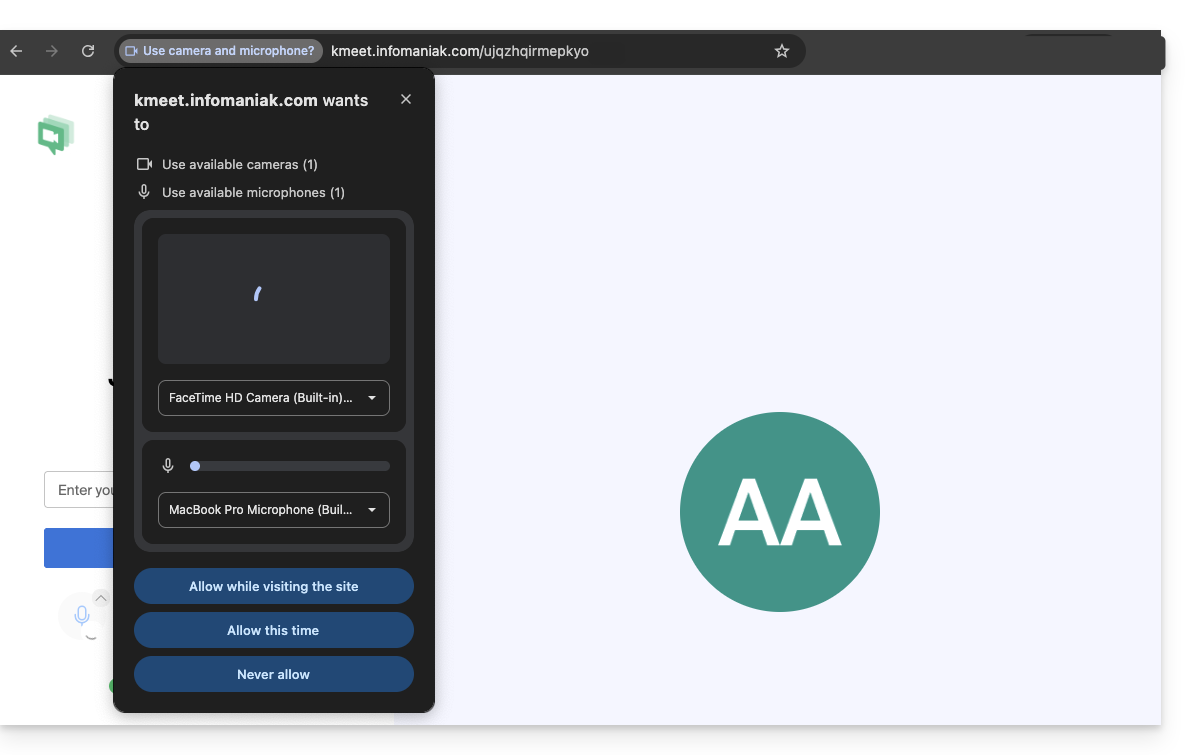
- Haga clic en el icono de candado (o en la configuración del sitio) a la izquierda de la dirección URL (kmeet.infomaniak.com).
- Compruebe que la opción "Micrófono" esté configurada en Permitir.
- Si cambia esta configuración pero no observa ningún efecto notable, actualice la página (F5).
4. Verificar los permisos del sistema (Windows, macOS, dispositivos móviles)
En macOS (a menudo se olvida):
- Vaya al menú Apple > Preferencias del sistema > Privacidad y seguridad.
- Haga clic en Micrófono.
- Compruebe que su navegador o la aplicación kMeet estén seleccionados.
En Windows:
- Vaya a Configuración > Privacidad y seguridad > Micrófono.
- Compruebe que la opción "Acceso al micrófono" está activada.
- Compruebe que "Permitir que las aplicaciones de escritorio accedan a su micrófono" también está activado para kMeet o su navegador.
En dispositivos móviles (iOS y Android):
- iOS: Ajustes > kMeet > Compruebe que la opción Micrófono esté activada. También compruebe en Ajustes > Privacidad > Micrófono.
- Android: Ajustes > Aplicaciones > kMeet > Permisos > Micrófono > Permitir solo si la aplicación está en uso.
5. Caso particular: Desactivar las extensiones que bloquean
Algunas extensiones de navegador (bloqueadores de anuncios, extensiones de protección de la privacidad como uBlock Origin o Privacy Badger) a veces pueden bloquear las transmisiones de audio/vídeo.
- Intente desactivar sus extensiones o abrir el enlace kMeet en una ventana de navegación privada para probar.
6. Acerca de Firefox y WebRTC
Puede intentar desactivar WebRTC en Firefox para realizar pruebas (mediante media.peerconnection.enabled = false), pero no se recomienda: kMeet utiliza la tecnología WebRTC para funcionar; si la desactiva, es posible que la videoconferencia deje de funcionar por completo.
Si Firefox presenta problemas:
- Compruebe la configuración de Firefox > Privacidad y seguridad > Permisos.
- Junto a «Micrófono», haga clic en Configuración y asegúrese de que kmeet.infomaniak.com no esté en la lista «Bloquear».
- También compruebe que la reproducción automática está permitida para el audio en kMeet.
7. Como último recurso: cambiar de dispositivo
Si el problema persiste, es probable que se trate de un fallo de hardware o de un conflicto de controladores en el dispositivo:
- Únase a la reunión desde otro dispositivo (cambie del ordenador al teléfono inteligente mediante la aplicación kMeet).
- Obtenga el enlace/código de la reunión a través de los recursos compartidos/la invitación:

Enlace a esta FAQ: https://faq.infomaniak.com/2441
¿Le ha sido útil esta FAQ?