Base de conocimientos
1 000 FAQ, 500 tutoriales y vídeos explicativos. ¡Aquí sólo hay soluciones!
Descubra la interfaz del servicio de correo electrónico de Infomaniak
Actualización 12/10/2026
Esta guía presenta las principales funciones de un Servicio de correo de Infomaniak. Descubra la interfaz de administración de sus direcciones de correo electrónico creadas y alojadas en Infomaniak.
Acceder al Servicio de correo
Para acceder al servicio de correo:
- Haga clic aquí para acceder a la gestión de su producto en el Panel de control de Infomaniak (¿necesita ayuda?):
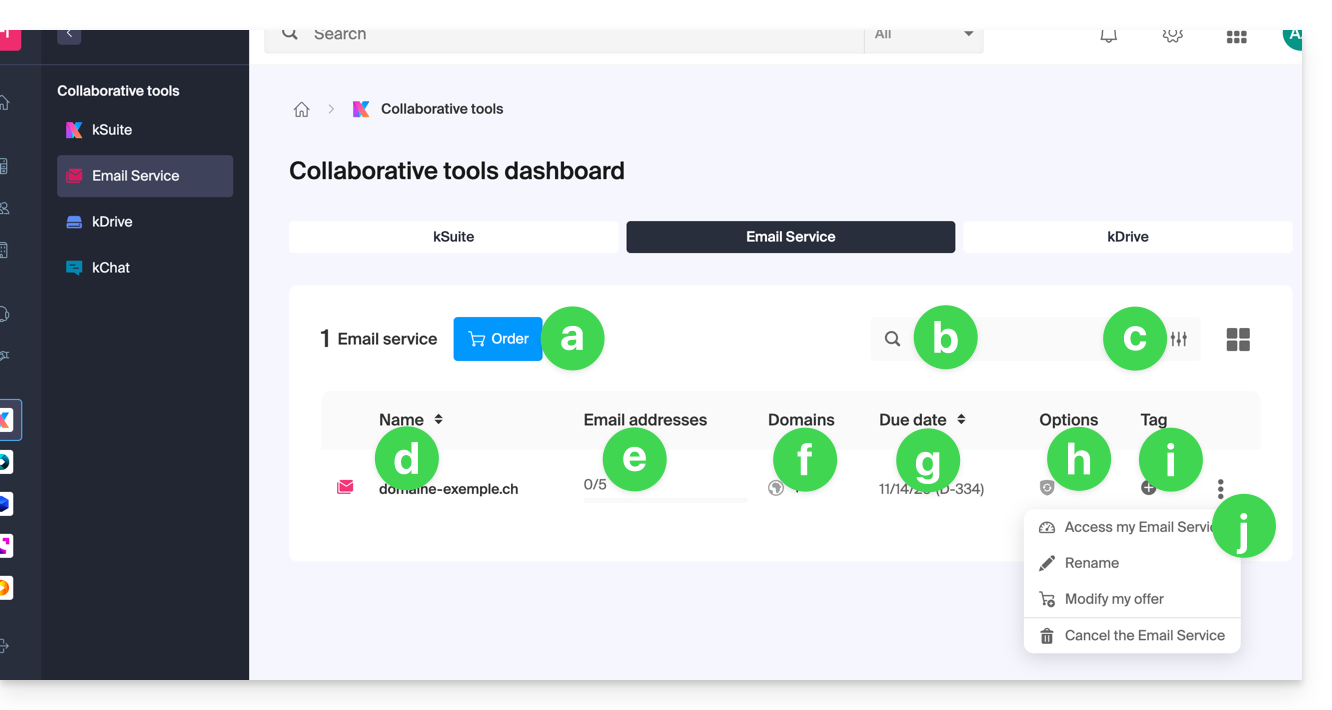
- Solicitar un nuevo Servicio de correo (para obtener direcciones de correo electrónico en un nuevo nombre de dominio, por ejemplo).
- Buscar entre sus nombres de Servicio de correo.
- Opciones de filtrado/ordenación y de presentación de la tabla.
- El nombre de su Servicio de correo (tenga en cuenta que se puede cambiar el nombre (véase el punto j) para facilitar su organización, pero el dominio asociado, que se muestra al pasar el cursor por encima (véase el punto f), seguirá siendo el mismo).
- El número de direcciones de correo electrónico creadas y disponibles (aquí, la cuota es de 5, pero no se ha creado ninguna dirección).
- El dominio o los dominios asociados a su Servicio de correo; consulte esta otra guía para cambiar el nombre de dominio de su Servicio de correo.
- Fecha de caducidad del servicio (puede estar relacionada con kSuite).
- Opción(es) opcional(es), como Garantía de renovación, por ejemplo.
- Etiqueta(s)/Etiqueta(s) opcional(es).
- Menú de acciones que permite, entre otras cosas, cambiar el nombre del Servicio de correo o modificar la oferta.
Acceder a las direcciones de correo electrónico
Para acceder a las direcciones de correo electrónico incluidas en este Servicio de correo:
- Haga clic directamente en el nombre del servicio de correo correspondiente en la tabla (véase la ilustración anterior).
- Llegará a este tipo de página:
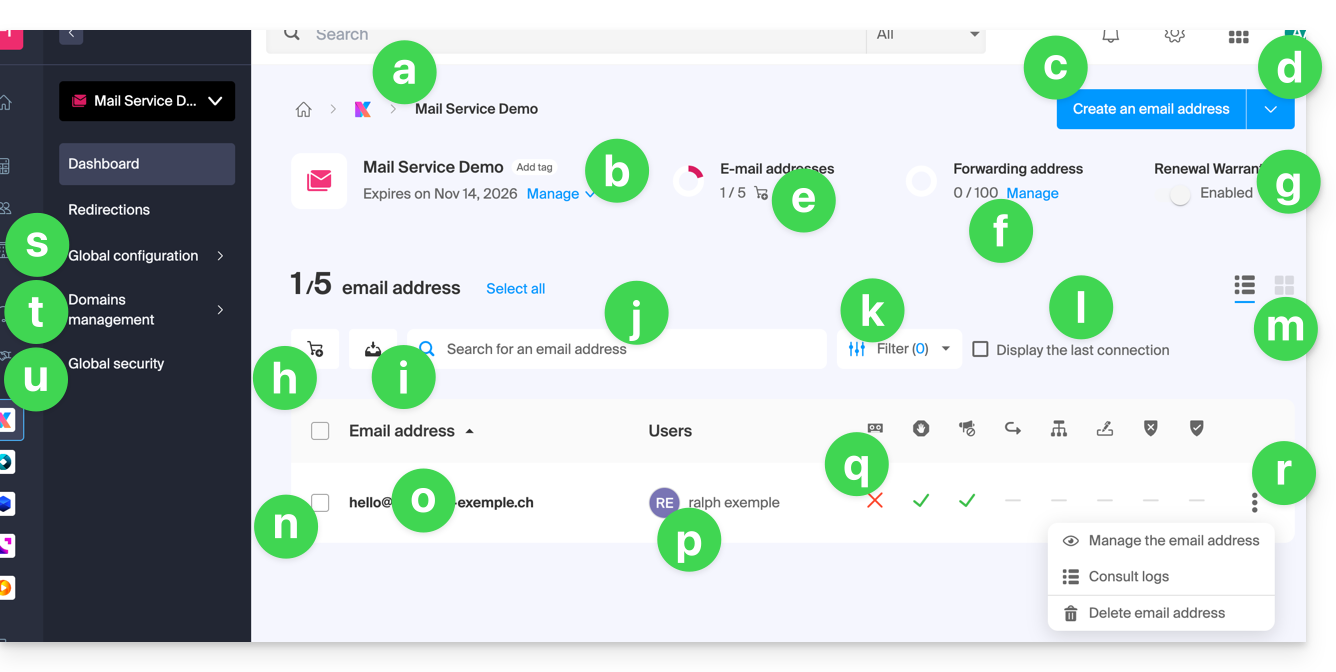
- Barra de navegación y denominación del Servicio de correo (posiblemente renombrado, como en este ejemplo).
- Menú de gestión del Servicio de correo, que permite acciones que el punto j de la tabla anterior no permite.
- Crear direcciones de correo adicionales (o pedir más si el cupo no es suficiente) en el mismo dominio.
- Menú adicional para, entre otras cosas, crear direcciones por lotes o genéricas.
- Cupo actual (puede modificarlo).
- Crear direcciones virtuales (direcciones de redireccionamiento).
- Consulte el punto h de la tabla anterior.
- Pedir direcciones de correo adicionales.
- Descargar la lista de direcciones en un archivo CSV (formato
.csv). - Buscar entre las direcciones del Servicio de correo (a diferencia de la barra de búsqueda de arriba, que permite buscar entre todos los productos de la Organización).
- Filtrar la visualización según diferentes criterios, incluidos las fechas de inicio de sesión de los usuarios.
- Mostrar en la tabla la última conexión de un usuario a la interfaz de Correo de Infomaniak, a la que está asociada la dirección de correo en cuestión.
- Opciones de presentación de la tabla.
- Delante de cada dirección de correo hay un pequeño cuadrado que se puede hacer clic y permite seleccionar varias direcciones a la vez para realizar acciones (que se ofrecen en la parte inferior de la página una vez realizada la selección).
- Haga clic directamente en la denominación de la dirección de correo para poder configurarla (consulte la tabla siguiente).
- El o los usuarios de la interfaz de Correo de Infomaniak que han asociado la dirección de correo en cuestión.
- Al hacer clic en las casillas de la tabla, se puede acceder a las opciones; un signo indica si la opción en cuestión no está activada.
- Acciones posibles en la dirección de correo.
- Configuración global (afecta a todo el Servicio de correo en cuestión) para, por ejemplo, aplicar una firma o el anti-spam a todo el Servicio de correo.
- Gestión de los nombres de dominio vinculados al Servicio de correo.
- Seguridad global para realizar un diagnóstico técnico y, si es posible, corregir los errores automáticamente.
Acceder a los detalles y ajustes de una dirección de correo electrónico
Para acceder a los ajustes e información relativos a la dirección de correo electrónico (almacenamiento, contraseña, etc.) y a los usuarios de la aplicación Mail de Infomaniak (es decir, cuando no se utiliza IMAP) que utilizan la dirección de correo electrónico:
- Haga clic directamente en la dirección de correo electrónico correspondiente en la tabla.
- Se abrirá una página como esta:
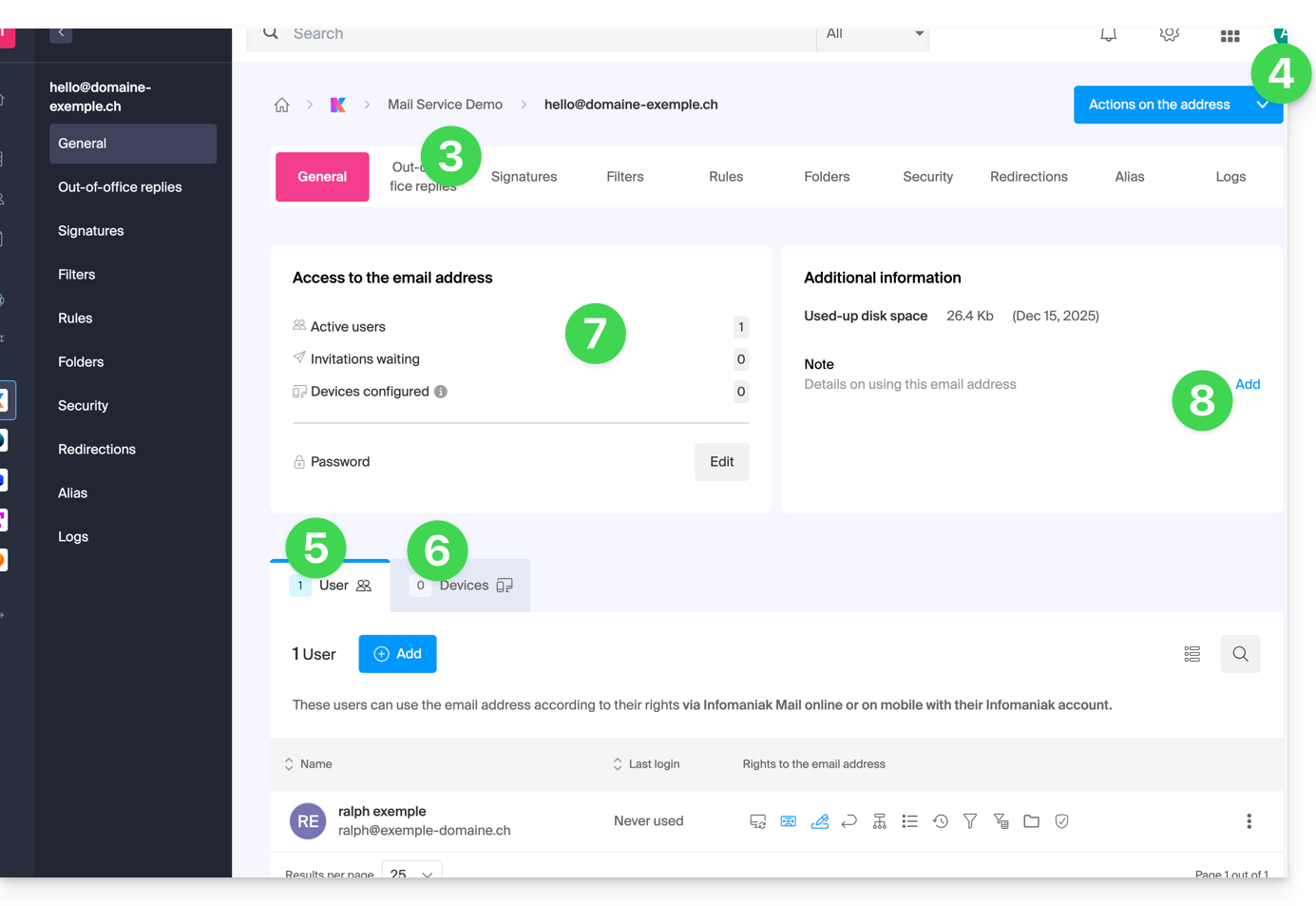
- Haga clic en las diferentes pestañas de la parte superior de la página (o en el menú lateral izquierdo) para configurar los diferentes ajustes de su dirección de correo electrónico.
- Otras acciones, como la restauración, están disponibles a través del botón Acciones.
- Pestaña de usuarios de la dirección (permite invitar y autorizar a usuarios para que utilicen la dirección).
- Pestaña de dispositivos (permite añadir una contraseña a la dirección para utilizarla en un dispositivo específico).
- Resumen de los accesos actuales a la dirección (véase los puntos 5 y 6).
- Permite añadir texto libre que se mostrará a la izquierda.
Enlace a esta FAQ: https://faq.infomaniak.com/2435
¿Le ha sido útil esta FAQ?