Base de conocimientos
1 000 FAQ, 500 tutoriales y vídeos explicativos. ¡Aquí sólo hay soluciones!
Descubrir la interfaz de Servicio de Correo Infomaniak
Esta guía presenta las principales funcionalidades de un Servicio de Correo de Infomaniak. Descubra la interfaz de administración de sus direcciones de correo creadas y alojadas en Infomaniak.
Acceder al Servicio de Correo
Para acceder al Servicio de Correo:
- Haga clic aquí para acceder a la gestión de su producto en el Administrador de Infomaniak (¿necesita ayuda?):
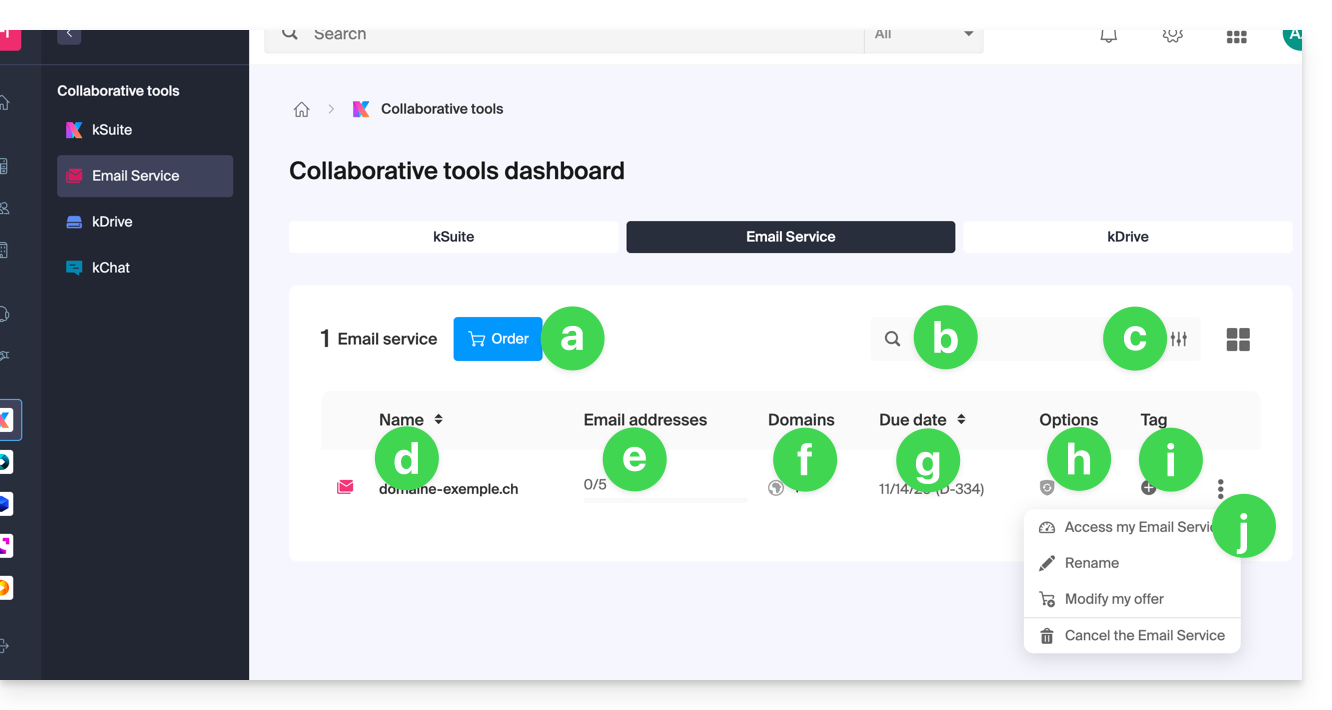
- Comprar un nuevo Servicio de Correo (para obtener direcciones de correo en un nuevo nombre de dominio, por ejemplo).
- Buscar entre sus nombres de Servicios de Correo.
- Opciones de filtrado/ordenación y presentación de la tabla.
- El nombre de su Servicio de Correo (tenga en cuenta que puede ser renombrado (véase punto j) para facilitar su organización, pero el dominio asociado y visible al pasar el ratón (véase punto f) seguirá siendo el mismo).
- El número de direcciones de correo creadas y disponibles (aquí el cupo es de 5, pero no se ha creado ninguna dirección).
- El o los dominios asociados a su Servicio de Correo; consulte esta otra guía para cambiar el nombre de dominio de su Servicio de Correo.
- Fecha de expiración del servicio (puede estar vinculada a kSuite).
- Opción(es) eventual(es) como Renewal Warranty, por ejemplo.
- Etiqueta(s)/Etiqueta(s) eventual(es).
- Menú de acción que permite, entre otras cosas, renombrar el Servicio de Correo o modificar la oferta.
Acceder a las direcciones de correo
Para acceder a las direcciones de correo contenidas en este Servicio de Correo:
- Haga clic directamente en el nombre del Servicio de Correo correspondiente en la tabla (véase la ilustración anterior).
- Llega a este tipo de página:
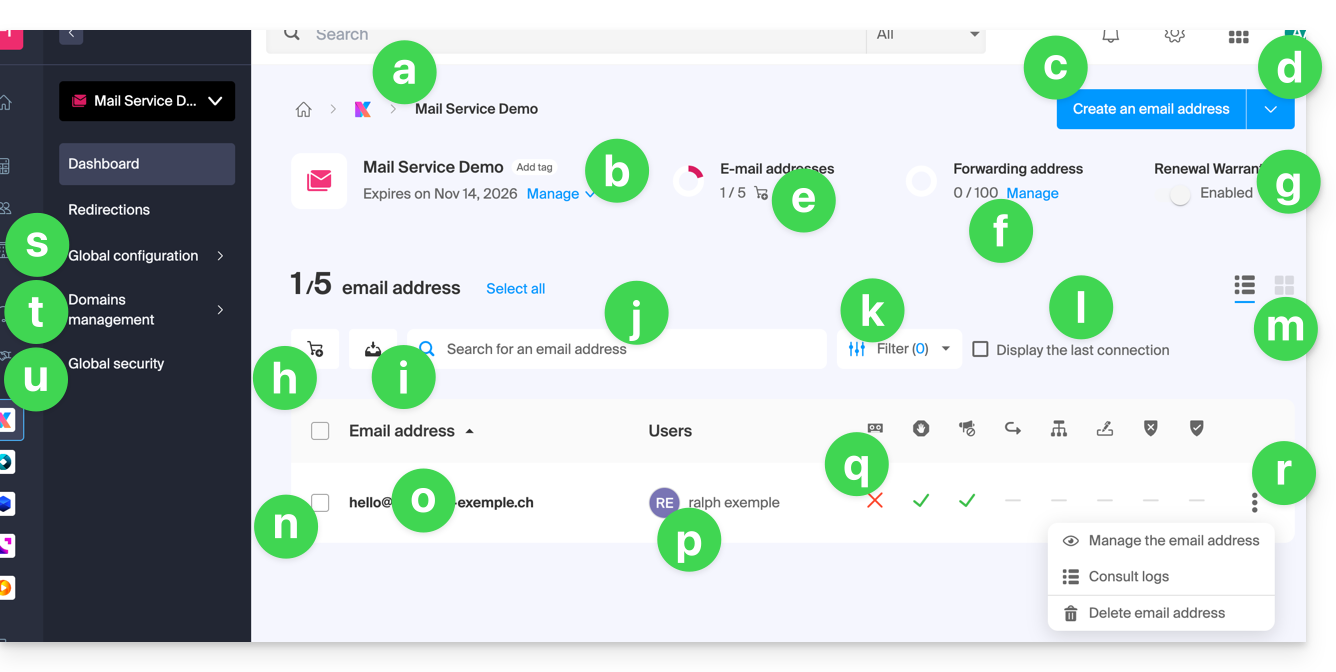
- Hilo de Ariadna y denominación del Servicio de Correo (posiblemente renombrado como en este ejemplo).
- Menú de gestión del Servicio de Correo, permite acciones que el punto j de la tabla anterior no permite.
- Crear direcciones de correo adicionales (o comprar primero si el cupo no es suficiente) en el mismo dominio.
- Menú adicional para, entre otras cosas, crear direcciones por lotes o genéricas.
- Cupo actual (puede modificarlo).
- Crear direcciones virtuales (direcciones de redirección).
- Véase el punto h de la tabla anterior.
- Comprar direcciones de correo adicionales.
- Descargar la lista de direcciones en un archivo CSV (formato
.csv). - Buscar entre las direcciones del Servicio de Correo (a diferencia de la barra de búsqueda superior que permite buscar entre todos los productos de la Organización).
- Filtrar la visualización según diferentes criterios, especialmente las fechas de conexión de los usuarios.
- Mostrar en la tabla la última conexión de un usuario a la interfaz de Correo de Infomaniak a la que está vinculada la dirección de correo en cuestión.
- Opciones de presentación de la tabla.
- Delante de cada dirección de correo hay un pequeño cuadrado que se puede hacer clic y permite seleccionar varias direcciones a la vez para realizar acciones (propuestas al final de la página una vez realizada la selección).
- Haga clic directamente en la denominación de la dirección de correo para poder configurarla (véase la tabla siguiente).
- El o los usuarios de la interfaz de Correo de Infomaniak que han vinculado la dirección de correo en cuestión.
- Al hacer clic en las casillas de la tabla, se puede acceder a las opciones; un signo indica si la opción en cuestión no está activada.
- Acciones sobre la dirección de correo.
- Configuración global (afecta a todo el Servicio de Correo en cuestión) para, por ejemplo, aplicar una firma o el antispam a todo el Servicio de Correo.
- Acciones sobre el/los dominio(s) vinculado(s) al Servicio de Correo.
- Seguridad global para realizar un diagnóstico técnico y, si es posible, corregir los errores automáticamente.
Acceder a los detalles y ajustes de una dirección de correo
Para acceder a los ajustes e información relativos a la dirección de correo (almacenamiento, contraseña, etc.) y a los usuarios de la aplicación Correo de Infomaniak (es decir, fuera del uso de IMAP) que utilizan la dirección de correo:
- Haga clic directamente en la dirección de correo correspondiente en la tabla.
- Llega a este tipo de página:
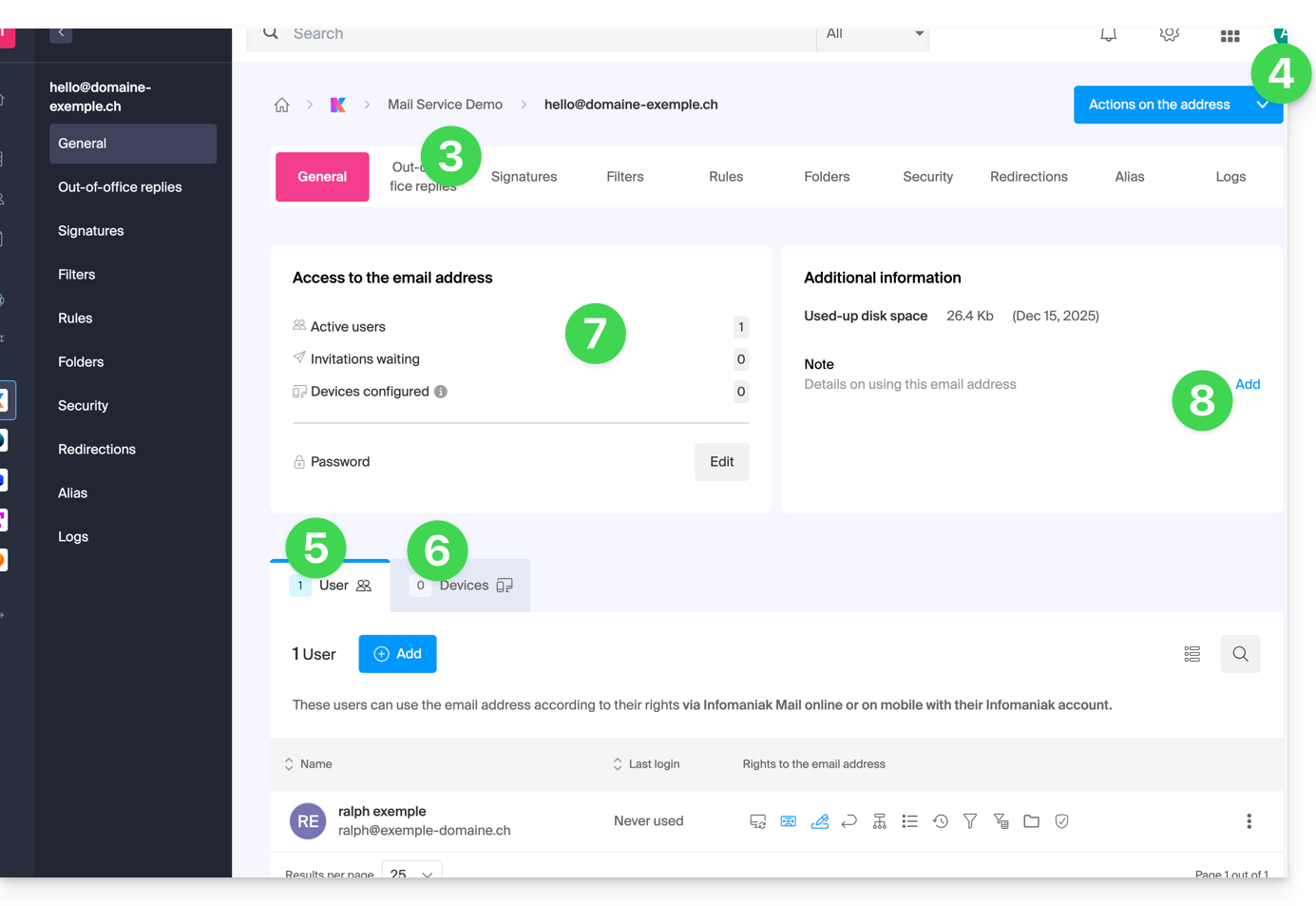
- Haga clic en las diferentes pestañas de la parte superior de la página (o en el menú lateral izquierdo) para parametrizar los diferentes ajustes de su dirección de correo.
- Acciones adicionales como la restauración están disponibles con el botón Acciones.
- Pestaña de los usuarios de la dirección (permite invitar y autorizar a los usuarios a utilizar la dirección).
- Pestaña de los dispositivos (permite añadir una contraseña a la dirección para utilizar la dirección en un dispositivo específico).
- Resumen de los accesos actuales a la dirección (véase los puntos 5 y 6).
- Permite añadir texto libre que se mostrará a la izquierda.
Enlace a esta FAQ: https://faq.infomaniak.com/2435
¿Le ha sido útil esta FAQ?