Base de conocimientos
1 000 FAQ, 500 tutoriales y vídeos explicativos. ¡Aquí sólo hay soluciones!
Administrar los recursos del Agente de Acronis
Esta guía explica cómo personalizar los recursos (CPU y ancho de banda) utilizados por el software Acronis para realizar copias de seguridad de su ordenador con Swiss Backup.
Introducción
- Este procedimiento es especialmente útil si su conexión a Internet o su ordenador se vuelven lentos durante las copias de seguridad.
- Consulte también la documentación de Acronis sobre este tema.
- Atención: al limitar los recursos asignados a sus copias de seguridad, estas podrían tardar más en completarse.
Personalizar los recursos dedicados a las copias de seguridad
Para acceder a la interfaz de administración de Acronis:
- Haga clic aquí para acceder a la Consola de Acronis con las credenciales obtenidas al agregar el dispositivo (¿necesita ayuda?).
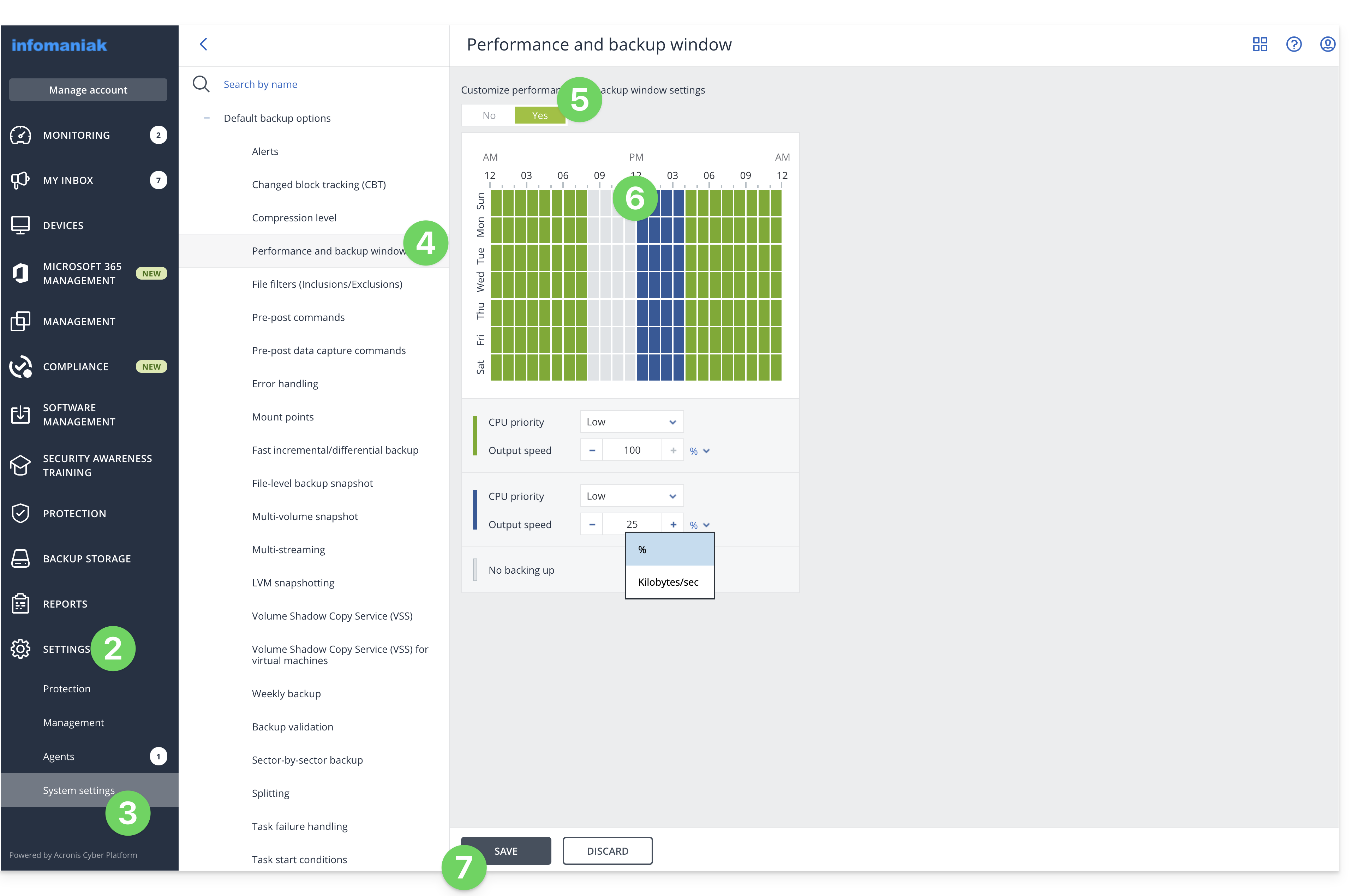
- Haga clic en Configuración en el menú lateral izquierdo.
- Haga clic en Configuración del sistema en el menú lateral izquierdo.
- Haga clic en Rendimiento y programación de la copia de seguridad.
- Haga clic en SÍ para activar la personalización del rendimiento.
- Defina los recursos dedicados a Acronis:
- Prioridad de la CPU: permite limitar la potencia asignada a sus copias de seguridad.
- Velocidad de salida: permite limitar el ancho de banda asignado a sus copias de seguridad; en macOS, introduzca este parámetro en KB/segundo, ya que el valor en porcentaje solo se tiene en cuenta en Windows.
- Defina un intervalo de tiempo durante el cual los recursos serán menores: esto le permite asignar todos los recursos a sus copias de seguridad cuando no esté utilizando su ordenador, por ejemplo, recursos reducidos de 6:00 a 18:00, mientras que Acronis puede utilizar todos los recursos durante la noche.
- Haga clic en Guardar:
Enlace a esta FAQ: https://faq.infomaniak.com/2425
¿Le ha sido útil esta FAQ?