Base de conocimientos
1 000 FAQ, 500 tutoriales y vídeos explicativos. ¡Aquí sólo hay soluciones!
Realizar una copia de seguridad de Jelastic Cloud en Swiss Backup (Swift)
Esta guía detalla cómo realizar copias de seguridad de los datos de sus carpetas y nodos de Jelastic Cloud a través del protocolo OpenStack Swift en Swiss Backup, la solución de copia de seguridad en una nube suiza independiente.
Introducción
- Para realizar copias de seguridad de los datos, hay una extensión disponible para Virtuozzo (Jelastic Cloud) en los complementos del nodo.
- Más información sobre la extensión (complemento) en Github.
Configurar la extensión Swiss Backup en Jelastic Cloud
Requisitos previos
- Utilice Jelastic Cloud (debe haber al menos un entorno Jelastic activo con la extensión instalada para que sus copias de seguridad sean visibles).
- Tener un espacio Swiss Backup de Infomaniak con una cuota de dispositivo disponible (mínimo 1) para una copia de seguridad en la nube.
- Añadir 1 dispositivo de tipo nube para obtener los parámetros OpenStack Swift.
Para añadir la práctica extensión a Swiss Backup en Jelastic Cloud:
- Inicie sesión en el Panel de control de Jelastic Cloud de su servidor.
- Vaya a la sección de complementos del nodo:
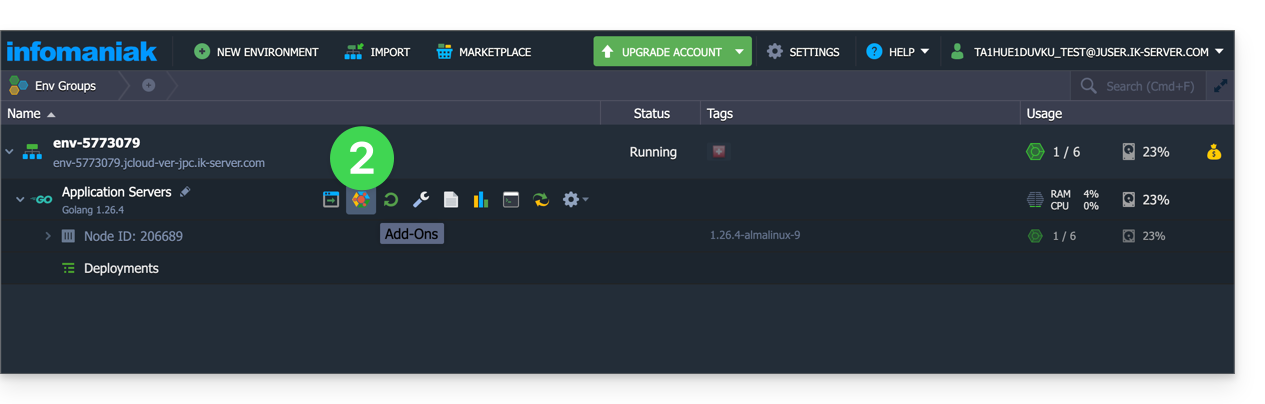
- Busque e instale la extensión Copia de seguridad / Restauración:
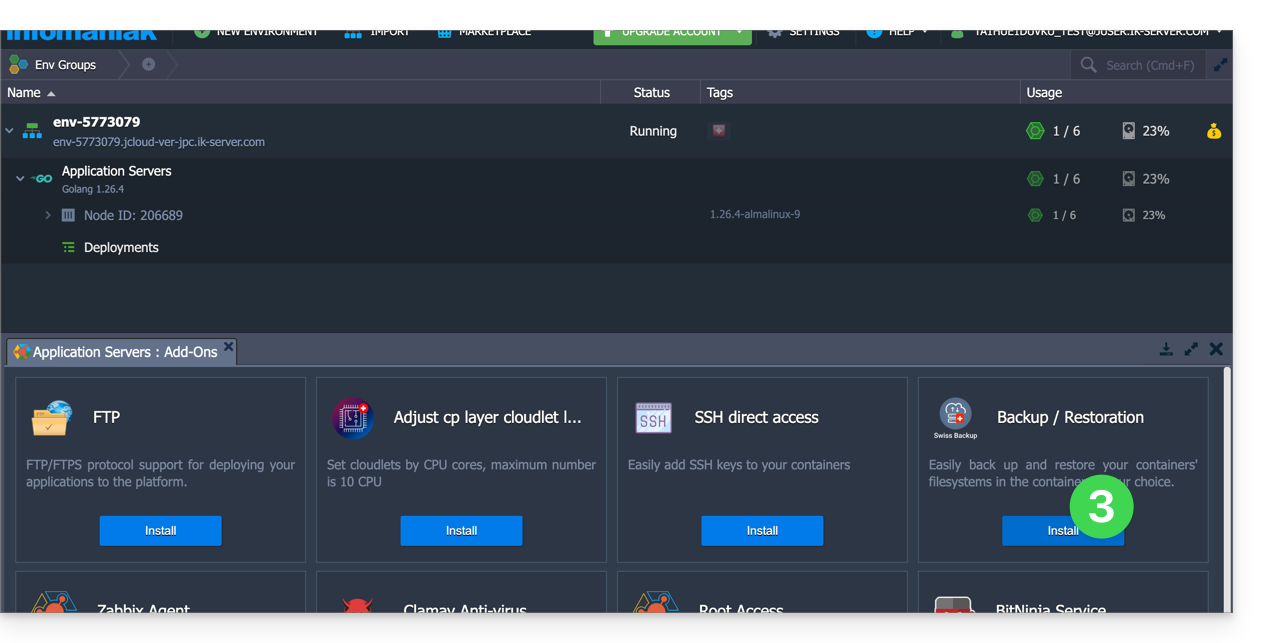
A continuación, son posibles dos tipos de copia de seguridad, que se detallan a continuación:
- Realice copias de seguridad de carpetas específicas.
- Cree una instantánea de un nodo completo.
Guardar carpetas específicas
Para la copia de seguridad de directorios específicos:
- Indique el nombre de usuario y la contraseña según la información específica de su dispositivo.
- Marque Realizar una copia de seguridad de sus datos.
- Marque Realizar una copia de seguridad de carpetas específicas
- Indique la ruta absoluta de las carpetas que desea respaldar en el campo Carpetas a respaldar; puede especificar varias carpetas separando cada ruta con una coma, por ejemplo:
/root/admin/, /home/user1/, /jelastic/containers/(en este ejemplo, se especificaron 3 carpetas)…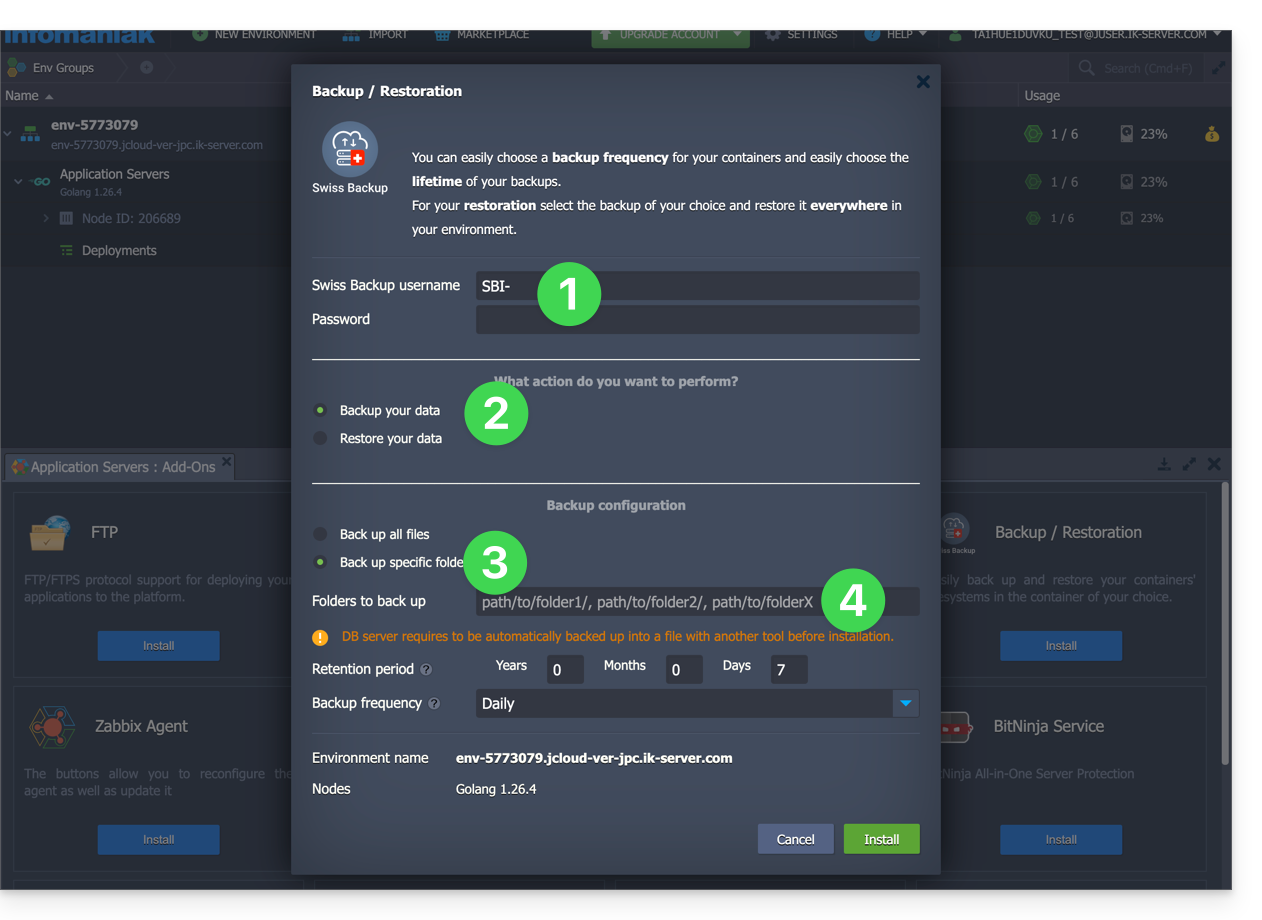
A continuación, defina la frecuencia de las copias de seguridad (consulte la información más abajo).
Guardar un nodo completo
Para guardar un nodo completo:
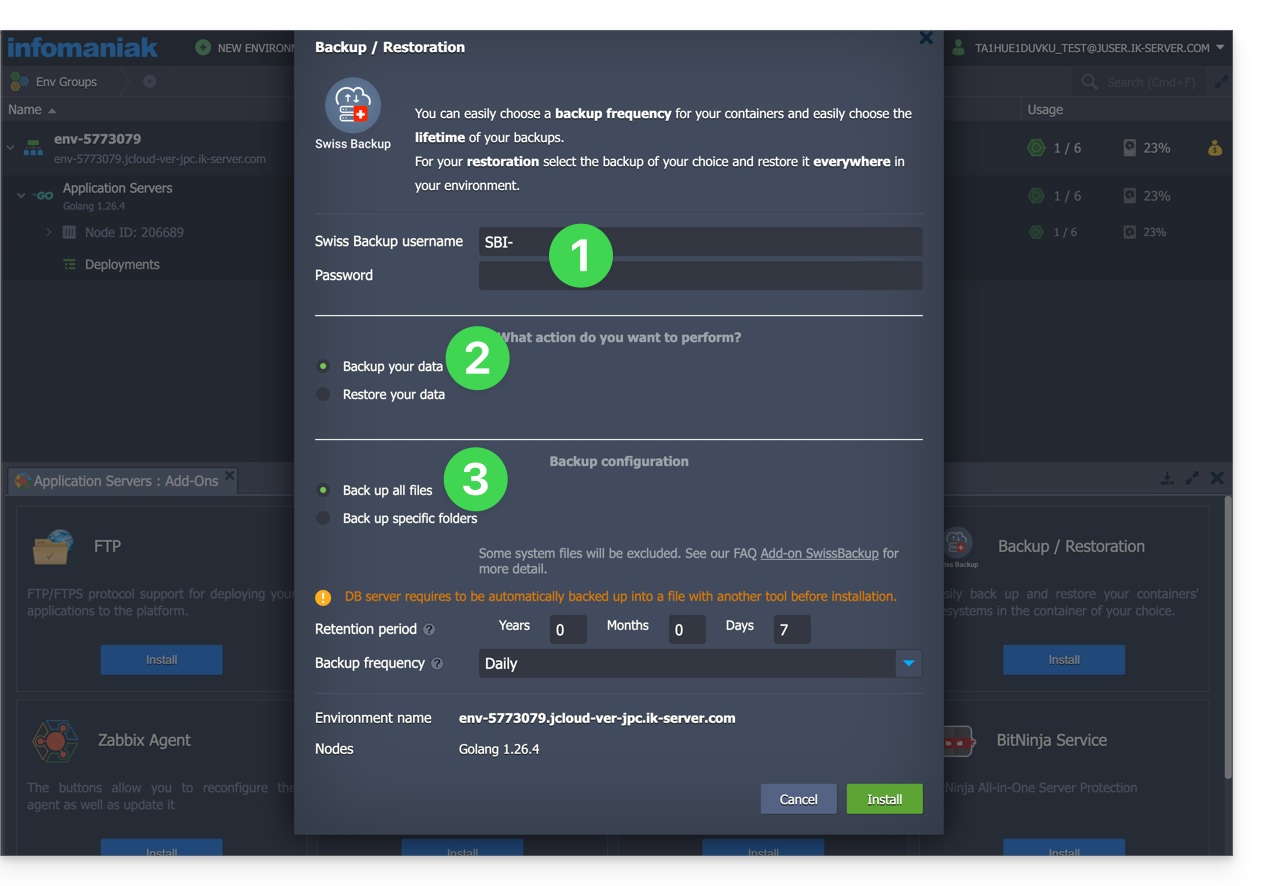
- Indique el nombre de usuario y la contraseña de su dispositivo Swift en Swiss Backup.
- Marque la casilla Realizar copia de seguridad de sus datos.
- Marque la casilla Realizar copia de seguridad de todos los archivos para guardar todo el sistema de archivos de un nodo; algunos archivos se excluyen automáticamente:
- los directorios
/dev,/proc,/sys,/run - los sistemas de archivos que no están montados como parte de la partición raíz, incluidos los sistemas de archivos virtuales
- los directorios
A continuación, debe definir la frecuencia de las copias de seguridad.
Definir la frecuencia y la política de retención de las copias de seguridad
Hay dos opciones disponibles para realizar la copia de seguridad:
- diariamente (a las 20:00 UTC)
- cada hora (al inicio de la hora, por ejemplo a las 13:00, a las 14:00, etc.)
Puede definir la duración de la conservación de sus copias de seguridad en años, meses, días y horas. Para conservar sus copias de seguridad de forma indefinida, simplemente establezca los parámetros en 0.
Por ejemplo, si realiza copias de seguridad cada hora y define una política de conservación de 1 año, 2 meses, 4 días y 2 horas, esto significa que cada copia de seguridad estará disponible durante un período de 1 año, 2 meses, 4 días y 2 horas (= 10322 copias de seguridad). Tenga en cuenta que la eliminación de las copias de seguridad se realiza cada domingo a las 22:30 (UTC).
Atención: no establezca todos los parámetros en 0, ya que las copias de seguridad permanentes pueden provocar errores en el proceso de copia de seguridad.
Límites recomendados:
- Año: 1
- Mes: 12
- Días: 99
Para una copia de seguridad horaria (cada hora), se recomienda un período de retención máximo de un mes. Superado este valor, algunas copias de seguridad podrían fallar.
Restaurar copias de seguridad
Restaurar datos de un nodo
- Inicie sesión en el Panel de control de Jelastic de su servidor.
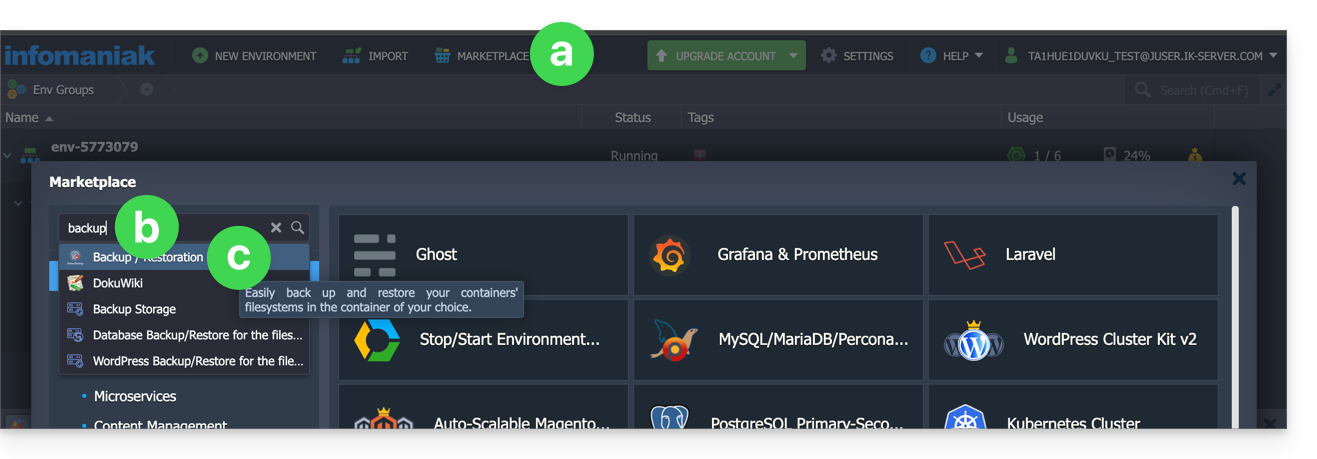
- Probablemente tendrá que reinstalar (reiniciar) el complemento desde el Marketplace:
- Haga clic en Marketplace.
- Busque “copia de seguridad”…
- Haga clic en el complemento "Copia de seguridad / Restauración":
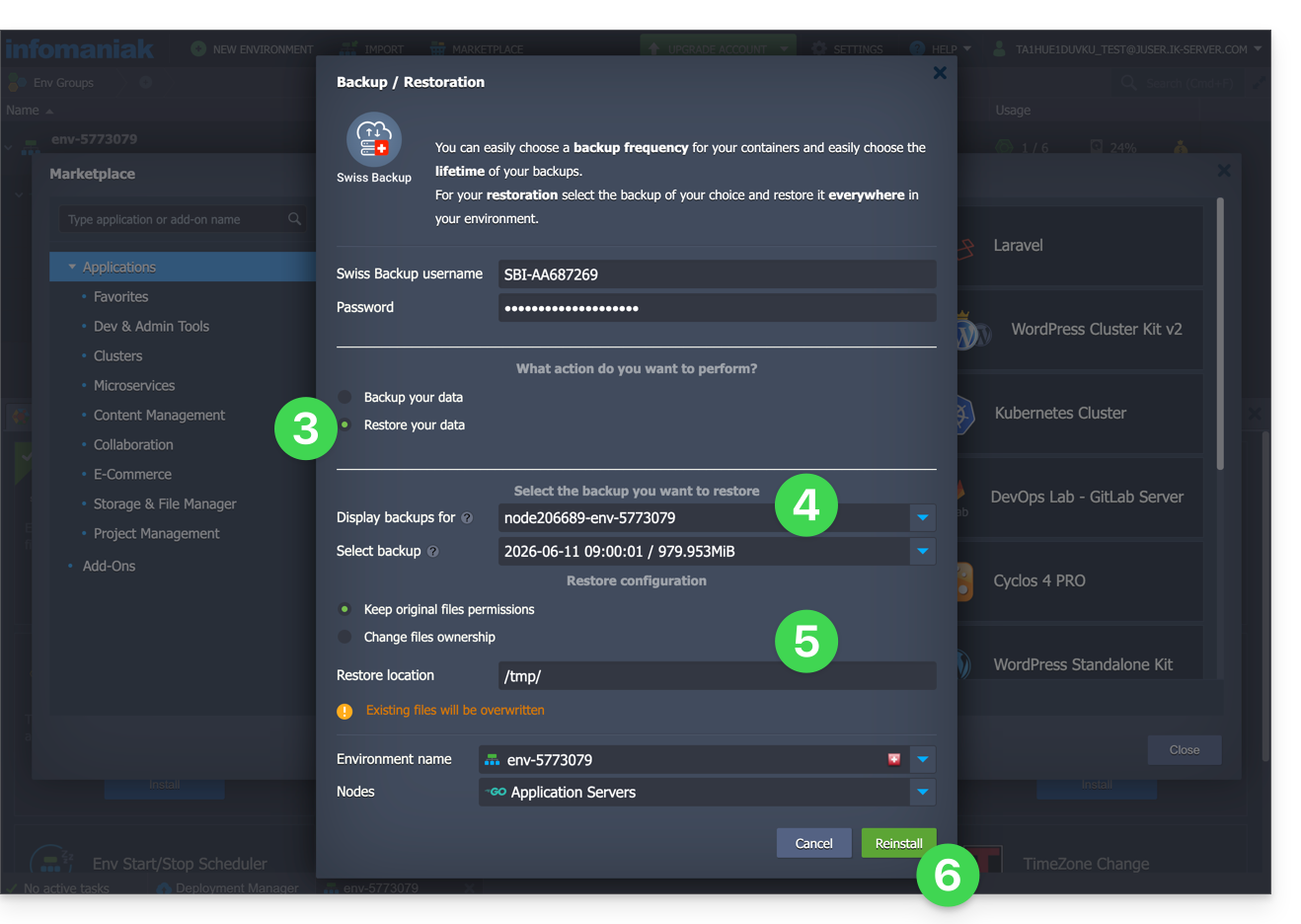
- Una vez que haya añadido la extensión e introducido el nombre de usuario y la contraseña de su dispositivo Swift en Swiss Backup, marque la casilla Restaurar sus datos.
- Seleccione el nodo que contiene la copia de seguridad que desea restaurar.
- Seleccione la copia de seguridad que desea restaurar y la carpeta de destino.
- Haga clic en el botón Restaurar:
Restaurar carpetas específicas a partir de una instantánea (CLI)
Cada copia de seguridad corresponde a un ID único. Puede incluir y excluir carpetas de sus instantáneas durante una restauración. Para ver sus instantáneas:
. /home/.config/swissbackup/openrc.shrestic snapshots
- Utilice
--excludey--includepara restringir la restauración a un subconjunto de archivos en la instantánea; por ejemplo, para restaurar un solo archivo:restore 79766175 --target /tmp/restore-work --include /work/foo
Existen variantes que no distinguen entre mayúsculas y minúsculas de --exclude y --include, llamadas --iexclude y --iinclude. Estas opciones se comportan de la misma manera, pero ignoran la distinción entre mayúsculas y minúsculas de las rutas.
Modificar la configuración de la copia de seguridad
Para ello:
- Inicie sesión en el Panel de control de Jelastic de su servidor.
- Una vez que haya agregado la extensión e introducido el nombre de usuario y la contraseña de su dispositivo Swift en Swiss Backup, modifique la configuración según desee.
El calendario de las copias de seguridad se define mediante un cron y las copias de seguridad se realizan con la herramienta restic.
Para modificar manualmente la programación de las copias de seguridad (CLI), como usuario root, ejecute el comando crontab -l para mostrar los horarios actuales:
- la línea que contiene
retention-all.shcorresponde a la tarea de copia de seguridad - la línea que contiene
purge.shcorresponde a la tarea de gestión de las copias de seguridad
Ejemplo:

Modifique la programación utilizando el comando crontab -e.
Puede modificar la línea que contiene el script retention-all.sh o retention.sh; estos scripts se encargan de iniciar sus copias de seguridad. Atención: los cron jobs se han diseñado para evitar problemas entre las copias de seguridad y las eliminaciones múltiples. Tenga en cuenta el tiempo necesario para las copias de seguridad y las eliminaciones…
- Más información sobre los cron jobs: crontab.guru
- Más información sobre restic: restic.net
Eliminar manualmente las copias de seguridad (CLI)
Para ello:
- Cargue el archivo de configuración:
. /home/.config/swissbackup/openrc.sh - Muestre las copias de seguridad disponibles:
restic snapshots - Elimine la copia de seguridad deseada:
restic forget IdBackup --prune - Elimine todas las copias de seguridad de un archivo, excepto la más reciente:
restic forget --tag folders --keep-last 1 --prune

Eliminar la programación de la copia de seguridad
Este botón le permite eliminar la programación de su copia de seguridad: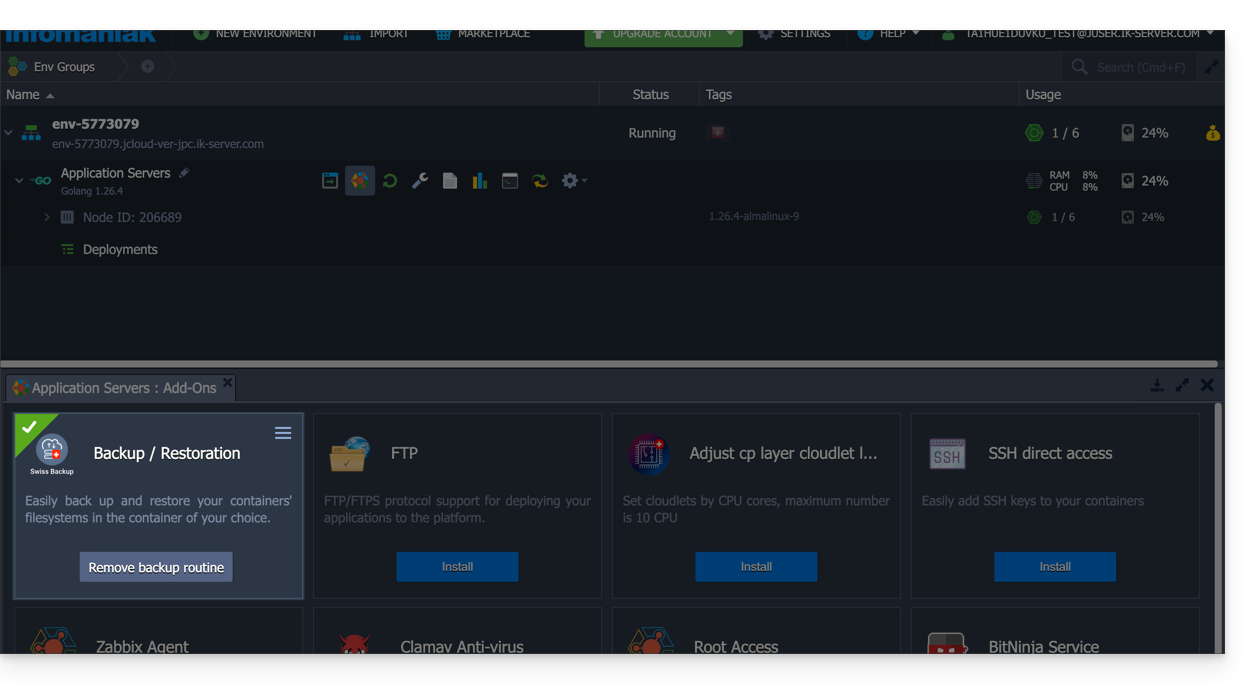
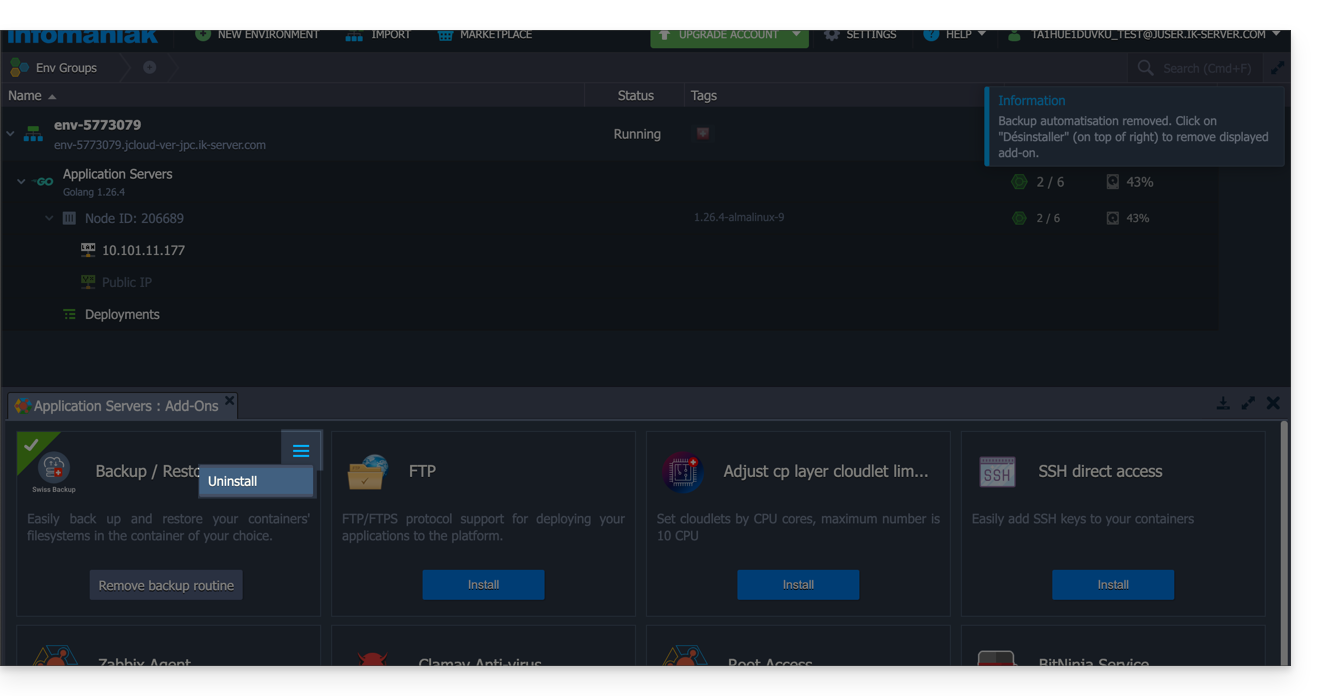
Desinstalar la extensión Swiss Backup
Es necesario eliminar la programación de la copia de seguridad (ver arriba) antes de poder eliminar la extensión Swiss Backup:
Enlace a esta FAQ: https://faq.infomaniak.com/2420
¿Le ha sido útil esta FAQ?