Base de conocimientos
1 000 FAQ, 500 tutoriales y vídeos explicativos. ¡Aquí sólo hay soluciones!
Cómo interpretar el análisis de datos de kDrive
Esta guía explica por qué se realizan análisis de sus datos de kDrive cuando otorga este permiso a Infomaniak, y cómo revocarlo.
Introducción
- La confidencialidad de los datos almacenados en kDrive es un tema importante, especialmente cuando personas analizan estos datos de vez en cuando:
- Analizar datos es esencial para mejorar la inteligencia artificial (IA), ya que permite alimentar los modelos de IA con datos de calidad; de este modo, se pueden mejorar las búsquedas que realiza en su kDrive, así como la categorización automática.
- Los datos solo se utilizan para estos fines específicos.
- La IA analiza el archivo para extraer su contenido y toda la información adicional; basándose en toda esta información, deduce la categoría que más probablemente corresponda al documento.
- Si el modelo no está seguro, el archivo no se categorizará para evitar errores.
- Consulte esta otra guía sobre el modelo utilizado y las responsabilidades de cada uno.
Analizar completamente de forma interna
Infomaniak se compromete a proteger los datos de sus clientes y a respetar las normas de confidencialidad vigentes. Además, es extremadamente raro que un empleado intervenga manualmente en este sistema de análisis, ya que, aunque la capacidad técnica existe (de ahí la necesidad de esta comunicación), no se aplica en la práctica.
Obviamente, Infomaniak es el único proveedor que interviene en este análisis de datos. Infomaniak no autoriza a terceros a intervenir en sus sistemas para garantizar la seguridad y la confidencialidad de estos datos.
Revocar el permiso concedido
Requisitos previos
- Ser Administrador o Representante legal de la Organización que gestiona el kDrive.
A continuación, puede verificar su estado de análisis de datos iniciando sesión en su kDrive y, a continuación, en:
- Haga clic aquí para acceder a la aplicación web kDrive de Infomaniak (servicio en línea ksuite.infomaniak.com/kdrive).
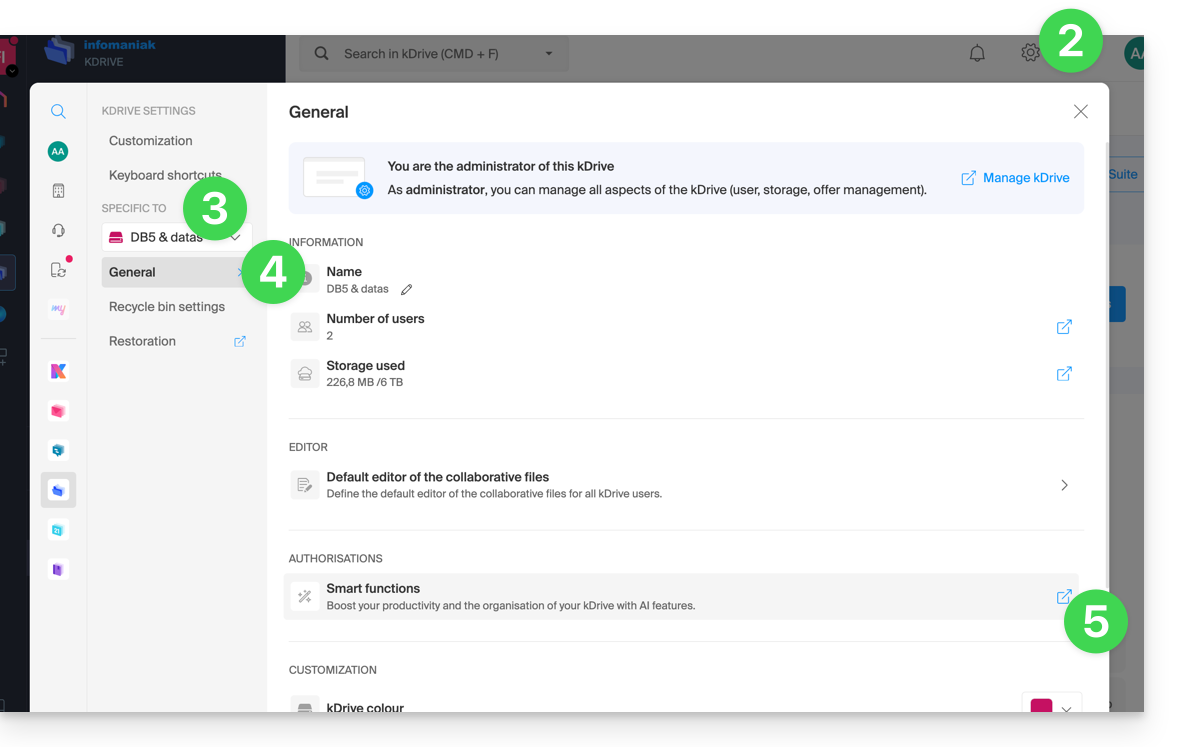
- Haga clic en el icono Configuración en la esquina superior derecha.
- Verifique o seleccione el kDrive correspondiente en el menú desplegable del menú lateral izquierdo.
- Haga clic en General en el menú lateral izquierdo.
- Haga clic en Funciones inteligentes:
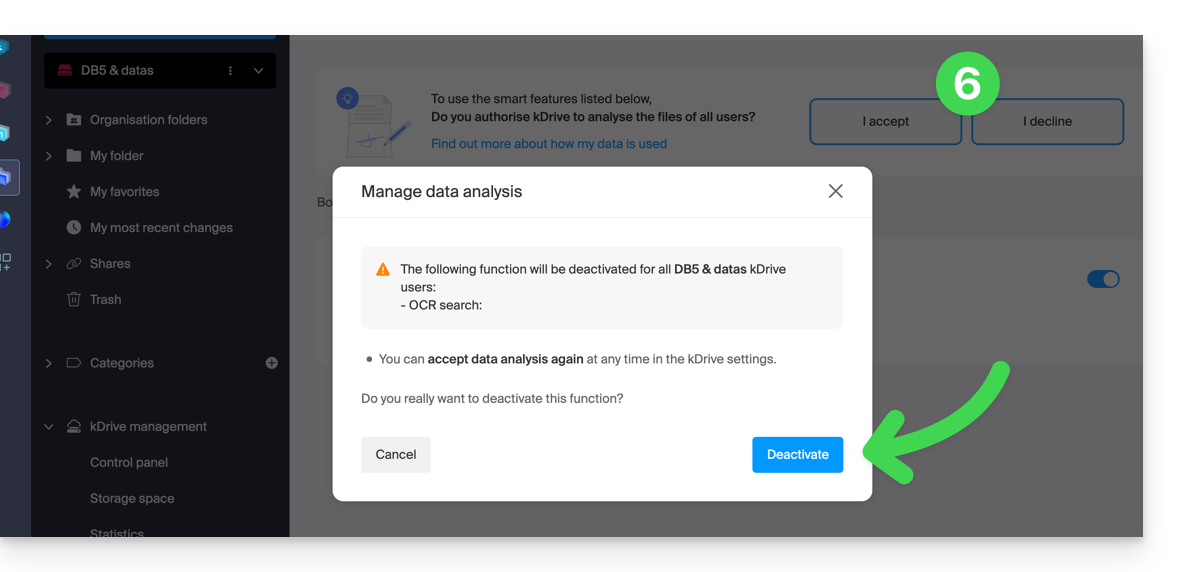
- Haga clic en el botón para realizar la acción deseada:
Enlace a esta FAQ: https://faq.infomaniak.com/2412
¿Le ha sido útil esta FAQ?