Base de conocimientos
1 000 FAQ, 500 tutoriales y vídeos explicativos. ¡Aquí sólo hay soluciones!
Comprender las carpetas de kDrive (personales, compartidas, comunes)
Esta guía detalla la estructura de kDrive de Infomaniak: interfaz en línea, menús para gestionar y encontrar los archivos compartidos, utilidad y significado de las carpetas predeterminadas, etc.
Introducción
- Esta guía se aplica a la aplicación web kDrive (servicio en línea ksuite.infomaniak.com/kdrive).
- La aplicación de escritorio no se ve directamente afectada y mostrará algunos elementos de forma diferente, o incluso no los mostrará (❓: ayuda).
- La aplicación móvil, por otro lado, es similar en términos de organización de los menús (con algunas particularidades, como los archivos sin conexión, por ejemplo).
- Las carpetas Compartidas y el menú Compartir solo son visibles con ciertas ofertas multiusuario.
- No cambie el nombre ni mueva las carpetas creadas por defectoni en la versión web ni, mucho menos, en la versión local, ya que esto puede provocar problemas de sincronización.
- Para acceder rápidamente a las diferentes funciones/operaciones, haga clic derecho en sus archivos.
3 elementos principales
La interfaz de kDrive ofrece un menú lateral izquierdo que le permite acceder a los datos de kDrive, en particular a estos 3 elementos principales:
1. Carpetas de la organización: compartidas por los colaboradores de su organización
Esta carpeta muestra la estructura de carpetas compartidas de forma automática para algunos o todos los usuarios del mismo kDrive; si contienen documentos, estos se mostrarán en el centro de la interfaz: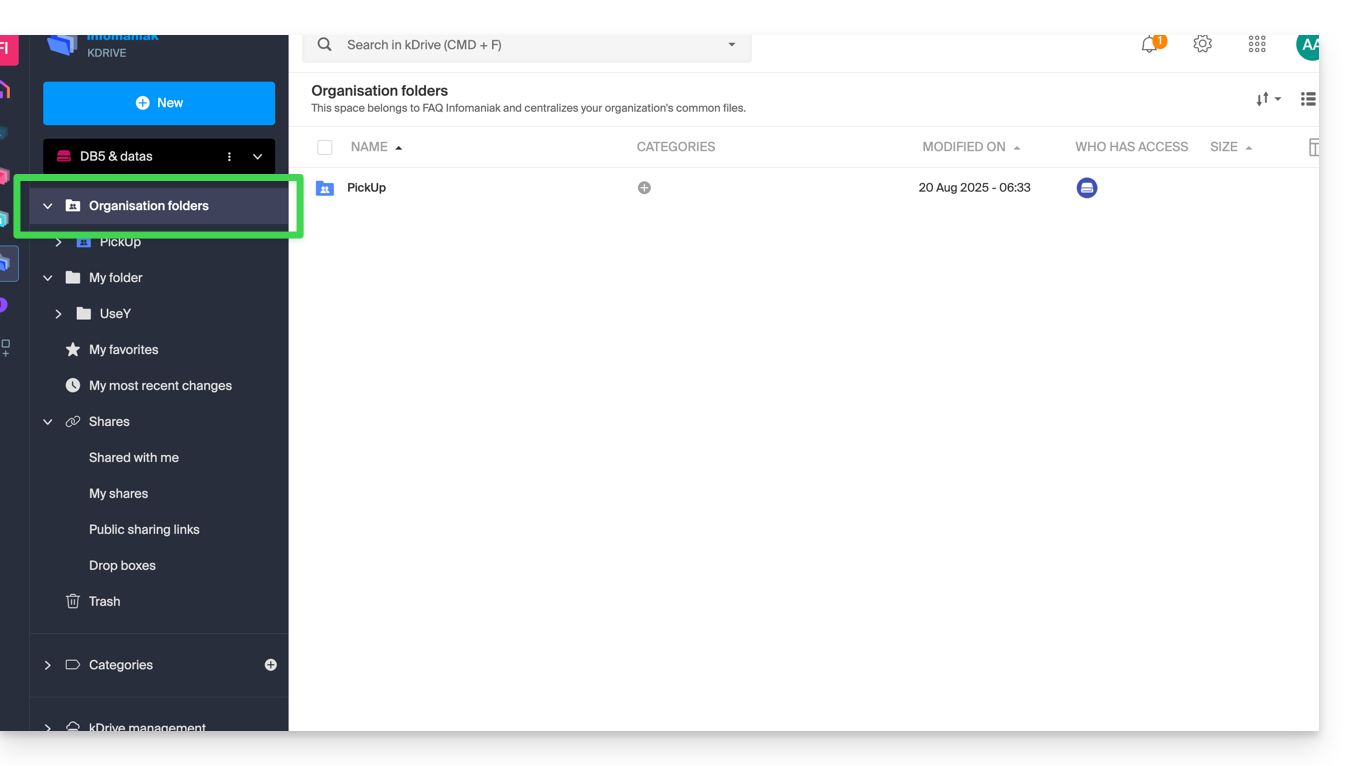
Si crea una nueva carpeta aquí (❓: ayuda), podrá elegir compartirla con toda la Organización (todos los usuarios del kDrive) o solo con algunos usuarios/grupos, quienes deberán solicitar acceso si es necesario: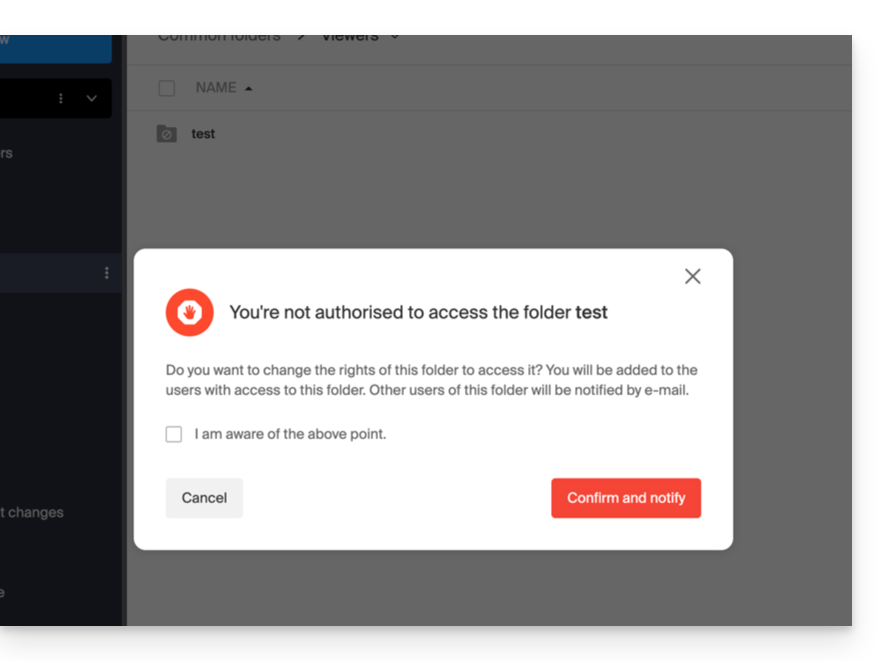
2. Mi carpeta: carpeta personal y privada por defecto
Esta carpeta muestra la estructura de carpetas propia del usuario: de hecho, cada usuario de kDrive tiene su propio espacio personal que no se compartirá automáticamente con otros usuarios del mismo kDrive: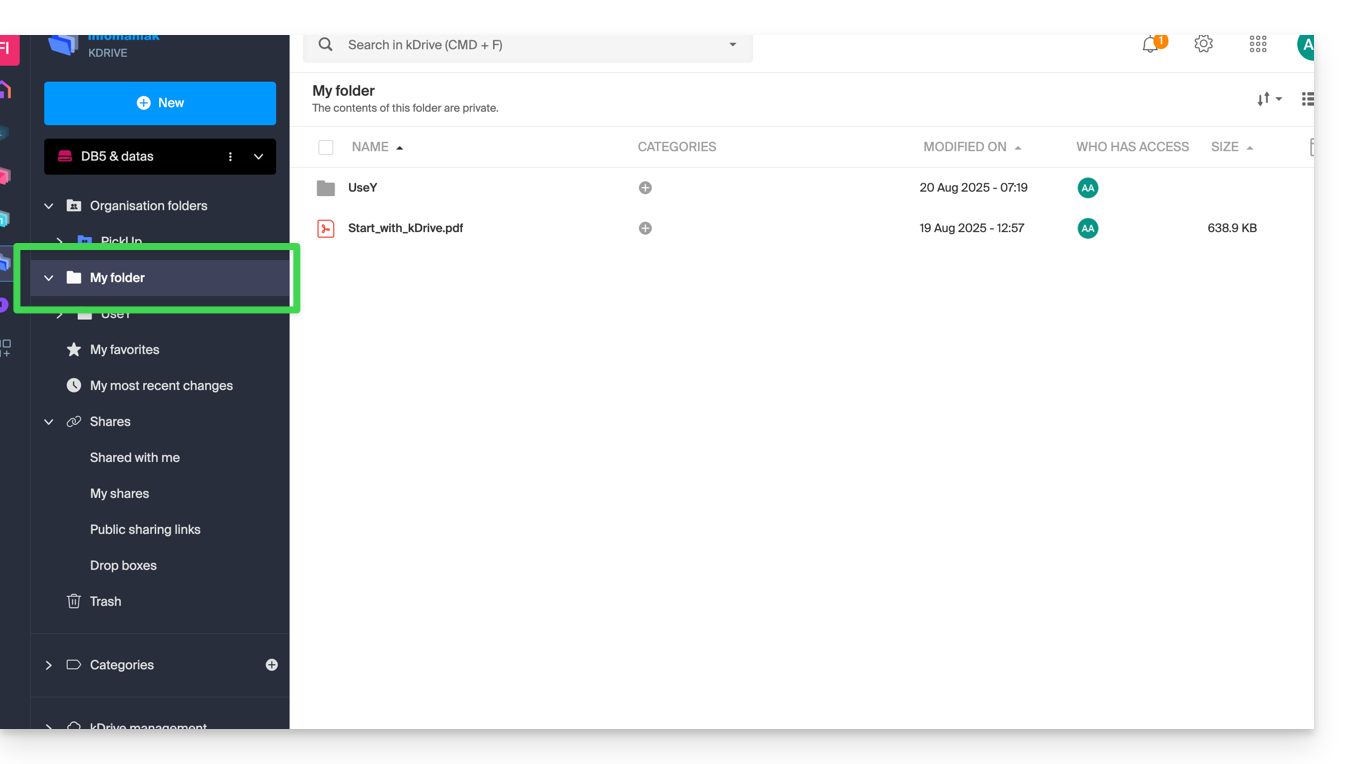
Los documentos, si los hay, se mostrarán en el centro de la interfaz.
3. Compartir
El menú Compartidos dirige a 4 submenús que se muestran en el menú lateral izquierdo:
- Los elementos que otros usuarios de kDrive comparten con usted, entre los kDrive a los que tiene acceso con su identificador de inicio de sesión.
- Los elementos que comparte con otros usuarios (❓: ayuda).
- Los elementos que ha compartido creando un enlace de uso compartido público (❓: ayuda).
- Los buzones de depósito (❓: ayuda).
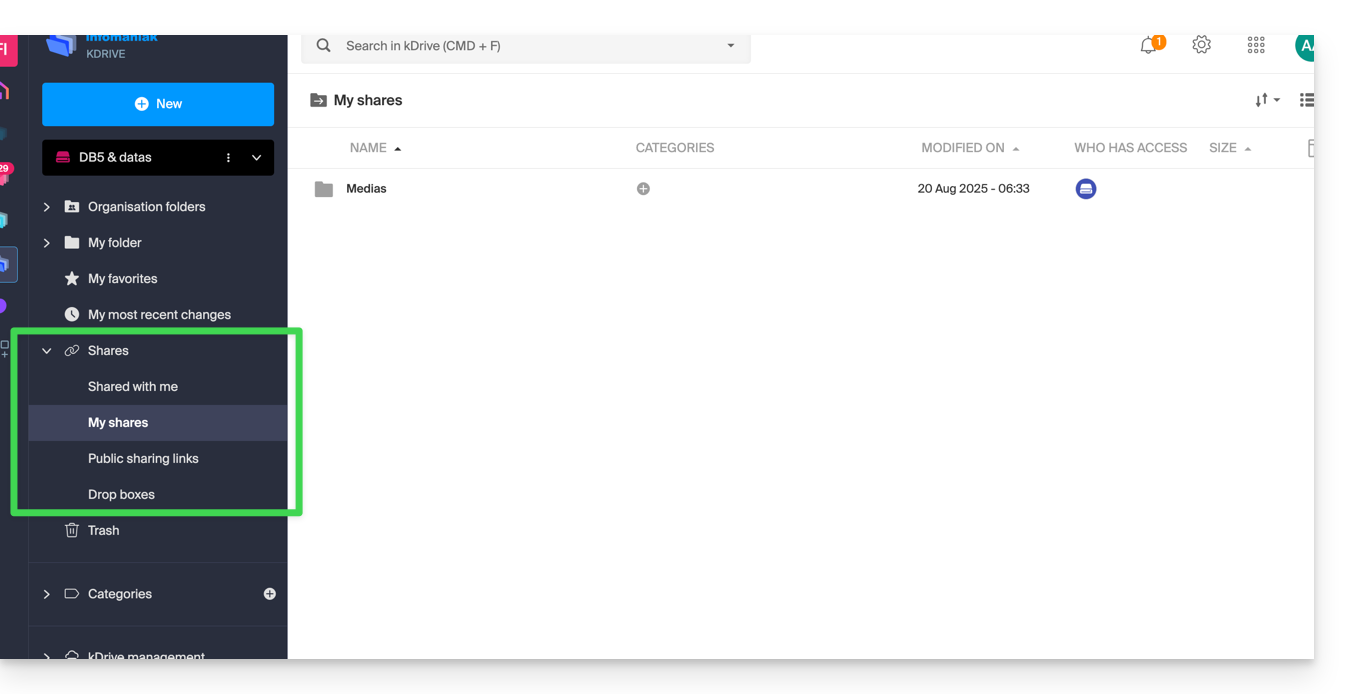
Los elementos existentes se mostrarán en el centro de la interfaz y podrán modificarse o eliminarse.
Consulte esta otra guía sobre el comportamiento de estas carpetas compartidas en la aplicación de escritorio.
Elementos secundarios
Mis favoritos
Este menú agrupa sus archivos y carpetas definidos como favoritos en kDrive (❓: ayuda), que podrá encontrar también en la aplicación web…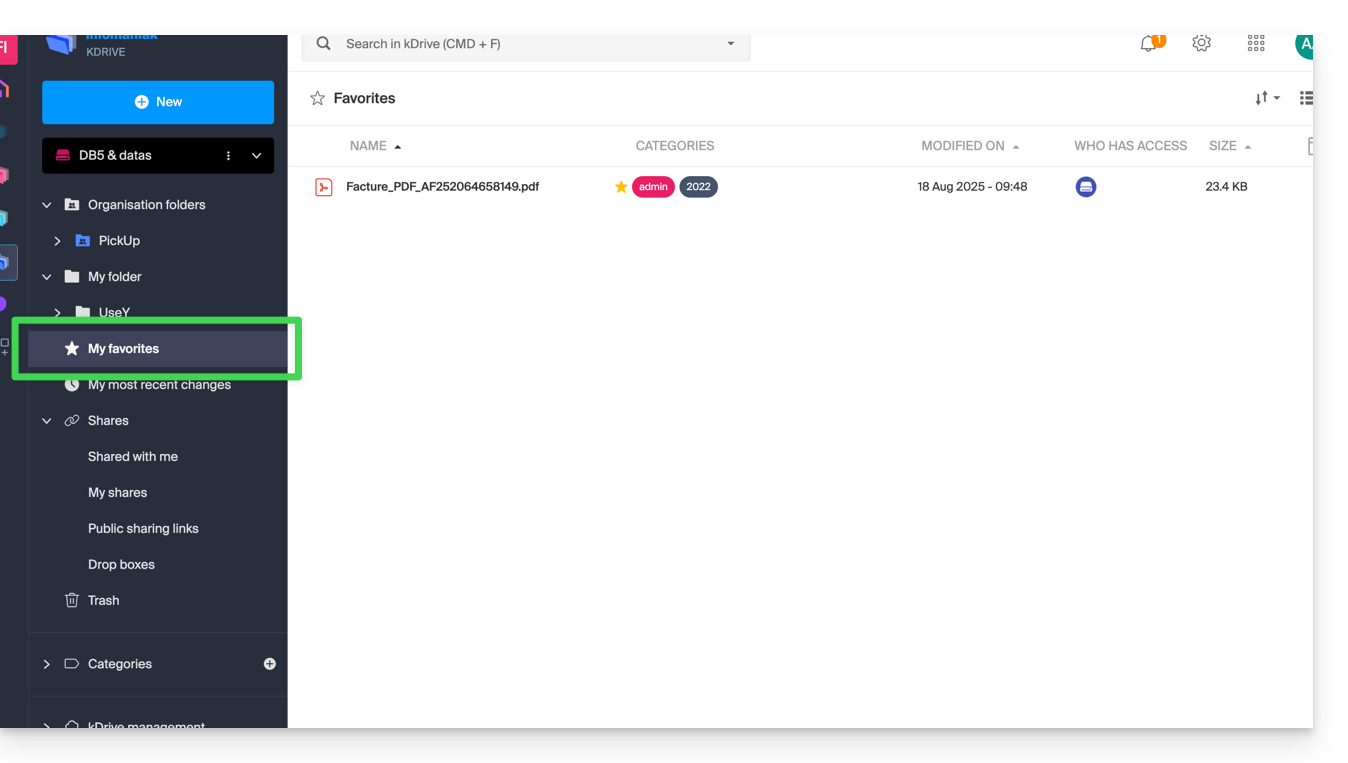
… y en la aplicación móvil:
Mis últimas modificaciones
Este menú muestra las últimas operaciones realizadas por su usuario: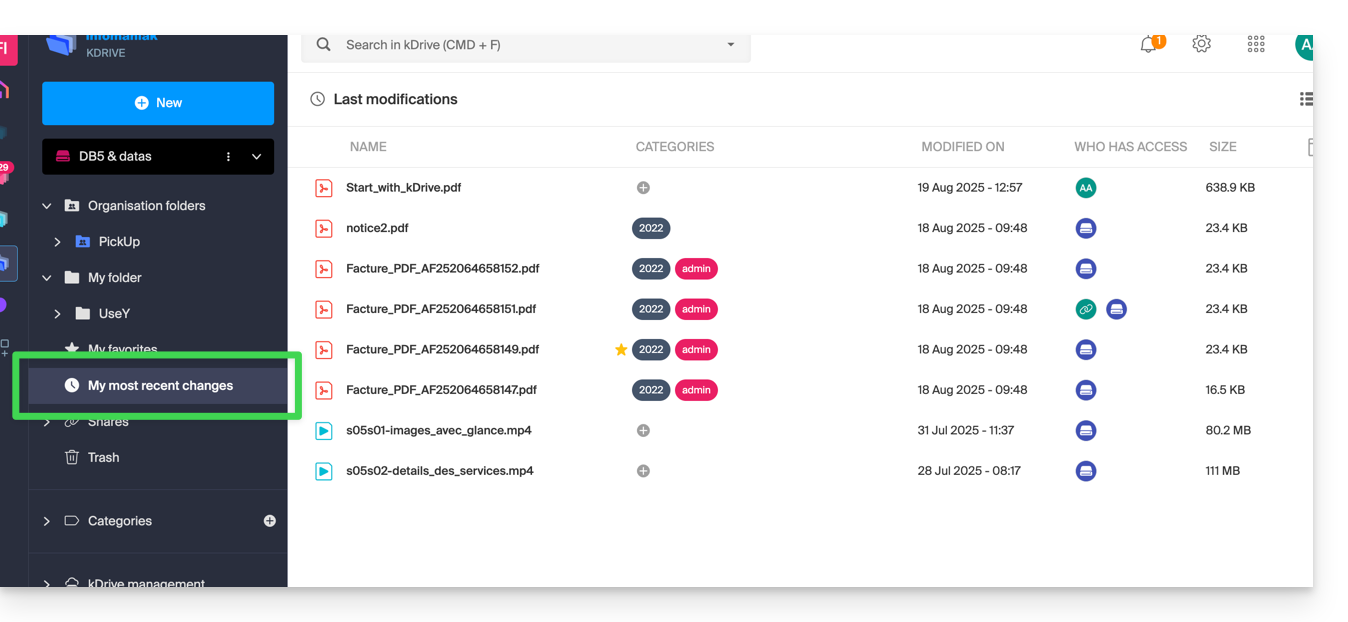
De esta manera, puede volver rápidamente a los archivos modificados recientemente, incluso si están ubicados en diferentes subcarpetas de su kDrive. También puede seleccionar estos archivos para moverlos o eliminarlos en bloque.
Papelera
Este menú le lleva a sus datos eliminados, que aún pueden restaurarse (❓: ayuda):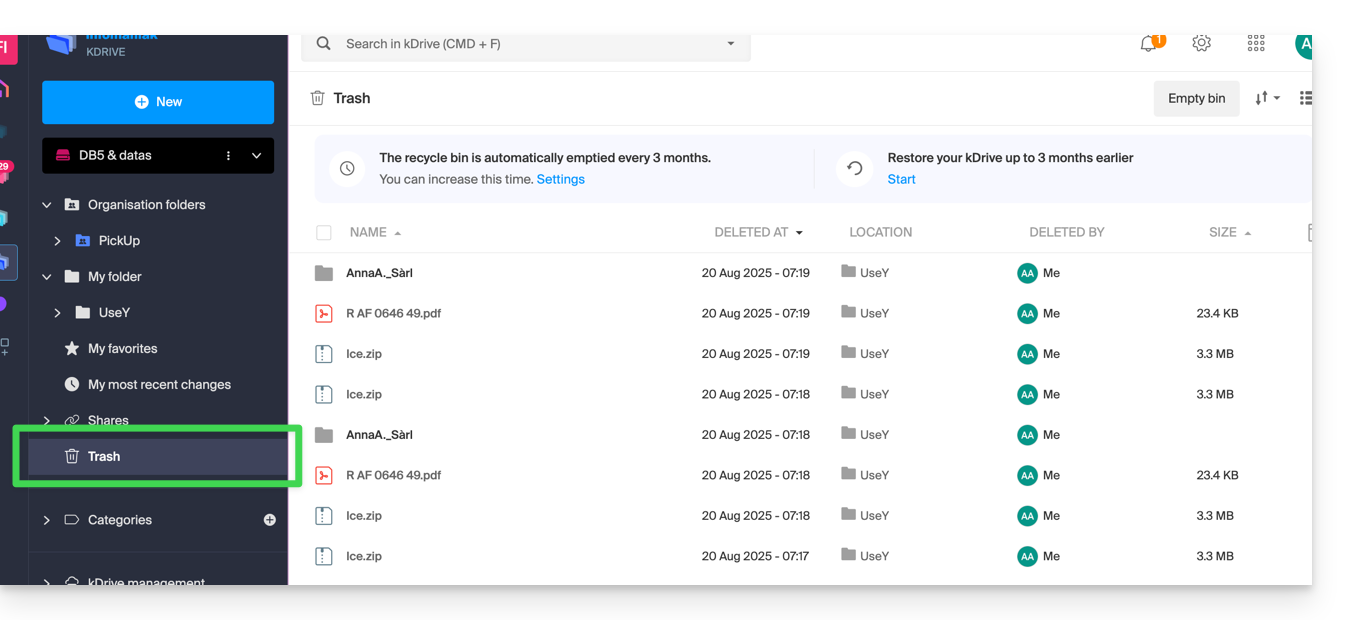
Categorías
También puede acceder rápidamente a sus archivos si estos están categorizados (❓: ayuda) gracias al menú Categorías, haciendo clic en las diferentes categorías que se encuentran agrupadas en él: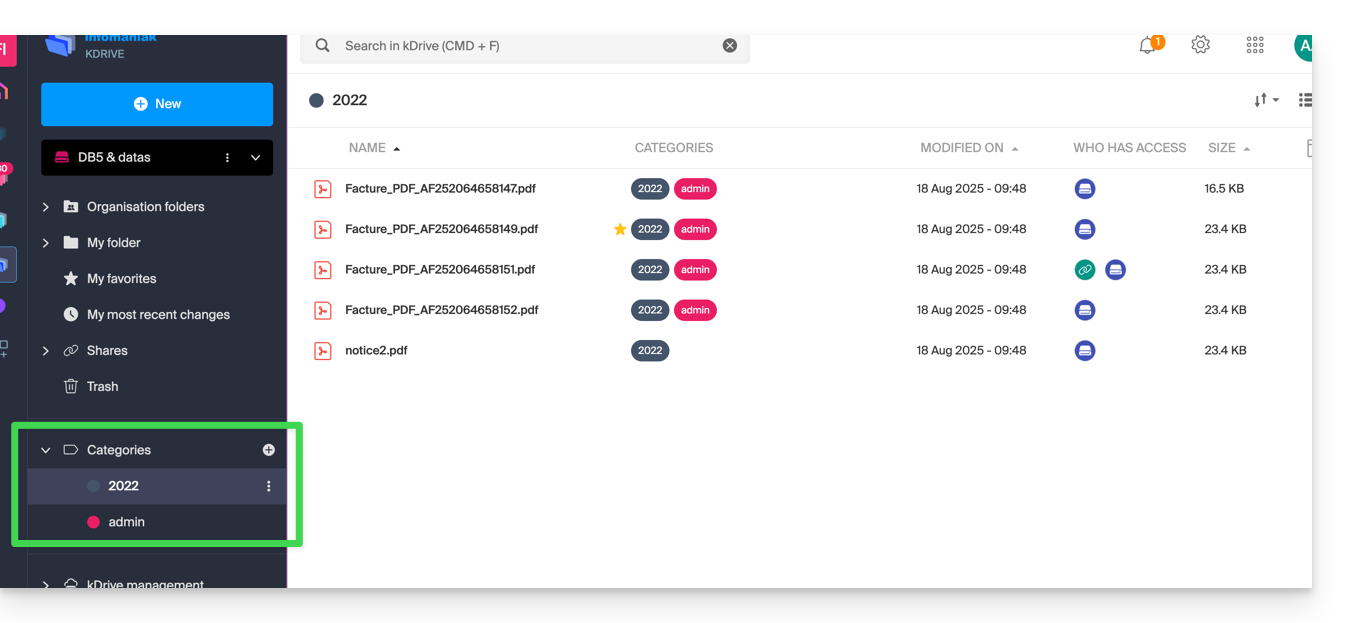
Definir la vista predeterminada al iniciar
Puede elegir con qué página de inicio comenzar la navegación en kDrive, entre las siguientes 3 opciones:
- su carpeta personal
- la carpeta de documentos compartidos
- los favoritos (que agrupa los documentos que su usuario ha añadido como favoritos)
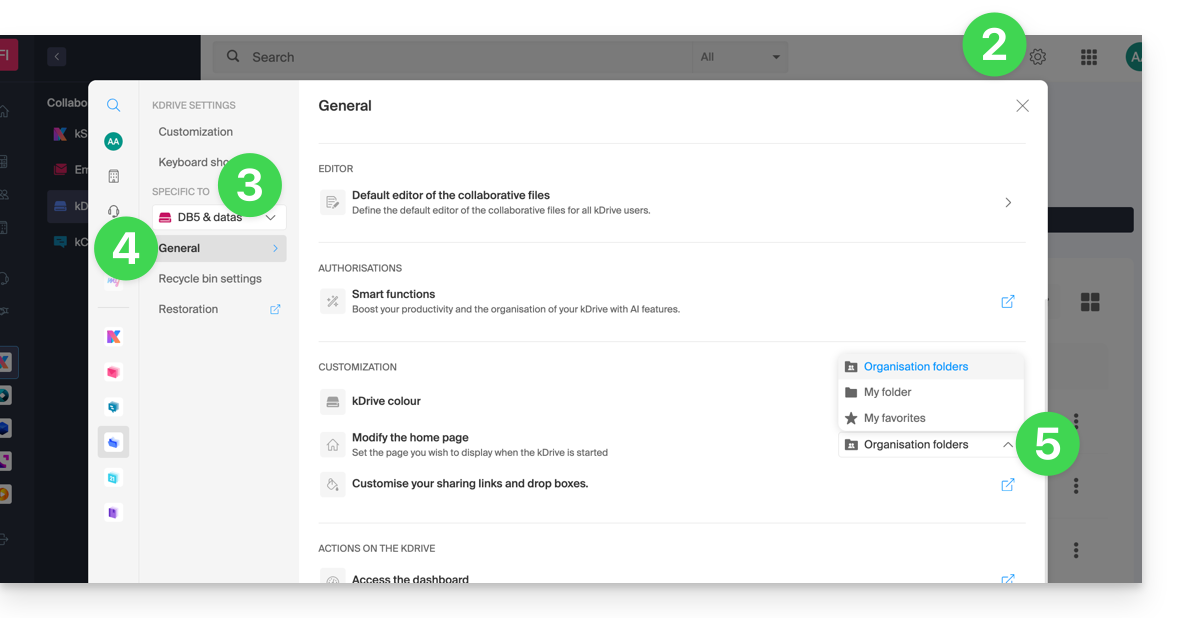
Para acceder a kDrive y modificar la página de inicio:
- Haga clic aquí para acceder a la gestión de su producto en el Panel de control de Infomaniak (❓: ayuda).
- Haga clic en Configuración en la esquina superior derecha.
- Compruebe o seleccione el kDrive correspondiente en el menú desplegable del menú lateral izquierdo.
- Haga clic en General en el menú lateral izquierdo.
- Elija la página que se mostrará por defecto al acceder a la página de inicio:
Restaurar la carpeta compartida (sincronizada en un ordenador)
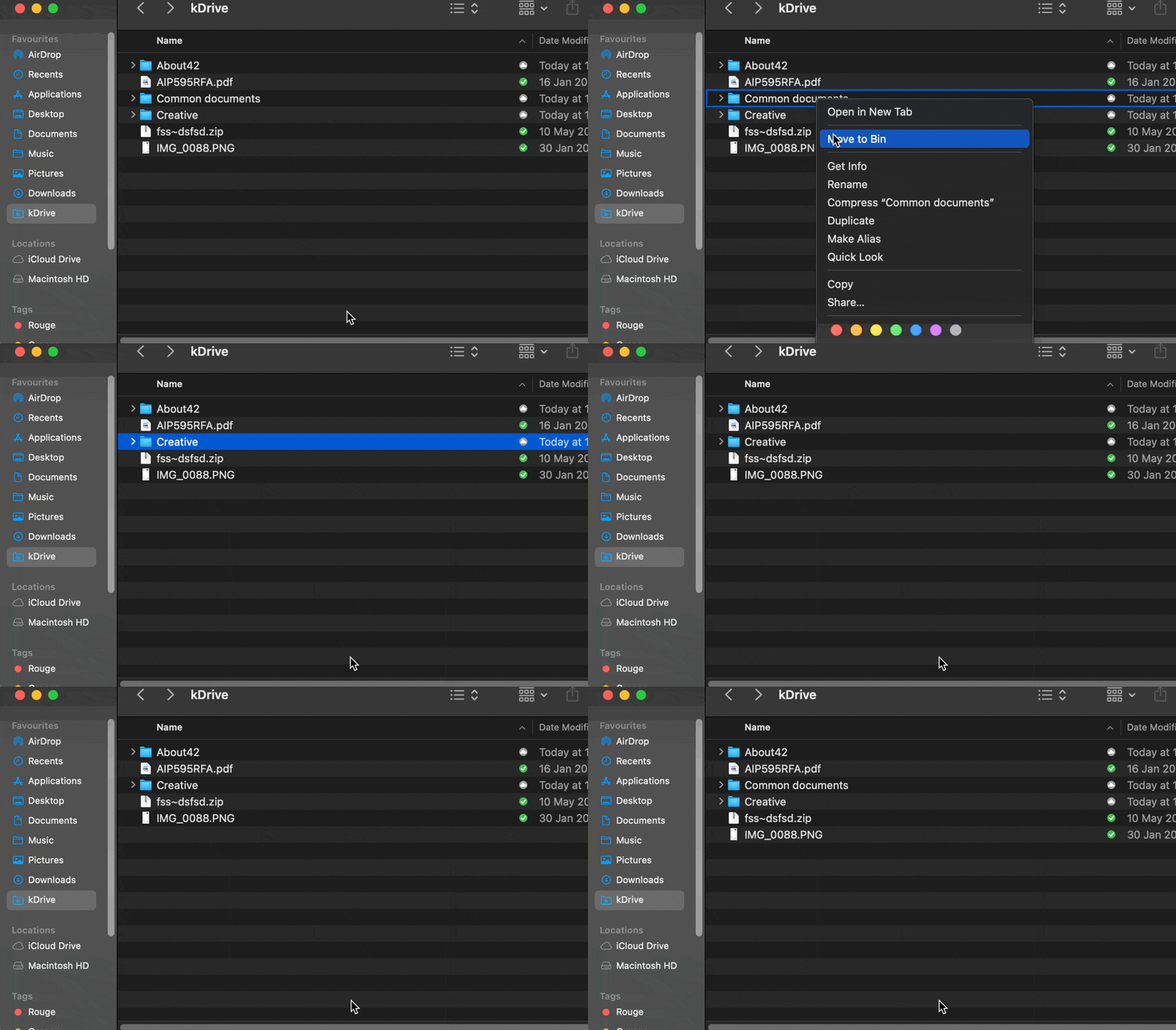
Si borra por error la carpeta correspondiente a los datos que comparte con todos los usuarios de kDrive ("Carpetas de la organización"), no se preocupe: volverá automáticamente. Se trata de una carpeta especial que no se puede mover, ni siquiera en el ordenador:
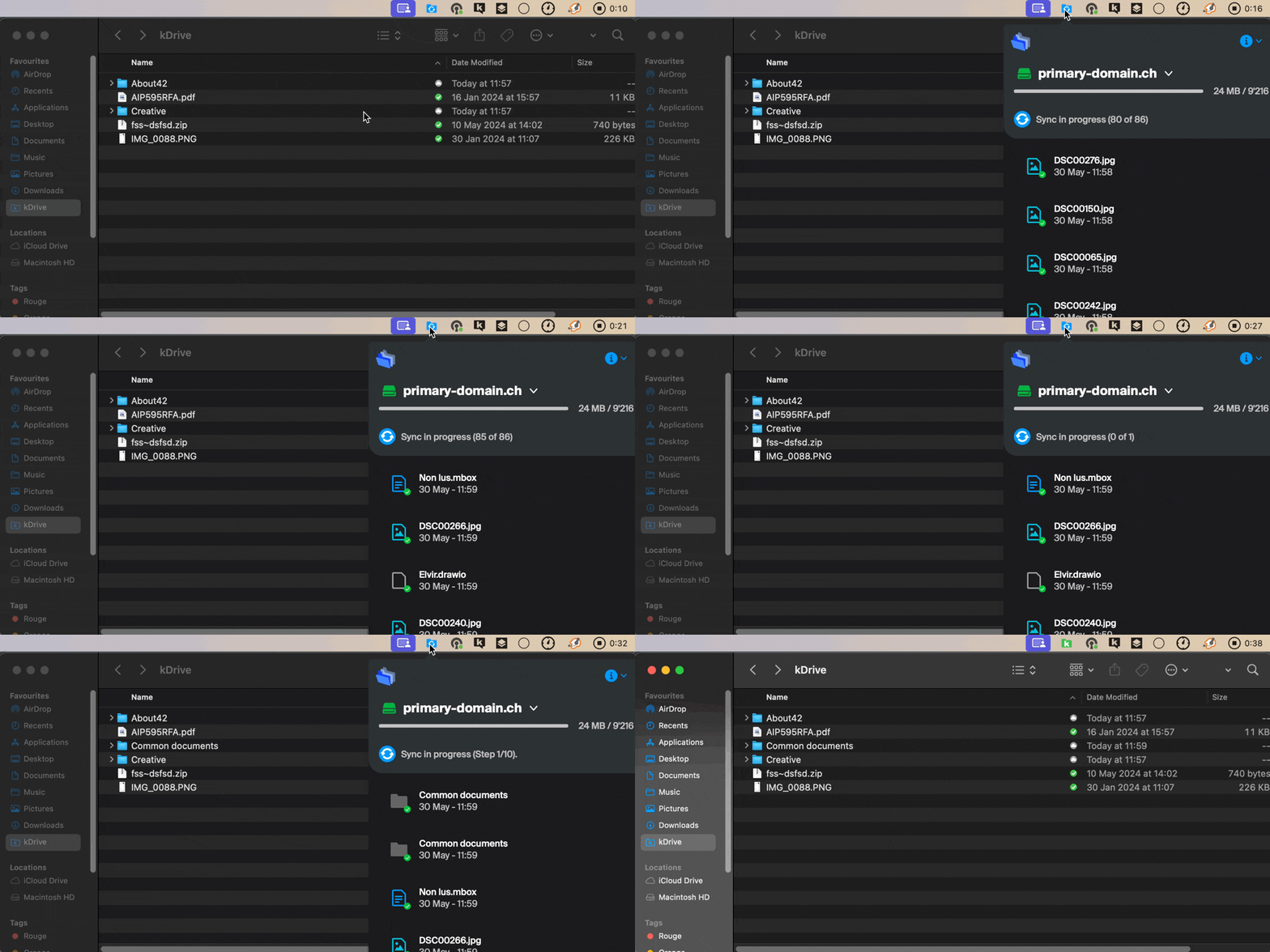
Si no vuelve a estar disponible inmediatamente, espere a que se completen las tareas que se están ejecutando en segundo plano:
Enlace a esta FAQ: https://faq.infomaniak.com/2410
¿Le ha sido útil esta FAQ?