Base de conocimientos
1 000 FAQ, 500 tutoriales y vídeos explicativos. ¡Aquí sólo hay soluciones!
Importar datos externos a kDrive
Esta guía explica cómo importar (una sola vez) a kDrive datos (archivos, carpetas, etc.) procedentes de un servicio de almacenamiento en la nube externo, como el de su proveedor anterior, por ejemplo, Dropbox o Microsoft.
Requisitos previos
- Tener una suscripción a kDrive o kSuite.
- Disponer de los permisos necesarios dentro de kDrive o kSuite.
- No cambie las contraseñas hasta que la importación haya finalizado!
Guías específicas
Haga clic en el enlace correspondiente a su proveedor de alojamiento actual:
- Google Photos: guía completa para migrar las fotos desde Google Photos a Infomaniak
- Google Drive
- Apple iCloud
- ⚠️ Por motivos de seguridad, la importación ya no es posible a través de WebDAV, ni desde ownCloud / Nextcloud; realice una importación manual o utilice la aplicación kDrive
Guía para cualquier otro proveedor de servicios en la nube
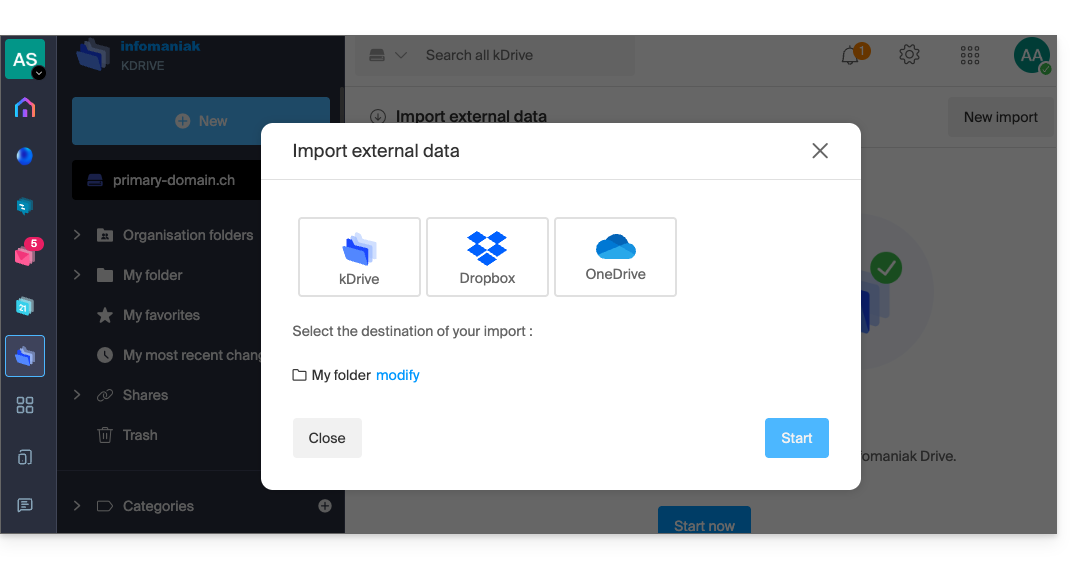
Por ejemplo:
- Otro kDrive al que su cuenta de usuario tiene acceso (excepto los accesos de tipo "externo").
- Dropbox
- OneDrive
Datos no importados
- Los datos que se le compartieron no se importaron.
- Solo se importarán los datos que realmente le pertenezcan.
- Los documentos de Google, como Gdocs, Sheets, Slide, etc., …
- … no se importan durante una importación de Dropbox.
- … se convierten mediante Google cuando se descargan estos archivos desde Google Drive en macOS/Windows.
- … no se convierten cuando se copian desde el directorio local de Google Drive al directorio local de kDrive. Por lo tanto, es imprescindible descargar los archivos desde la versión web de Google Drive.
- Los documentos de Dropbox Paper.
- Los enlaces para compartir de Dropbox, que se pueden ver aquí.
- Los archivos de Dropbox compartidos individualmente, visibles aquí(en cambio, los archivos y documentos compartidos se importarán).
Para importar los datos:
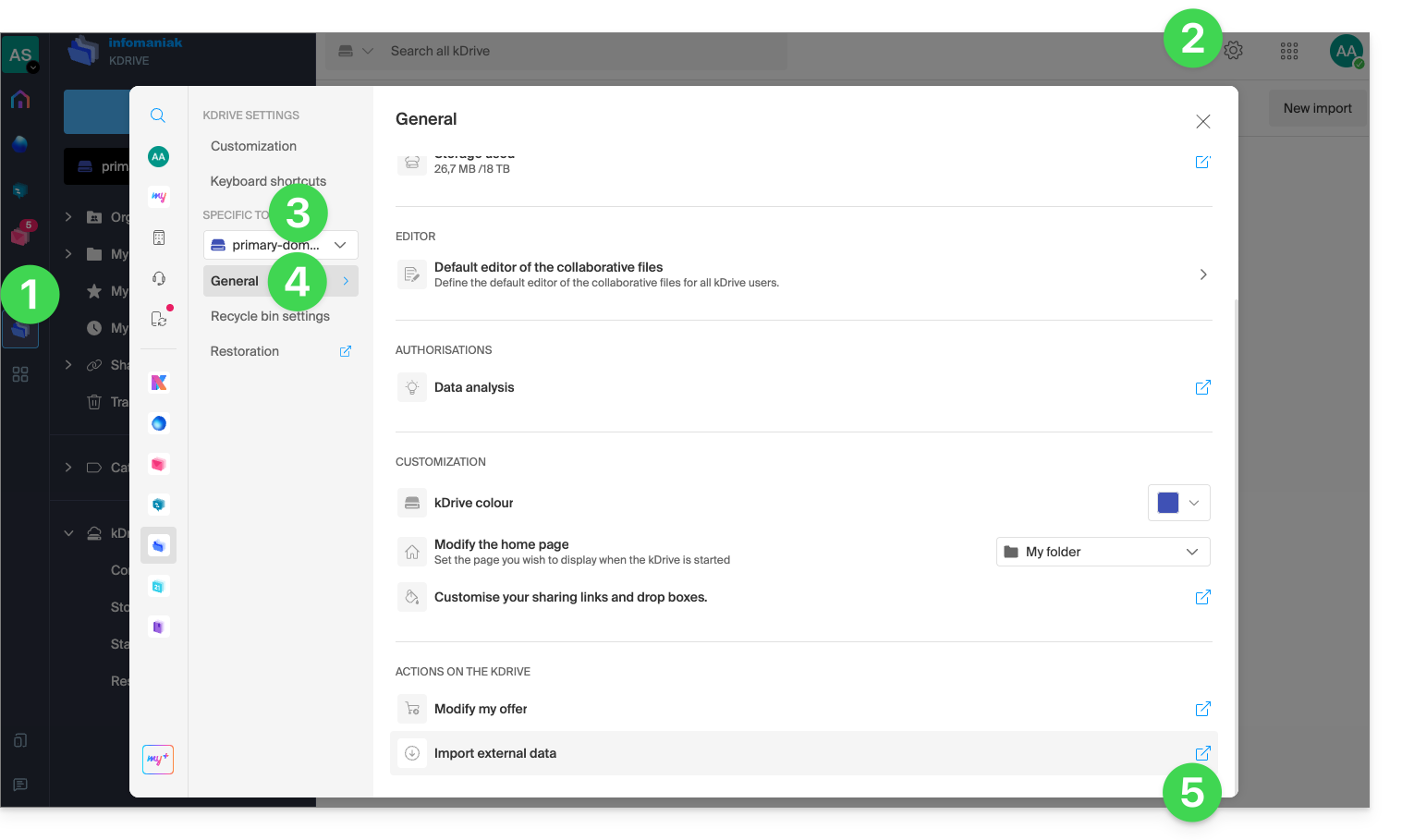
- Haga clic aquí para acceder a la aplicación web kDrive de Infomaniak (servicio en línea ksuite.infomaniak.com/kdrive).
- Haga clic en Configuración en la parte superior derecha.
- Verifique o seleccione el kDrive correspondiente en el menú desplegable del menú lateral izquierdo.
- Haga clic en General en el menú lateral izquierdo.
- Haga clic en Importar datos externos:
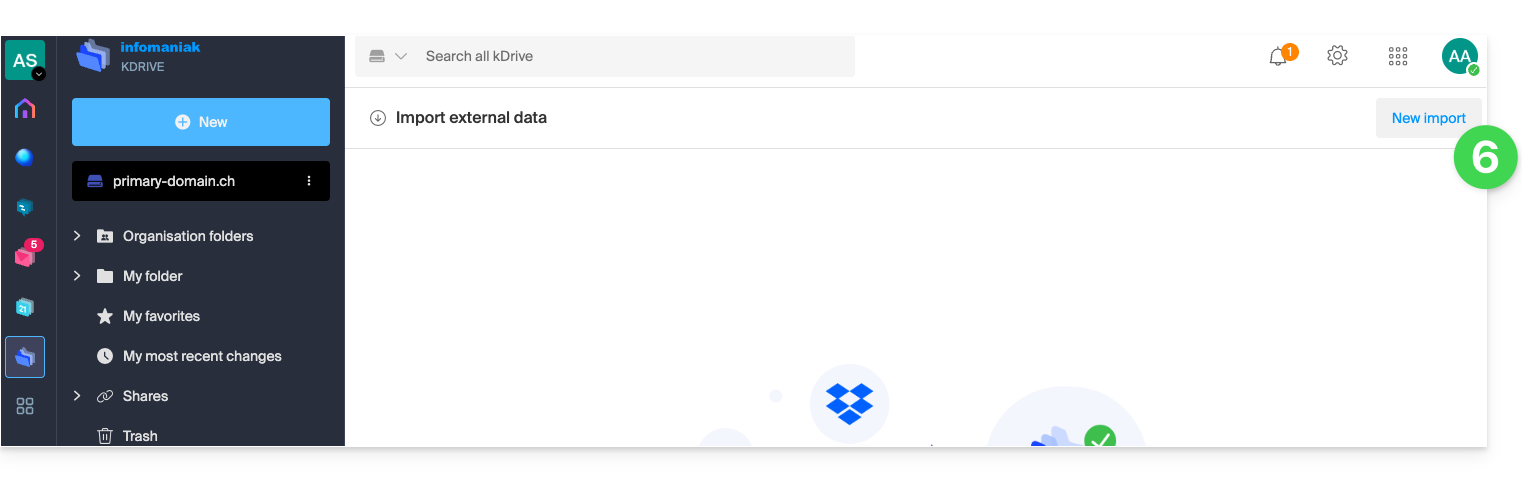
- Haga clic en Iniciar o en Nueva importación en la parte superior:
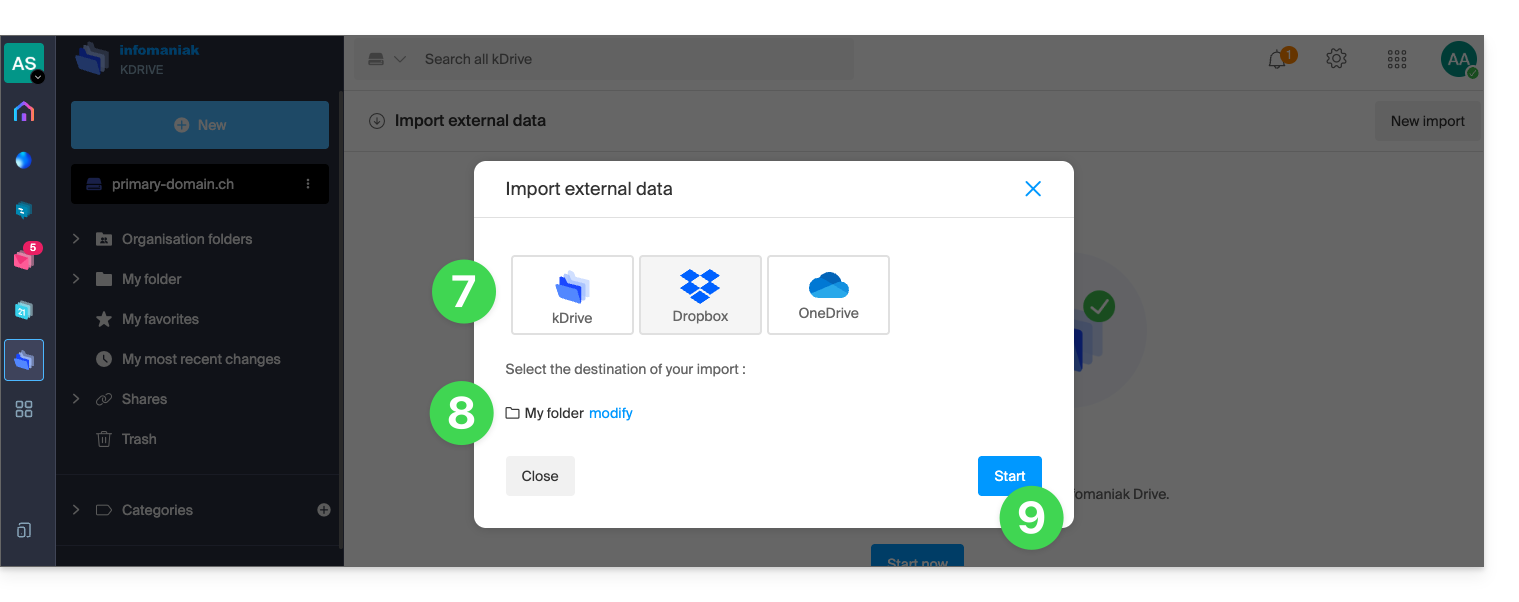
- Elija el servicio correspondiente.
- Elija la ubicación donde se almacenarán los archivos importados.
- Haga clic en el botón Iniciar:
- Complete la información solicitada (es posible que se abra una nueva ventana en segundo plano) y haga clic en el botón azul Continuar.
- Complete el asistente.
- Espere mientras se importan los datos.
Gestionar la importación en curso
Para supervisar las importaciones en curso, vuelva en cualquier momento a la página mencionada en el punto 6 anterior.
Para detener una importación en curso, haga clic en el menú de acciones a la derecha de la importación que aparece en la página y seleccione la opción de cancelar (en caso de interrupción voluntaria, se enviará un informe por correo electrónico al administrador).
Una segunda importación consecutiva volvería a importar todos los datos (a otra carpeta de kDrive); no se trata de una sincronización diferencial y no hay gestión de duplicados.
Compruebe sus datos importados inmediatamente después de la operación.
Enlace a esta FAQ: https://faq.infomaniak.com/2406
¿Le ha sido útil esta FAQ?