Base de conocimientos
1 000 FAQ, 500 tutoriales y vídeos explicativos. ¡Aquí sólo hay soluciones!
Importar datos a kDrive desde Dropbox
Esta guía explica cómo importar (una sola vez) a kDrive datos (archivos, carpetas, etc.) procedentes de Dropbox.
Introducción
- Otros asistentes de importación disponibles:
- Algunos datos no se importarán:
- Los datos que se le hayan compartido (solo se importarán los datos que realmente le pertenezcan).
- Los enlaces de uso compartido de Dropbox.
- Los archivos de Dropbox compartidos individualmente (en cambio, se importarán los recursos compartidos de carpetas y los documentos comunes).
- Los documentos de Dropbox Paper.
- Los documentos de Google de tipo Gdocs, Sheets, Slide, etc.
- Una segunda importación volverá a importar todos los datos (a otra carpeta de kDrive).
- No se trata de una sincronización diferencial y no se gestionan los duplicados.
Importar el contenido de Dropbox a kDrive
Requisitos previos
- Tener una suscripción a kDrive o kSuite
- Tener los permisos suficientes en kDrive (❓: ayuda) o kSuite (❓: ayuda).
- No cambie las contraseñas hasta que la importación haya finalizado!
Para importar los datos:
- Haga clic aquí para acceder a kDrive en su kSuite de Infomaniak (❓: ayuda).
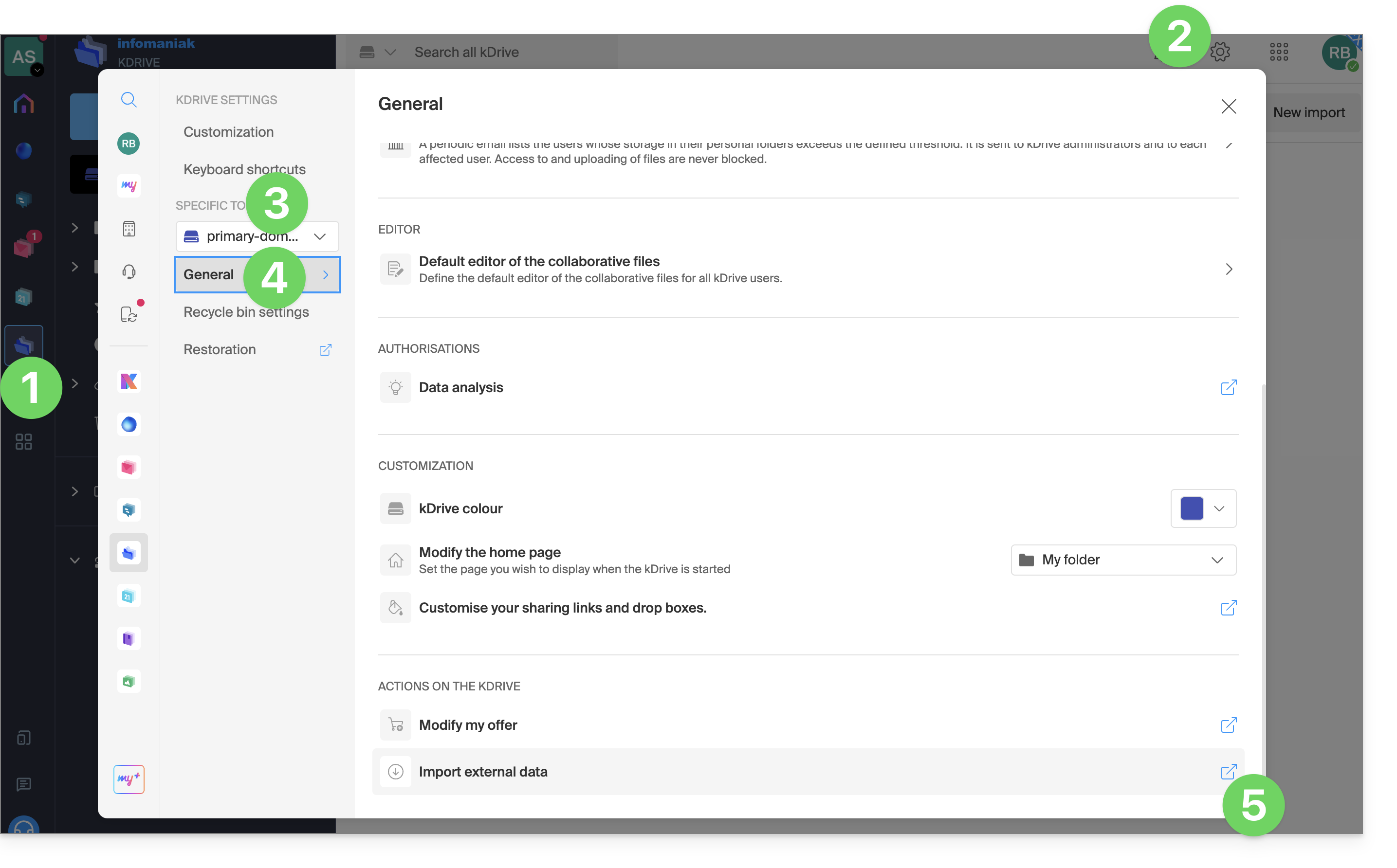
- Haga clic en Configuración en la esquina superior derecha.
- Compruebe o seleccione el kDrive correspondiente en el menú desplegable del menú lateral izquierdo.
- Haga clic en General en el menú lateral izquierdo.
- Haga clic en Importar datos externos:
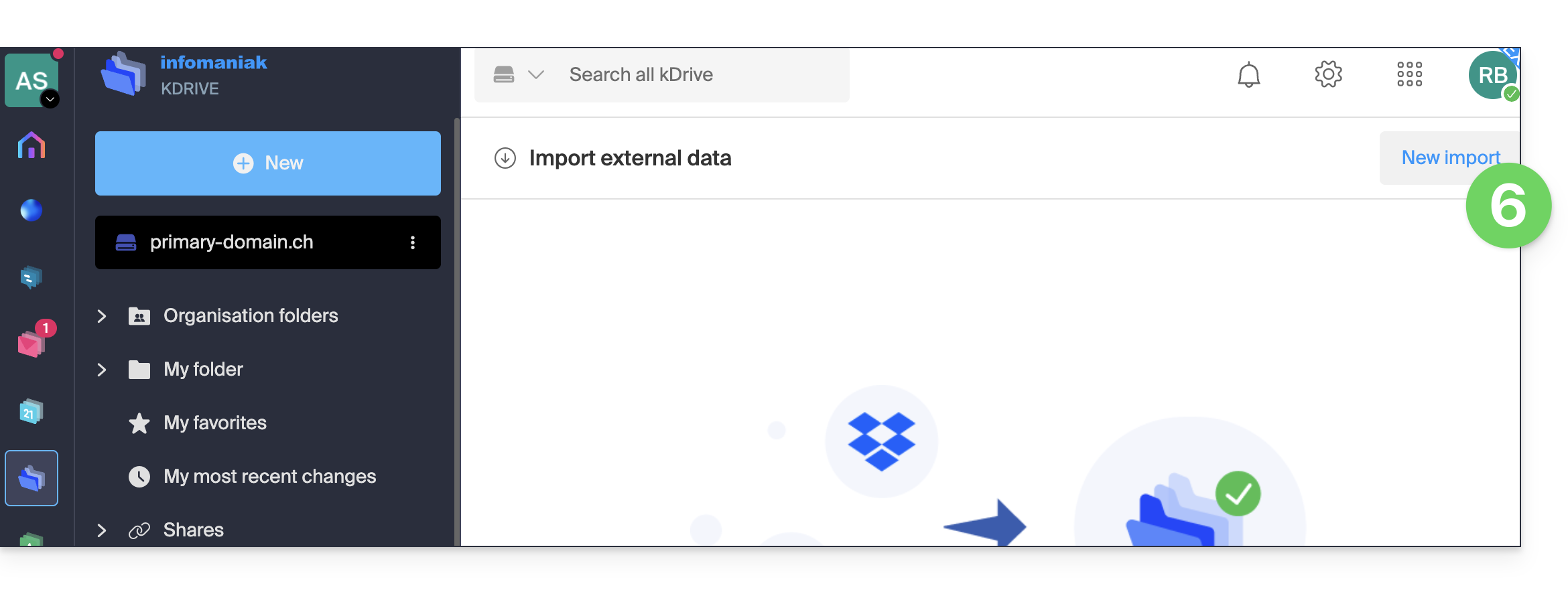
- Haga clic en Iniciar o en Nueva importación en la parte superior:
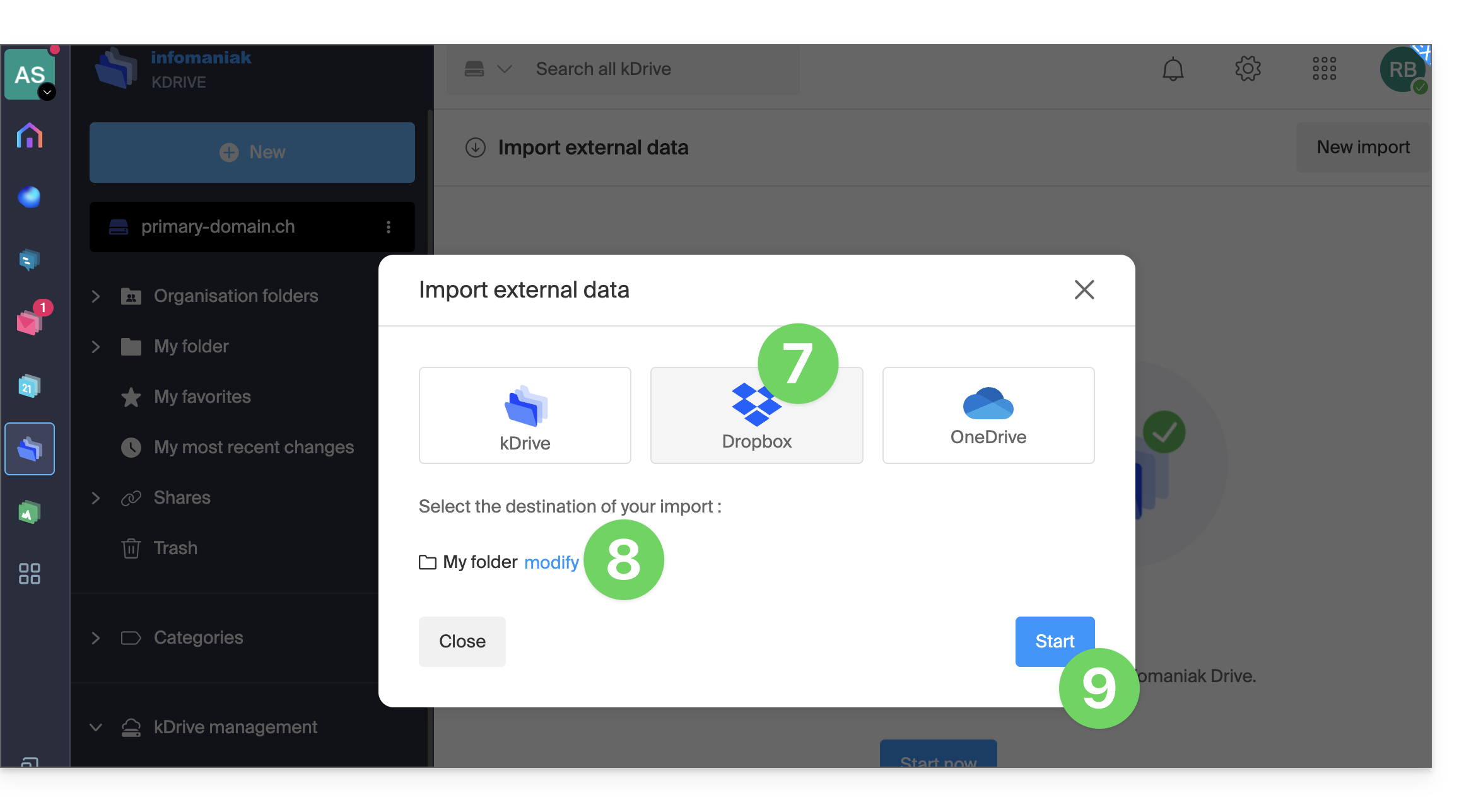
- Seleccione el servicio correspondiente.
- Elija la ubicación donde se almacenarán los archivos importados.
- Haga clic en el botón Iniciar:
- Complete la información solicitada (es posible que se abra una nueva ventana en segundo plano) y haga clic en el botón azul Continuar.
- Finalice el asistente.
- Espere mientras se importan los datos.
Gestionar la importación en curso
Para seguir las importaciones en curso, vuelva en cualquier momento a la página mencionada en el punto 6 anterior.
Para detener una importación en curso, haga clic en el menú de acción a la derecha de la importación que aparece en la página y seleccione la opción de cancelar (en caso de interrupción voluntaria, se enviará un informe por correo electrónico al administrador).
Verifique obligatoriamente los datos importados inmediatamente después de la operación.
Enlace a esta FAQ: https://faq.infomaniak.com/2406
¿Le ha sido útil esta FAQ?