Base de conocimientos
1 000 FAQ, 500 tutoriales y vídeos explicativos. ¡Aquí sólo hay soluciones!
Resolver un conflicto de sincronización de kDrive
Esta guía detalla las posibles soluciones cuando el icono de la aplicación de escritorio kDrive (aplicación de escritorio para macOS / Windows / Linux) se vuelve naranja, lo que significa que ha habido un conflicto durante la sincronización.
Introducción
- kDrive no indica si un archivo está abierto o se está modificando en otro equipo local (no se muestra ninguna alerta en este caso):
- Por lo tanto, es posible consultar (leer) un archivo mientras se modifica en otro equipo sin que esto genere un conflicto.
- El conflicto solo aparece en caso de modificación simultánea.
Casos de conflictos de sincronización de kDrive
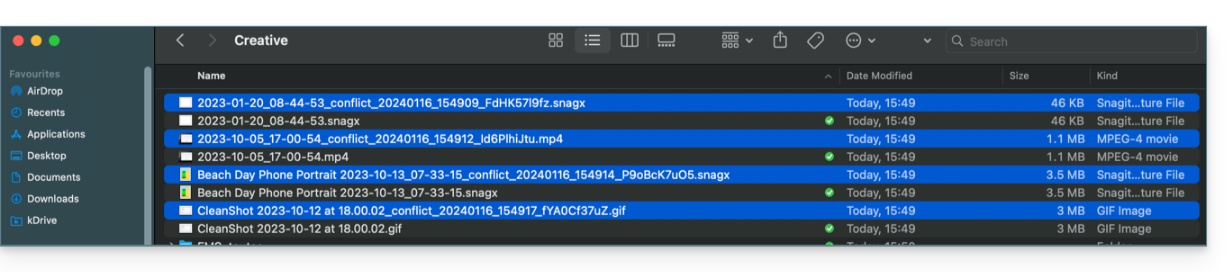
¿Cuándo aparecen los archivos conflict?
- Cuando se modifica un archivo localmente y, al mismo tiempo, se modifica en kDrive Web (ambas versiones se vuelven diferentes).
- Cuando crea o mueve un archivo mientras se está realizando una operación similar en kDrive Web.
- Cuando modifica un archivo cuyo directorio principal ha sido eliminado en kDrive Web.
- Cuando una transferencia de archivo no se puede sincronizar correctamente.
En todos estos casos
- La versión de kDrive para la web se mantiene sin cambios.
- Su versión local se guarda con el nombre "[nombre del archivo]_conflicto".
- El archivo en conflicto no se sincroniza con kDrive Web.
¿Qué hacer con estos archivos en conflicto?
- O bien, conservar ambas versiones (pero solo el archivo original se sincronizará).
- O bien, eliminar el archivo
_conflictsi es la versión menos reciente. - Eliminar la versión original (no
_conflict) si está obsoleta y, a continuación, renombrar la versión_conflictpara sincronizarla. - Fusionar manualmente las dos versiones antes de eliminar la versión
_conflict.
Durante una reinstalación de la aplicación kDrive
Estos conflictos también pueden surgir si desinstala y vuelve a instalar la aplicación sin eliminar la configuración, mientras que se han realizado cambios en kDrive Web. Para evitar esto, se recomienda:
- O bien, no guardar la configuración al desinstalar.
- O bien, sincronizar completamente antes de cualquier desinstalación.
- Consulte las mejores prácticas más abajo en esta guía.
Gestión de conflictos de sincronización
Cuando se realizan modificaciones simultáneas en el mismo archivo (localmente y en kDrive Web, o mientras la aplicación está cerrada), kDrive gestiona automáticamente estos conflictos según unas reglas precisas.
Para las versiones de la aplicación kDrive anteriores a la 3.6.11
- En caso de creación simultánea, modificación concurrente o desplazamiento conflictivo, la versión de kDrive Web siempre tiene prioridad. La versión local se renombra con "
_conflict". - En caso de conflictos que impliquen una eliminación en kDrive Web, el archivo local se conserva y se vuelve a sincronizar.
- Las transferencias conflictivas se cancelan y se recalculan según el estado de kDrive Web.
A partir de la versión 3.6.11
Para los archivos «placeholder» (archivos comprimidos mediante Lite Sync):
- Se eliminan automáticamente a nivel local.
- Si el archivo sigue existiendo en kDrive Web, se volverá a sincronizar correctamente.
Para los demás casos:
- La versión web de kDrive sigue siendo la principal en la mayoría de los casos.
- Los archivos locales que generan conflictos se renombran añadiendo “
_conflict”. - Excepción importante: cuando un archivo modificado localmente debe eliminarse según el estado de kDrive Web…
- …se mueve a una carpeta llamada "
Carpeta de recuperación de kDrive" (en lugar de eliminarse); esto protege sus modificaciones locales contra una eliminación accidental.
- …se mueve a una carpeta llamada "
Casos particulares:
- Si se elimina una carpeta principal, los archivos modificados localmente se conservan.
- Los ciclos de desplazamiento (carpetas que se mueven mutuamente) se resuelven a favor del estado de kDrive Web.
- En caso de conflicto al cambiar el nombre de un archivo, se dará prioridad a la versión de kDrive Web.
¿Cómo mostrar los conflictos?
Para mostrar los archivos en conflicto:
- Haga clic izquierdo en el icono de la aplicación de escritorio kDrive en la barra de notificaciones de su ordenador (en la parte superior derecha en macOS, en la parte inferior derecha en Windows y haga doble clic izquierdo en la barra de tareas en Linux).
- Haga clic en el botón de información en la parte superior.
- Haga clic en el evento que aparece en la lista para ver sus detalles:

- Los conflictos y errores se muestran en dos pestañas diferentes, lo que le permite conocer los datos que no se han sincronizado:
- La primera pestaña le permite resolver los conflictos:

- A continuación, deberá elegir cómo resolver el conflicto, decidiendo si envía la versión local:
- al servidor (es decir, sincronizar)
- o a la papelera del ordenador

Cómo evitar conflictos de sincronización
Recomendaciones:
- No trabaje en el mismo archivo con varias personas (a menos que esté trabajando en línea en un documento de Word, Excel o PowerPoint).
- Sincronice sus modificaciones sin conexión antes de modificar los mismos archivos en línea.
- Evite crear carpetas que tengan el mismo nombre que las carpetas que no sincroniza en un dispositivo.
Si es necesario, para resolver manualmente algunos conflictos de sincronizaciónque no se hayan actualizado automáticamente:
- Abra los dos archivos.
- Compare las diferencias.
- Recupere la información del archivo de conflicto (el que tiene el signo de exclamación) en el archivo base.
- Elimine el archivo en conflicto que no se ha sincronizado (el que tiene el signo de exclamación y la etiqueta
copia en conflicto):
¿No ve los archivos en conflicto en todos sus dispositivos?Es normal; el archivo en conflicto (el que tiene el signo de exclamación y la mención copia en conflicto en su nombre) no se sincroniza. La idea es que usted, el autor de los cambios, es la persona más adecuada para resolver el conflicto.
Consulte esta otra guía si observa un problema, aunque el icono de la aplicación de escritorio kDrive esté verde.
Enlace a esta FAQ: https://faq.infomaniak.com/2403
¿Le ha sido útil esta FAQ?