Base de conocimientos
1 000 FAQ, 500 tutoriales y vídeos explicativos. ¡Aquí sólo hay soluciones!
Editar un archivo de tipo Office con el editor nativo en kDrive
Esta guía explica cómo crear, guardar y editar un archivo de tipo Office (texto, hoja de cálculo, presentación, etc.) en la aplicación web kDrive (servicio en línea ksuite.infomaniak.com/kdrive) y en la aplicación móvil kDrive (aplicación para smartphone o tableta iOS / Android) utilizando el editor nativo.
Editar un archivo de texto, hoja de cálculo, presentación…
Requisitos previos
- Para crear y colaborar en una hoja de cálculo o un documento de texto, etc., directamente en la aplicación web, el tamaño del archivo en cuestión debe ser inferior a
100 MB; de lo contrario, se propondrá la descarga del documento y deberá editarlo localmente en su ordenador con una aplicación de tipo Office (OnlyOffice, por ejemplo).- Tenga cuidado con las imágenes que inserte en sus documentos (comprímalas para reducir su tamaño y calidad si es necesario).
La aplicación web kDrive (servicio en línea ksuite.infomaniak.com/kdrive) integra de forma nativa las aplicaciones Docs, Grids y Points, que permiten crear, modificar y colaborar en línea en documentos de tipo Word .docx, Excel .xlsx y PowerPoint .ppsx:
- Haga clic aquí para acceder a la aplicación web kDrive (servicio en línea ksuite.infomaniak.com/kdrive).
- Si es necesario, abra la carpeta en la que desea crear un documento de Office.
- Haga clic en el botón Nuevo en la parte superior izquierda.
- Elija el tipo de documento que desea crear:
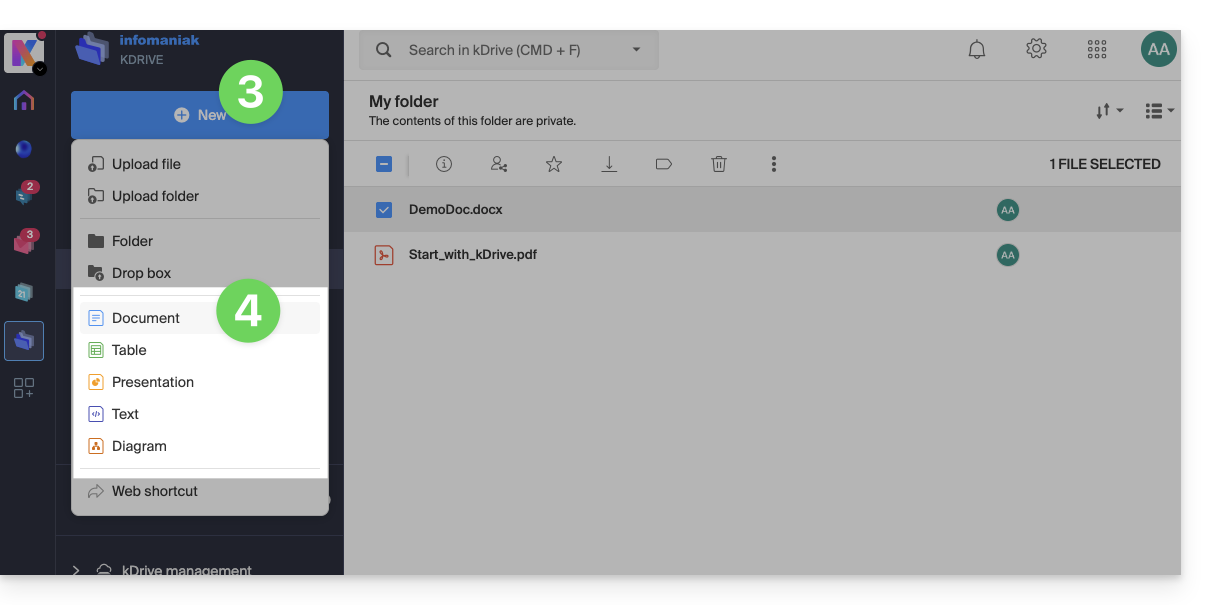
- documento de procesamiento de texto
- hoja de cálculo
- presentación
- texto sin formato (bloc de notas)
- documento draw.io para diagramas, esquemas y maquetas
- Asigne un nombre al archivo.
Para definir un editor predeterminado en lugar de otro, consulte esta otra guía.
Función buscar/reemplazar
Para trabajar y reemplazar todas las ocurrencias de un texto en unos pocos clics, una vez que se haya creado el documento:
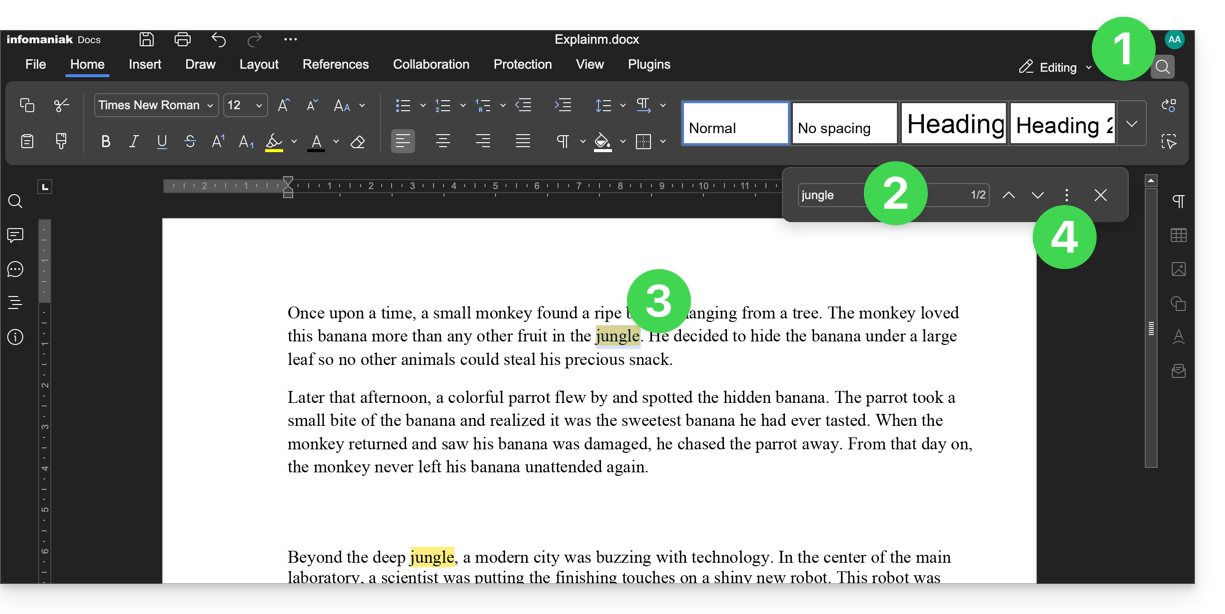
- Haga clic en la función de búsqueda (icono de lupa en la parte superior derecha).
- Busque el término que desea reemplazar en todo el texto.
- Verifique la selección de las ocurrencias en el texto.
- Haga clic en el menú de acción ⋮ a la derecha del campo de búsqueda:
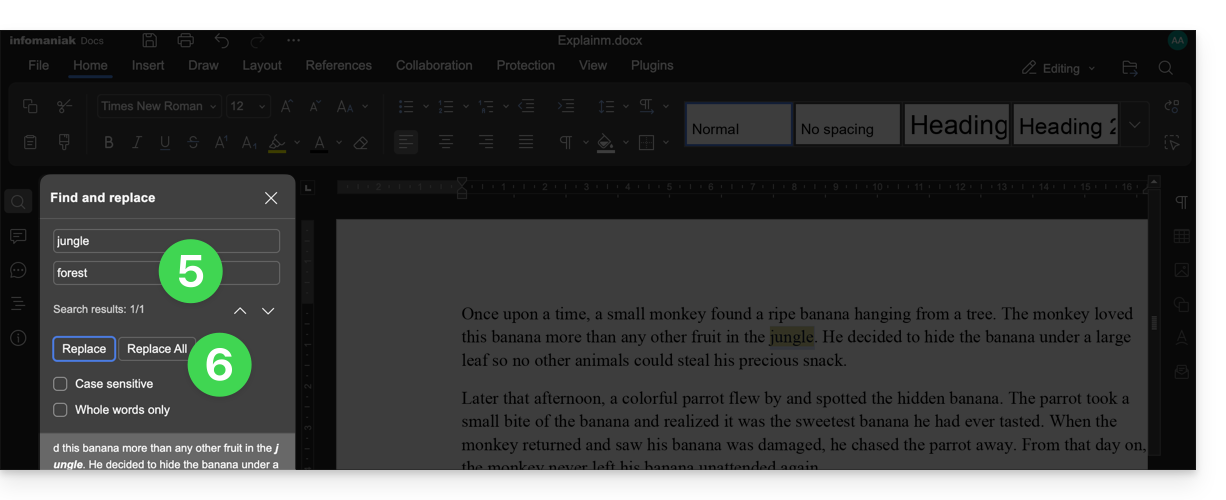
- Introduzca el texto que debe reemplazar la selección.
- Haga clic en Reemplazar (para reemplazar uno por uno) o Reemplazar todo (el texto reemplaza todas las ocurrencias idénticas):
Guardar el archivo
Cuando trabaje en línea con sus archivos de Word, Excel o PowerPoint, estos se guardan automáticamente cada vez que realiza cambios.
En caso de duda, tiene la opción de guardar manualmente un documento:
- Haga clic en Archivo y luego en Guardar (si "Guardar" está desactivado, significa que el archivo ya se ha guardado).
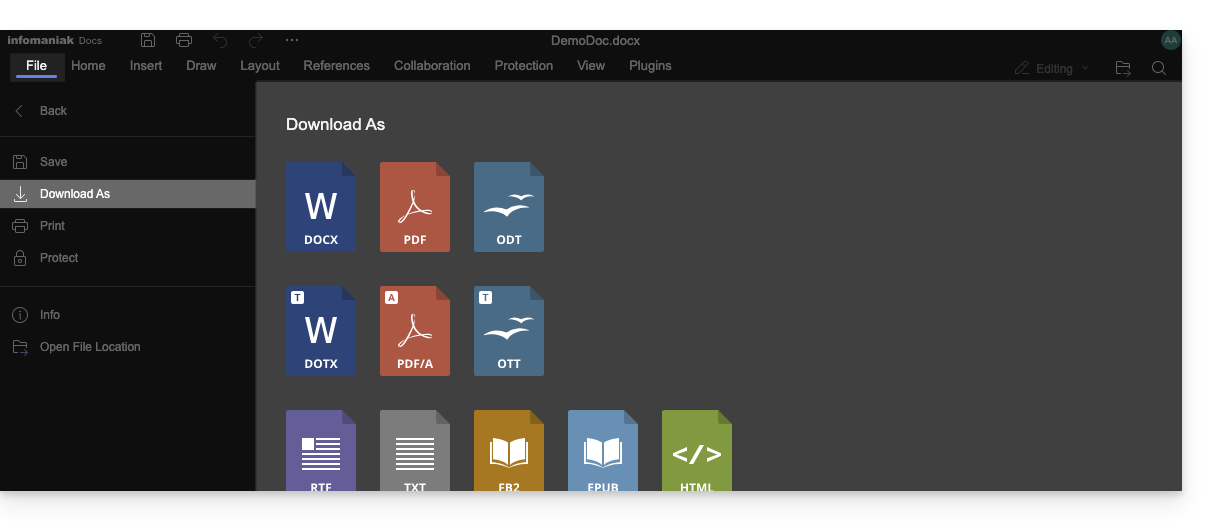
- Si es necesario, puede descargar una copia de su archivo en el formato que desee (docx, pdf, rtf, epub, html, jpg, png…) haciendo clic en Descargar como...
Archivos con contraseña
Cuando trabaje en línea con sus archivos de Word, Excel o PowerPoint, estos pueden estar protegidos previamente con una contraseña. Por lo tanto, se le pedirá la contraseña para abrir el archivo en la interfaz de Infomaniak, pero esta desaparecerá al guardar su documento en kDrive.
De hecho, no es posible establecer una contraseña al guardar un documento en kDrive, ni conservar la contraseña existente. En su lugar, puede considerar el uso de otro editor disponible en kDrive, pero solo con ciertas ofertas de pago.
Añadir un marcador
Existe una función que permite añadir un marcador, una especie de acceso directo a un fragmento favorito de su documento o el equivalente a un ancla de una página web:
- Edite un documento de texto en kDrive.
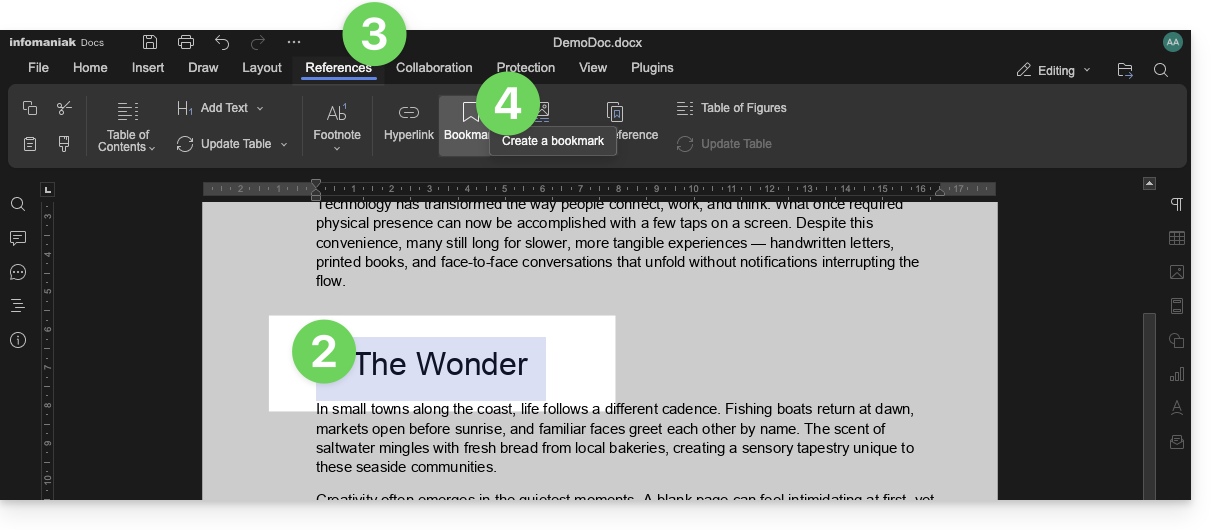
- Seleccione el fragmento de texto que servirá como punto de referencia.
- Haga clic en la pestaña Referencias.
- Haga clic en Marcador:
- Asigne un nombre a su marcador.
- Haga clic en el botón Añadir:
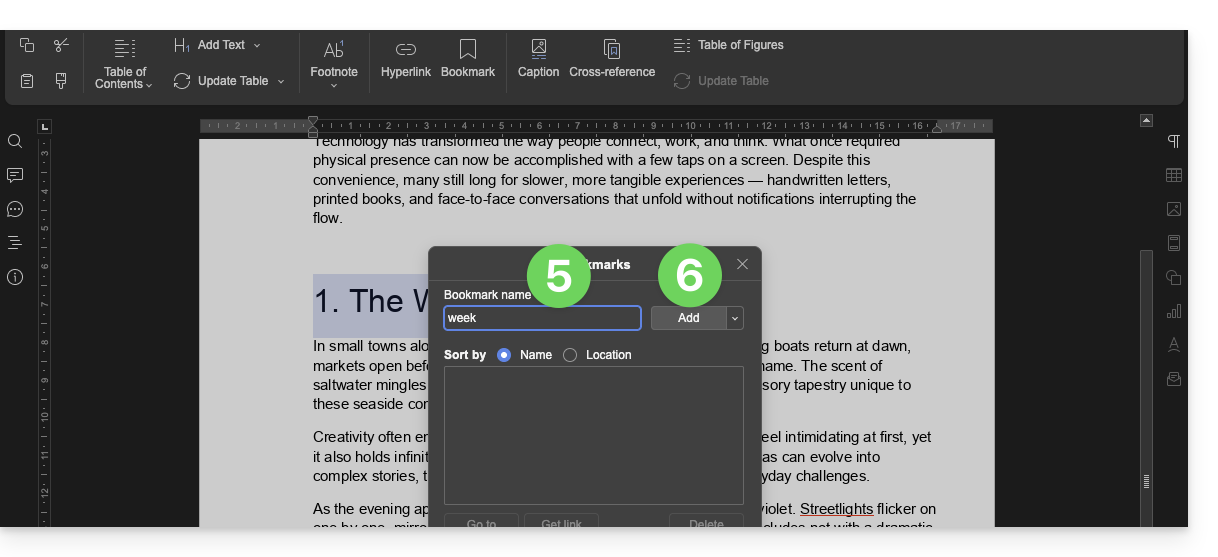
- La ventana se cierra, su ubicación favorita se crea y se guarda en el documento.
Crear un enlace de uso compartido que dirija directamente al marcador
Una vez que el documento esté abierto:
- Haga clic en la pestaña Referencias.
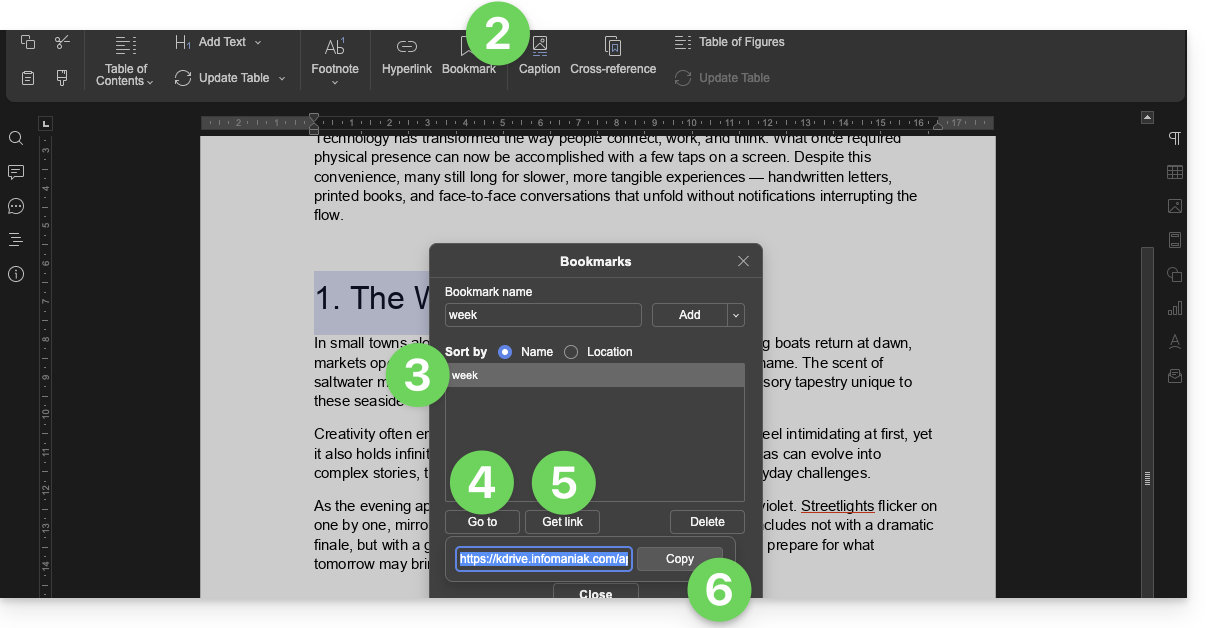
- Haga clic en Marcador.
- Haga clic en el nombre del marcador al que desea dirigirse.
- Opcional: haga clic en el botón Ir a para que el documento abierto en segundo plano se muestre exactamente en la ubicación definida anteriormente.
- Haga clic en el botón Obtener un enlace para compartir su documento y obtener un enlace que dirija al usuario a la ubicación exacta de su marcador.
- Haga clic en el botón Copiar para copiarlo directamente en el portapapeles:
Usuarios de kSuite: recibir notificaciones en kChat
Una función permite a los usuarios etiquetar (mencionar) a colaboradores en los comentarios de un documento mediante un "+" seguido del nombre del usuario:
- Edite un documento en kDrive.
- Haga clic en la pestaña Colaboración.
- Haga clic en Añadir un comentario.
- Escriba su comentario y, si es necesario, mencione a un usuario: escriba el signo
+seguido del nombre: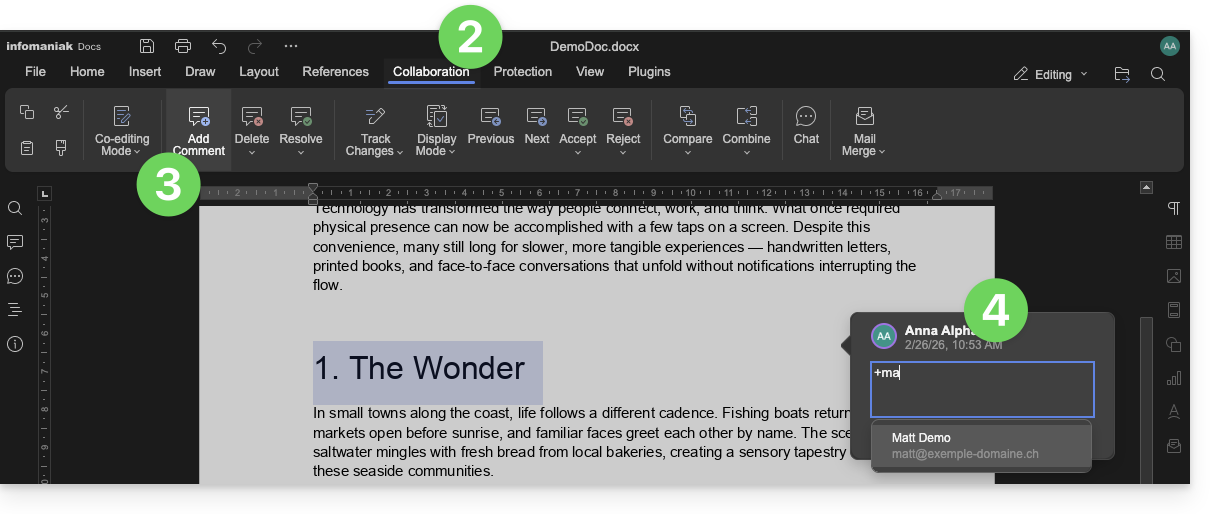
El usuario etiquetado recibe un correo electrónico con los detalles relevantes: nombre del autor del comentario, enlace al documento, fecha y hora del comentario.
Si el usuario mencionado está conectado a kChat (de la kSuite correspondiente), en lugar de recibir un correo electrónico, recibirá una notificación a través del bot de kChat. Si el usuario está desconectado o en modo "no molestar", el sistema enviará un correo electrónico.
Editar un documento de tipo Office en dispositivos móviles
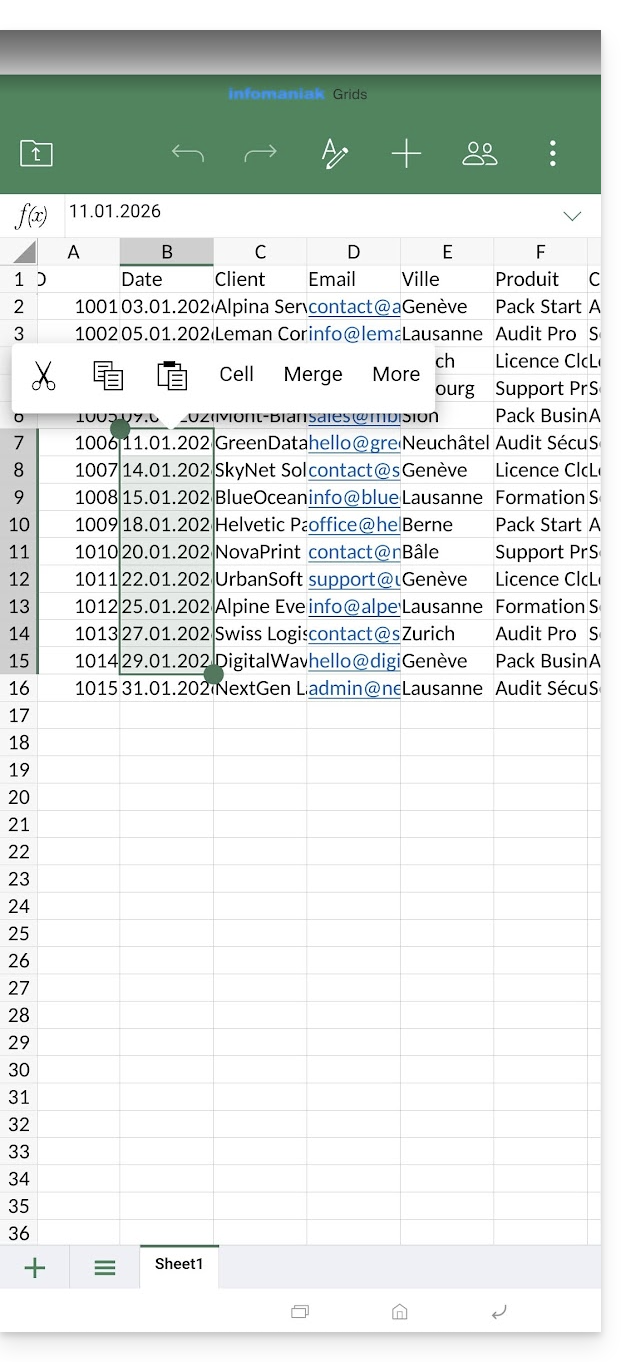
La aplicación móvil kDrive (aplicación para teléfonos inteligentes o tabletas iOS/Android) integra de forma nativa las aplicaciones Docs, Grids y Points, que permiten crear, editar y colaborar en línea en documentos de tipo Word .docx, Excel .xlsx y PowerPoint .ppsx: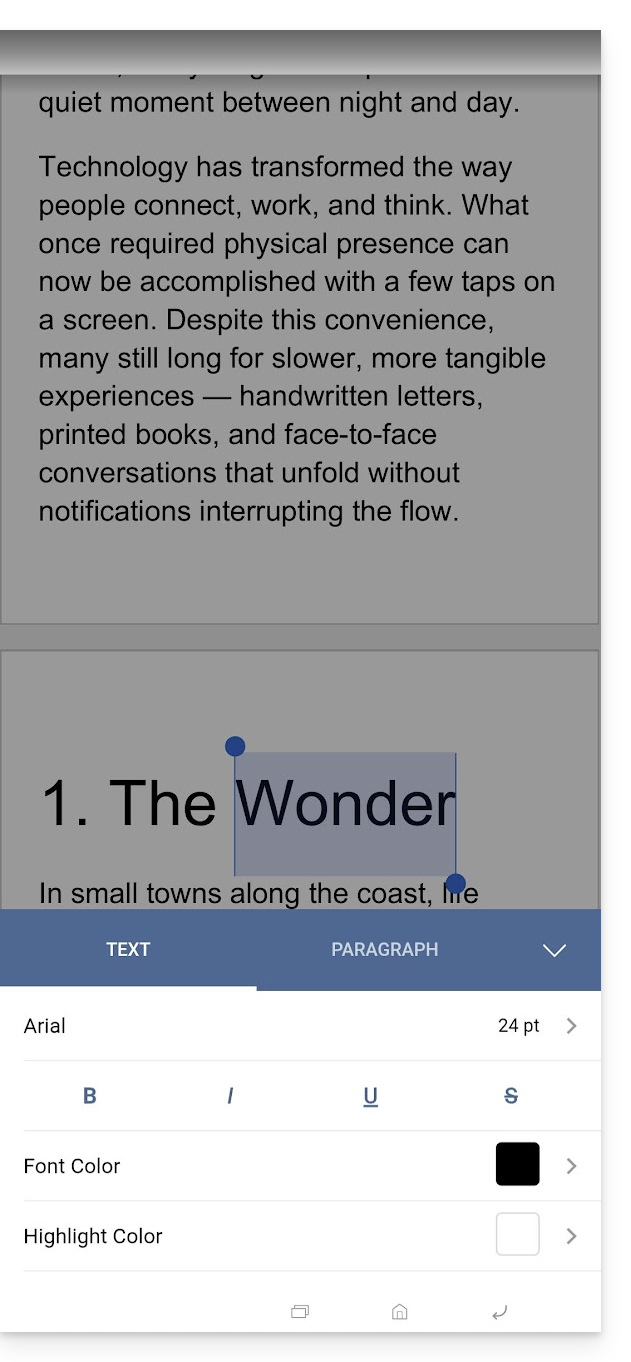
Enlace a esta FAQ: https://faq.infomaniak.com/2399
¿Le ha sido útil esta FAQ?