Base de conocimientos
1 000 FAQ, 500 tutoriales y vídeos explicativos. ¡Aquí sólo hay soluciones!
Administrar varios kDrive en la aplicación móvil
Esta guía explica cómo iniciar sesión y administrar varias cuentas de kDrive en la aplicación móvil kDrive (aplicación para teléfonos inteligentes o tabletas iOS/Android). Esta función permite, por ejemplo, acceder a los archivos de una cuenta de kDrive personal y de una cuenta de kDrive profesional.
Requisitos previos
- Tener una suscripción a kDrive o kSuite.
- Instalar la aplicación móvil kDrive (aplicación para smartphone o tableta iOS / Android).
Acceder a los diferentes kDrive desde la aplicación móvil
Un usuario puede acceder a varios kDrive si ya trabaja con varios kDrive fuera de la aplicación, si se le ha añadido a otros kDrive, etc. Todos serán accesibles una vez que el usuario haya iniciado sesión.con el identificador de inicio de sesión correspondiente a estos kDrive.
Esto ocurre en la aplicación Web…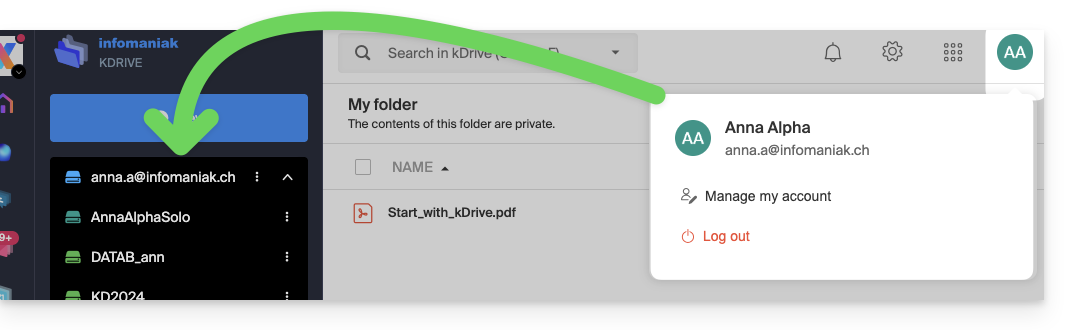 … así como en la aplicación móvil: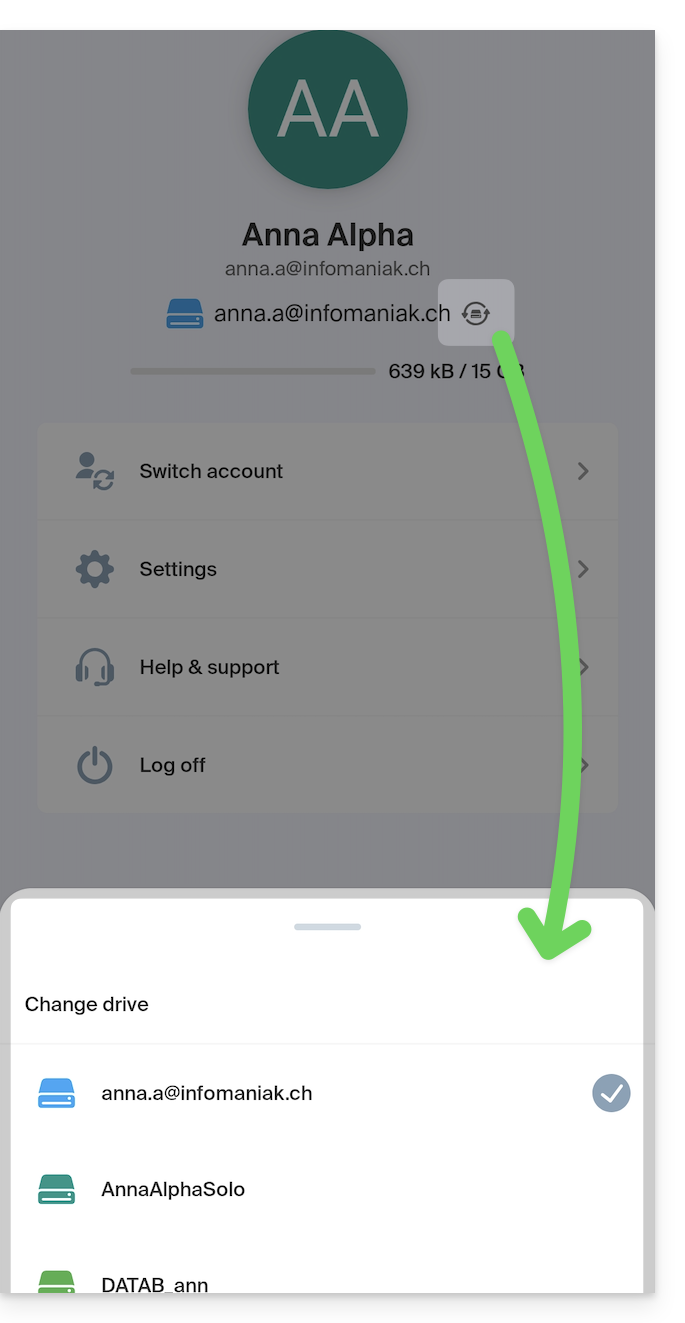
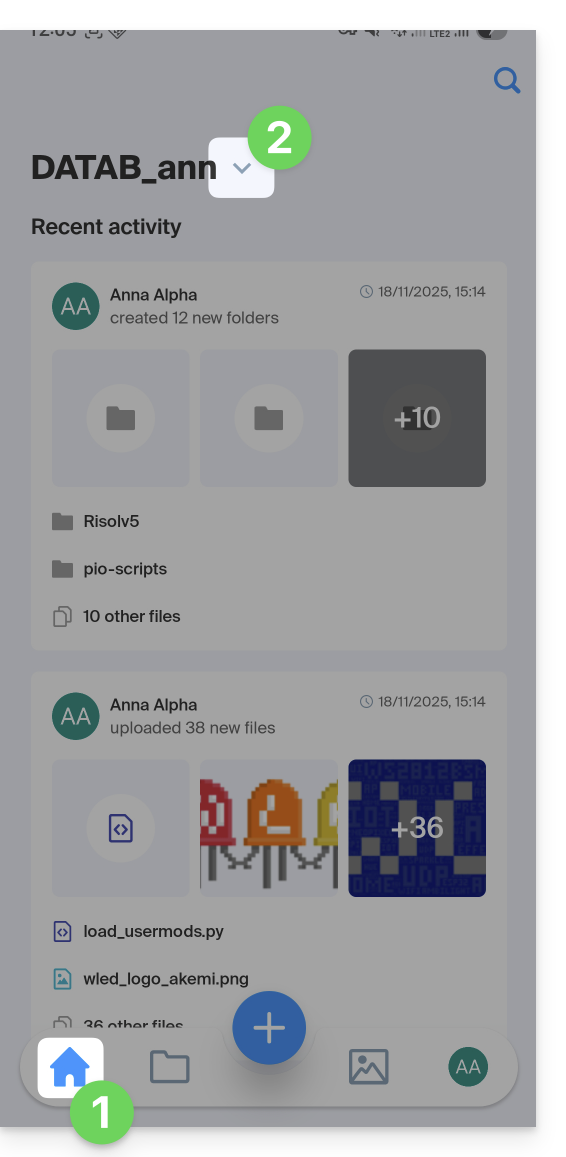
Una vez que haya iniciado sesión en su cuenta de Infomaniak en la aplicación móvil kDrive, la forma más sencilla de acceder a los diferentes kDrive para los que su cuenta de Infomaniak tiene permisos es:
- Haga clic en el icono casa para acceder a la página de inicio.
- Haga clic en la flecha hacia abajo a la derecha del nombre del kDrive actual:
- En el panel inferior que se abre, haga clic en el nombre del kDrive deseado:
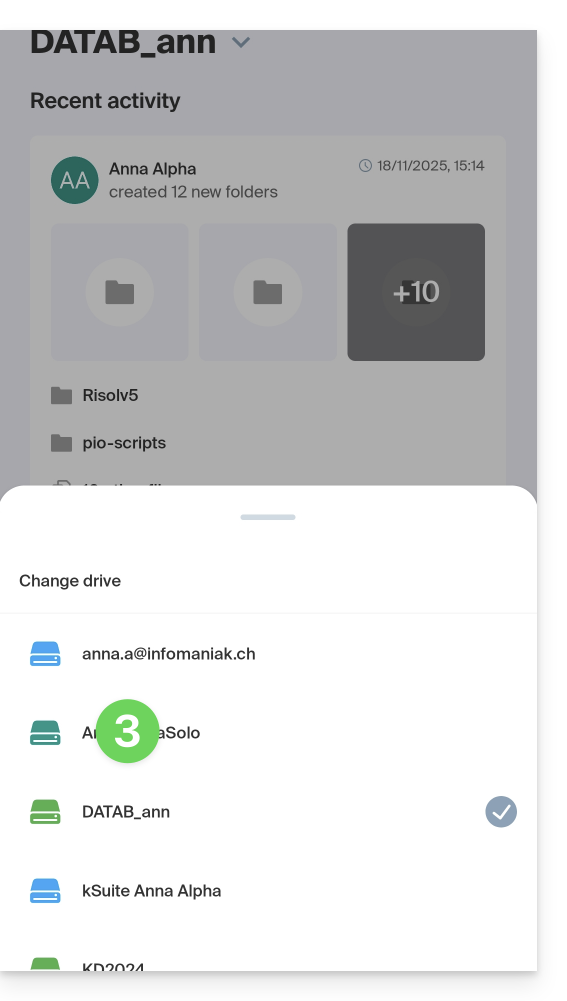
- Se le redirigirá a los datos del kDrive seleccionado.
Acceso y gestión de otras cuentas de kDrive
Para iniciar sesión con una cuenta de Infomaniak diferente y, por lo tanto, acceder a otros kDrive:
- Abra la aplicación móvil kDrive.
- Pulse sobre el icono con sus iniciales o su avatar, situado en la esquina inferior derecha.
- Pulse sobre el icono situado a la derecha del nombre de kDrive (solo para comprobar los kDrive a los que ya tiene acceso).
- Pulse en Cambiar usuario:
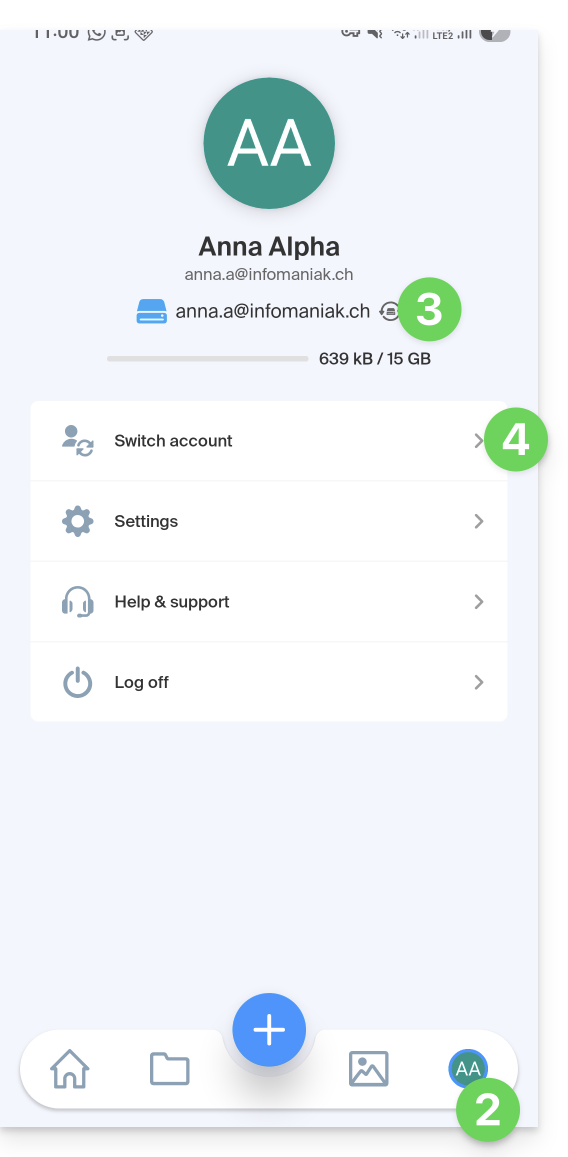
- Pulse en Añadir usuario:
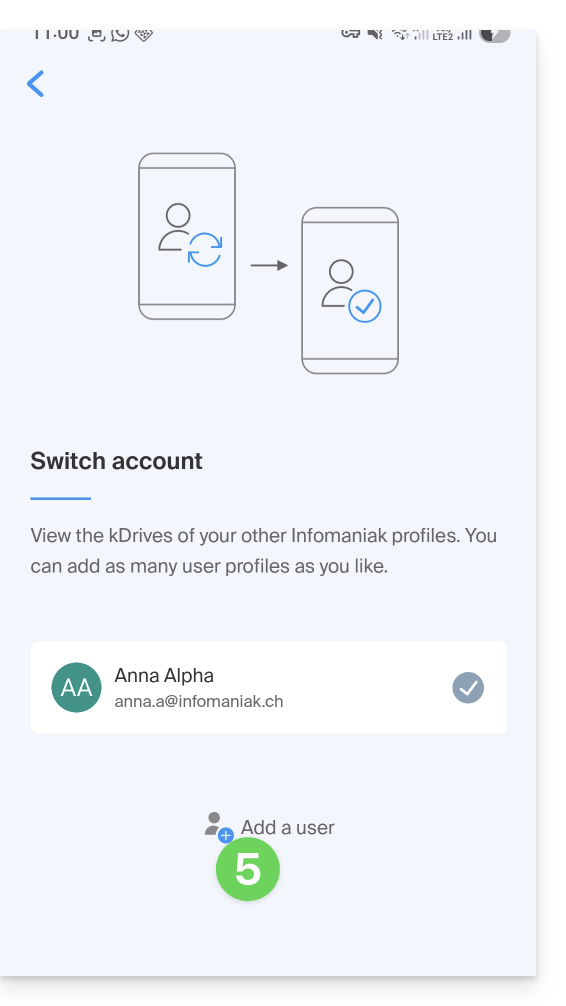
- Introduzca las credenciales de su cuenta de Infomaniak; consulte esta otra guía si necesita ayuda.
- Seleccione el kDrive que desea agregar.
- Ahora es posible cambiar de un kDrive a otro desde el menú Usuario > Cambiar usuario; las credenciales de las diferentes cuentas se conservan.
Enlace a esta FAQ: https://faq.infomaniak.com/2396
¿Le ha sido útil esta FAQ?