Base de conocimientos
1 000 FAQ, 500 tutoriales y vídeos explicativos. ¡Aquí sólo hay soluciones!
Importar fotos en la aplicación móvil kDrive (iOS)
Esta guía explica cómo transferir automáticamente las fotos de su dispositivo móvil (iOS) a kDrive de Infomaniak.
Introducción
- Una vez que esta función esté activada, las fotos del dispositivo móvil se guardarán en la carpeta de kDrive que elija.
- Modo en primer plano:
- La sincronización funciona de forma óptima cuando la aplicación kDrive está activa y en primer plano.
- Modo en segundo plano
- iOS limita el funcionamiento de las aplicaciones cerradas.
- kDrive podrá realizar envíos en sesiones cortas (aproximadamente cada 15 minutos) o durante la noche si el dispositivo está cargando y conectado a Wi-Fi.
- Nombres de archivo: la copia de seguridad automática puede renombrar sus archivos para evitar errores de colisión o duplicados (consulte la información a continuación).
Activar el envío a kDrive en iOS (iPhone, iPad)
Requisitos previos
Para configurar la copia de seguridad automática:
- Abra la aplicación móvil kDrive.
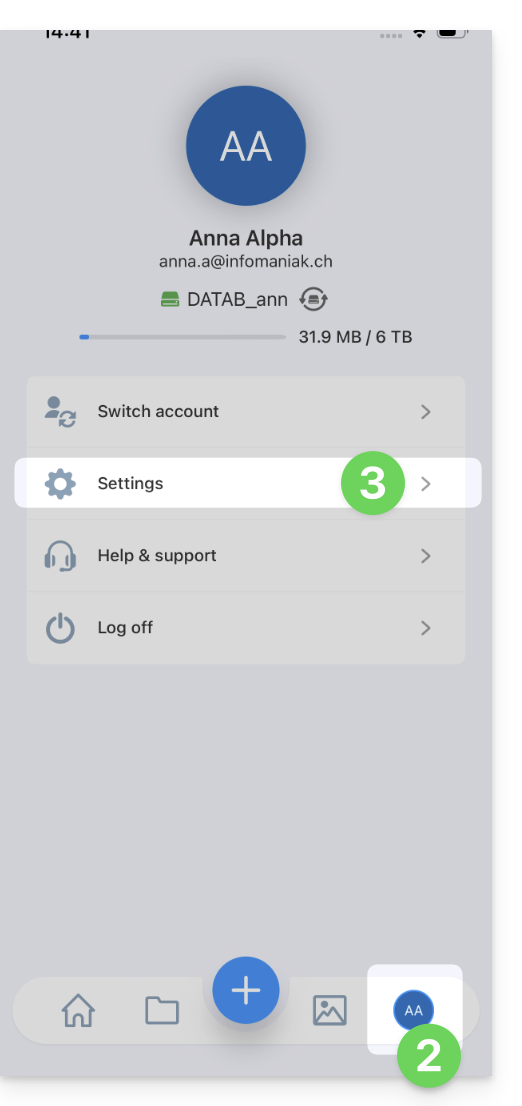
- Pulse sobre sus iniciales o su avatar (en la parte inferior derecha).
- Vaya a Configuración:
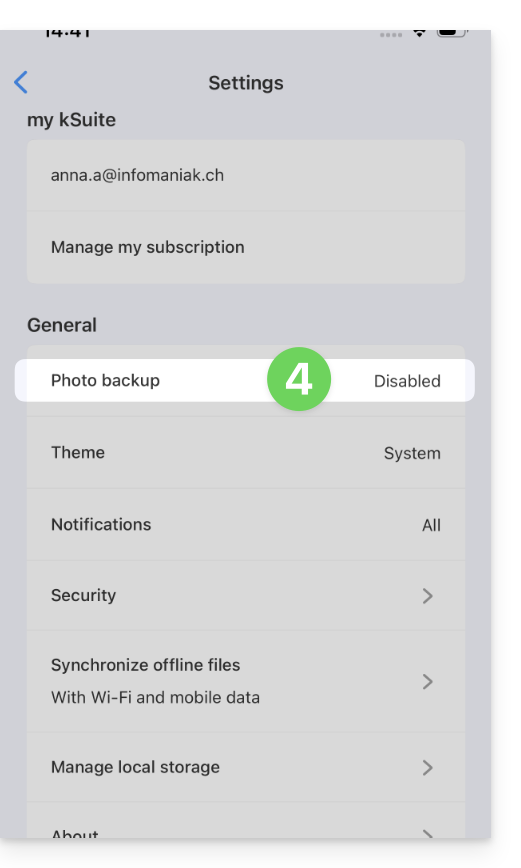
- Seleccione Copia de seguridad de fotos:
- Active la Copia de seguridad automática.
- Permita el acceso a sus fotos según las opciones que ofrece iOS.
- Elija el kDrive de destino y la carpeta de destino.
- Ajuste sus preferencias (vídeos, capturas de pantalla, eliminación después del envío, etc.) y, a continuación, pulse en Guardar.
Conservar el nombre original de las fotos
De forma predeterminada, la copia de seguridad automática cambia el nombre de sus archivos (por ejemplo, 20260101_101000_1234.jpg) para evitar errores de duplicación o archivos duplicados.
Si desea que sus fotos conserven su nombre original (por ejemplo, IMG_3006.jpg) en lugar de ser renombradas por fecha, debe utilizar la función de compartir de iOS en lugar de la copia de seguridad automática:
- Abra la aplicación Fotos de iOS.
- Seleccione la(s) foto(s) que desee.
- Pulse el icono Compartir (cuadrado con una flecha hacia arriba).
- Seleccione kDrive en la lista de aplicaciones.
- Elija la ubicación y envíe.
La exportación manual a través del botón Compartir no se recomienda para transferencias masivas de miles de fotos, pero garantiza la integridad del nombre de archivo original.
Enlace a esta FAQ: https://faq.infomaniak.com/2394
¿Le ha sido útil esta FAQ?