Base de conocimientos
1 000 FAQ, 500 tutoriales y vídeos explicativos. ¡Aquí sólo hay soluciones!
Importar fotos en la app móvil kDrive (iOS)
Esta guía explica cómo transferir automáticamente las fotos de su dispositivo móvil (iOS) a kDrive de Infomaniak.
Prólogo
- Una vez activada esta función, las fotos del dispositivo móvil se guardarán en la carpeta kDrive de su elección.
- Modo primer plano:
- La sincronización funciona de manera óptima cuando la aplicación kDrive está activa y en primer plano.
- Modo de fondo
- iOS limita el funcionamiento de las aplicaciones cerradas.
- kDrive podrá, sin embargo, realizar envíos por sesiones cortas (aproximadamente cada 15 minutos) o durante la noche si el dispositivo está cargando y conectado al Wi-Fi.
- Nombrado de archivos: la copia automática puede cambiar el nombre de sus archivos para evitar errores de colisión o duplicados (leer más abajo).
Activar el envío a kDrive en iOS (iPhone, iPad)
Requisitos previos
Para configurar la copia automática:
- Abra la app móvil kDrive.
- Toque sus iniciales o su avatar (en la esquina inferior derecha).
- Vaya a Configuración:
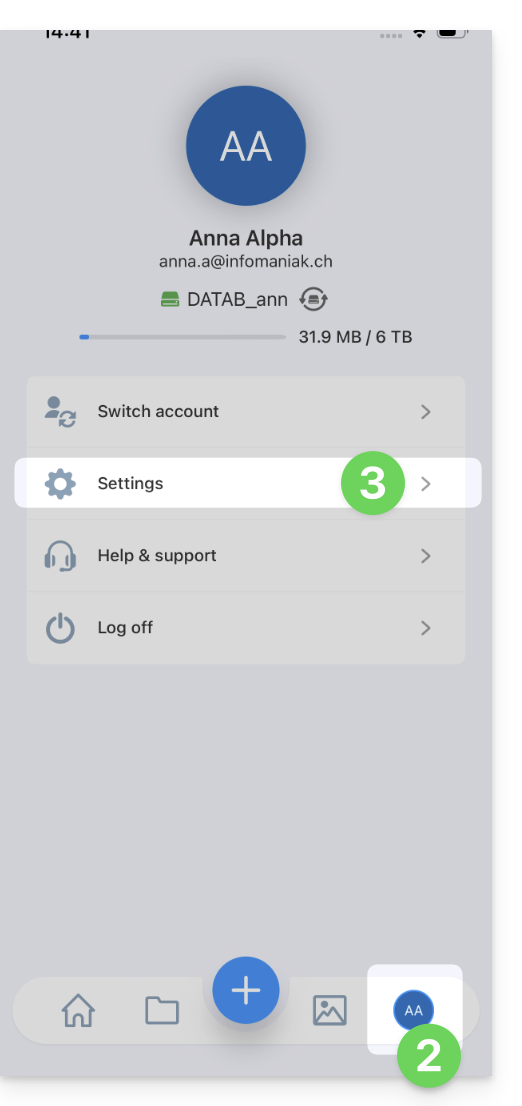
- Seleccione Copia de fotos:
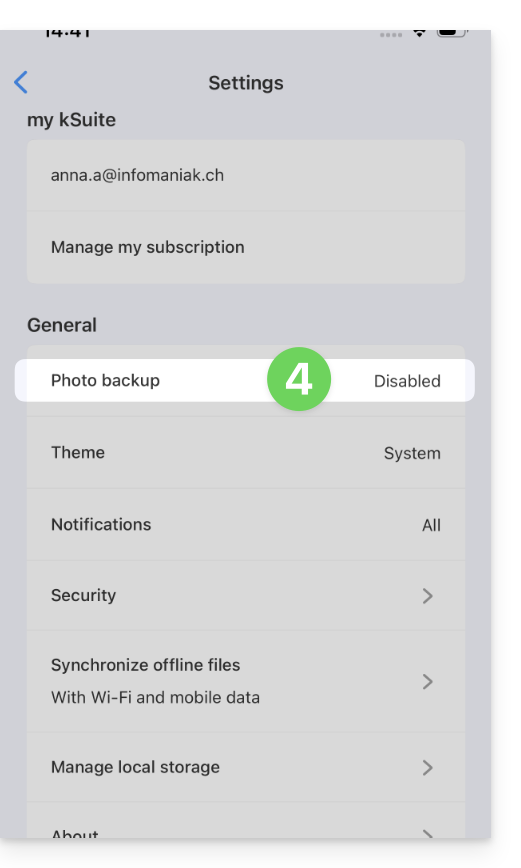
- Active la Copia automática.
- Autorice el acceso a sus fotos según las opciones propuestas por iOS.
- Elija el kDrive de destino y la carpeta objetivo.
- Ajuste sus preferencias (vídeos, capturas de pantalla, eliminación después del envío, etc.) y luego toque Guardar.
Conservar el nombre original de las fotos
Por defecto, la copia de seguridad automática renombra sus archivos (por ejemplo, 20260101_101000_1234.jpg) para evitar errores de colisión o duplicados.
Si desea que sus fotos conserven su nombre original (por ejemplo, IMG_3006.jpg) en lugar de ser renombradas por fecha, debe utilizar la función de compartir de iOS en lugar de la copia de seguridad automática:
- Abra la aplicación Fotos de iOS.
- Seleccione la o las fotos deseadas.
- Presione el ícono Compartir (cuadrado con una flecha hacia arriba).
- Seleccione kDrive en la lista de aplicaciones.
- Elija la ubicación y envíe.
La exportación manual a través del botón Compartir no se recomienda para transferencias masivas de miles de fotos, pero garantiza la integridad del nombre de archivo original.
Enlace a esta FAQ: https://faq.infomaniak.com/2394
¿Le ha sido útil esta FAQ?