Base de conocimientos
1 000 FAQ, 500 tutoriales y vídeos explicativos. ¡Aquí sólo hay soluciones!
Gestionar el almacenamiento de kDrive
Actualización 22/10/2026
Esta guía explica cómo consultar el uso del espacio de almacenamiento de su kDrive y cómo aumentar su capacidad si es necesario.
Introducción
- El número máximo de archivos por kDrive no es un límite fijo, pero si se supera, Infomaniak no puede garantizar la estabilidad del sistema de almacenamiento y de la aplicación kDrive.
- Solo son válidas las condiciones generales de uso de kDrive (❓: ayuda).
- Existen otros tipos de límites a nivel de:
Límites de almacenamiento y tráfico
Como máximo, y sea cual sea la oferta de kDrive / kSuite / my kSuite, etc.:
- 300 000 archivos por kDrive
- 1000 subcarpetas por kDrive
- 100000 archivos por carpeta
- 1000 GB por archivo enviado a través de la aplicación de escritorio, la aplicación web y la API
A continuación:
- Ancho de banda (en GB) permitido por día y por usuario (estos límites, proporcionados a título informativo y preventivo, pueden aplicarse si un uso excesivo degrada el servicio, con el fin de garantizar su estabilidad y disponibilidad para todos los usuarios):
- kSuite Gratis = 200
- kSuite Estándar = 1000
- kSuite Empresarial = 1000
- kSuite Profesional = 1000
- my kSuite = 200
- my kSuite+ = 200
- kDrive Solo = 1000
- kDrive Equipo = 1000
- kDrive Pro = 1000
- Número máximo de descargas diarias de un archivo por usuario:
- kSuite Gratis = 50000
- kSuite Estándar = 100000
- kSuite Empresarial = 100000
- kSuite Profesional = 100000
- my kSuite = 50000
- my kSuite+ = 50000
- kDrive Solo = 50000
- kDrive Equipo = 50000
- kDrive Pro = 50000
Consultar el espacio de almacenamiento de kDrive
Para acceder a kDrive:
- Haga clic aquí para acceder a kDrive en su kSuite de Infomaniak (❓: ayuda).
- Haga clic en la flecha hacia abajo para expandir la sección Gestión de kDrive en el menú lateral izquierdo.
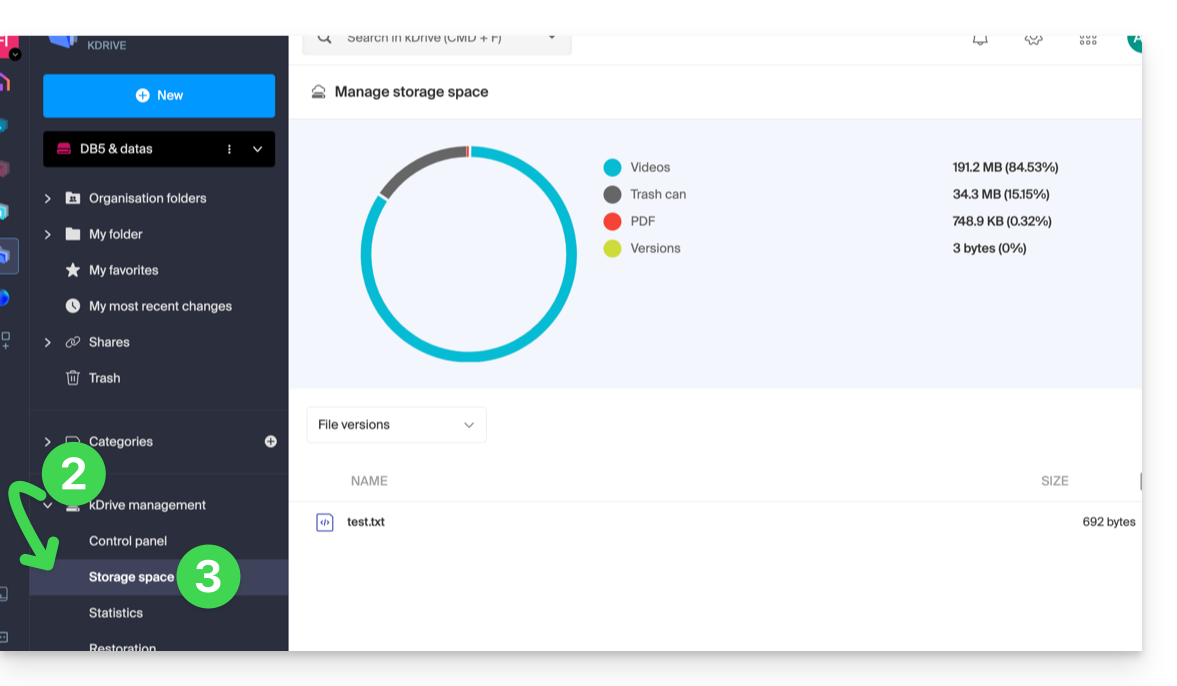
- Haga clic en Espacio de almacenamiento en el menú lateral izquierdo:
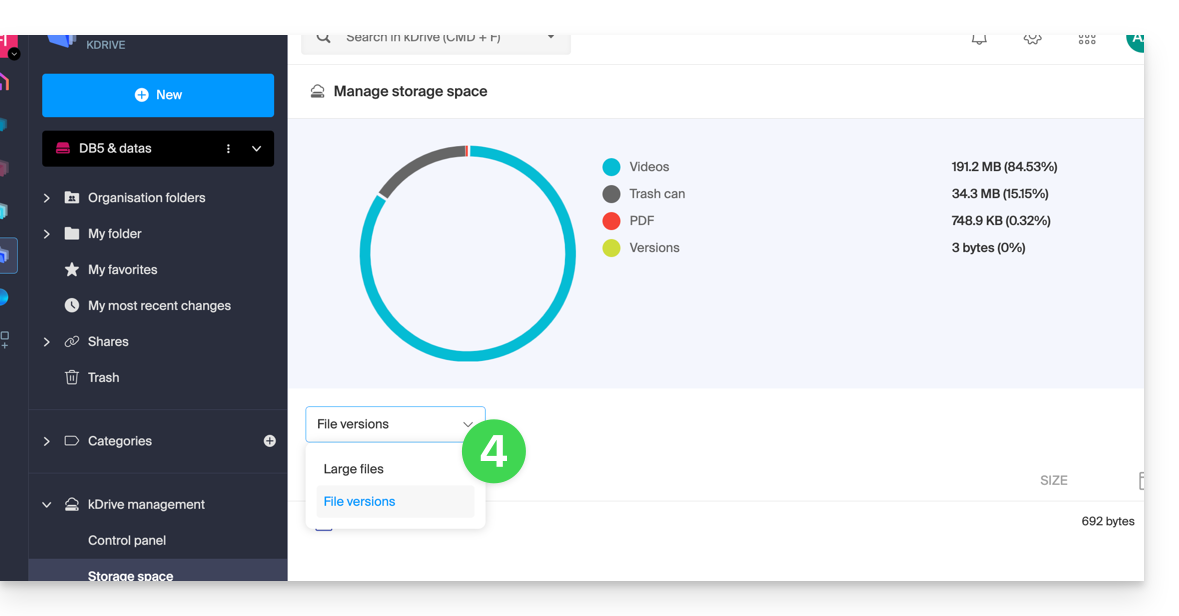
- Seleccione los archivos de gran tamaño (o las versiones de los archivos, que también se contabilizan en el espacio de almacenamiento) mediante el menú desplegable:
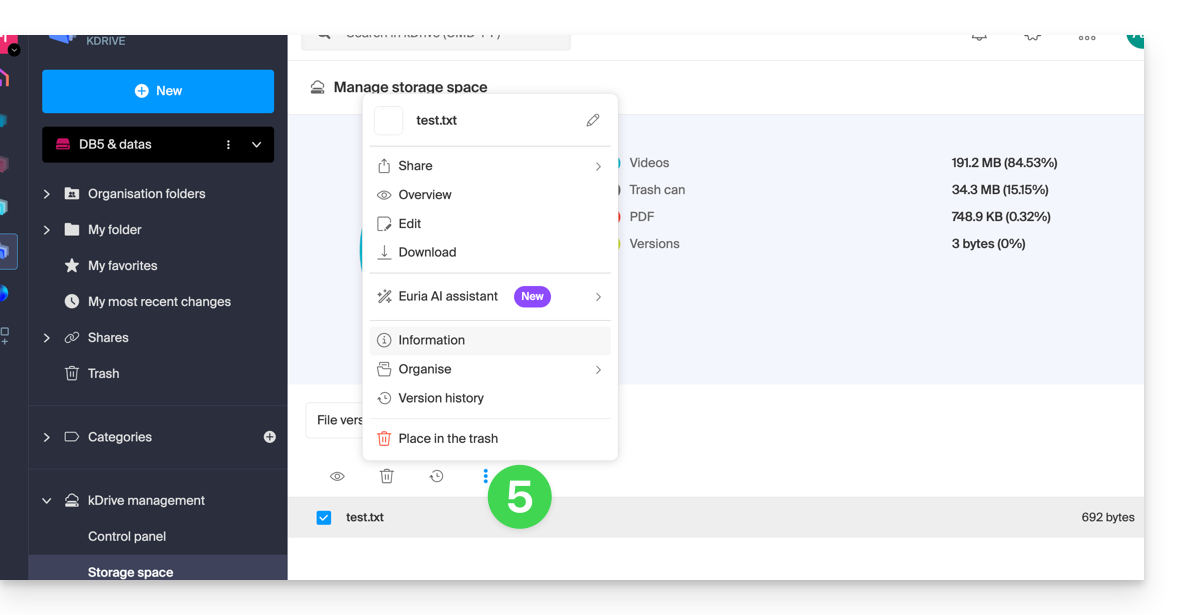
- Haga clic en el menú de acciones ⋮ situado encima de su selección para realizar una acción (por ejemplo, eliminar):
Aumentar el espacio de almacenamiento de kDrive
Requisitos previos
- Debe tener los permisos necesarios dentro de la Organización.
Para modificar el espacio de almacenamiento de kDrive:
- Haga clic aquí para acceder a kDrive en su kSuite de Infomaniak (❓: ayuda).
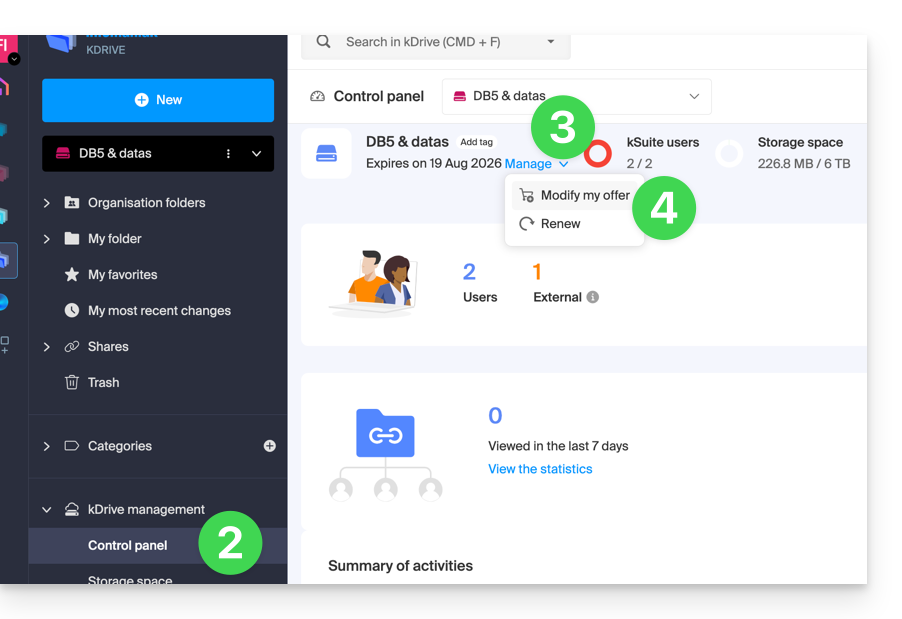
- Haga clic en Panel de control en el menú lateral izquierdo, debajo de Administración de kDrive.
- Haga clic en Administrar.
- Haga clic en Modificar la oferta:
- Se le ofrecerá la opción de modificar la oferta o de modificar el espacio de almacenamiento máximo de su kDrive.
- Una vez que haya modificado la oferta, haga clic en Siguiente y proceda con el pago.
Obtener información sobre una carpeta y su contenido
Simplemente haga clic derecho en cualquier carpeta de la aplicación web kDrive para obtener información sobre el tamaño y el contenido:
Enlace a esta FAQ: https://faq.infomaniak.com/2387
¿Le ha sido útil esta FAQ?