Base de conocimientos
1 000 FAQ, 500 tutoriales y vídeos explicativos. ¡Aquí sólo hay soluciones!
Gestionar el almacenamiento de kDrive
Esta guía explica cómo ver la forma en que se utiliza el espacio de almacenamiento de su kDrive y cómo aumentar su capacidad si es necesario.
Introducción
- El número máximo de archivos por kDrive no es un límite fijo, pero si se supera, Infomaniak no puede garantizar la estabilidad del sistema de almacenamiento y de la aplicación kDrive.
- Solo las condiciones particulares de Copia de seguridad y almacenamiento, que puede encontrar en su panel de control, son vinculantes.
- Consulte esta otra guía con información detallada sobre las cuentas de correo.
Límites vigentes
Otros tipos de límites se detallan en esta otra guía.
⚠ Número máximo de archivos/subcarpetas:
| por kDrive | por carpeta | |
| Todas las ofertas | 300000 / 1000 | 50000 |
⚠ Ancho de banda (en GB) permitido por día y por usuario(estos límites, proporcionados a título informativo y preventivo, pueden aplicarse si un uso excesivo degrada el servicio, con el fin de garantizar su estabilidad y disponibilidad para todos los usuarios):
| kSuite | gratis | 200 |
| Estándar | 1000 | |
| Empresarial | 1000 | |
| Corporativa | 1000 | |
| mi kSuite | 200 | |
| mi kSuite+ | 200 | |
| kDrive | Solo | 1000 |
| Equipo | 1000 | |
| Pro | 1000 |
⚠ Número máximo de descargas diarias de un archivo por usuario:
| kSuite | gratis | 50000 |
| Estándar | 100000 | |
| Empresarial | 100000 | |
| Corporativa | 100000 | |
| mi kSuite | 50000 | |
| mi kSuite+ | 50000 | |
| kDrive | Solo | 50000 |
| Equipo | 50000 | |
| Pro | 50000 |
⚠ Tamaño máximo de un archivo (en GB) enviado a través de:
| aplicación de escritorio | aplicación web | API | |
| Todas las ofertas | 1000 | 1000 | 1000 |
Consultar el espacio de almacenamiento de kDrive
Para acceder a kDrive:
- Haga clic aquí para acceder a la aplicación web kDrive de Infomaniak (servicio en línea ksuite.infomaniak.com/kdrive).
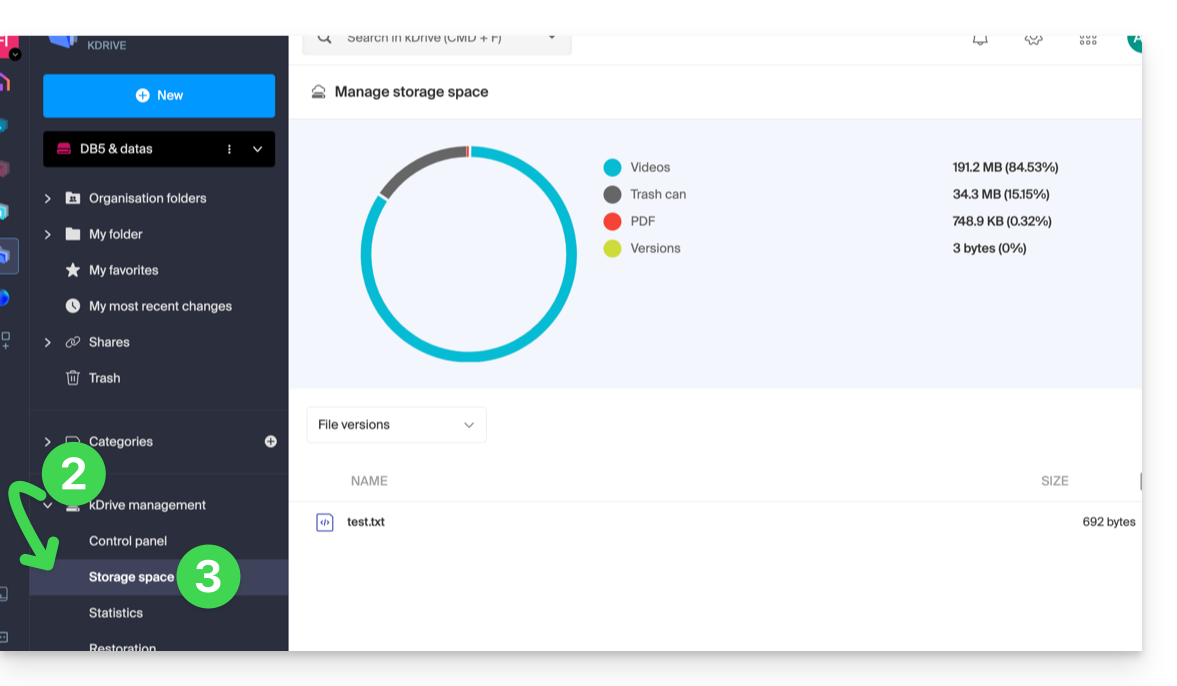
- Haga clic en la flecha hacia abajo para expandir la sección Gestión de kDrive en el menú lateral izquierdo.
- Haga clic en Espacio de almacenamiento en el menú lateral izquierdo:
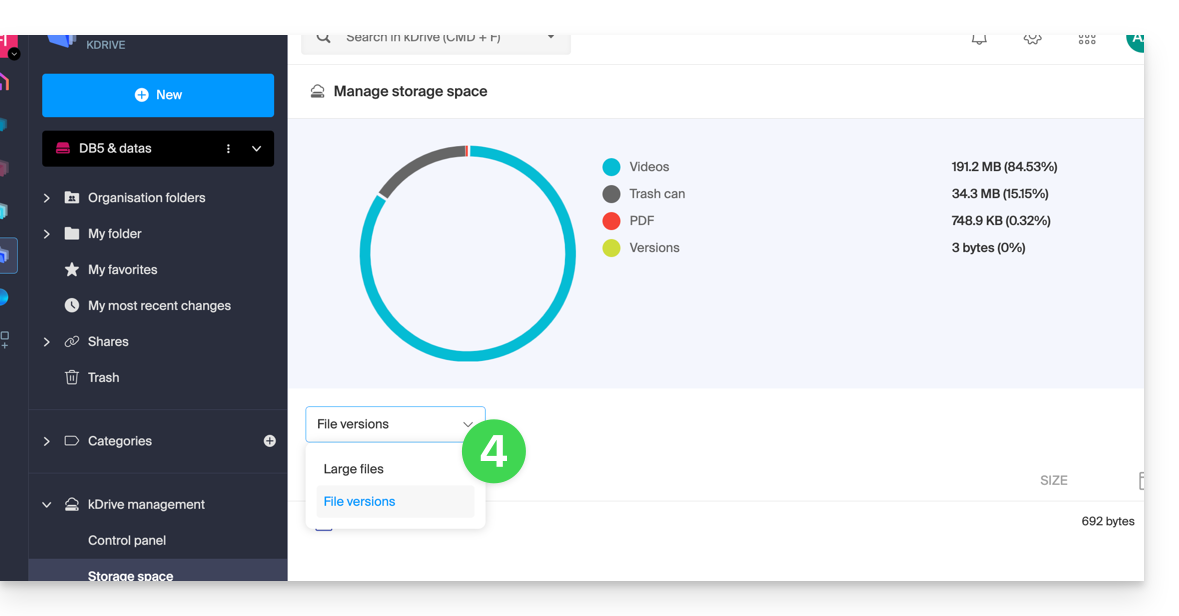
- Seleccione los archivos de gran tamaño (o las versiones de los archivos, que también se contabilizan en el espacio de almacenamiento) mediante el menú desplegable:
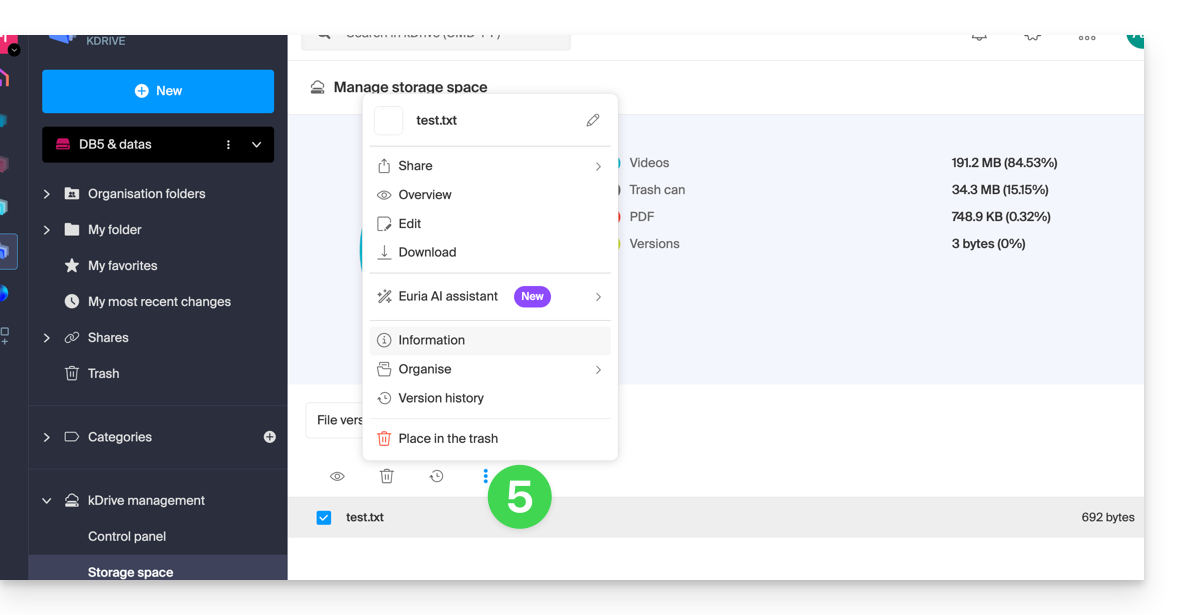
- Haga clic en el menú de acciones ⋮ situado encima de su selección para realizar una acción (por ejemplo, eliminar):
Aumentar el espacio de almacenamiento de kDrive
Requisitos previos
- Debe tener los permisos necesarios dentro de la Organización.
Para modificar el espacio de almacenamiento de kDrive:
- Haga clic aquí para acceder a la aplicación web kDrive de Infomaniak (servicio en línea ksuite.infomaniak.com/kdrive).
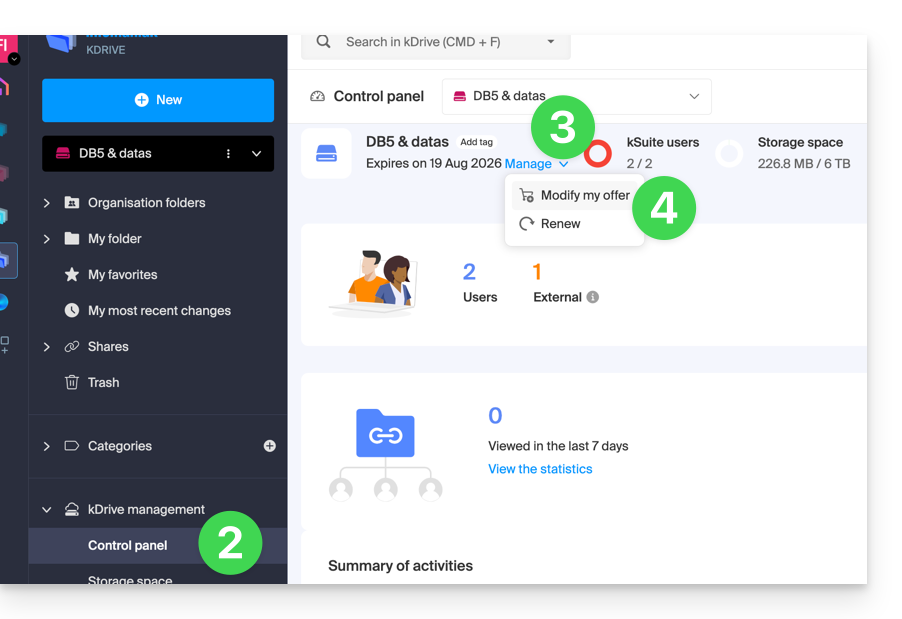
- Haga clic en Panel de control en el menú lateral izquierdo, debajo de Administración de kDrive.
- Haga clic en Administrar.
- Haga clic en Modificar la oferta:
- Se le ofrecerá la opción de modificar la oferta o de modificar el espacio de almacenamiento máximo de su kDrive.
- Una vez que haya modificado la oferta, haga clic en Siguiente y proceda con el pago.
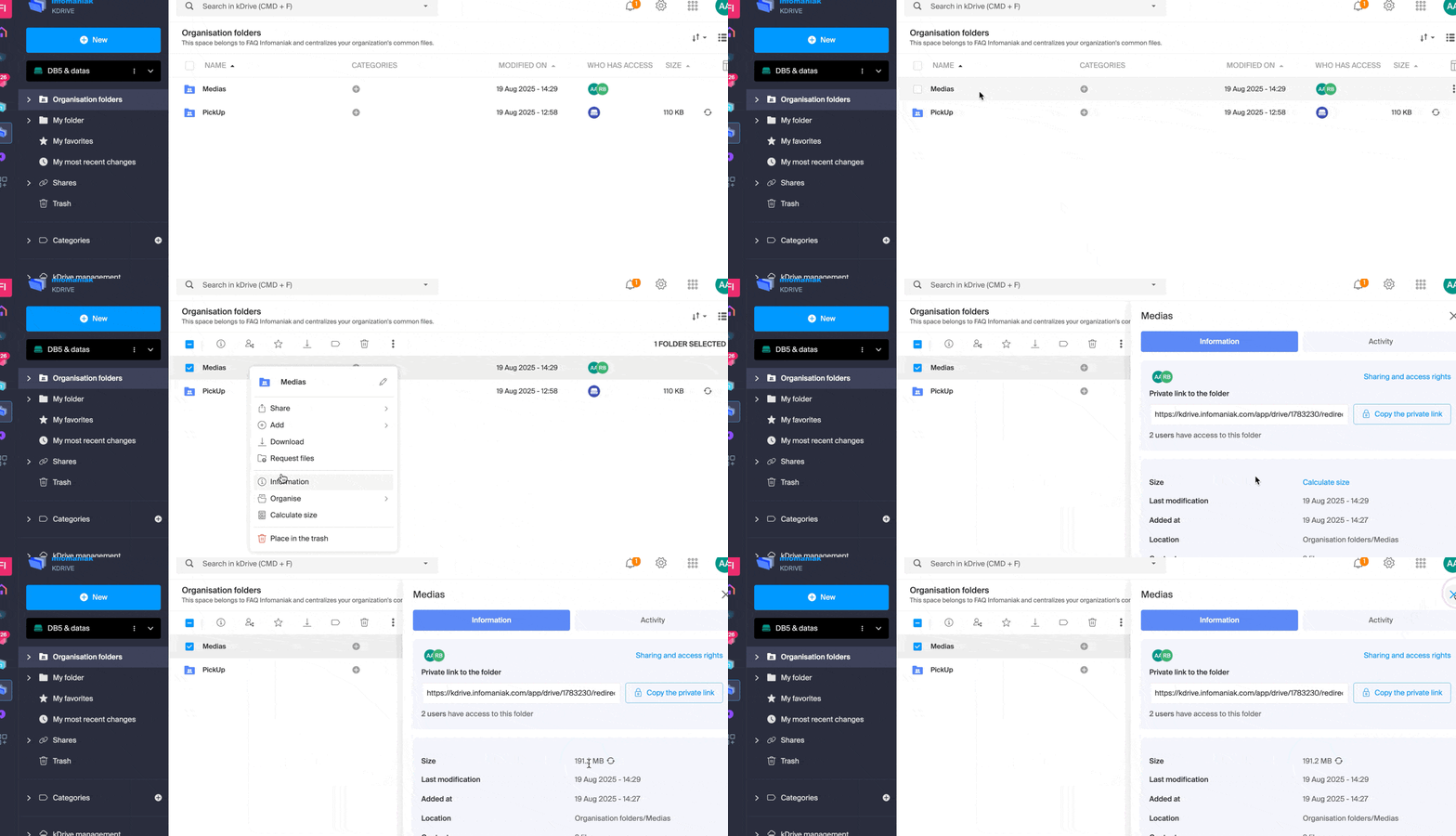
Obtener información sobre una carpeta y su contenido
Simplemente haga clic derecho en cualquier carpeta de la aplicación web kDrive para obtener información sobre el tamaño y el contenido:
Enlace a esta FAQ: https://faq.infomaniak.com/2387
¿Le ha sido útil esta FAQ?