Base de conocimientos
1 000 FAQ, 500 tutoriales y vídeos explicativos. ¡Aquí sólo hay soluciones!
Administrar las carpetas de depósito de kDrive
Actualización 13/10/2026
Esta guía explica cómo crear un buzón de depósito con kDrive para invitar a contactos a que depositen contenido (archivos o carpetas); el contenido cargado por sus contactos se envía, almacena y organiza directamente en el lugar correcto de su kDrive.
Introducción
- Número de buzones de depósito permitidos:
- kSuite Free = 1
- kSuite Standard = 10
- kSuite Business = 100
- kSuite Enterprise = 1000
- my kSuite = 1
- my kSuite+ = ilimitado
- kDrive Solo = 100
- kDrive Team = 1000
- kDrive Pro = 1000
- Puede personalizar la apariencia de los buzones de depósito.
- Existen otros tipos de límites a nivel de:
Crear un buzón de depósito
Para acceder a kDrive y crear una carpeta de depósito:
- Haga clic aquí para acceder a la aplicación web kDrive de Infomaniak (servicio en línea ksuite.infomaniak.com/kdrive).
- Navegue por la estructura de carpetas de kDrive que se muestra en el menú lateral izquierdo y vaya a la carpeta donde se almacenarán los datos recopilados en el buzón de depósito:
- Permanezca en la carpeta personal (Mi carpeta) si los datos son privados y pertenecen únicamente a su usuario.
- Vaya a la carpeta compartida (Carpetas de la organización) si desea que otros usuarios de su kDrive puedan consultar directamente los datos del buzón de depósito.
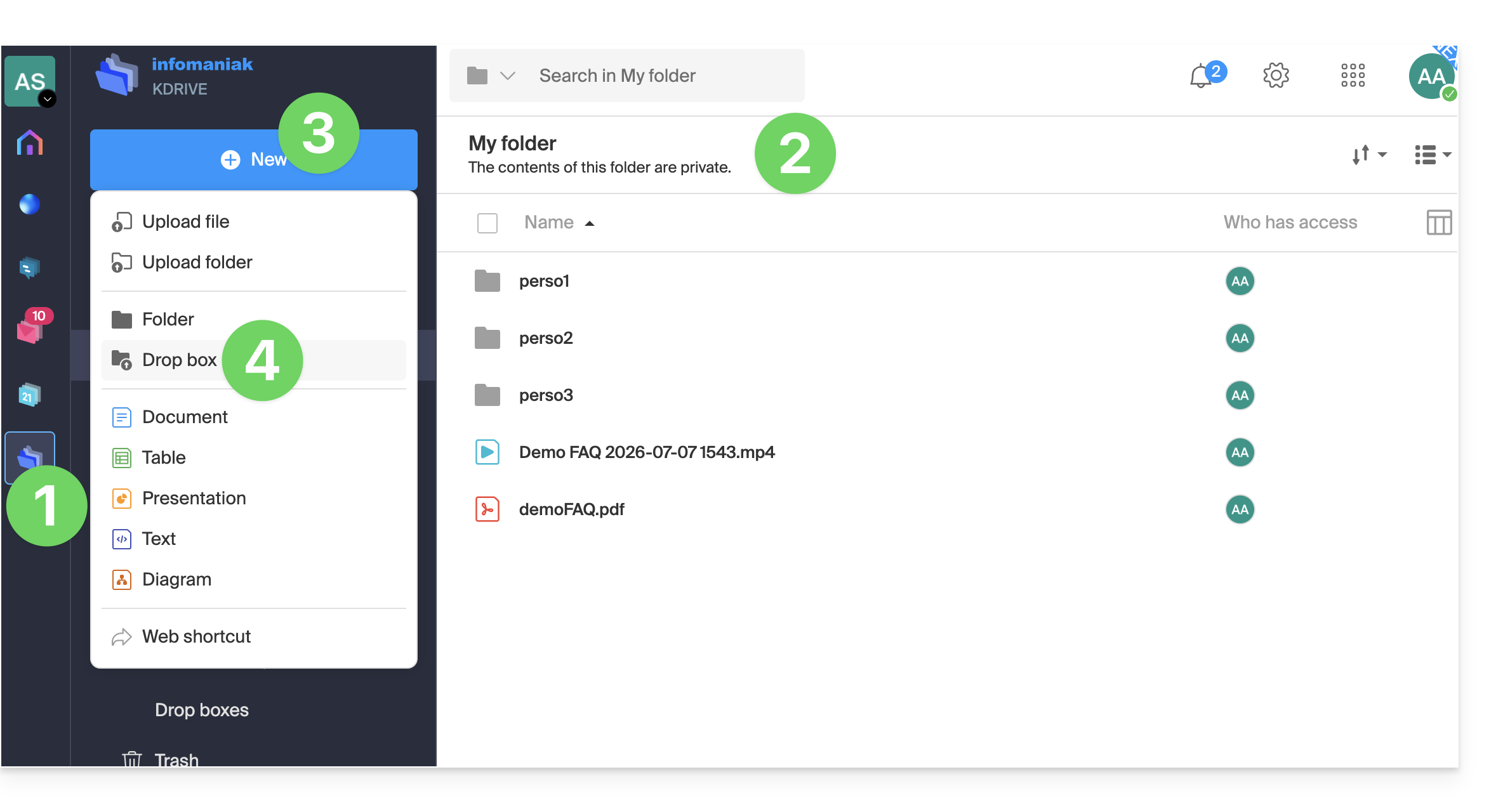
- Haga clic en el botón azul Nuevo cuando se encuentre en el directorio deseado (el que albergará los datos recopilados con el buzón de depósito).
- Haga clic en Buzón:
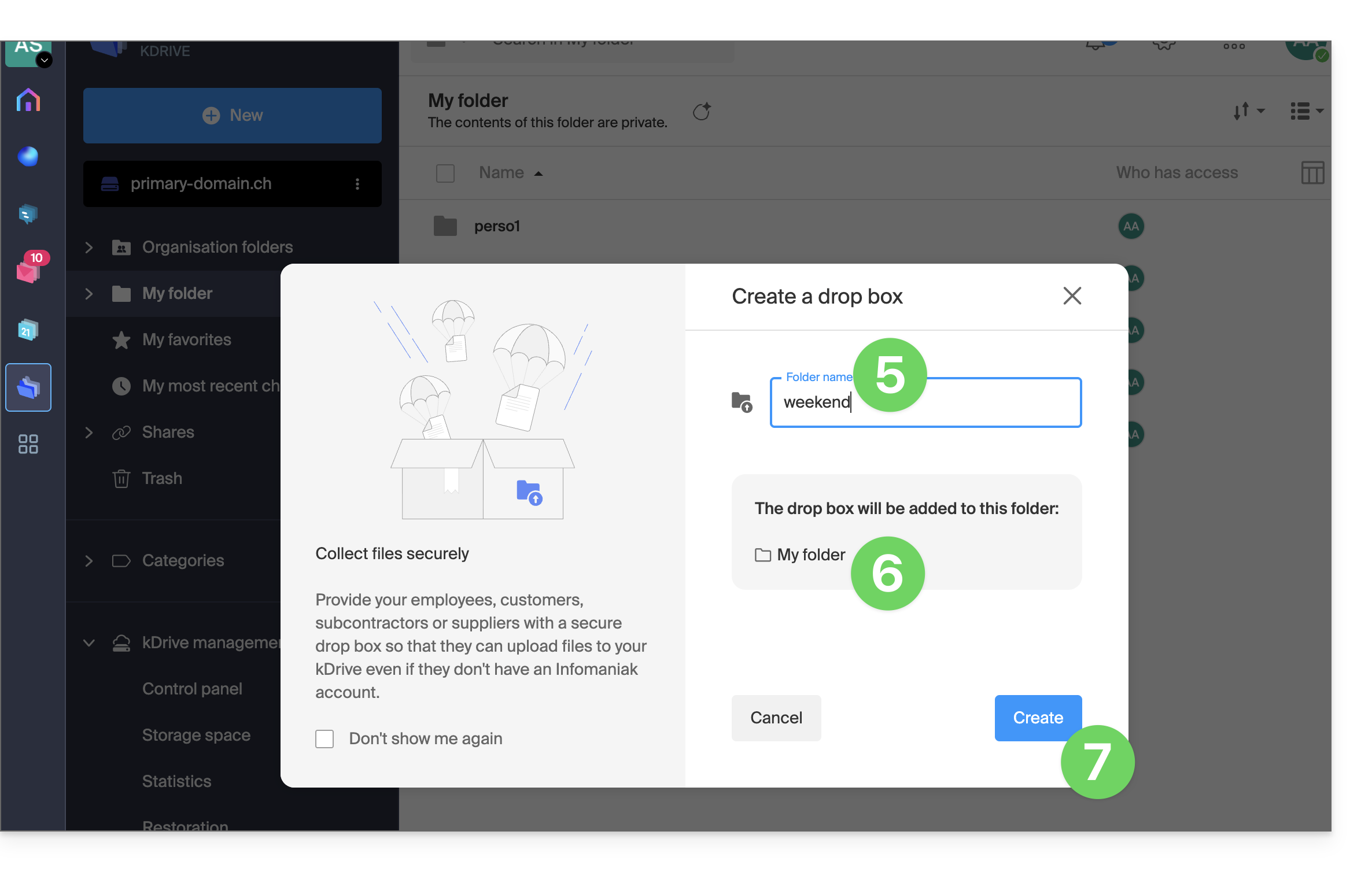
- Introduzca el nombre del buzón.
- Se especifica la ruta completa (dentro de su kDrive) a la ubicación de esta carpeta de depósito para su información.
- Haga clic en el botón Crear:
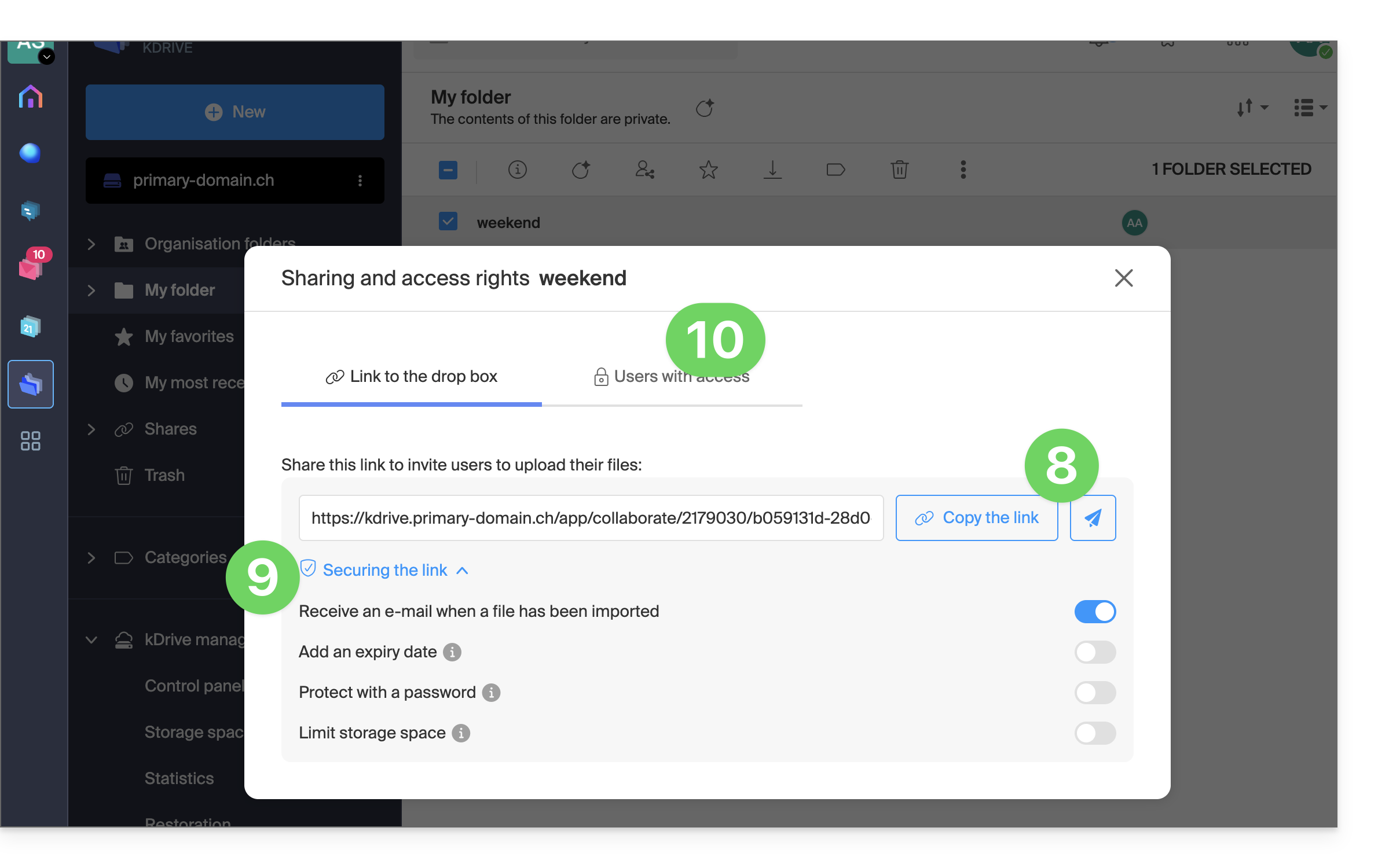
- Comparta el enlace del buzón de depósito o haga clic en Enviar por correo electrónico para compartirlo con sus contactos.
- Las opciones avanzadas permiten recibir una notificación por correo electrónico cuando se sube un archivo, proteger la carpeta con una contraseña, añadir una fecha de caducidad y limitar el espacio de almacenamiento del buzón de depósito.
- Dependiendo de la oferta de kDrive y de la opción que elija en el punto 2 anterior, puede decidir si, a pesar de que se encuentra en Carpetas de la organización (carpeta compartida), desea restringir el acceso solo a su usuario:
Desactivar o modificar una carpeta de depósito
Para acceder a las carpetas de depósito:
- Haga clic aquí para acceder a la aplicación web kDrive de Infomaniak (servicio en línea ksuite.infomaniak.com/kdrive).
- Haga clic en Compartir en el menú lateral izquierdo.
- Haga clic en Buzones de depósito.
- Haga clic con el botón derecho o haga clic en el menú de acción ⋮ a la derecha del elemento correspondiente en la tabla que se muestra.
- Haga clic en Desactivar para cancelar el enlace de uso compartido sin eliminar los datos ya compartidos (la carpeta se convertirá en una carpeta normal).
o en Configuración, más arriba en el menú desplegable, para modificar las opciones avanzadas (punto 10 anterior):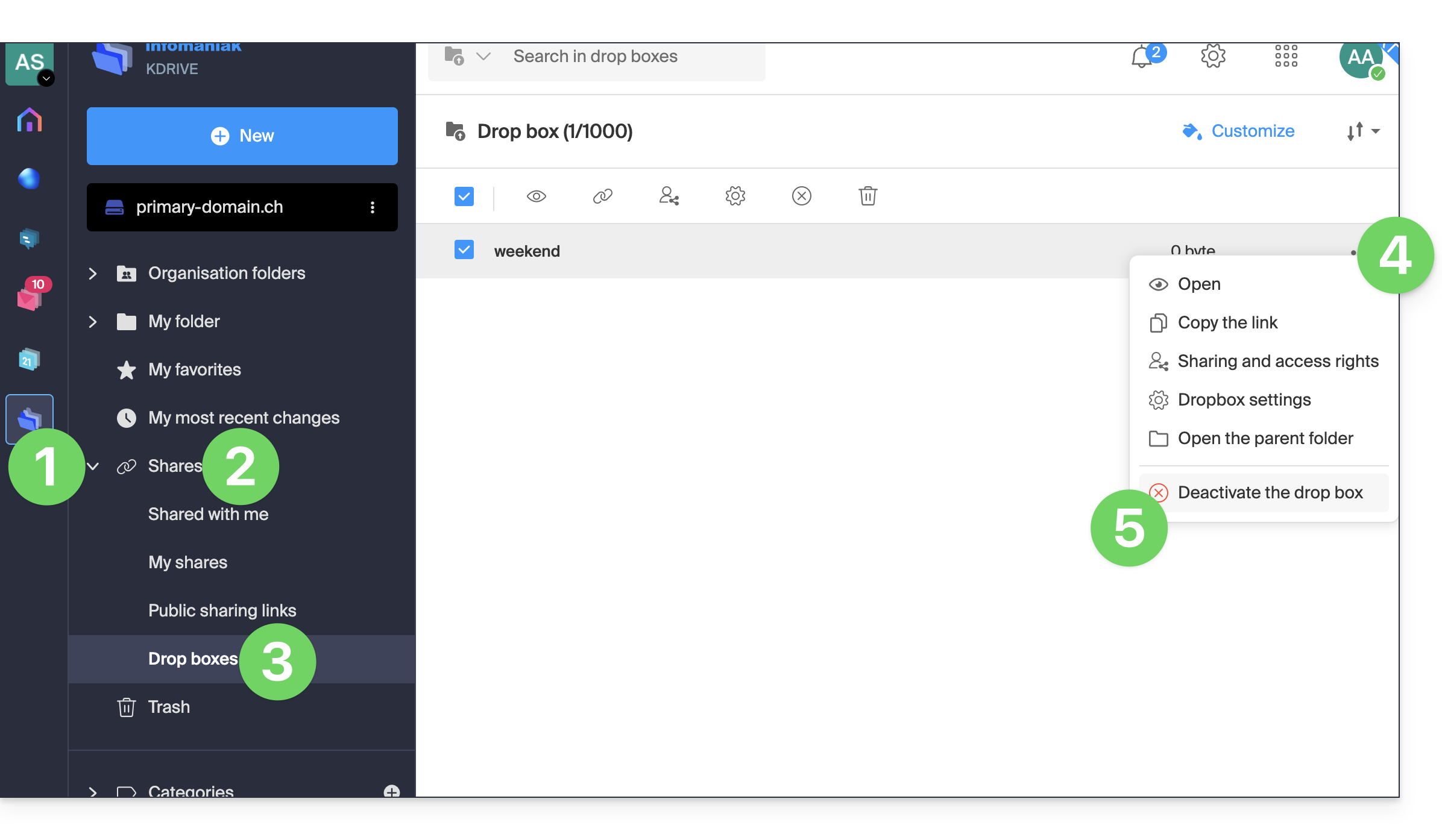
Enlace a esta FAQ: https://faq.infomaniak.com/2386
¿Le ha sido útil esta FAQ?