Base de conocimientos
1 000 FAQ, 500 tutoriales y vídeos explicativos. ¡Aquí sólo hay soluciones!
Restaurar un archivo de kDrive a su versión anterior
Esta guía explica cómo utilizar el historial o el control de versiones de los archivos en kDrive.
Introducción
- Esta función es muy útil para recuperar información eliminada o modificada por un tercero dentro de un archivo colaborativo.
- Infomaniak guarda en el historial de versiones una copia de seguridad de todos los cambios realizados en los archivos de tipo Office en kDrive.
- Puede optar por conservar indefinidamente ciertas versiones de estos archivos.
No se ofrece una copia de seguridad global de las carpetas de la organización y de los espacios de almacenamiento personales; esta opción se ha elegido deliberadamente para garantizar la confidencialidad de los espacios personales: los administradores no tienen acceso a los datos privados de los usuarios.
- Número máximo de versiones / Número máximo de días:
- kSuite Free = 30 / 30
- kSuite Standard = 100 / 120
- kSuite Business = 200 / 180
- kSuite Enterprise = 200 / 365
- my kSuite = 30 / 30
- my kSuite+ = 60 / 120
- kDrive Solo = 100 / 60
- kDrive Team = 100 / 60
- kDrive Pro = 200 / 120
- Existen otros tipos de límites a nivel de:
Gestionar las versiones anteriores de los archivos
Para acceder a kDrive:
- Haga clic aquí para acceder a la aplicación web kDrive de Infomaniak (servicio en línea ksuite.infomaniak.com/kdrive).
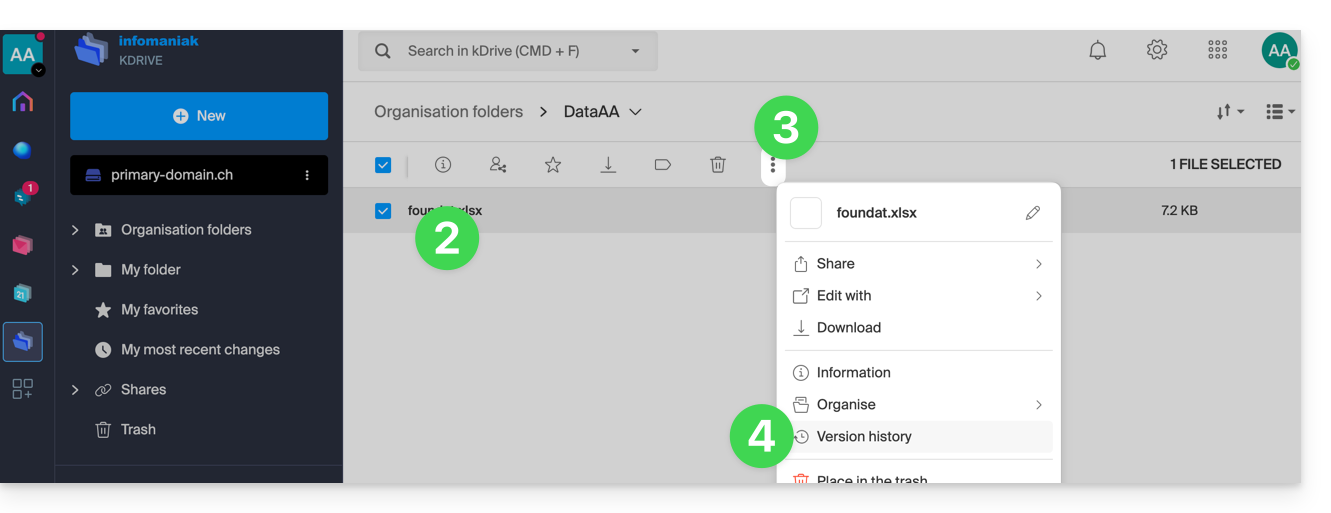
- Seleccione el archivo que desea editar (o haga clic derecho sobre el archivo y, en ese caso, pase a la etapa 4).
- Haga clic en el menú de acción ⋮ en la barra de herramientas.
- Haga clic en Historial de versiones:
Las diferentes versiones del archivo se muestran en orden cronológico inverso.
Puede eliminar todas las versiones de este archivo mediante el siguiente botón: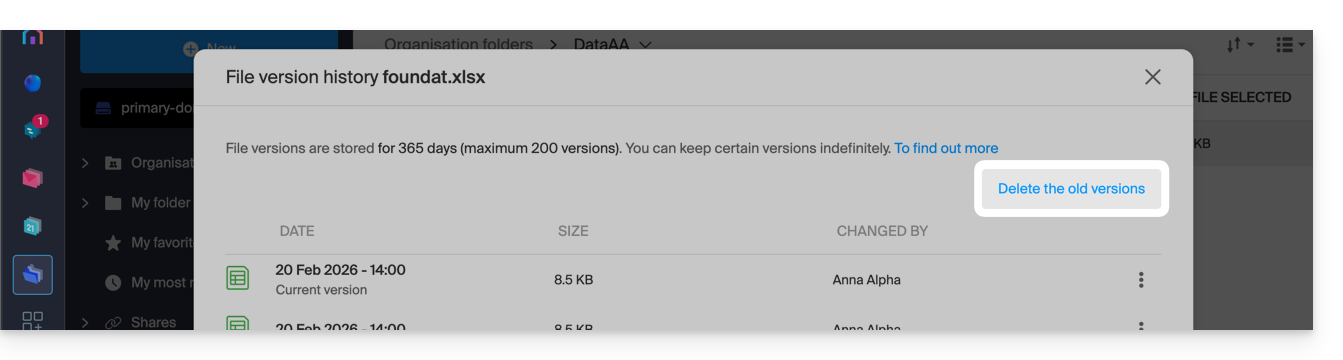
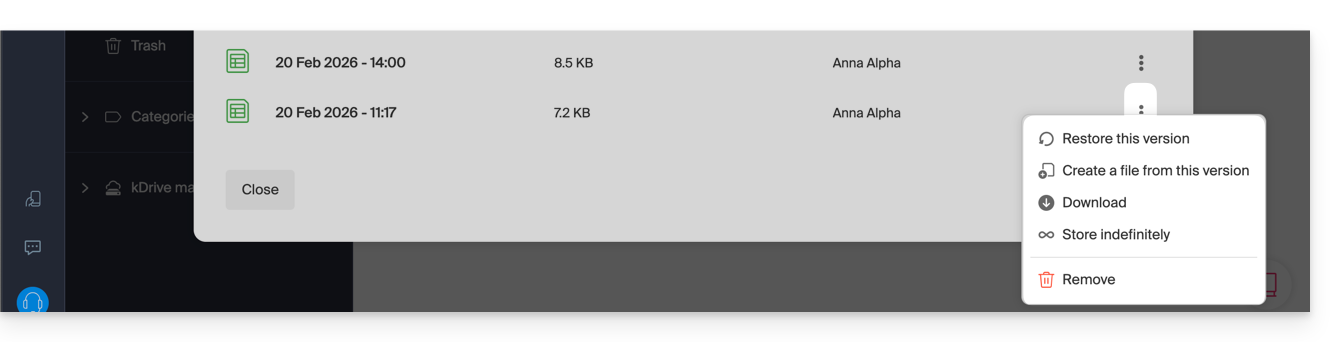
De lo contrario, un menú a la derecha de cada versión permite:
- … conservarla indefinidamente: la versión se conservará después del período de conservación estándar,
- … crear un nuevo archivo en kDrive a partir de esta versión,
- … eliminar la versión: permite borrar solo esta versión.
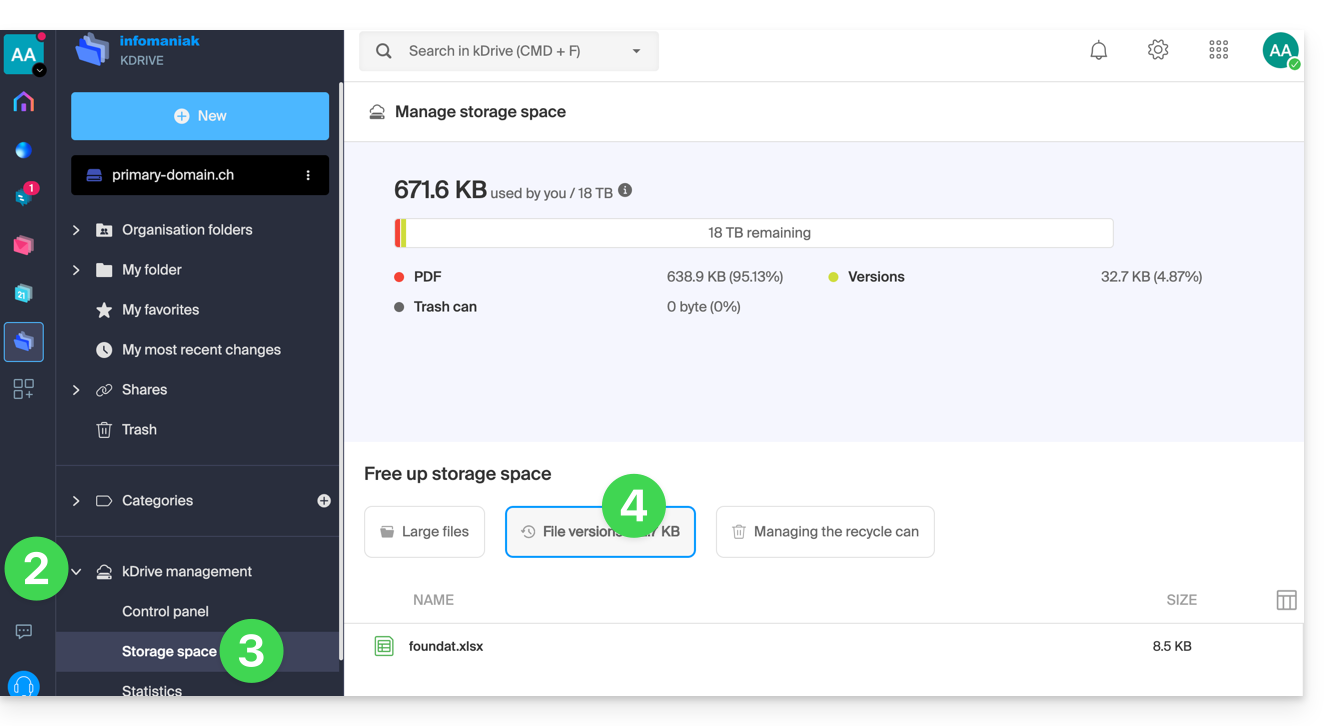
También puede acceder a todas las versiones de todos sus archivos:
- Haga clic aquí para acceder a la aplicación web kDrive de Infomaniak (servicio en línea ksuite.infomaniak.com/kdrive).
- Haga clic en Administrar kDrive en el menú lateral izquierdo.
- Haga clic en Gestionar el espacio de almacenamiento
- Haga clic para elegir Versiones de archivos:
También es posible restaurar una versión anterior de la totalidad de la estructura de sus archivos en kDrive.
Enlace a esta FAQ: https://faq.infomaniak.com/2384
¿Le ha sido útil esta FAQ?