Base de conocimientos
1 000 FAQ, 500 tutoriales y vídeos explicativos. ¡Aquí sólo hay soluciones!
Gestionar la eliminación de archivos de kDrive
Esta guía explica cómo gestionar el comportamiento de los archivos eliminados y de la papelera de kDrive.
Introducción
- Cuando se elimina un archivo desde una de las herramientas sincronizadas con kDrive, la aplicación web kDrive (servicio en línea ksuite.infomaniak.com/kdrive) coloca el archivo en su papelera.
- Si se vacía esta papelera de kDrive, es imposible recuperar su contenido.
- Si se vacía la papelera del sistema operativo del ordenador en el que está instalado kDrive, esto no vacía la papelera de la aplicación web kDrive.
- El archivo permanece al menos 30 días después de pasar a la papelera de kDrive, pero algunas ofertas permiten definir un número mayor para el período de conservación de los archivos en la papelera de kDrive:
- Los archivos permanecen al menos 30 días en la papelera de kDrive después de su eliminación, pero según el plan contratado, el período máximo de conservación en la papelera (en días) puede ser más largo:
- kSuite Free = 30
- kSuite Standard = 60
- kSuite Business = 180
- kSuite Enterprise = 365
- my kSuite = 30
- my kSuite+ = 60
- kDrive Solo = 365
- kDrive Team = 365
- kDrive Pro = 365
Eliminar un archivo…
… sobre la aplicación web kDrive
Para eliminar un archivo y seguir su recorrido hasta la papelera:
- Haga clic aquí para acceder a la aplicación web kDrive (servicio en línea ksuite.infomaniak.com/kdrive).
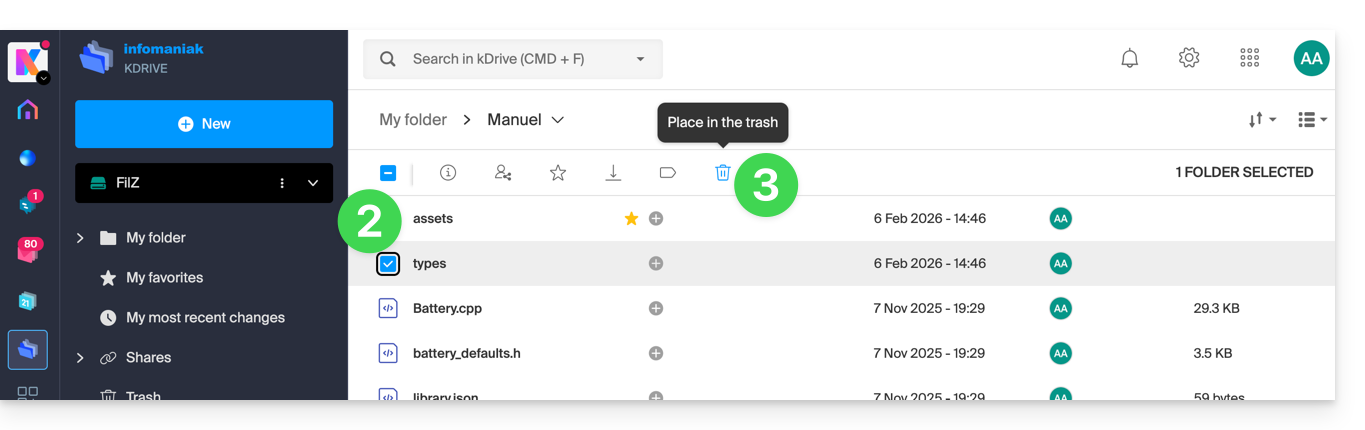
- Seleccione el archivo o los archivos correspondientes.
- Haga clic en el icono de la papelera en la barra superior:
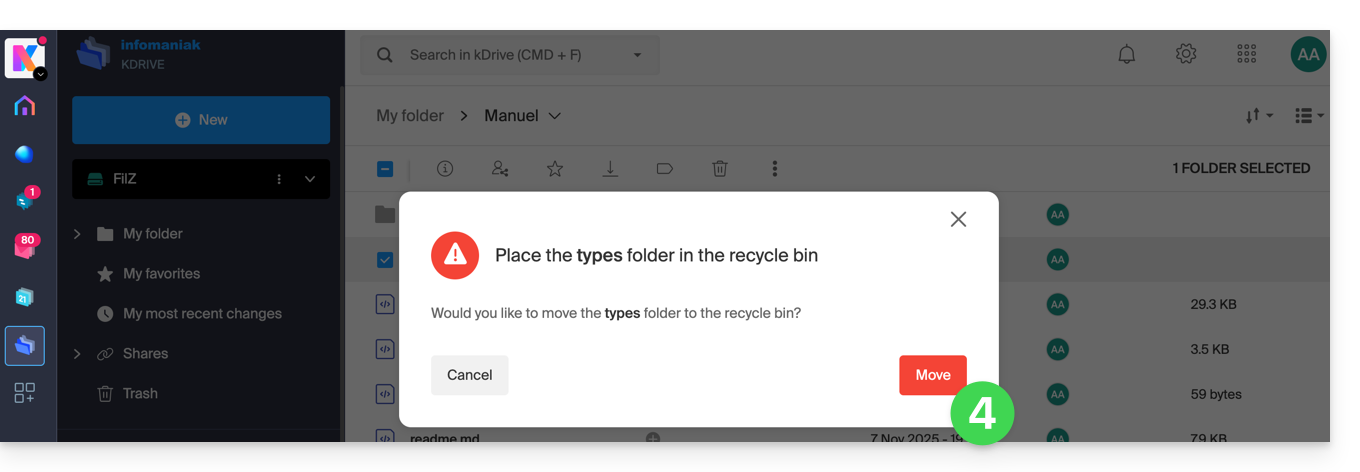
- Confirme la eliminación:
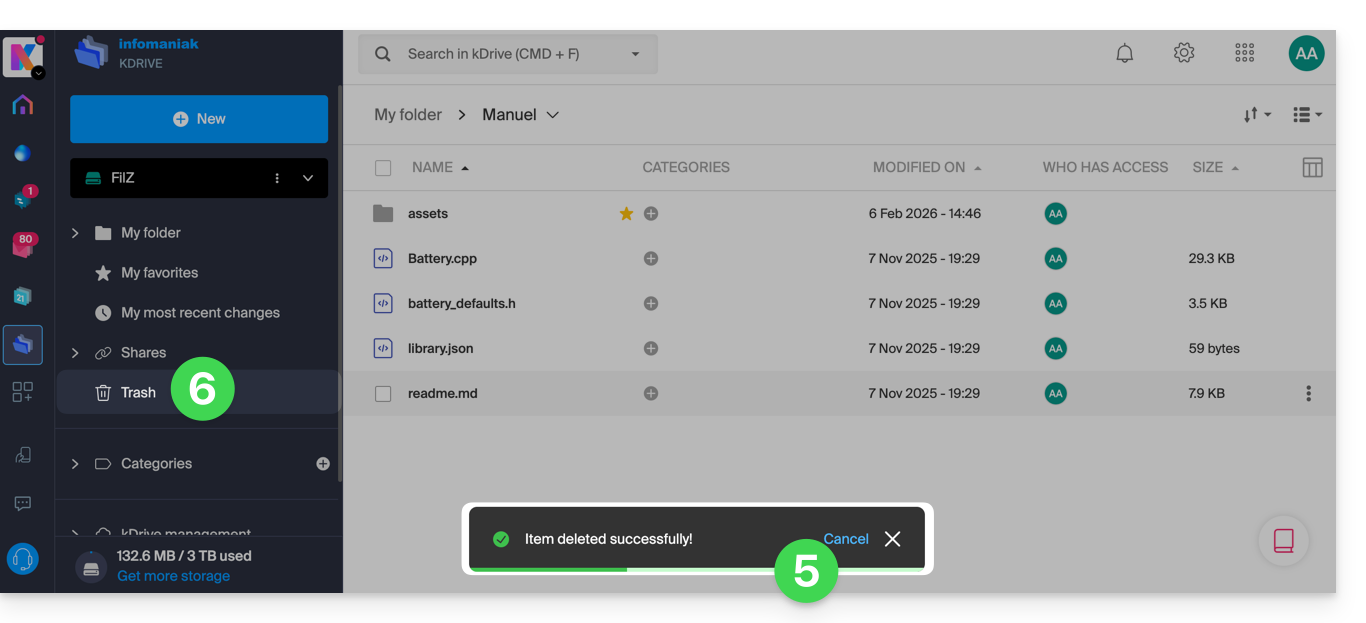
- Aparecerá un mensaje de confirmación en la parte inferior de la pantalla, que le permitirá cancelar la eliminación si lo desea.
- Haga clic en el menú Papelera:
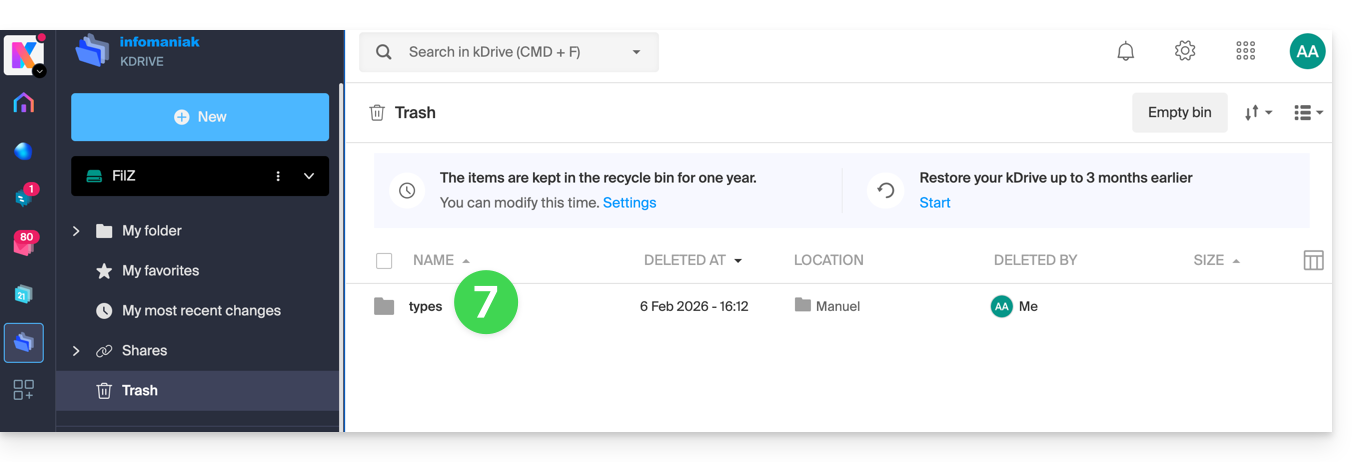
- Los elementos eliminados recientemente se muestran aquí:
La eliminación se sincroniza con las diferentes soluciones conectadas al mismo kDrive, por ejemplo, la aplicación móvil kDrive (aplicación para teléfonos inteligentes o tabletas iOS/Android):
- El menú Papelera se encuentra debajo del icono de Carpetas, en la parte inferior.
- Puede vaciar la papelera desde esta página, pero consulte la información que aparece más abajo en esta guía:
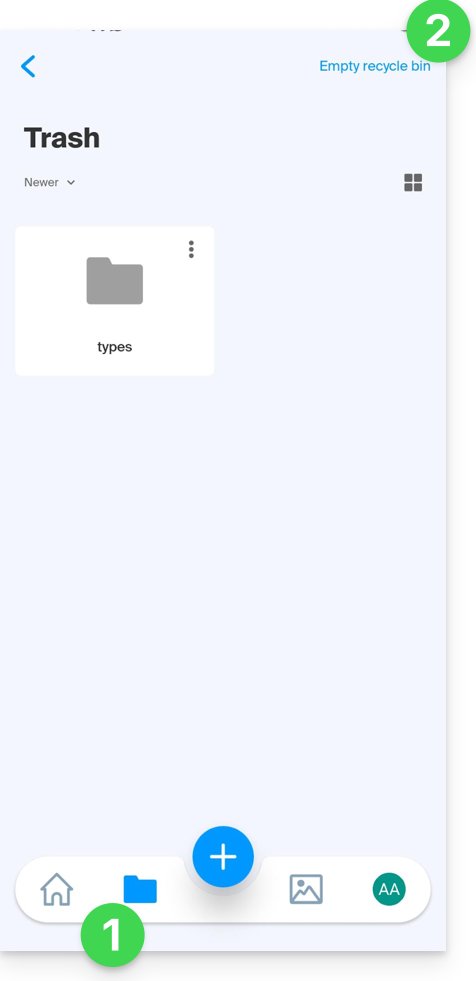
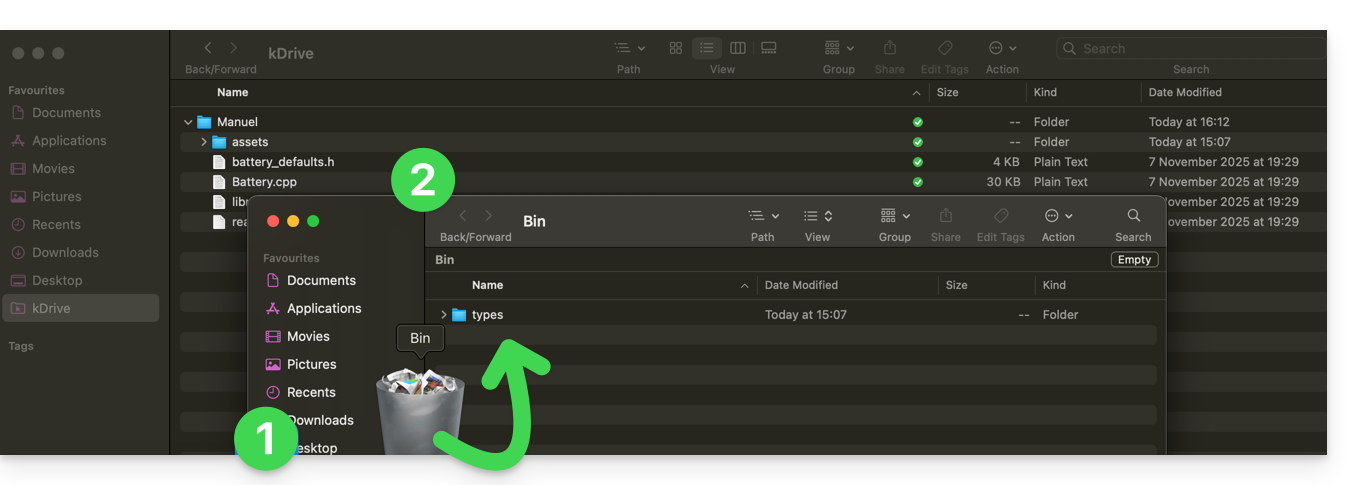
El borrado también se sincroniza (si no se ha desactivado esta opción, consulte más abajo en esta guía) con la aplicación de escritorio kDrive (aplicación de escritorio para macOS/Windows/Linux), que enviará a la papelera del ordenador todos los datos borrados desde la aplicación web (y viceversa):
- Abra la papelera del ordenador.
- Los datos eliminados se encuentran en la papelera y ya no en la estructura principal de kDrive:
Vaciar la papelera manualmente…
… en la aplicación web kDrive
Para vaciar la papelera de kDrive manualmente (no recomendado, ya que es mejor esperar a que transcurra el plazo establecido hasta la eliminación automática):
- Haga clic aquí para acceder a la aplicación web kDrive (servicio en línea ksuite.infomaniak.com/kdrive).
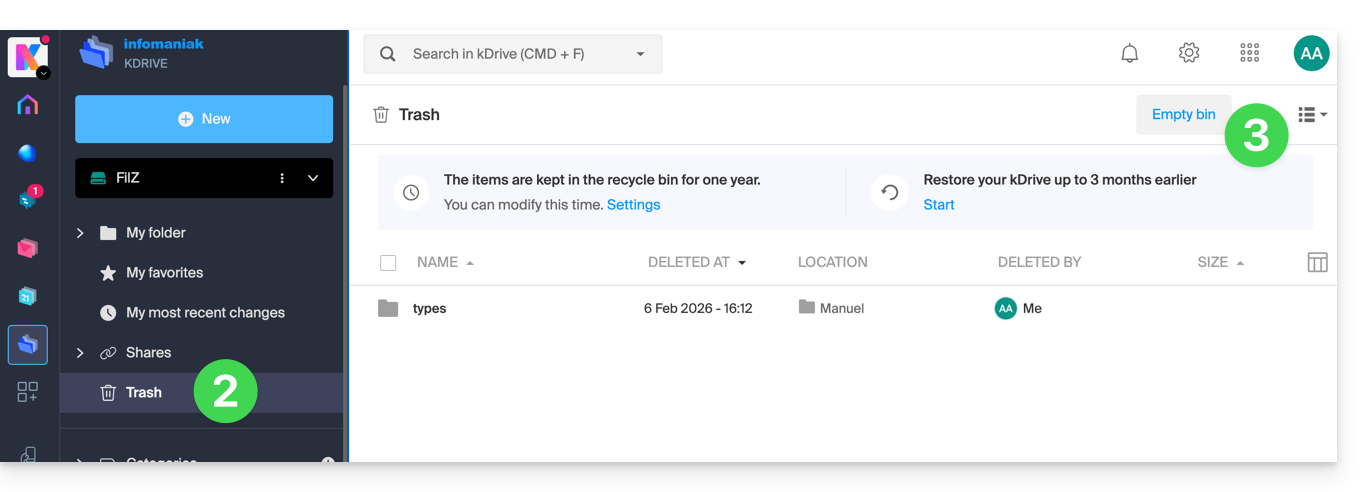
- Haga clic en el menú Papelera en el menú lateral izquierdo.
- Haga clic en Vaciar la papelera:
- Confirme la operación:
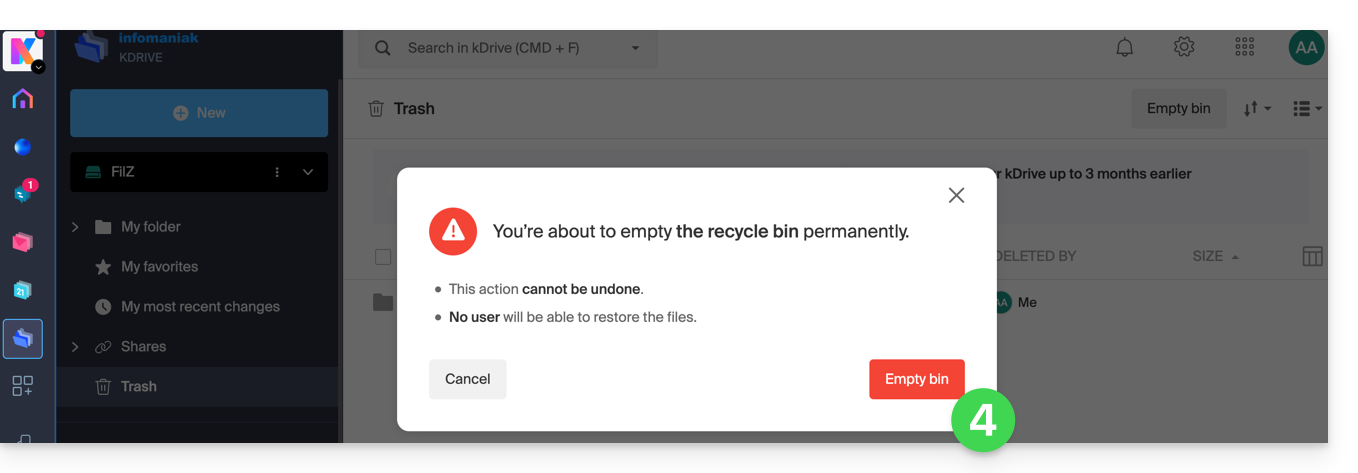
- Los datos se eliminan definitivamente, solo en la aplicación web kDrive; los archivos permanecen en la papelera del ordenador.
… en el ordenador sincronizado
- Si se vacía la papelera del ordenador (botón Vaciar en el ejemplo que se muestra a continuación)…
- y se confirma la eliminación…
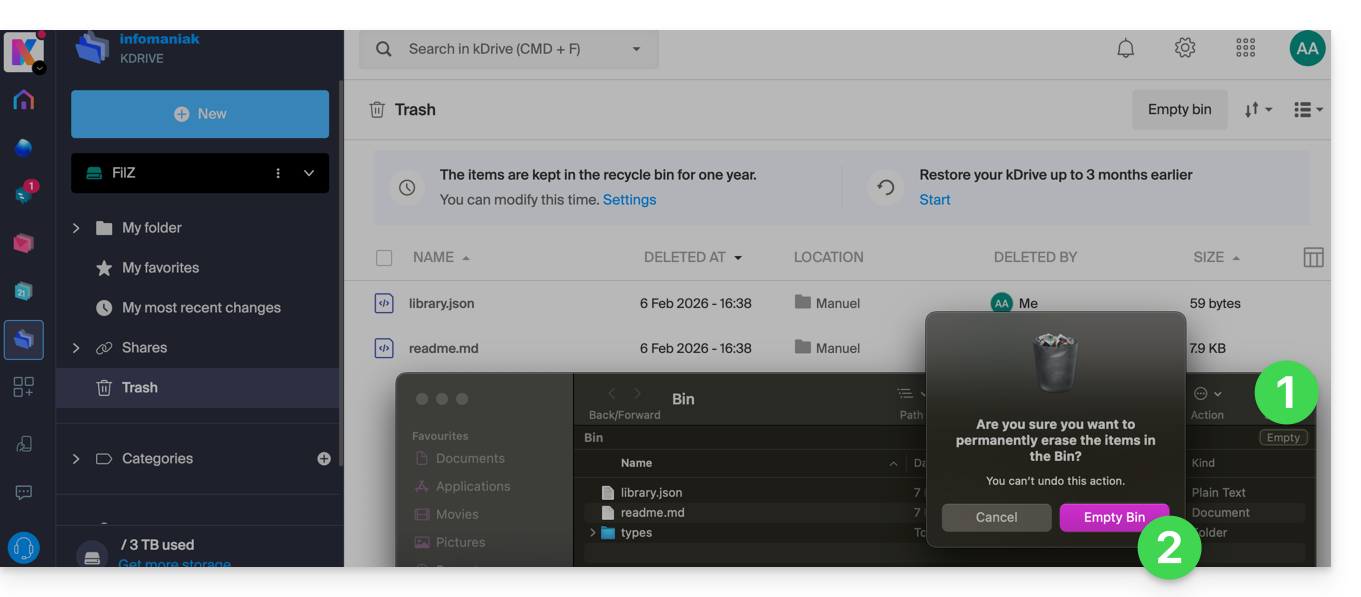
- … la papelera de la aplicación web kDrive no se ve afectada y los archivos eliminados seguirán estando allí, siempre y cuando esta papelera de kDrive no se vacíe, ya sea manualmente o automáticamente después de un período de tiempo determinado.
Gestionar el período de retención de la papelera de kDrive
Para acceder a los archivos de la papelera:
- Haga clic aquí para acceder a la aplicación web kDrive (servicio en línea ksuite.infomaniak.com/kdrive).
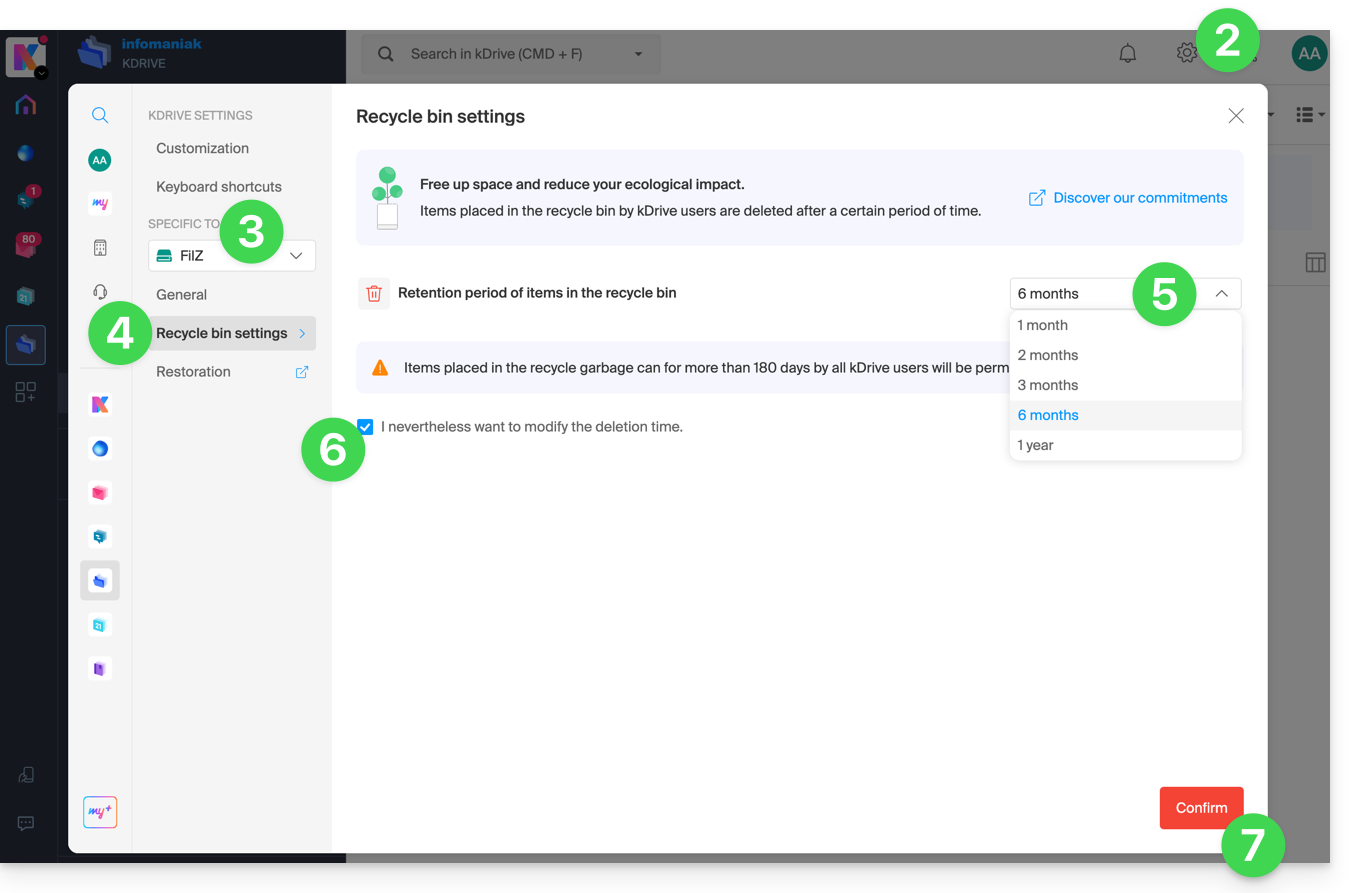
- Haga clic en el icono Configuración en la esquina superior derecha.
- Compruebe o seleccione el kDrive correspondiente en el menú desplegable del menú lateral izquierdo.
- Haga clic en Configuración de la papelera.
- Seleccione la duración deseada en el menú desplegable (entre 1 mes y 1 año, según su plan; consulte la parte superior de esta guía).
- Infórmese sobre la posible eliminación definitiva de los archivos que se hayan movido a la papelera antes del nuevo plazo que desea aplicar y confirme su elección.
- Haga clic en el botón para Confirmar:
Desactive la opción de eliminación en la aplicación de escritorio
Para elegir si la eliminación de un archivo en la aplicación web o en la aplicación móvil debe mover el archivo sincronizado con la aplicación de escritorio a la papelera del ordenador:
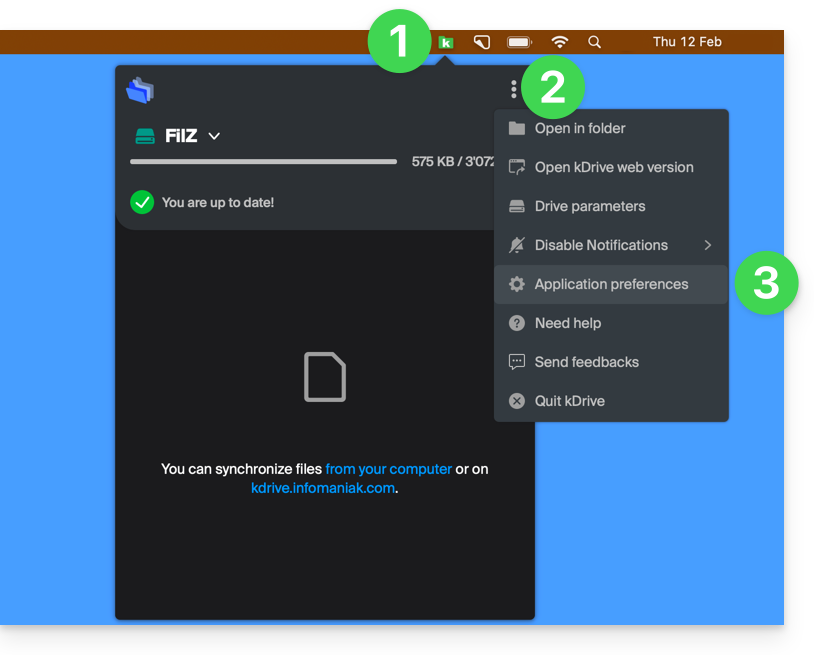
- Haga clic izquierdo en el icono de la aplicación de escritorio en la zona de notificación de su ordenador (en la parte superior derecha en macOS, en la parte inferior derecha en Windows y haga doble clic izquierdo en la barra de tareas en Linux).
- Haga clic en el menú de acción ⋮ a la derecha de la ventana que aparece.
- Haga clic en Preferencias de la aplicación:
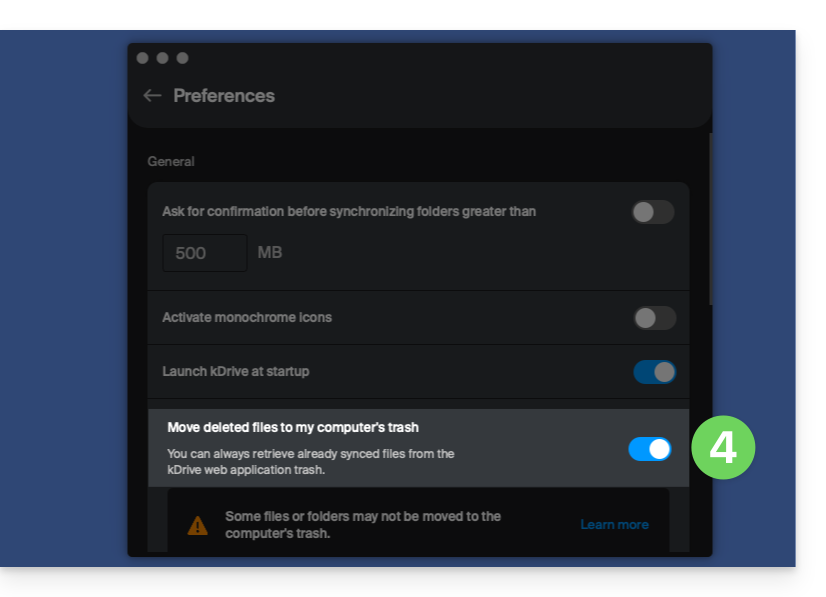
- Active o desactive el interruptor para decidir si desea o no enviar la versión sincronizada a la papelera del ordenador:
Solucionar un problema con el envío a la papelera en el ordenador
En casos poco frecuentes, puede ocurrir que, a pesar de haber configurado la opción para mover los archivos a la papelera (punto 4 anterior), la aplicación de escritorio elimine definitivamente el archivo borrado en el ordenador:
- … la aplicación web (servicio en línea ksuite.infomaniak.com/kdrive)…
- … la aplicación móvil (aplicación para smartphone o tableta iOS / Android)…
- … otro ordenador sincronizado…
en lugar de enviarlo a la papelera, porque:
- Espacio insuficiente: la papelera ha alcanzado su tamaño máximo configurado.
- Ausencia de papelera: en algunos sistemas de archivos, como unidades de red o unidades extraíbles (por ejemplo, una memoria USB), es posible que no haya una papelera.
Esta lista no es exhaustiva, pero cubre la mayoría de los casos que no se notificarán al usuario. Otros problemas, como los relacionados con el uso de discos montados en modo de solo lectura, sí se tendrán en cuenta y se notificarán al usuario.
En caso de duda, asegúrese también de que su ordenador no borre instantáneamente los elementos demasiado grandes cuando se colocan en la papelera, debido, por ejemplo, al tamaño de la papelera de Windows:
Restaurar un archivo desde la papelera…
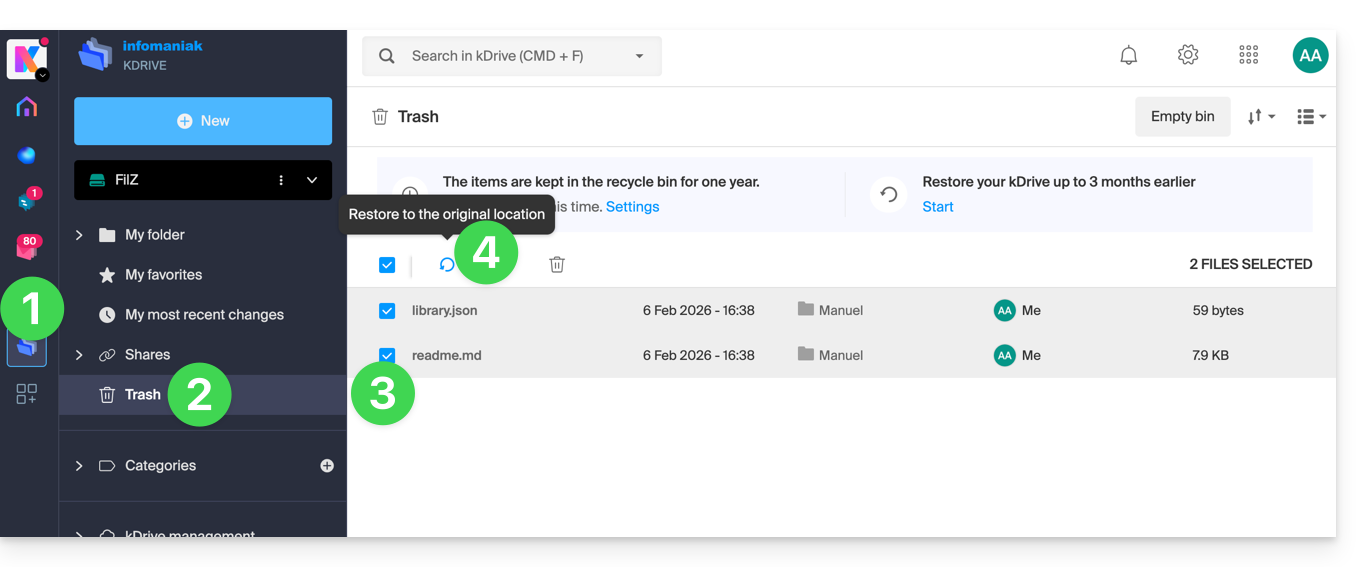
Para restaurar un archivo a su ubicación original antes de que la papelera haya sido vaciada en la aplicación web kDrive:
- Haga clic aquí para acceder a la aplicación web kDrive (servicio en línea ksuite.infomaniak.com/kdrive).
- Haga clic en Papelera en el menú lateral izquierdo.
- Seleccione los elementos que desea restaurar.
- Haga clic en Restaurar:
Para restaurar un kDrive completo a su estado anterior a los movimientos o reorganizaciones de archivos, consulte esta otra guía.
Para restaurar una versión anterior de un archivo existente, consulte esta otra guía.
Enlace a esta FAQ: https://faq.infomaniak.com/2383
¿Le ha sido útil esta FAQ?