Base de conocimientos
1 000 FAQ, 500 tutoriales y vídeos explicativos. ¡Aquí sólo hay soluciones!
Compartir datos desde la aplicación web kDrive
Esta guía detalla cómo compartir archivos y carpetas en kDrive con quien desees, sin instalar la aplicación de escritorio kDrive (aplicación de escritorio en macOS / Windows / Linux), y aunque el destinatario no tenga una cuenta de Infomaniak o aún no utilice kDrive.
Prólogo
- La aplicación web kDrive permite compartir contenido de varias maneras, especialmente haciendo clic derecho en los elementos o en adjunto de un correo electrónico para proponer rápidamente la lectura o modificación de un archivo.
- También se puede compartir una caja de depósito.
- La apariencia de las ventanas de compartir se puede personalizar.
- Para acceder rápidamente a las diferentes funcionalidades/operaciones, haga clic derecho en sus archivos.
⚠ Número de enlaces de compartir externos permitidos:
| kSuite | gratis | 100 |
| Estándar | 1000 | |
| Negocio | 2500 | |
| Empresa | 5000 | |
| my kSuite | 25 | |
| my kSuite+ | 1000 | |
| kDrive | Solo | 1000 |
| Equipo | 1000 | |
| Pro | 1000 |
⚠ Número de clics posibles por hora en un enlace público:
| kSuite | gratis | 150 |
| Estándar | 200 | |
| Negocio | ilimitado | |
| Empresa | ilimitado | |
| my kSuite | 150 | |
| my kSuite+ | ilimitado | |
| kDrive | Solo | ilimitado |
| Equipo | ilimitado | |
| Pro | ilimitado |
Los límites de actividad anteriores (por ejemplo, 150/h) son globales para todos sus enlaces de compartir y cuentan como máximo una acción por usuario (IP) cada minuto, independientemente del número de archivos consultados o descargados durante ese tiempo. Puede seguir este uso en sus estadísticas de actividad: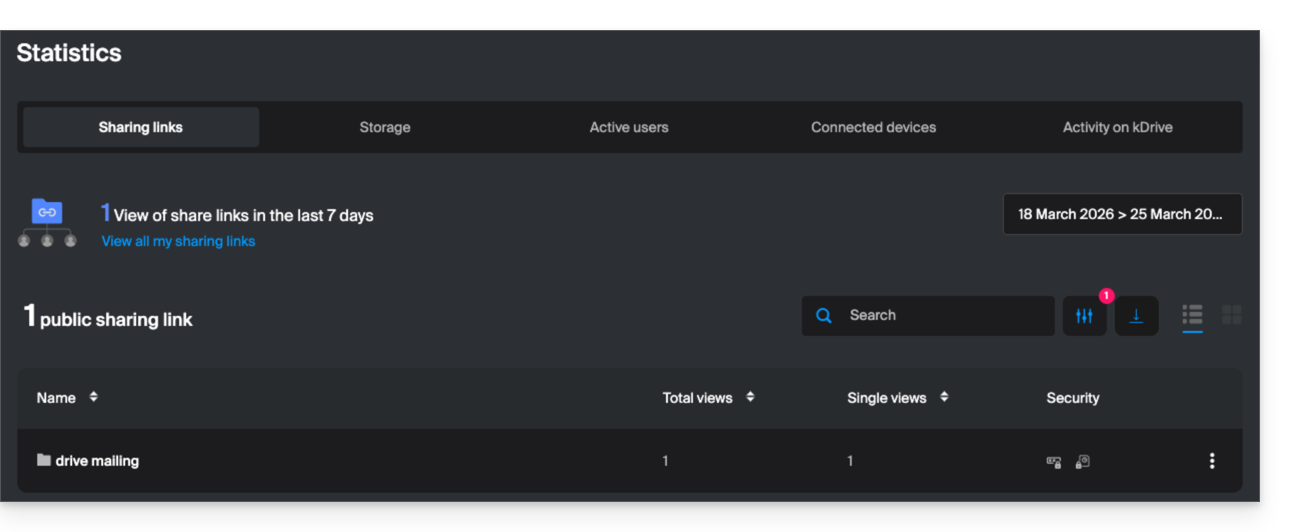
Para optimizar este cupo, se recomienda a los destinatarios descargar las carpetas completas de una sola vez en lugar de los archivos individualmente.
Otros tipos de límites se detallan en esta otra guía.
Compartir un archivo / carpeta en kDrive
Para que los usuarios puedan ver, modificar, descargar su contenido, debe designar a quién compartir un archivo / carpeta de kDrive:
- Haga clic aquí para acceder a la aplicación web kDrive de Infomaniak (servicio en línea ksuite.infomaniak.com/kdrive).
- Haga clic derecho en el archivo / carpeta correspondiente.
- Haga clic en Compartir... en la parte superior del menú desplegable:
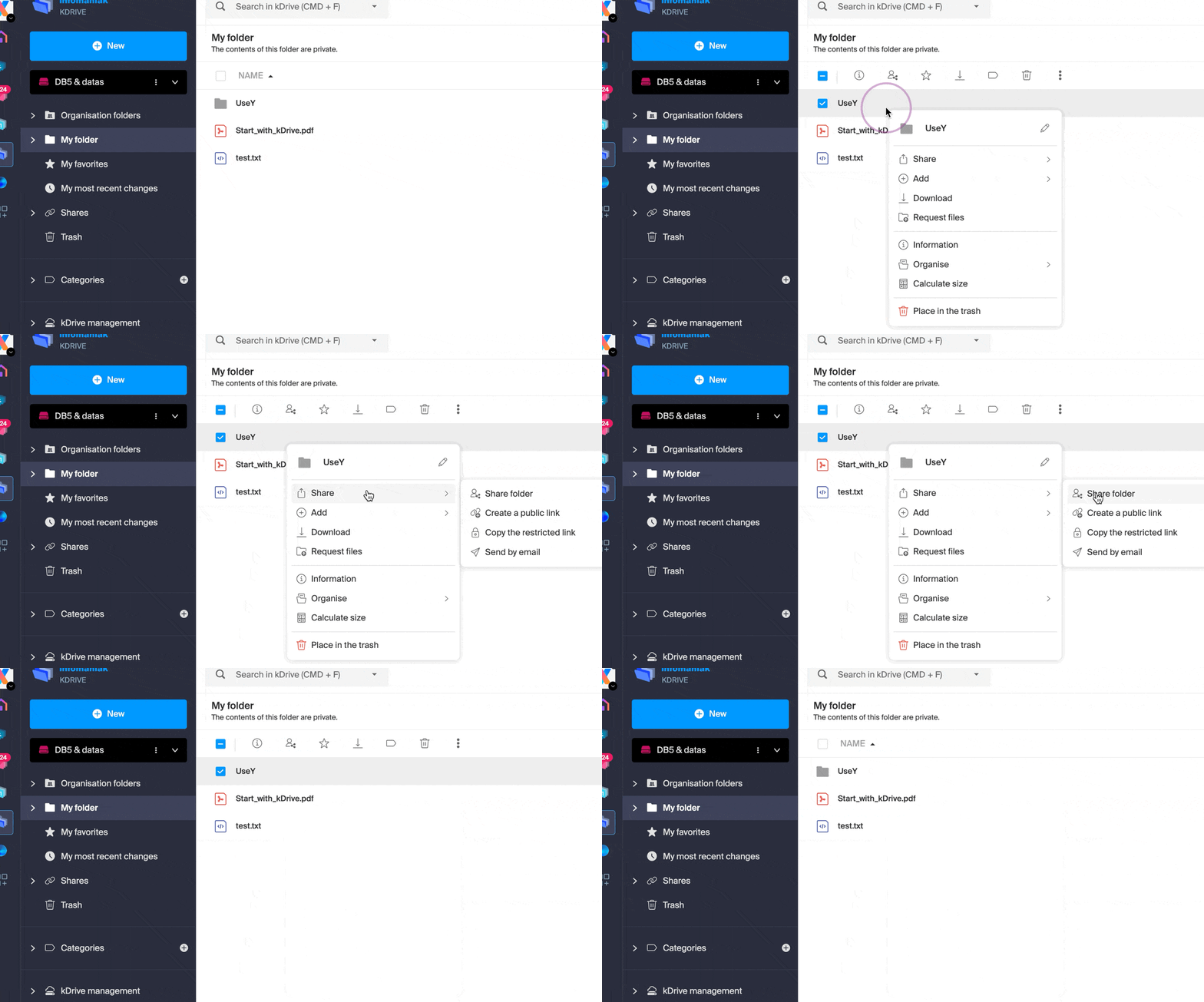
A partir de ahí, es posible...
- ... o activar un enlace de compartir público con diferentes opciones posibles:
- autorización de modificación del documento si forma parte de los formatos colaborativos
- fecha de expiración
- contraseña
- autorización de descarga
- autorización de acceso para que el usuario que tenga acceso al enlace de compartir pueda solicitar acceso completo - consulte el capítulo dedicado a continuación
para que cualquier persona que posea el enlace mostrado en este modal pueda acceder al archivo compartido: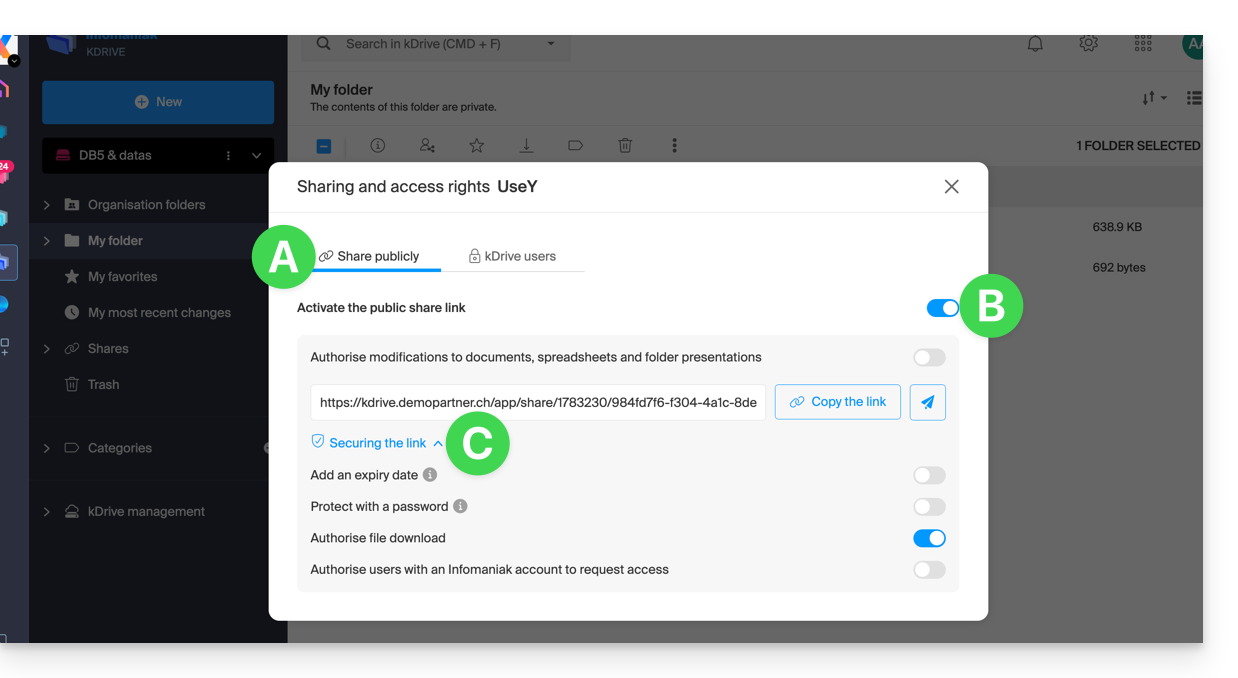
¡Atención: una simple desactivación / reactivación del enlace de compartir público cambia la URL y anula la anterior!
- ... o ingresar un usuario de kDrive, un contacto de su libreta de direcciones, la dirección de correo electrónico de un nuevo contacto (o un Grupo si el compartir se realiza dentro de las “carpetas compartidas”):
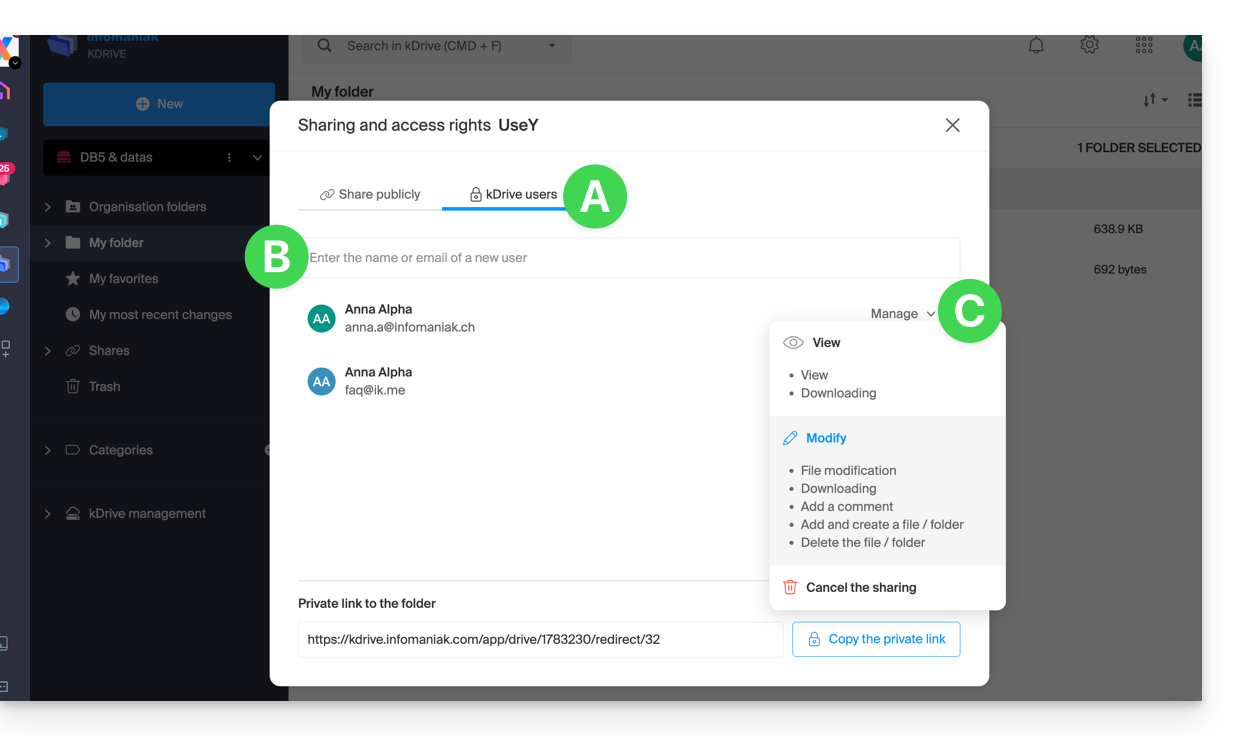
Un asistente permite definir los derechos de cada persona que agrega: “consulta” / “modificación” / “gestión” (consulte esta otra guía si busca información sobre las autorizaciones de acceso a los archivos, carpetas y subcarpetas de kDrive):
- La persona cuyo correo electrónico indique recibirá un correo electrónico con la información necesaria para acceder a su contenido compartido.
- Si no tiene una cuenta de Infomaniak, podrá crear una gratis para acceder, modificar y sincronizar los elementos compartidos.
- Mientras tanto, verá la invitación pendiente y podrá revocarla en cualquier momento desde el mismo lugar.
- El enlace privado se muestra cada vez que vaya al menú lateral de compartir, lo que permite copiar y reenviar fácilmente el enlace a los usuarios autorizados.
Con una oferta Solo o kDrive gratuita, solo es posible especificar este tipo de usuario externo cuando desea compartir un archivo/carpeta.
Haga clic en la cruz de cierre en la parte superior derecha del modal si ha terminado.
Crear un enlace de compartir público + editable
Cuando activa un enlace de compartir en un archivo tipo Word, Excel o PowerPoint, es posible autorizar la edición en línea de este último: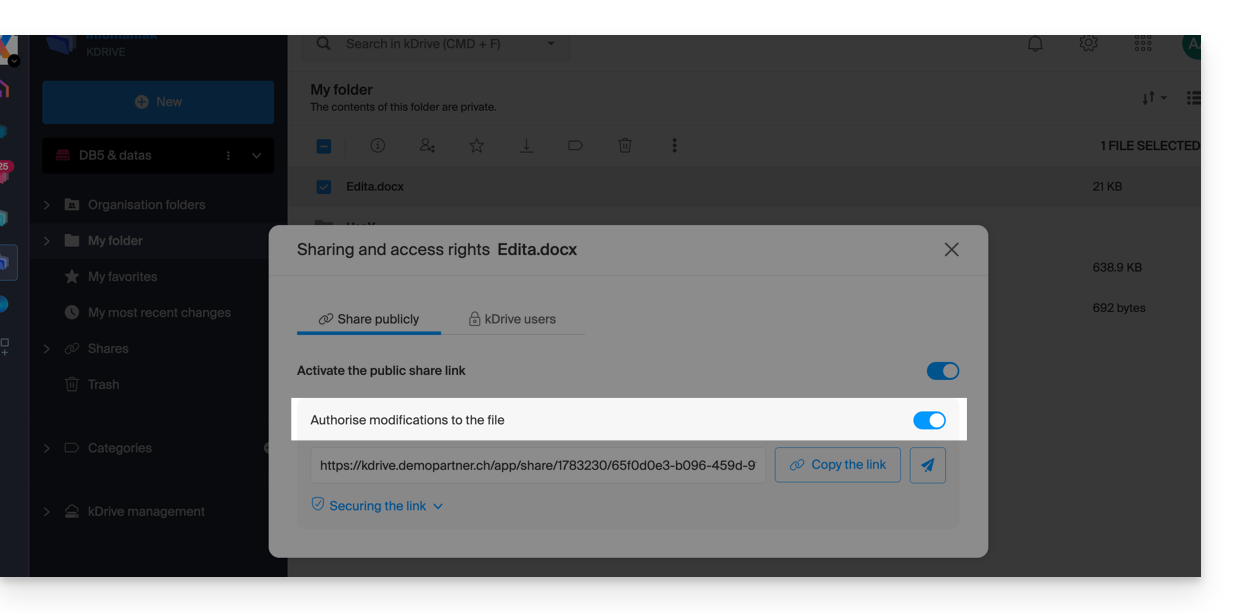
Todas las personas que tengan acceso a este enlace de compartir podrán luego modificar el archivo sin tener una cuenta de Infomaniak (solo tiene que probar la URL obtenida en una navegación privada para verificar el resultado).
También puede obtener un enlace de compartir preciso desde el documento.
Solicitar acceso desde la página del archivo compartido
El usuario que comparte una carpeta puede activar un botón en la configuración avanzada de compartir: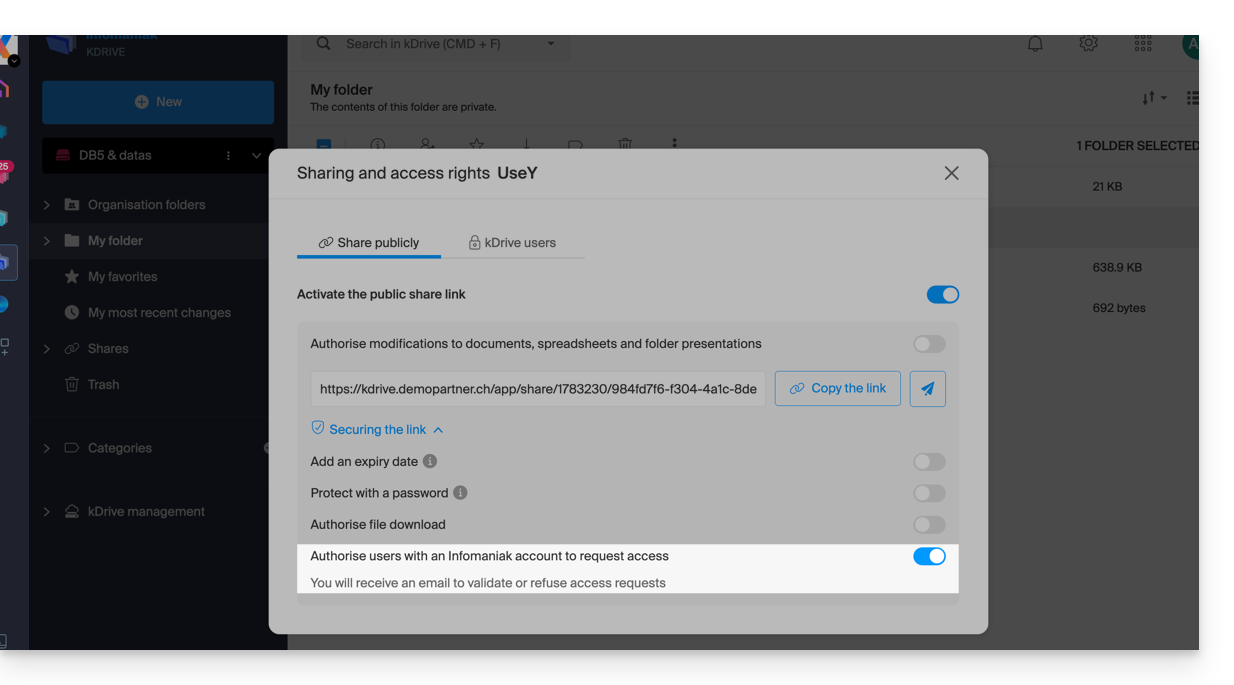
Este botón “Agregar archivos” se mostrará en la página de compartir (A) para que el usuario que accede al enlace de compartir pueda solicitar convertirse en usuario externo (si tiene una cuenta Infomaniak o si crea una (B):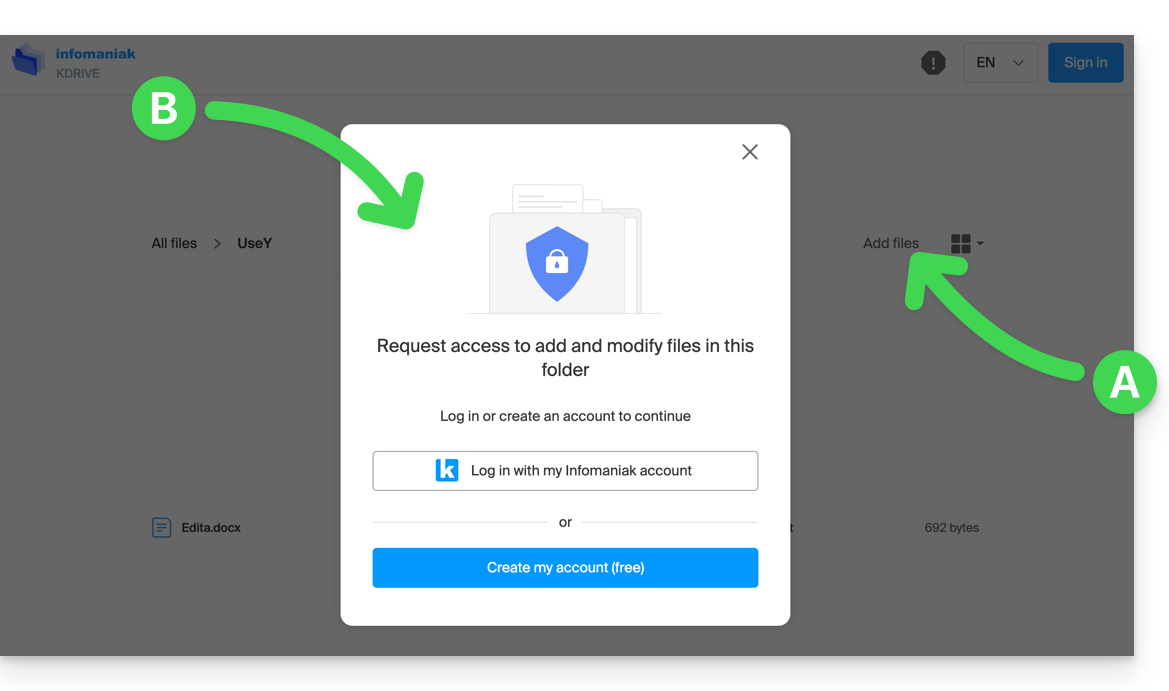
La solicitud se enviará entonces por correo electrónico al usuario que inició el compartir y podrá decidir si aceptarla o no.
Las carpetas compartidas
Consulte esta otra guía para comprender bien las diferencias entre las diferentes secciones de kDrive.
Estas carpetas compartidas están disponibles con ciertas ofertas de pago y permiten compartir sus datos con todos los usuarios de kDrive. Toda nueva carpeta creada en su interior con una opción de compartir máximo se indicará como tal a la derecha en la lista de carpetas.
Pero también se puede crear una carpeta con un compartir restringido (esto se le propone al crear una nueva carpeta o cuando vuelve al compartir de dicha carpeta) y en este caso solo las personas autorizadas podrán ver su contenido directamente; los usuarios que tienen acceso a ella son visibles a la derecha en la lista de carpetas: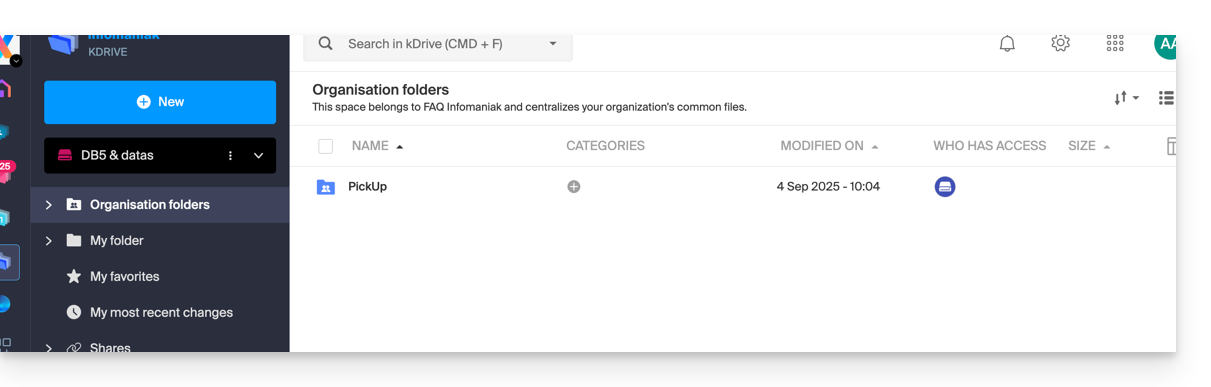
Los otros usuarios que tienen acceso a las carpetas compartidas también podrán acceder "a la fuerza" a una subcarpeta ya sea haciendo clic en ella y aceptando el mensaje de advertencia, o a través del menú de acción a la derecha del directorio eligiendo "Forzar el acceso"; esto notificará por correo electrónico a los otros usuarios del acceso realizado:
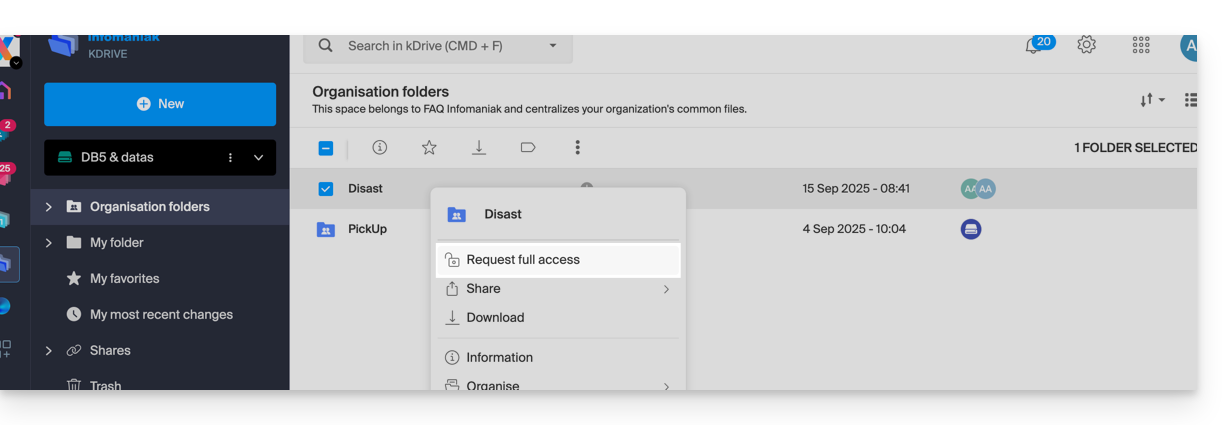
Consulte esta otra guía si busca información sobre los compartidos y carpetas compartidas.
Enlace a esta FAQ: https://faq.infomaniak.com/2382
¿Le ha sido útil esta FAQ?